フォームとデータ入力

Power Apps 入門

Luise Freese

Azure & Power Platform Architect

編集フォームコントロール
 

  • 挿入 → 編集フォーム
  • DataSourceをチケット一覧に設定
  • Power Apps が列ごとにカードを自動生成

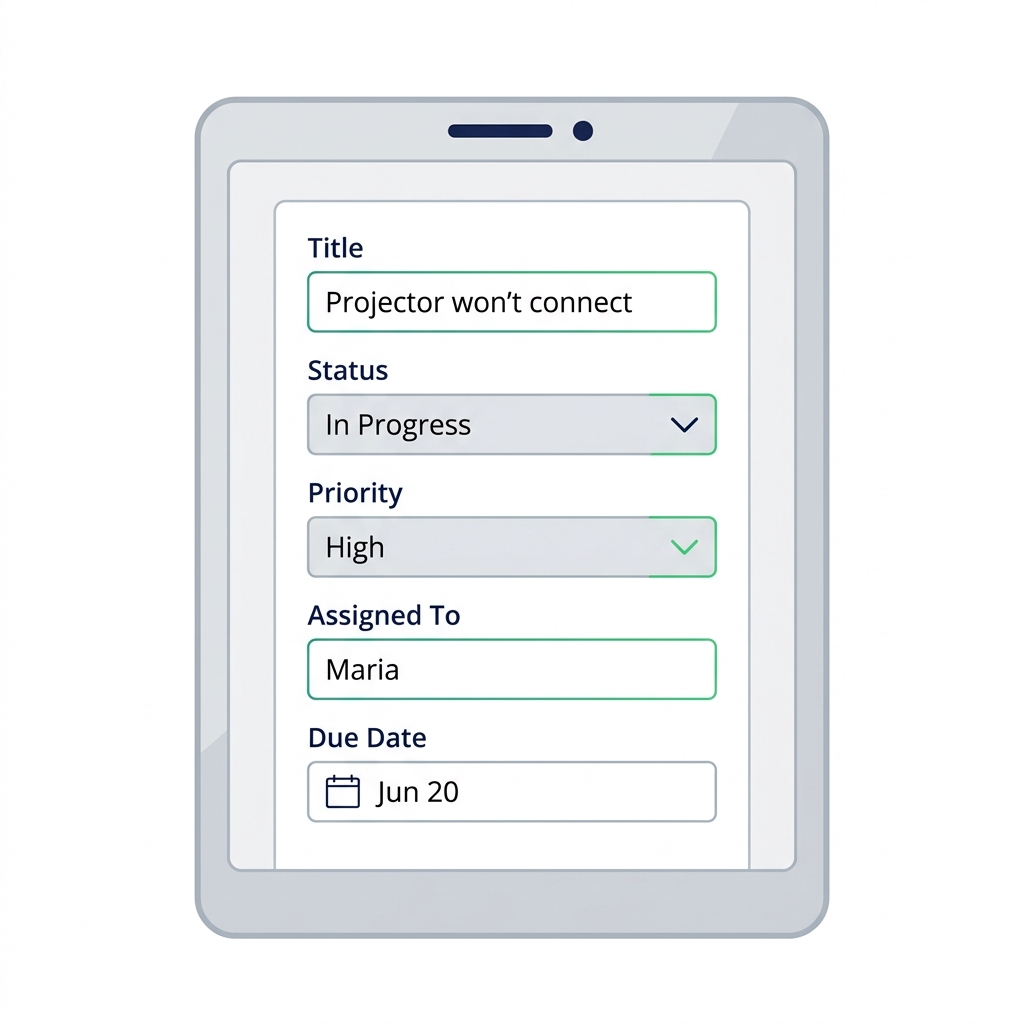
タブレットに表示された Power Apps の編集フォーム。Title、Status、Priority、Due Date の入力カードが並ぶ。

Power Apps 入門

フォームモード: New / Edit / View

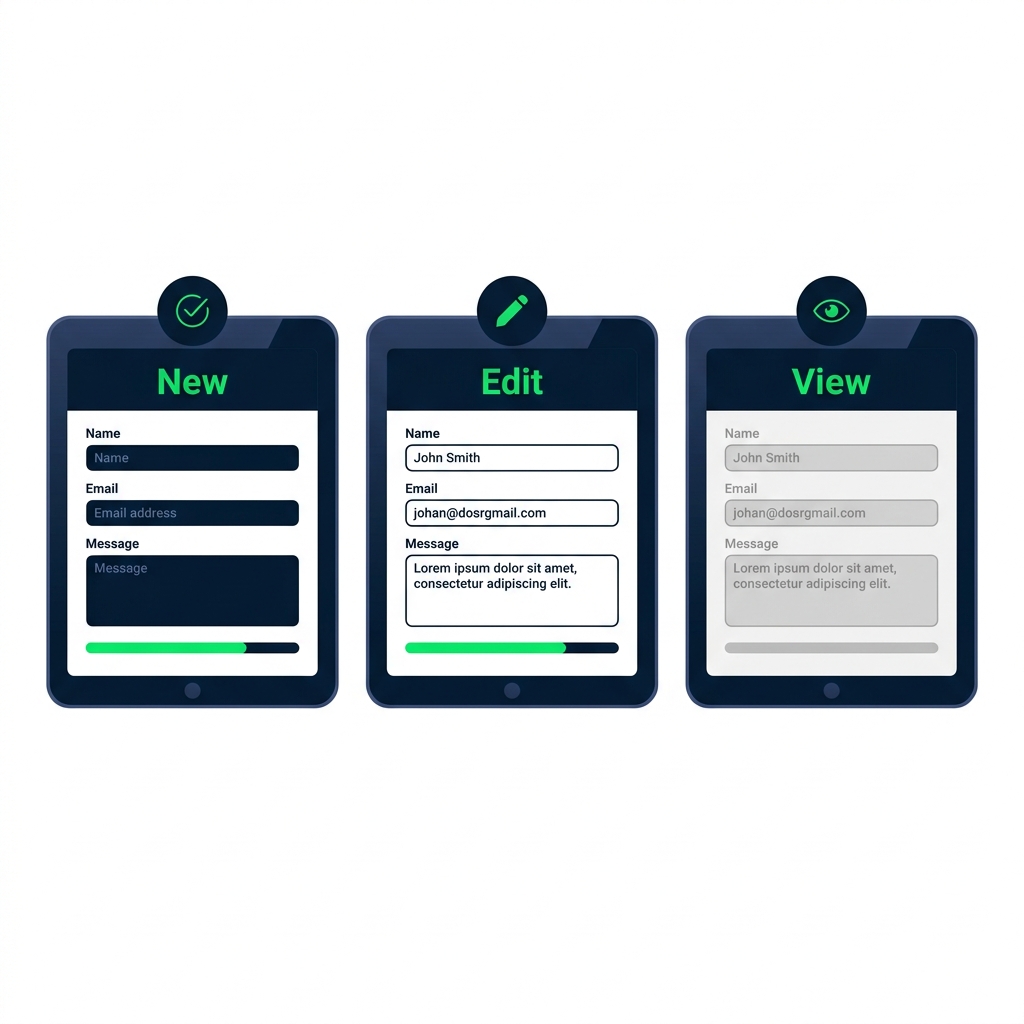
3つの編集フォームの状態を並べて表示: 空白の FormMode.New、入力済みの FormMode.Edit、読み取り専用の FormMode.View。


  • FormMode.New: 空白のフォームで新規行を作成
  • FormMode.Edit: 既存の行が入力済み
  • FormMode.View: 読み取り専用で表示
Power Apps 入門

SubmitForm() とライフサイクル


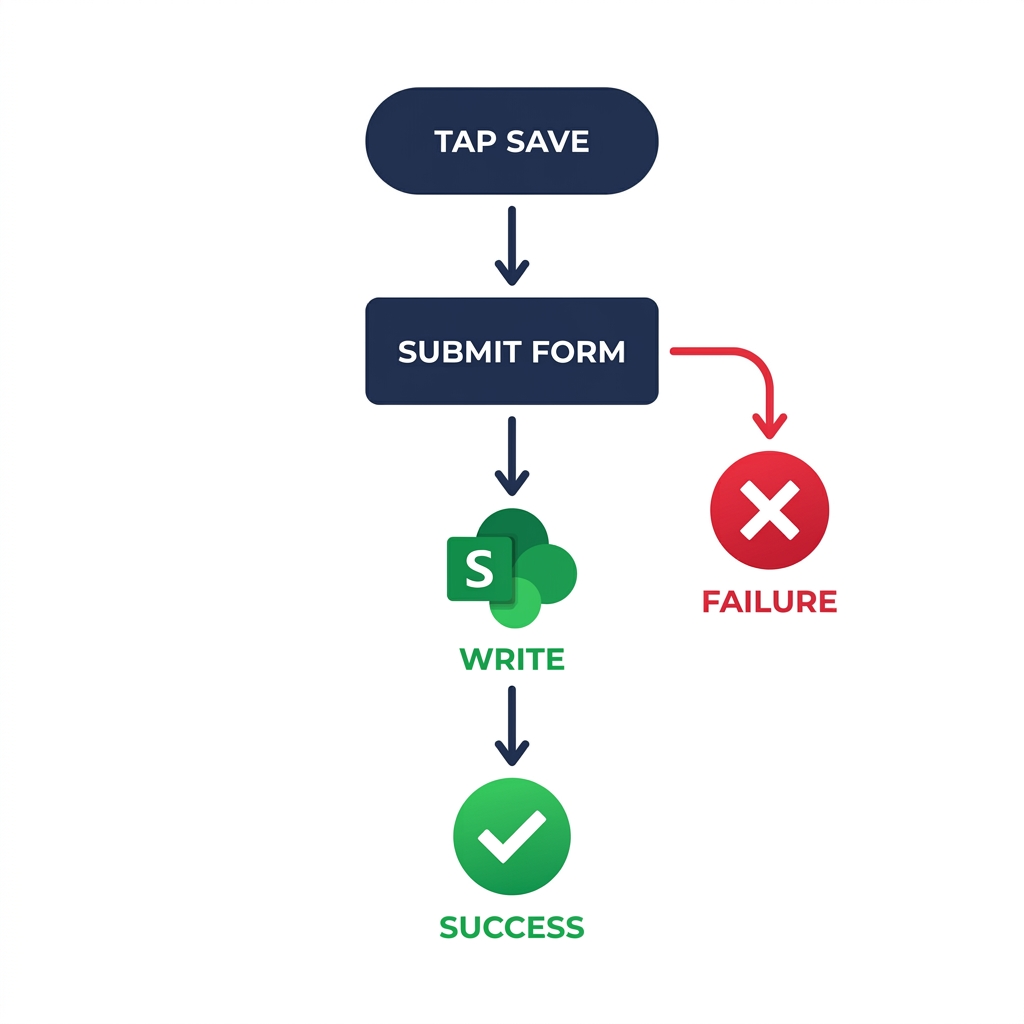
  • 保存ボタンがSubmitForm(frmTicket)を実行
  • Power Apps が検証してデータソースに書き込み
  • フォームがOnSuccessまたはOnFailureを発火

保存のタップから SubmitForm()、SharePoint への書き込み、OnSuccess のチェックマーク、OnFailure のエラー分岐までを示すフローチャート。

Power Apps 入門

OnSuccess, OnFailure, OnReset

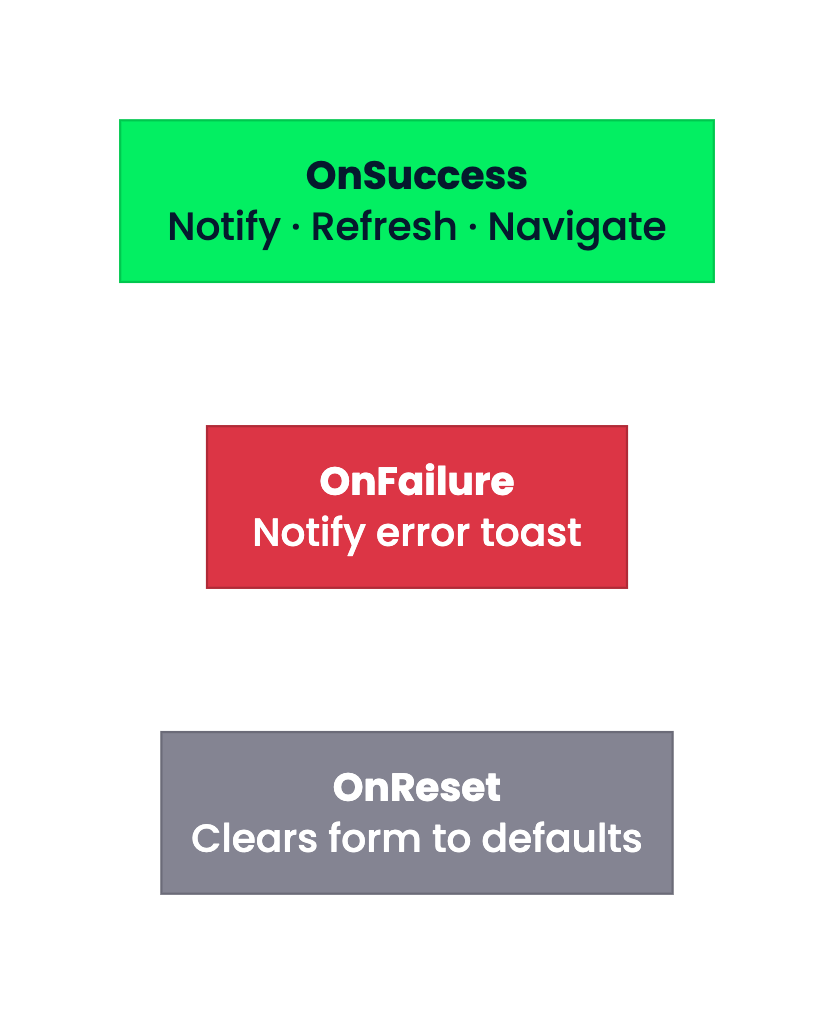
色分けされた3つのブロックを縦に配置: 緑色の OnSuccess(Notify、Refresh、Navigate)、赤色の OnFailure(エラートーストの Notify)、グレーの OnReset(フォームを初期状態にクリア)。


  • OnSuccess: トーストを表示し、ギャラリーを更新して前の画面に戻る
  • OnFailure: エラートーストを表示
  • OnReset: フォームがクリアされたときに実行
Power Apps 入門

Refresh()、忘れがちなステップ


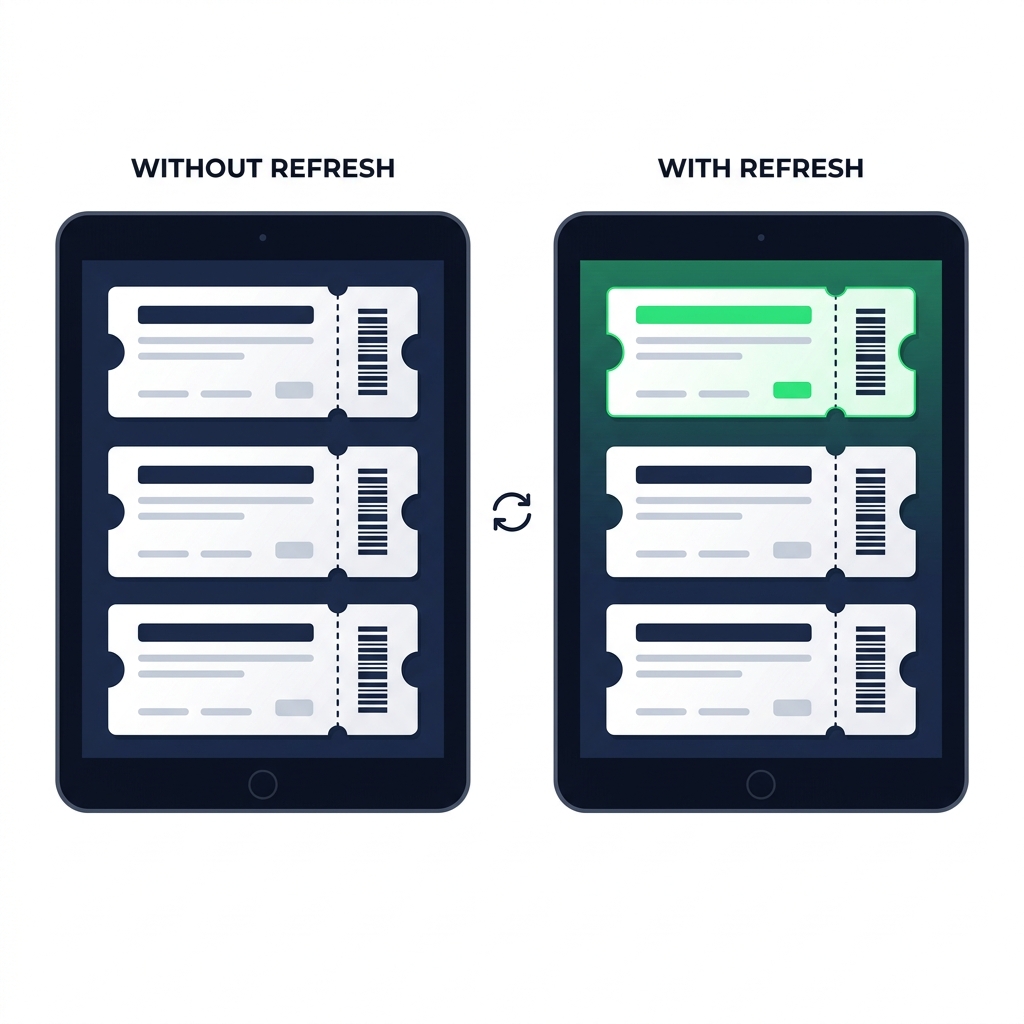
  • ギャラリーは送信後に自動更新されません
  • フォームのOnSuccessにRefresh(Tickets)を追加
  • これを省くと、新しい行が表示されないように見えます

2台のタブレットを並べて表示: 左は Refresh なしのギャラリーで新しいチケットが表示されず、右は Refresh ありのギャラリーで新しいチケットが上部にハイライト表示される。

Power Apps 入門

ResetForm()、キャンセル時の処理

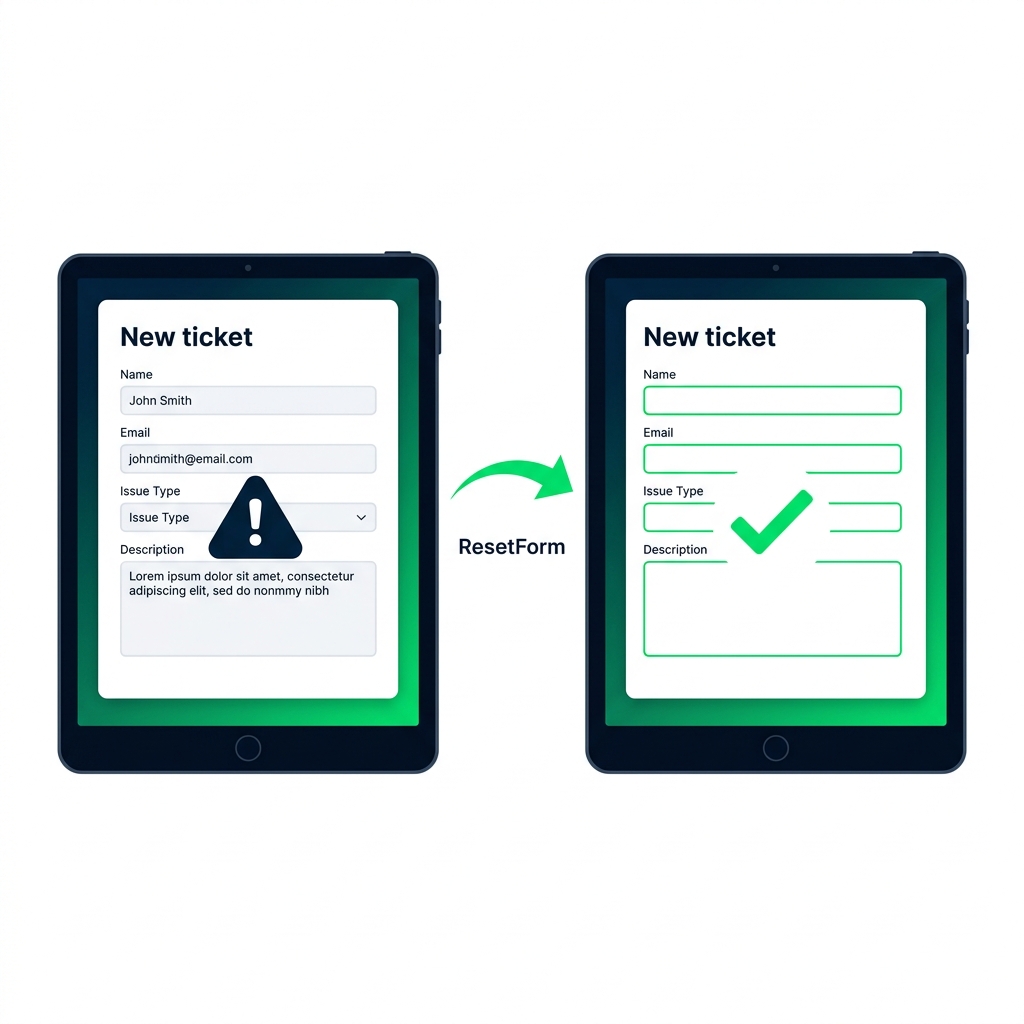
新規チケットフォームを2つ並べて表示: ResetForm() 実行前はデータが残り、リセット後は入力可能な空白フォームになる。


  • ResetForm(frmTicket)ですべてのフィールドを空白に
  • キャンセルボタンに設定し、OnSuccessには設定しない
  • OnSuccessはすでに画面遷移を行い、次回はNewFormがフォームを空白にします
Power Apps 入門

Patch()


  • Patch(DataSource, record, changes)はフォームなしで書き込み
  • 一括更新や単一フィールドの変更に便利
  • より高度なツールで、本コースの範囲外です

$$

Patch(
  Tickets,
  ThisItem,
  { Status: "Resolved" }
)
Power Apps 入門

この章で練習すること

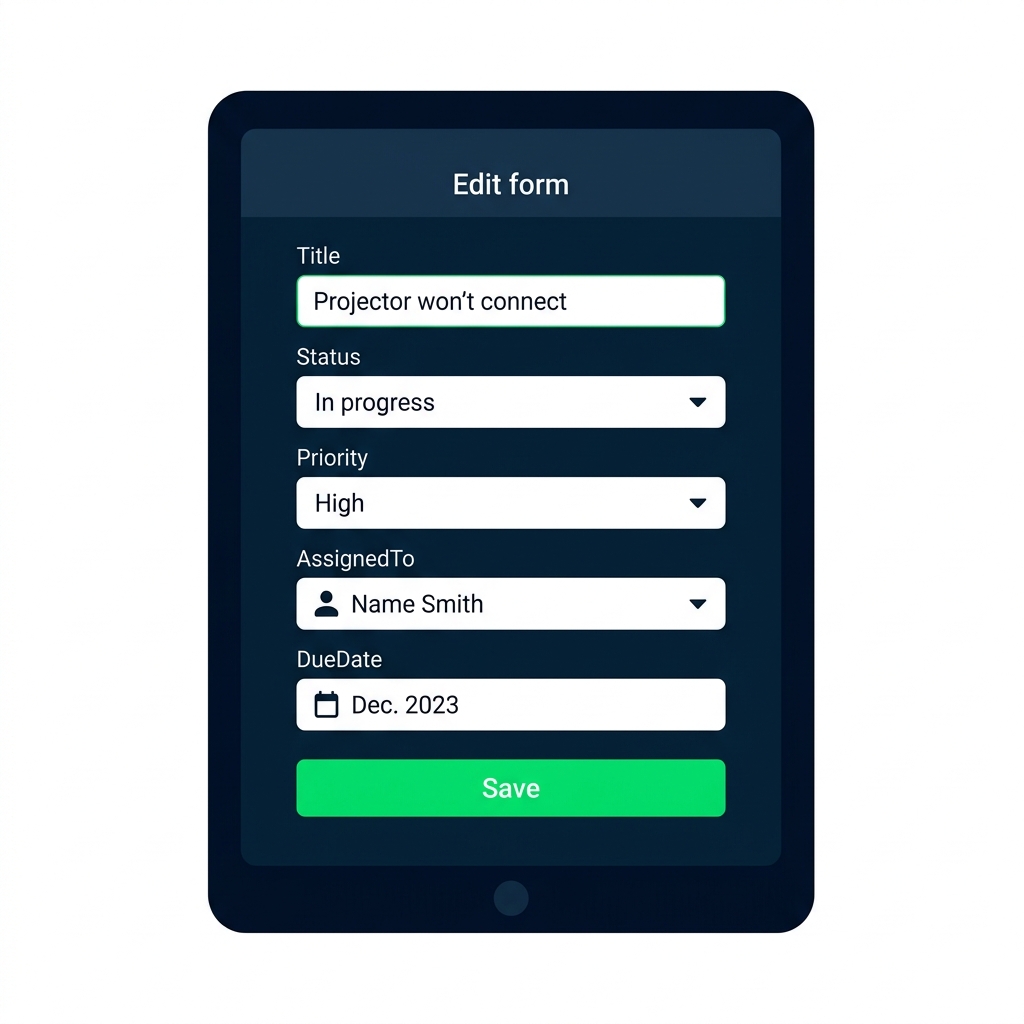
入力済みのチケットフィールド、ドロップダウン、担当者選択、DueDate、下部の緑色の保存ボタンを含む編集フォーム。


  • 編集フォームがデータソースと連携し、カードを生成する仕組み
  • 送信後の成功時と失敗時の挙動
  • NewボタンとCancelボタンによるフォームライフサイクルの完了
Power Apps 入門

練習しましょう!

Power Apps 入門

Preparing Video For Download...