データのフィルタリングと検索

Power Apps 入門

Luise Freese

Azure & Power Platform Architect

Filter()


  • Filter(source, condition) は条件に一致する行を返します
  • ギャラリーの Items プロパティで使用します
  • 例:

    Filter(Tasks, Status = "In progress")

多数の行を少数の一致する結果に絞り込むデータファネルのイラスト

Power Apps 入門

ドロップダウンと連携させる

$$

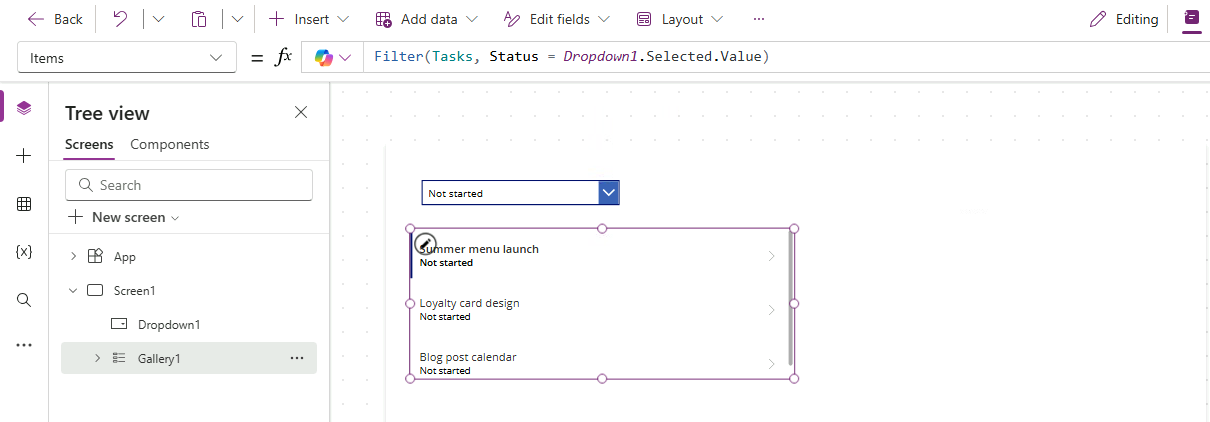
Power Apps Studio の画面。ギャラリーの上にある Status ドロップダウンは「Not started」に設定されており、ギャラリーの Items 数式は Filter(Tasks, Status = Dropdown1.Selected.Value) となっているため、ギャラリーには「Not started」のタスクのみが表示される


  • ドロップダウンの Items にステータスの一覧を設定します
  • ギャラリーのフィルターで Dropdown1.Selected.Value を参照します
  • ステータスを選択すると → ギャラリーが即座に絞り込まれます
Power Apps 入門

StartsWith と Search の比較


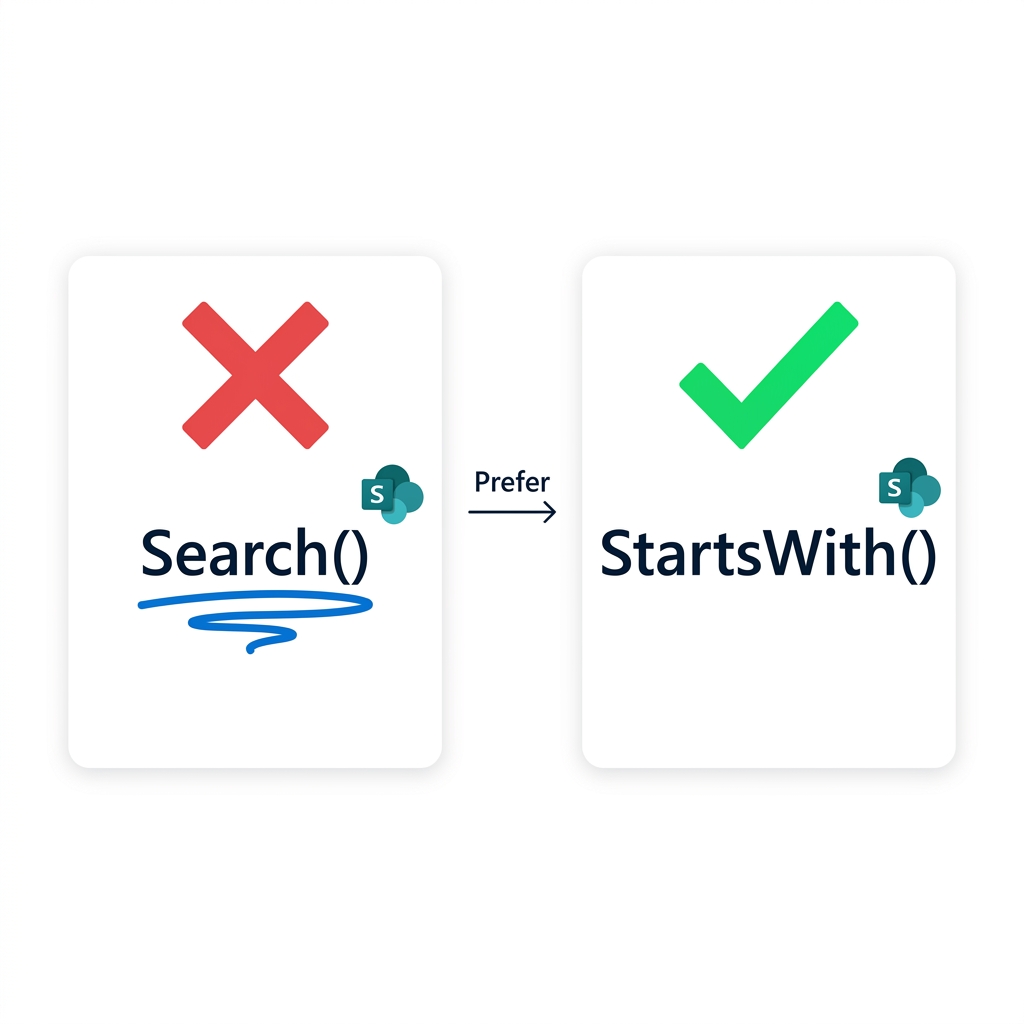
  • Search() は文字列のどこにでも部分一致します
  • …ただし、ほとんどのデータソースに委任されません
  • StartsWith() は委任されます

比較: 赤い X と委任警告の波線が付いた Search() と、緑のチェックで警告のない StartsWith()、矢印には「推奨」と表示

Power Apps 入門

委任の警告

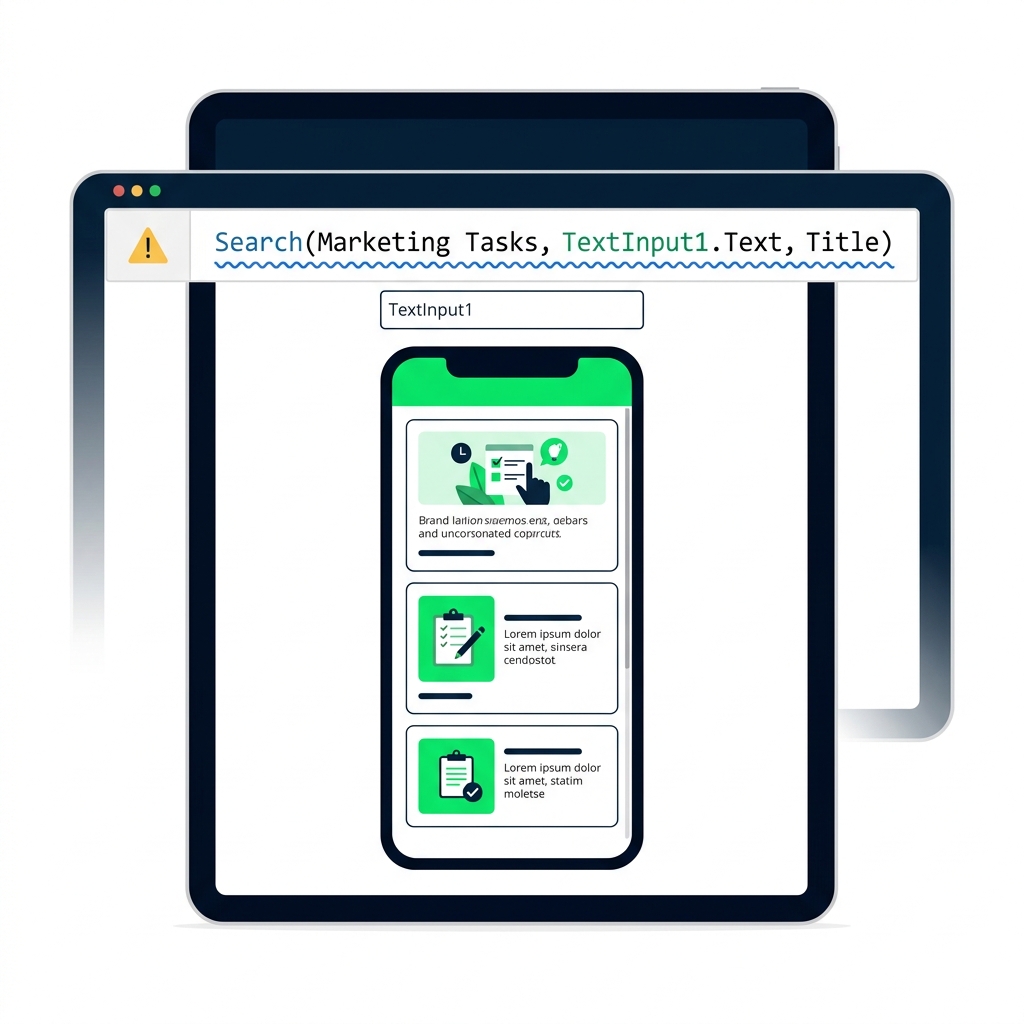
青い波線の委任警告の下線が付いた数式を示す Power Apps の数式バー。黄色い警告ツールチップには「委任の警告: 結果が不完全な可能性があります」と表示


  • 青い波線は、Power Apps が数式をデータソースに委任できないことを示します
  • 小規模なデータセットでは動作しますが、大規模なデータセットでは気づかないまま切り捨てられます
  • 必ず確認し、可能であれば書き直しましょう
Power Apps 入門

Filter と StartsWith を組み合わせる


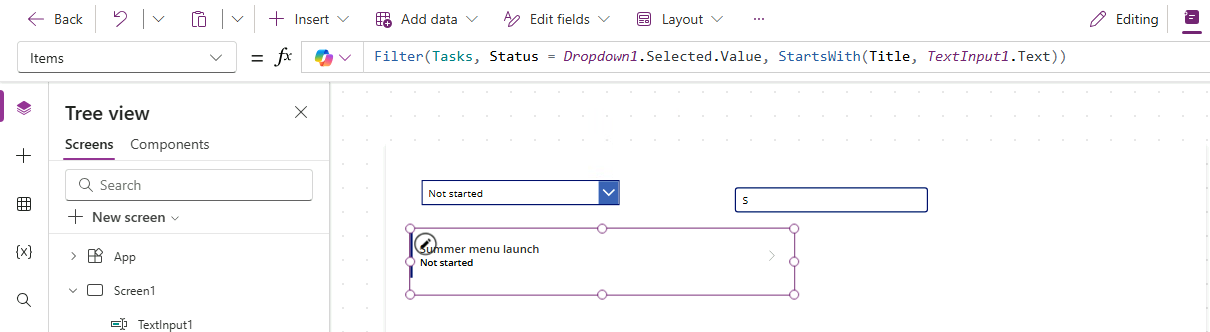
  • 1 つの Filter() に複数の条件を指定できます
  • カンマで区切って並べると、すべての条件に一致する必要があります
  • 例:

Filter(src, Status = sel, StartsWith(Title, txt))


$$

Power Apps Studio: ギャラリーの上に Status ドロップダウンと検索ボックスがあり、ギャラリーの Items 数式は Filter(Tasks, Status = Dropdown1.Selected.Value, StartsWith(Title, TextInput1.Text)) で、条件に一致する 1 件のタスクに絞り込まれている

Power Apps 入門

作成するアプリ

Status ドロップダウンと検索ボックス、その下に絞り込まれたタスクカードのギャラリーを備えた、暖かいコーヒーブラウンを基調とした完成版 Lumen アプリ


  • ドロップダウンでステータスによる絞り込み
  • StartsWith でタイトルによる検索
  • 両方を1 つのフィルターに組み合わせる
Power Apps 入門

練習しましょう!

Power Apps 入門

Preparing Video For Download...