おめでとうございます
Power Apps 入門
Luise Freese
Azure & Power Platform Architect
第1章:初めてのキャンバスアプリ
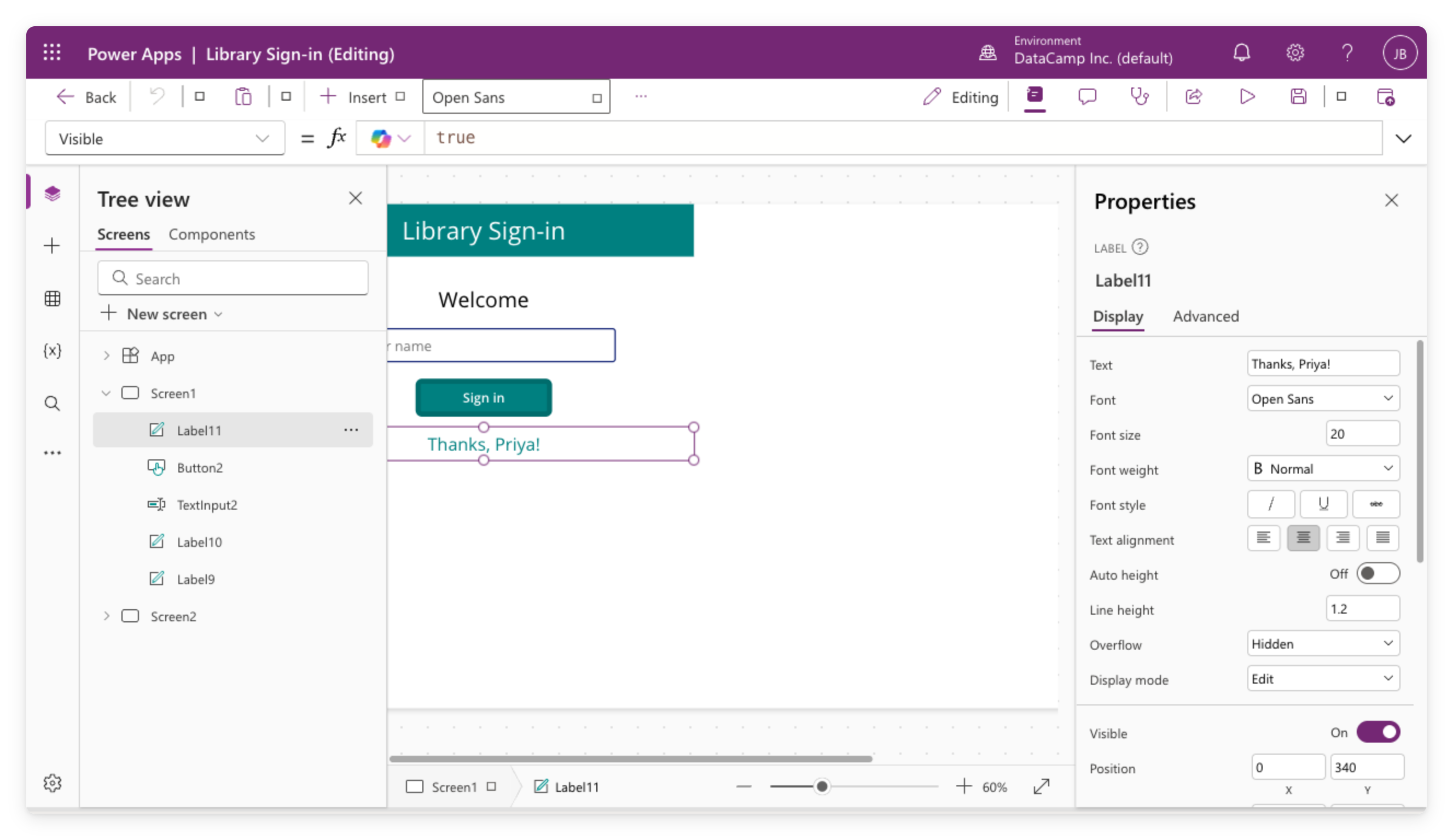
空白の画面から
キャンバスアプリ
を作成
ラベル、ボタン、テキスト入力などの
コントロール
を追加
数式バーで
Set()
と
If()
を使って
ロジック
を実装
モダンコントロールとテーマ
を有効にし、全画面のスタイルを一括設定
第2章:実際のデータとギャラリー
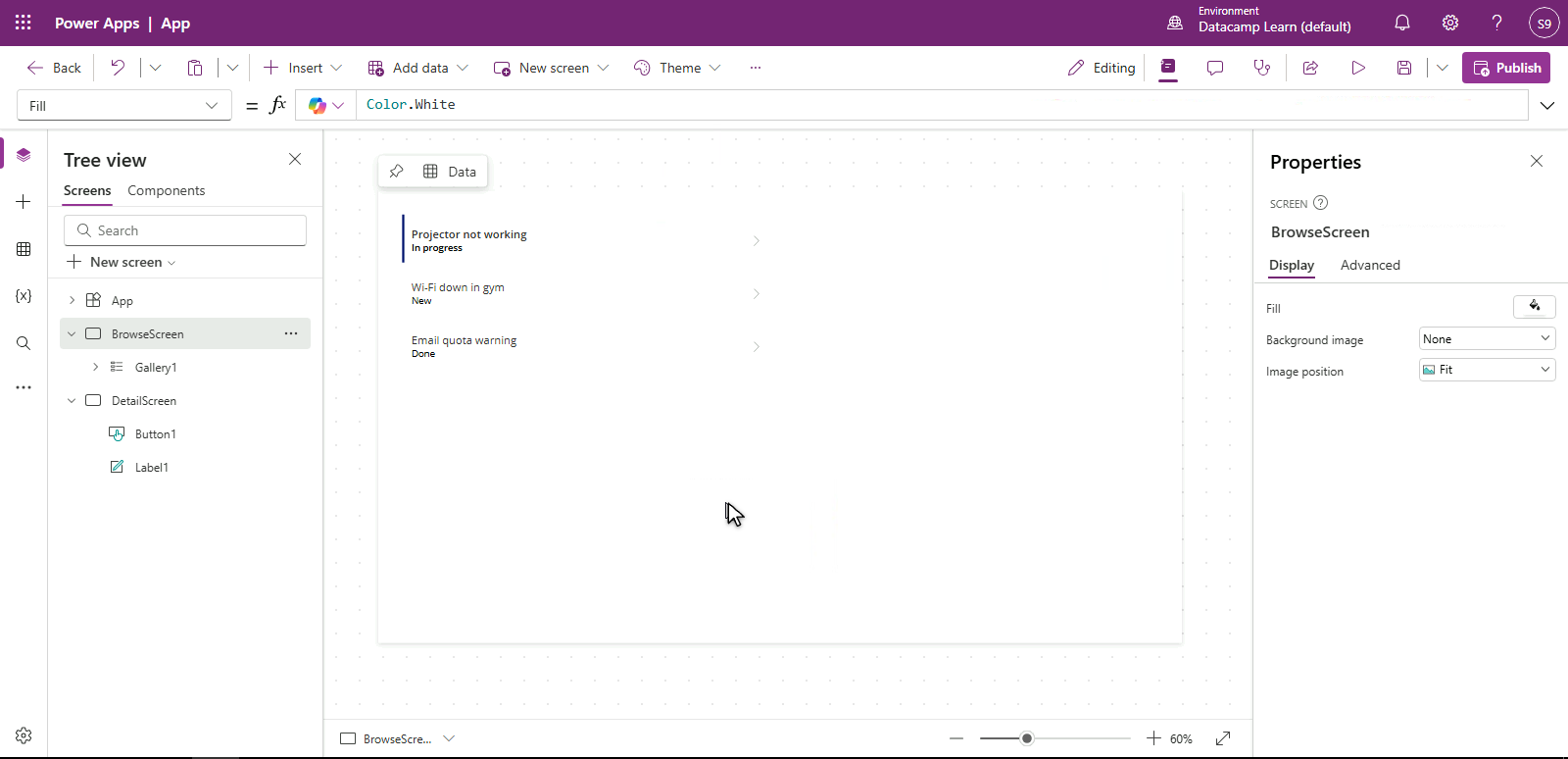
データソース
に接続
テンプレートを使って
ギャラリー
にレコードを表示
レコード検索のために
Filter()
と
StartsWith()
を追加
委任(デリゲーション)
とその制限について学習
第3章:マルチスクリーンワークフロー
$$
画面間の
ナビゲーション
を追加
作成・編集の一連の流れに対応した
編集フォーム
を構築
不正な入力を拒否する
検証
を追加
公開前に毎回
アプリチェッカー
を実行
第4章:レスポンシブ対応と公開
コントロールを
レイアウトコンテナー
でラップ
スマートフォン、タブレット、ノートパソコンに対応した
レスポンシブ
なアプリを作成
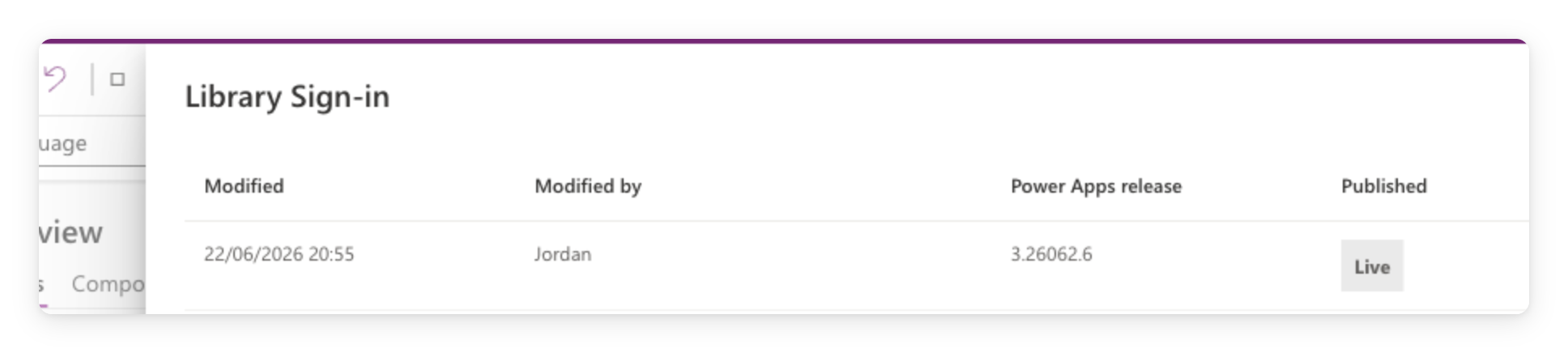
アプリを
公開
し、
バージョン履歴
を管理
適切な
アクセス許可
レベルで
共有
$$
次のステップ
Microsoft 認定資格
は、ここで学んだ内容と一致しています
Power Platform に関する
DataCamp の新しいコース
にもご注目ください
本当の次のステップ
→ チームのために小さなアプリを1つ作ること
ありがとうございました!
Power Apps 入門
Preparing Video For Download...