화면 간 이동하기

Power Apps 입문

Luise Freese

Azure & Power Platform Architect

하나의 화면에서 여러 화면으로
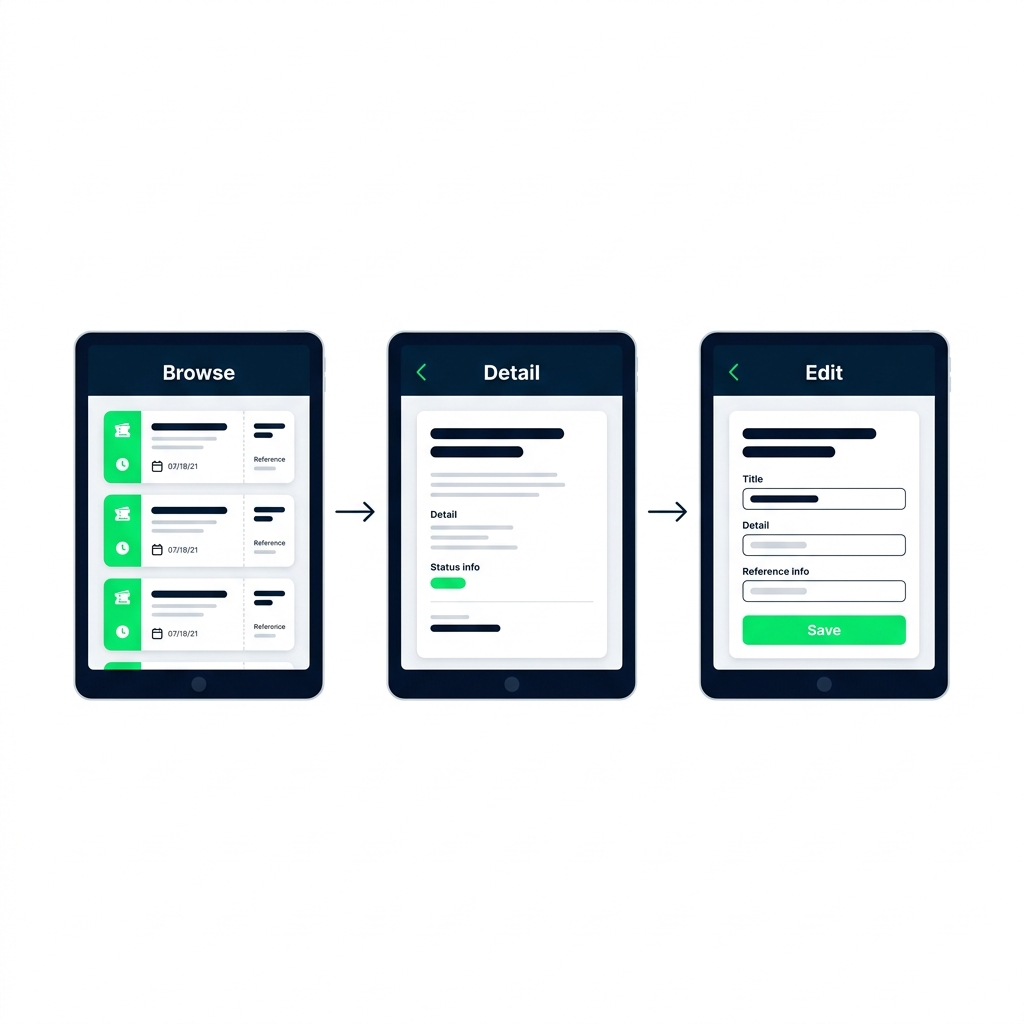
 

  • 실제 앱에는 여러 화면이 있습니다
  • 각 화면은 고유한 컨트롤과 레이아웃을 가집니다
  • Power Fx가 화면 간 사용자를 이동시킵니다

화살표로 연결된 Browse, Detail, Edit 세 개의 태블릿 화면. 헬프데스크 티켓 목록, 상세 정보, 편집 가능한 양식을 보여줍니다.

Power Apps 입문

Navigate()

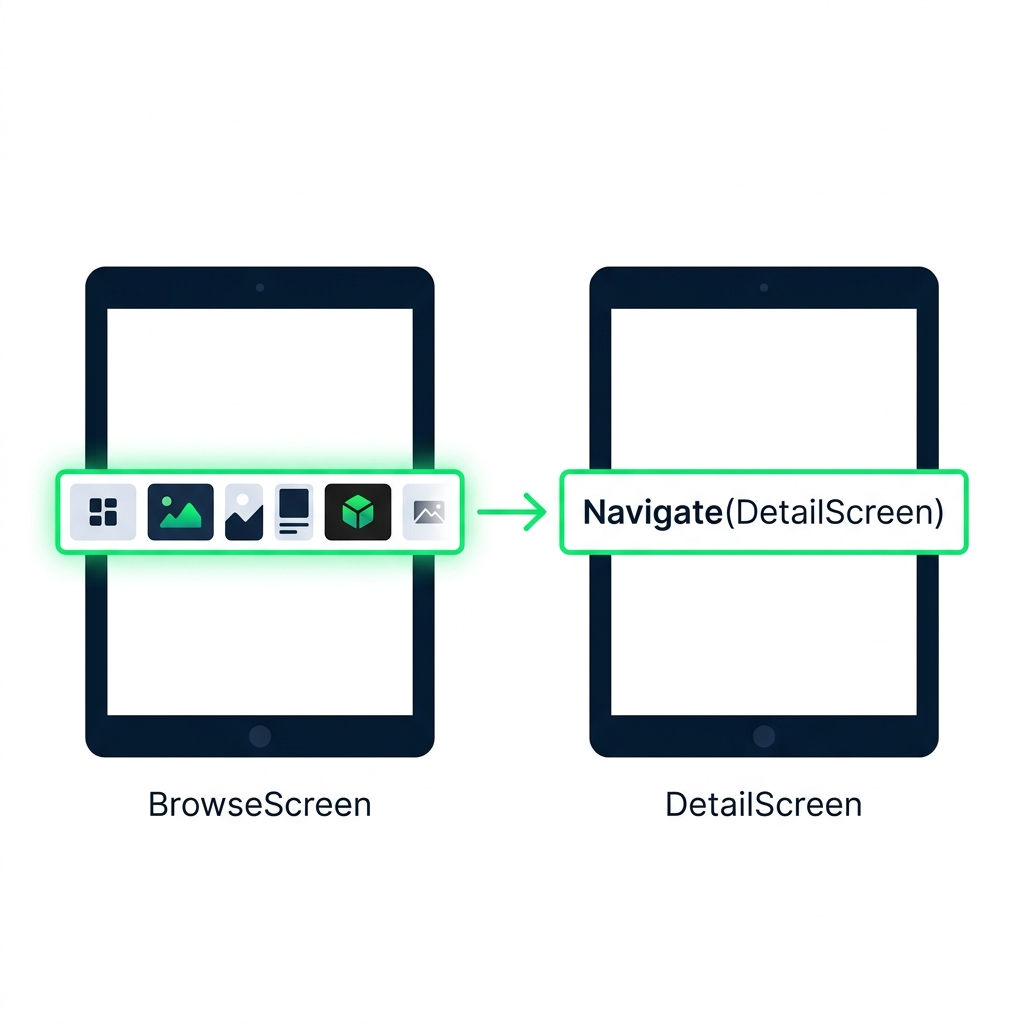
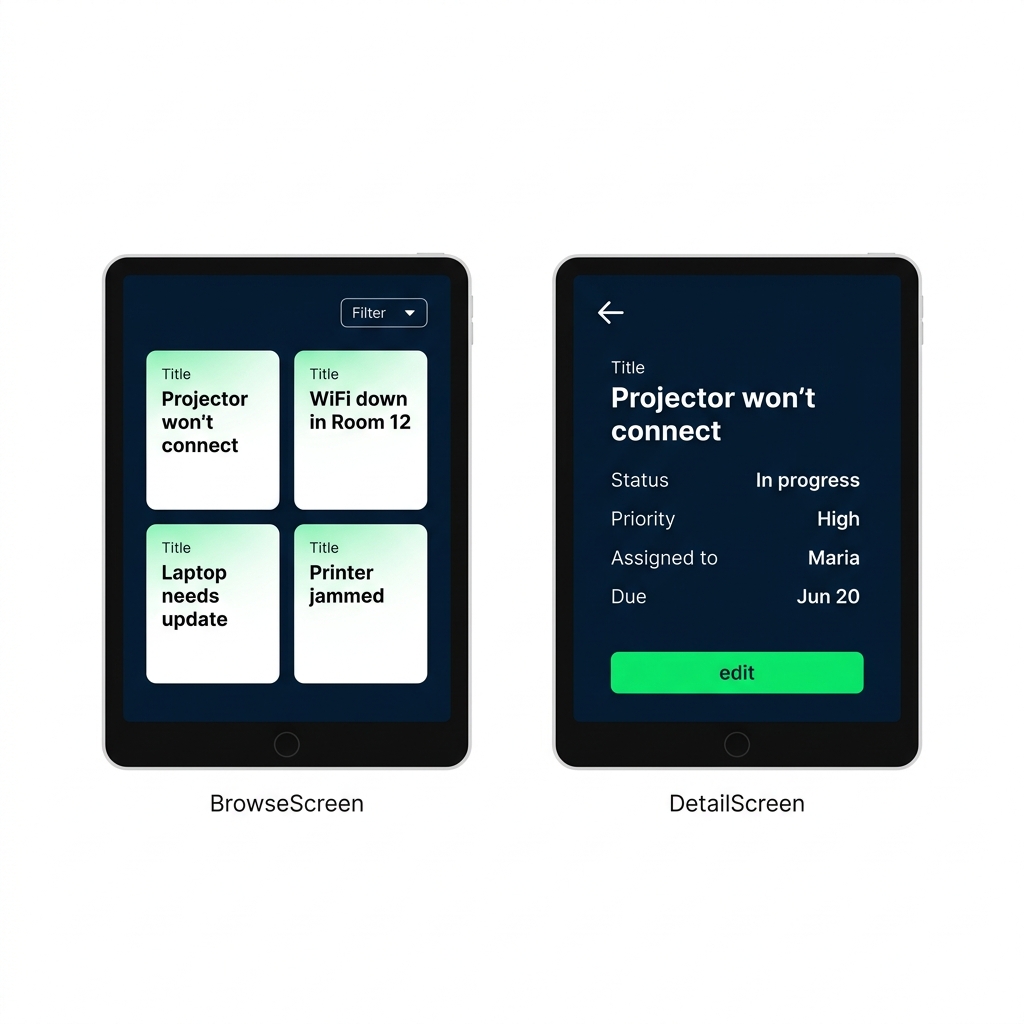
화살표로 연결된 두 개의 태블릿 화면. BrowseScreen에서 선택한 갤러리 행에서 Navigate()로 DetailScreen으로 이동하는 모습을 보여줍니다.


  • Navigate(ScreenName)은 사용자를 해당 화면으로 이동시킵니다
  • Button이나 Gallery의 OnSelect에 작성하세요
  • 사용자는 즉시 새 화면으로 이동합니다
Power Apps 입문

Set(), 데이터 전달하기

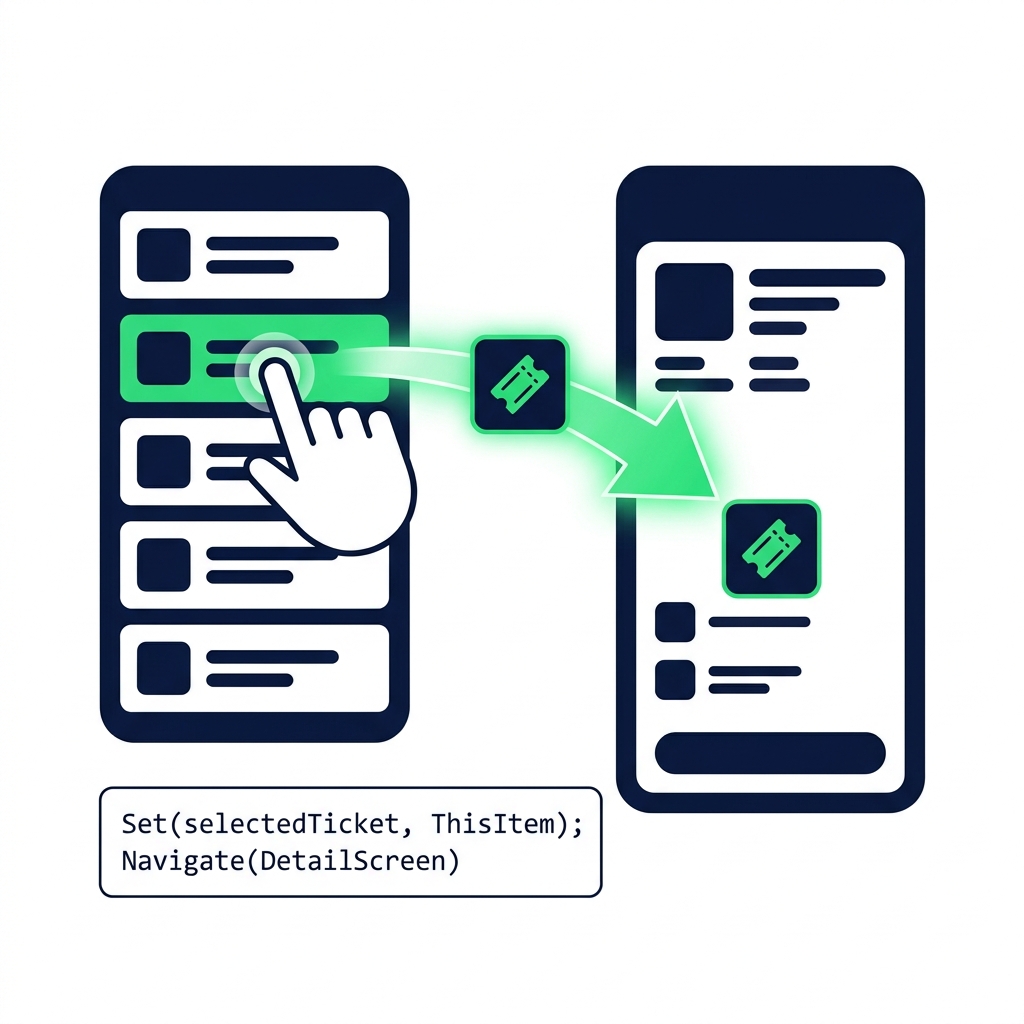
갤러리 행을 탭하면 하나의 OnSelect 수식에서 Set()과 Navigate()를 연결해 selectedTicket 데이터를 상세 화면으로 전달합니다.

  • Set(name, value)는 앱 전체에서 사용하는 변수를 만듭니다
  • Set()과 Navigate()를 세미콜론으로 연결하세요
  • 상세 화면에서 selectedTicket.Title, .Priority 등 원하는 값을 읽을 수 있습니다
Power Apps 입문

Back()

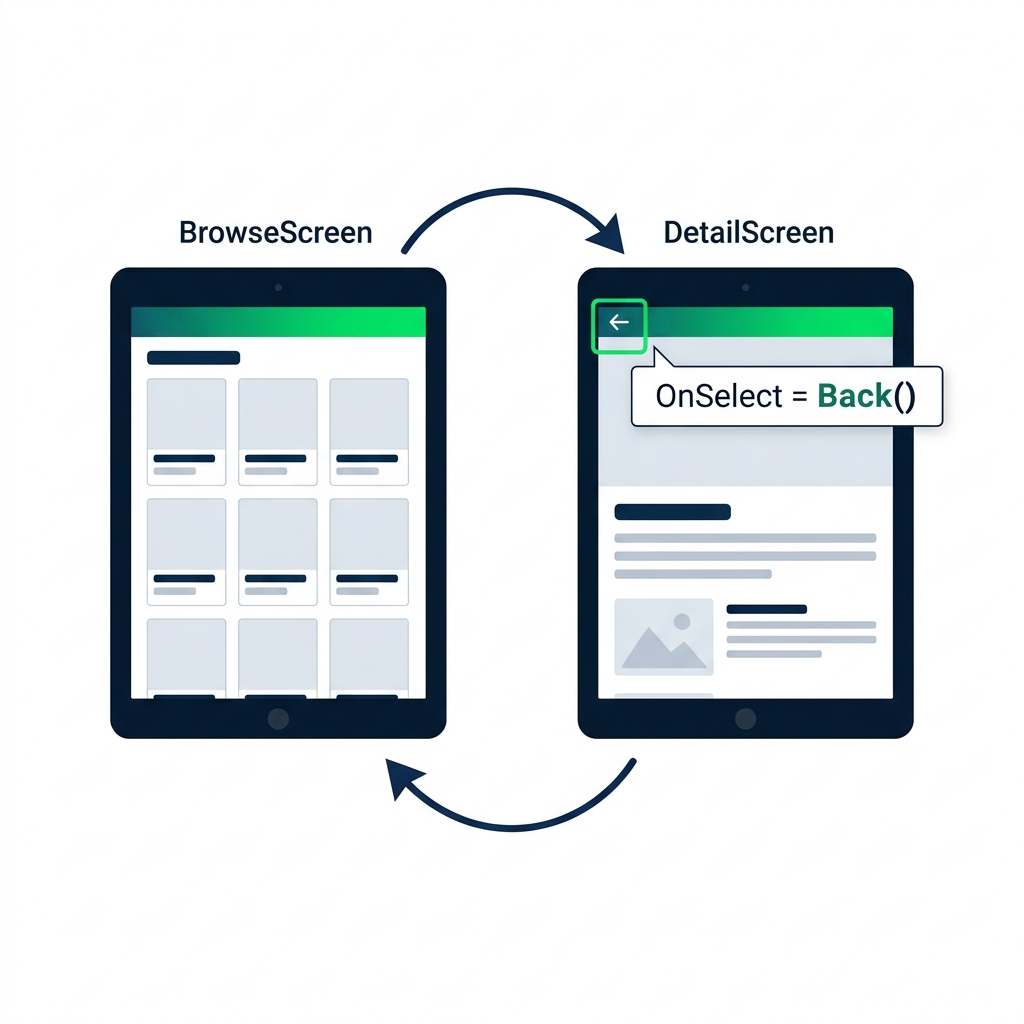
Back()에 연결된 뒤로 가기 화살표 아이콘이 강조된 DetailScreen. 사용자를 이전 BrowseScreen 갤러리 화면으로 되돌립니다.


  • Back()은 사용자를 이전 화면으로 되돌립니다
  • 인수가 필요 없으며, Power Apps가 이전 위치를 기억합니다
  • 뒤로 가기 아이콘이나 버튼에 연결하세요
Power Apps 입문

변수 범위, 어디에 속할까요?


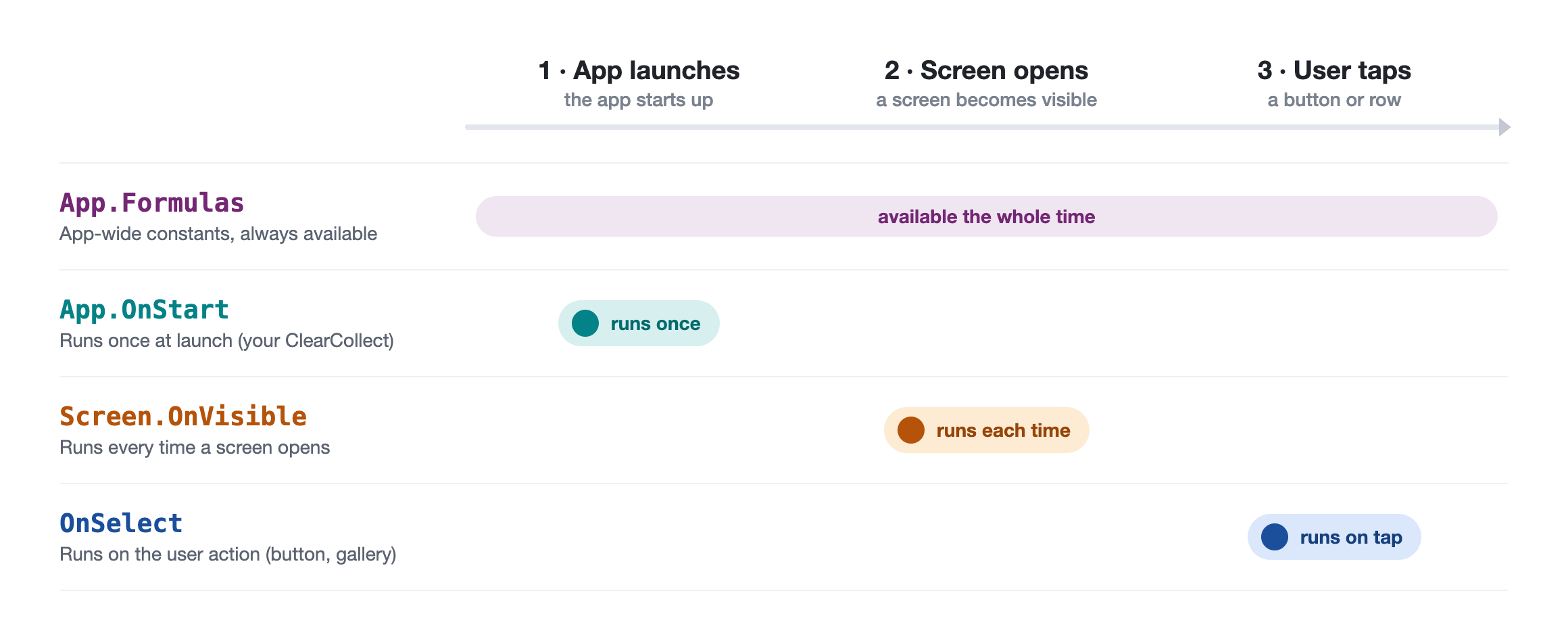
  • App.Formulas: 항상 사용 가능한 앱 전체 상수
  • App.OnStart: 앱 실행 시 한 번 실행되며, ClearCollect가 위치하는 곳
  • Screen.OnVisible: 화면이 열릴 때마다 실행
  • Button OnSelect: 사용자 작업 시 실행


값이 존재하는 위치를 보여주는 4단 타임라인: App.Formulas는 항상 사용 가능, App.OnStart는 실행 시 한 번 실행, Screen.OnVisible은 화면이 열릴 때마다 실행, OnSelect는 사용자가 탭할 때 실행

Power Apps 입문

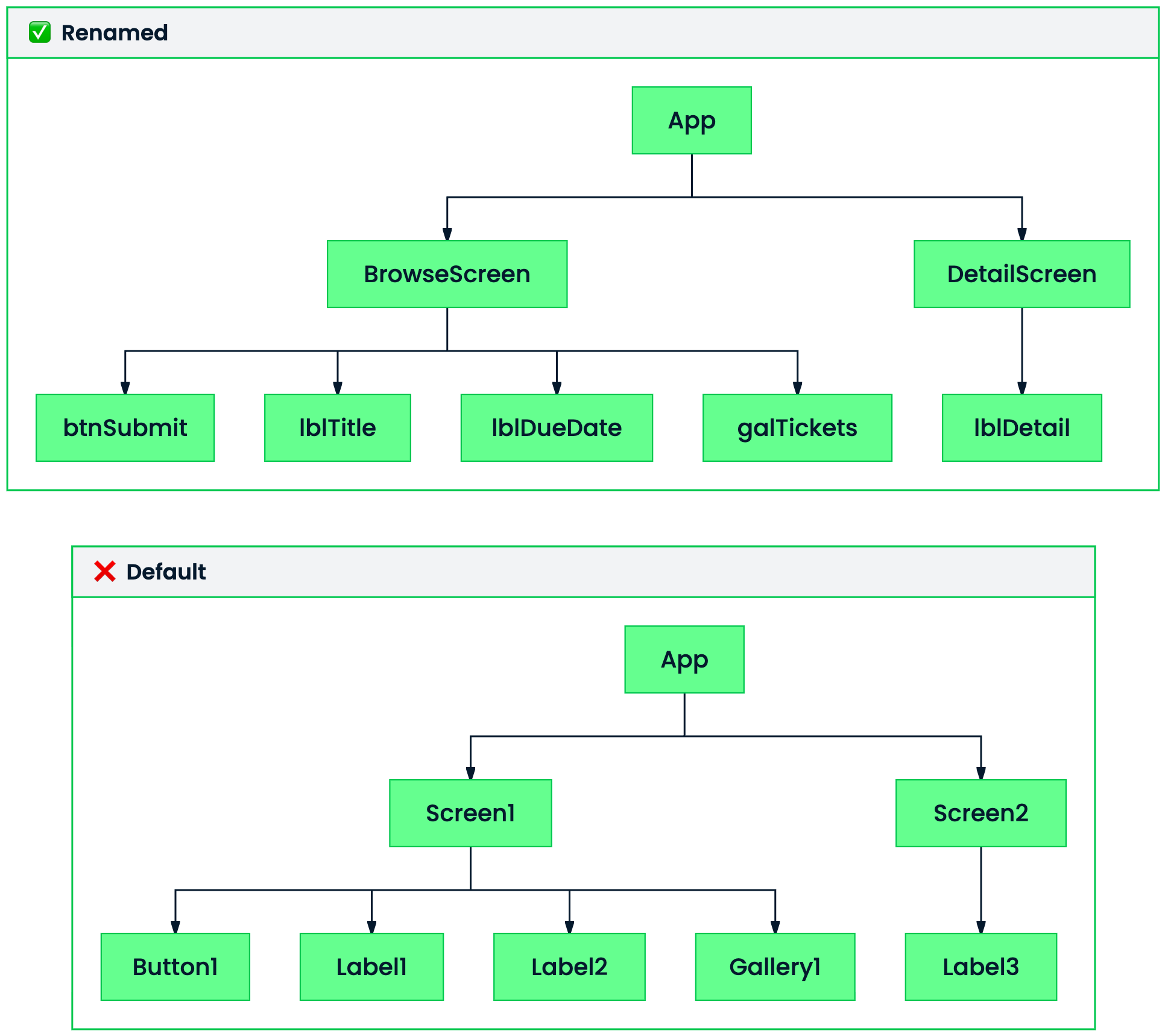
전문가처럼 컨트롤 이름 짓기

$$ Label1 같은 일반적인 기본 이름과 lblTitle, btnSubmit, galTickets 같은 명확한 접두사 이름을 비교하는 Tree View 패널.


  • 기본 이름: Label1, Button2, Gallery1, 알아보기 어려움
  • 유형별 접두사 사용: lblTitle, btnSubmit, galTickets
  • 화면에 컨트롤이 15개 이상일 때 유용합니다
Power Apps 입문

만들게 될 것


  • browse → detail 흐름을 연결합니다
  • 행을 탭해 세부 정보를 확인합니다
  • 뒤로 가기 화살표로 갤러리로 돌아갑니다

티켓 갤러리가 있는 Browse 화면과 티켓 필드를 보여주는 Detail 화면, 남색 헤더 바의 뒤로 가기 화살표.

Power Apps 입문

연습해 봅시다!

Power Apps 입문

Preparing Video For Download...