조건부 로직과 유효성 검사

Power Apps 입문

Luise Freese

Azure & Power Platform Architect

조건부 서식 (복습)
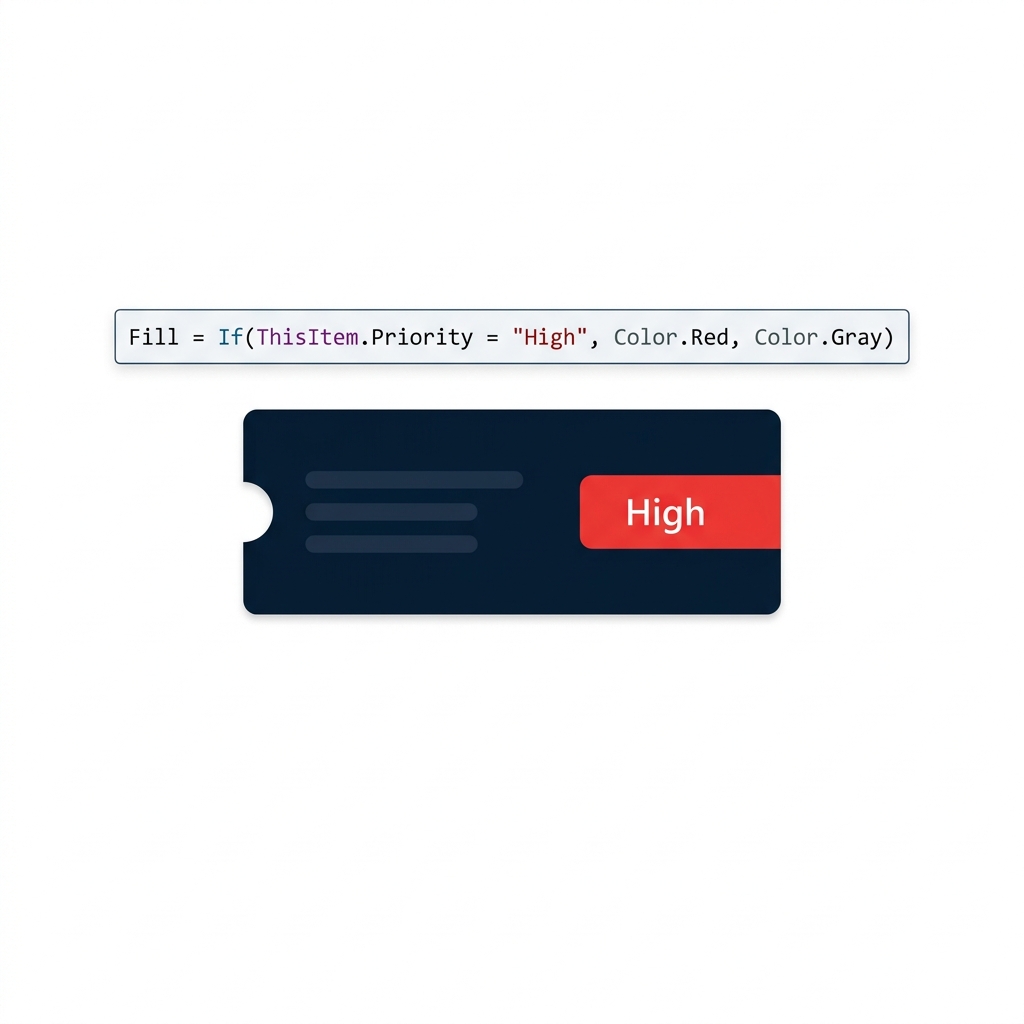
Priority에 대한 If() 수식으로 조건부 Fill 색상이 지정된 갤러리 티켓 카드(빨간색 High priority 표시)


  • If(condition, ifTrue, ifFalse), 핵심 수식
  • 갤러리 행 색상에서 이미 살펴봤습니다
  • 이 영상의 모든 내용이 같은 구조로 동작합니다
Power Apps 입문

IsBlank(), 빈 필드 감지하기


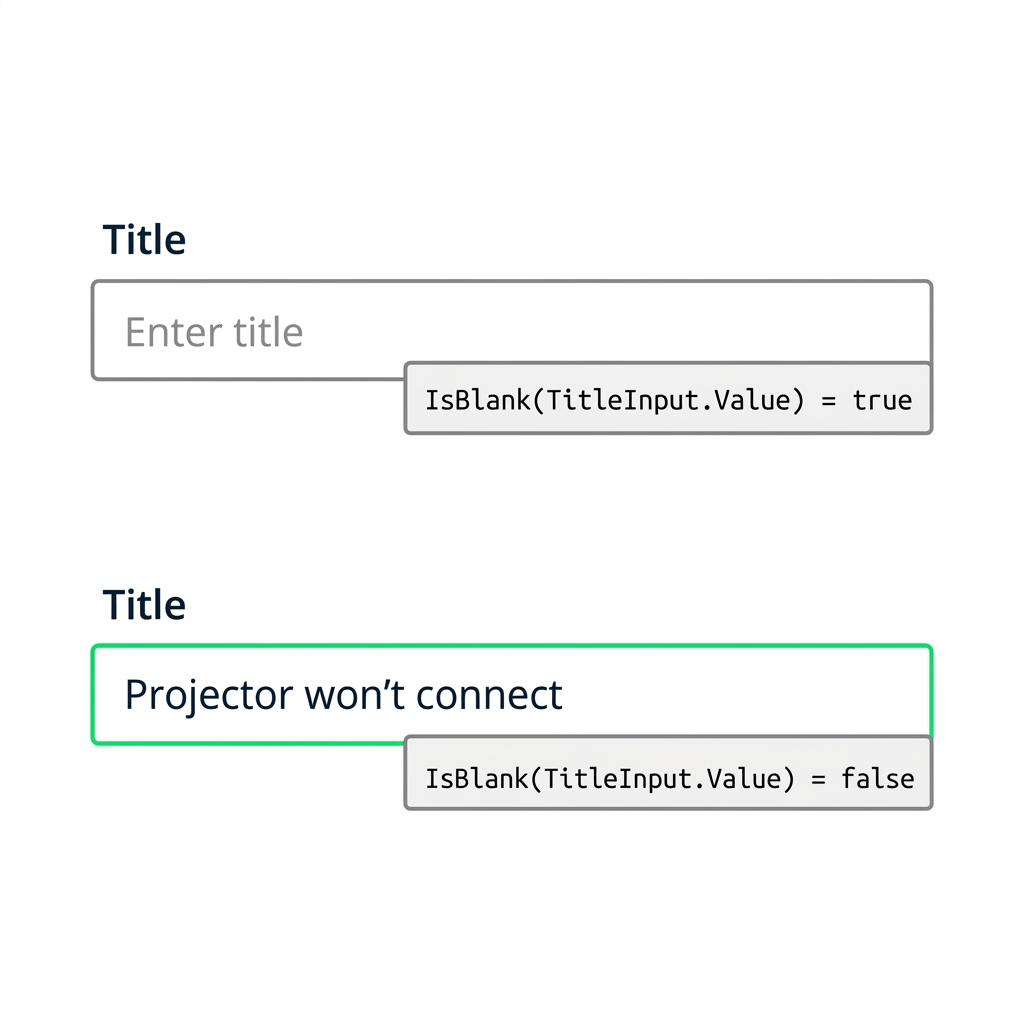
  • IsBlank(value)는 값이 비어 있으면 true를 반환합니다
  • 모든 컨트롤의 값에 사용할 수 있습니다
  • 이후 영상에서 다룰 유효성 검사의 기본 단위입니다

두 개의 Title 텍스트 입력란. 빈 필드에서는 IsBlank()가 true를 반환하고, 티켓 텍스트가 있는 필드에서는 false를 반환하는 모습

Power Apps 입문

예방: DisplayMode

$$

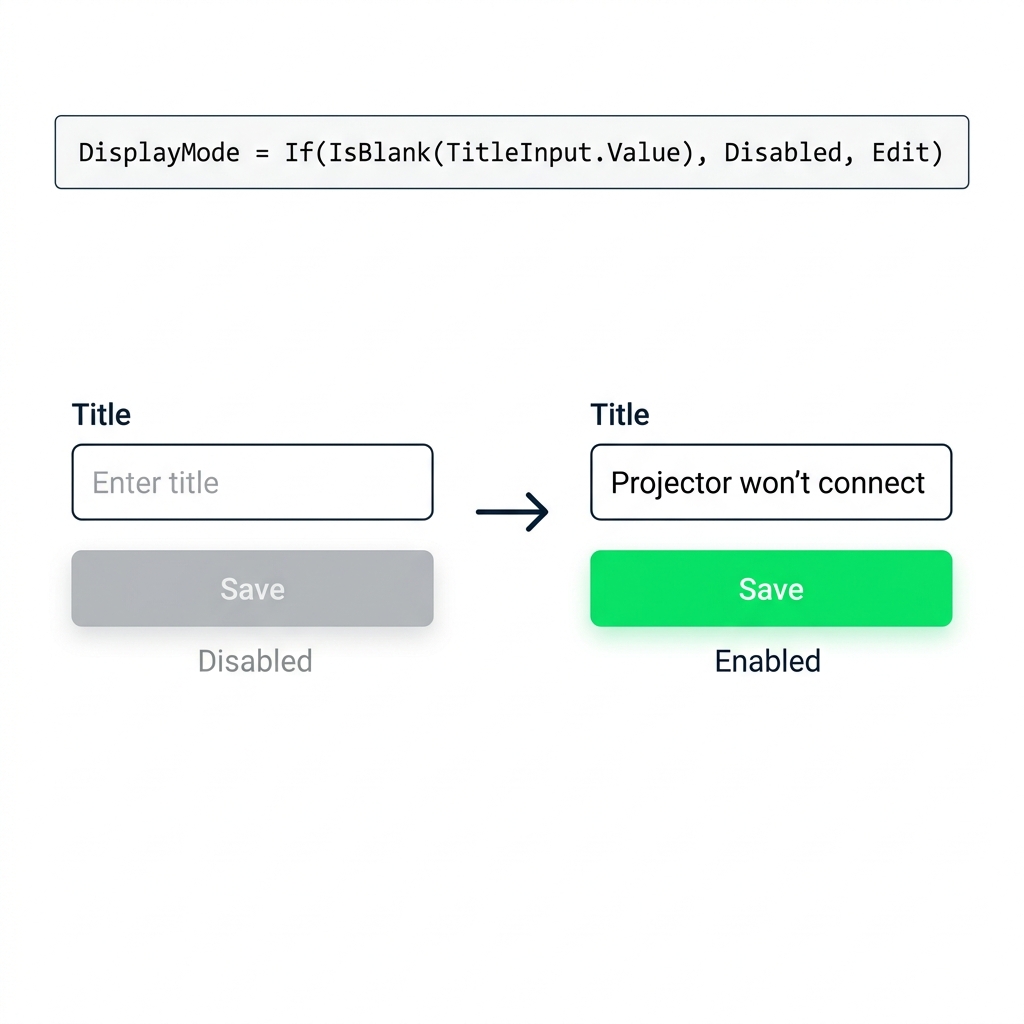
Title이 비어 있을 때는 비활성화되고 입력하면 활성화되는 Submit 버튼. IsBlank() If() 수식으로 DisplayMode를 제어하는 모습


  • 잘못된 제출을 미리 막습니다

DisplayMode = If(IsBlank(...), DisplayMode.Disabled, DisplayMode.Edit)

  • 필드를 입력하기 전까지 버튼이 회색으로 비활성화됩니다
Power Apps 입문

수정: 제출 후 Notify()


Notify(
    "Save failed: check fields",
    NotificationType.Error
)
  • 예방으로 막을 수 없는 문제를 잡아냅니다: 서버 규칙, 네트워크 오류
  • OnFailure를 Notify()와 NotificationType.Error로 연결하세요
  • 예방과 함께 사용하고, 단독으로 사용하지 마세요

유효성 검사 실패 후 빨간색 오류 토스트, 강조된 Title 필드, 회색으로 비활성화된 Save 버튼이 표시된 Power Apps 폼

Power Apps 입문

Visible과 DisplayMode

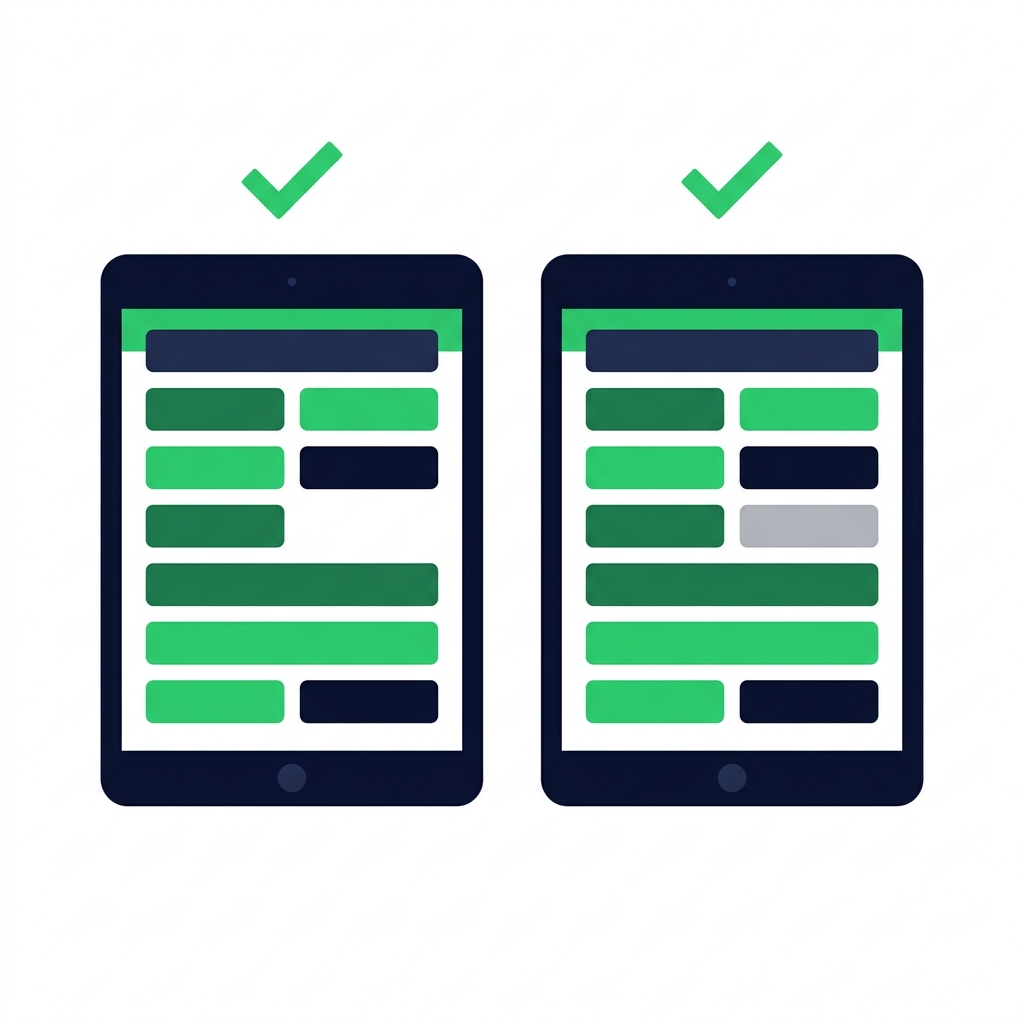
Visible=false로 버튼을 레이아웃에서 제거한 화면과 DisplayMode=Disabled로 제자리에서 회색 처리한 화면을 나란히 비교


  • Visible = false → 레이아웃과 탭 순서에서 제거됩니다
  • DisplayMode.Disabled → 제자리에 유지되며 회색으로 읽기 전용이 됩니다
  • DisplayMode.View → 폼 내부 카드에 사용합니다
Power Apps 입문

구체적인 예시


  • Approve 버튼: 모두에게 보이지만 필드를 입력하기 전까지 비활성화
  • 관리자 전용 섹션: Visible = isManager
  • 한 화면에서 두 규칙이 함께 작동합니다

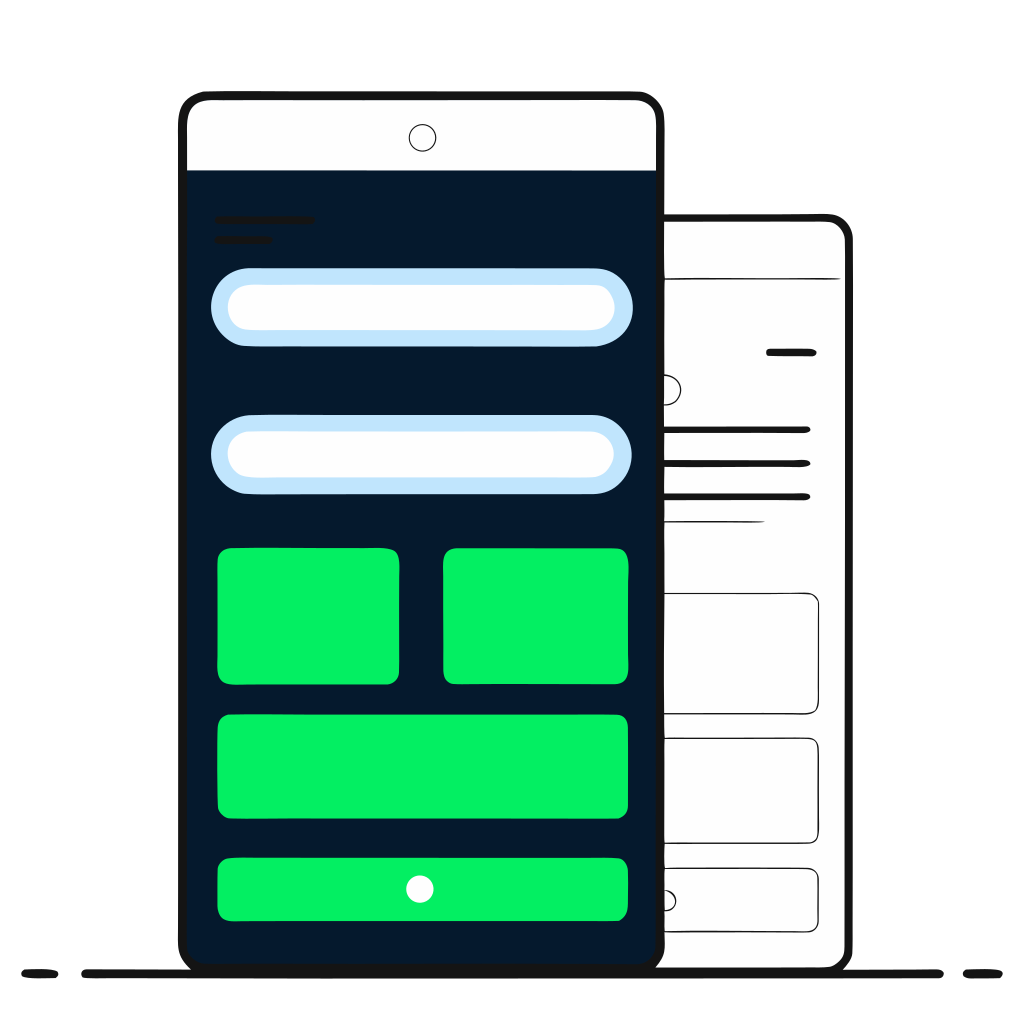
입력 필드, 작업 카드, 초록색 제출 버튼이 있는 폼 앱을 보여주는 어두운 색상의 휴대폰 화면

Power Apps 입문

서버 측 대 클라이언트 측

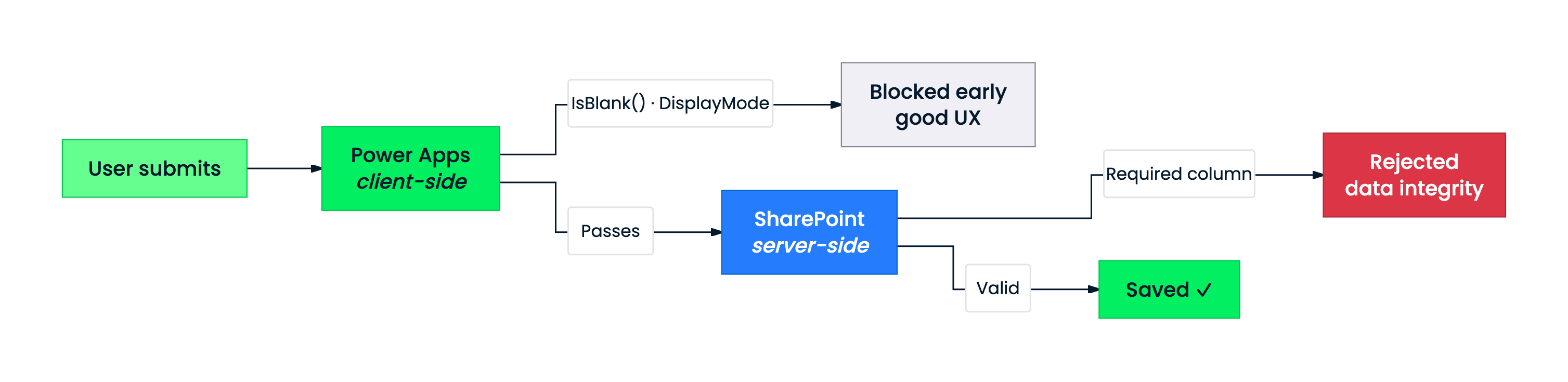
사용자 제출이 Power Apps 클라이언트 측 검사(IsBlank, DisplayMode)를 거친 후 저장 전에 SharePoint 서버 측 검사(필수 열)를 통과하는 과정을 보여주는 흐름도


  • 앱 내 클라이언트 측: UX를 개선합니다
  • SharePoint의 서버 측: 데이터 무결성을 보호합니다

Power Apps 수식은 보안 경계가 아닙니다.

Power Apps 입문

만들어볼 앱


  • 유효성 검사로 빈 제출을 차단합니다
  • 문제가 발생했을 때 오류 메시지가 사용자에게 어떻게 경고하는지 살펴봅니다

완성된 유효성 검사 앱을 나타내는, 입력 필드와 초록색 제출 버튼이 있는 폼을 보여주는 어두운 색상의 휴대폰 화면

Power Apps 입문

연습해 봅시다!

Power Apps 입문

Preparing Video For Download...