미리 보기, 게시, 공유
Power Apps 입문
Luise Freese
Azure & Power Platform Architect
미리 보기와 게시의 차이
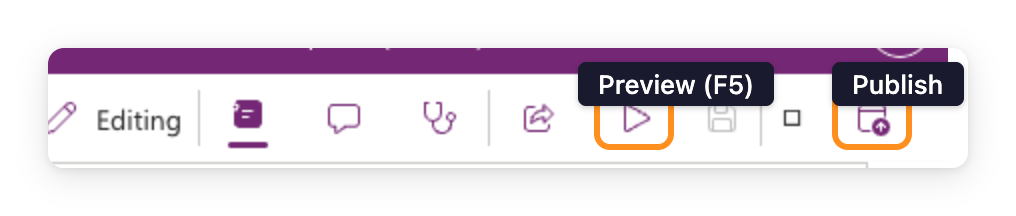
미리 보기
를 하면 앱이 Studio에서
나에게만
실행됩니다
게시
하면 저장된 버전이 공유받은 모든 사람에게
실제로 적용
됩니다
서로
다른
버튼에는 서로
다른
동작이 있습니다
$$
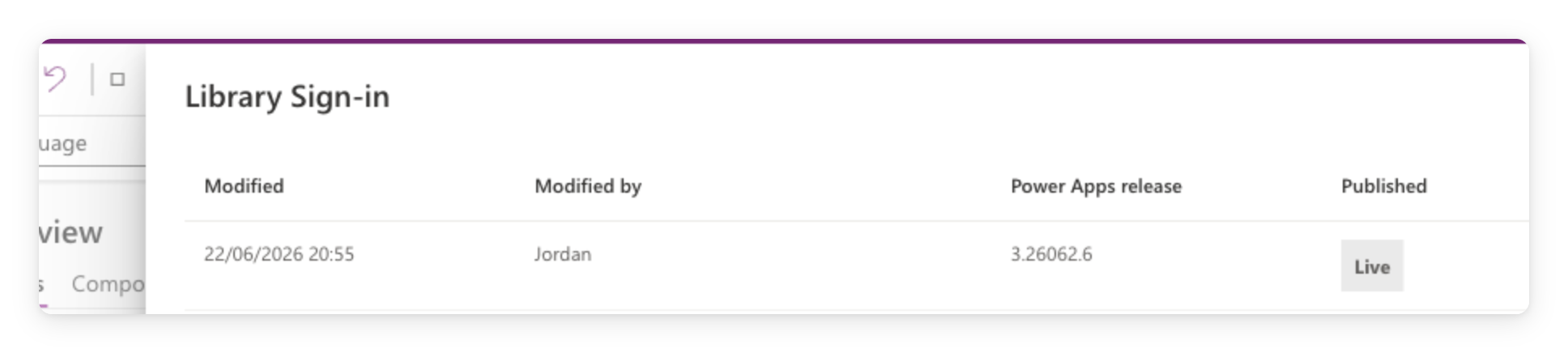
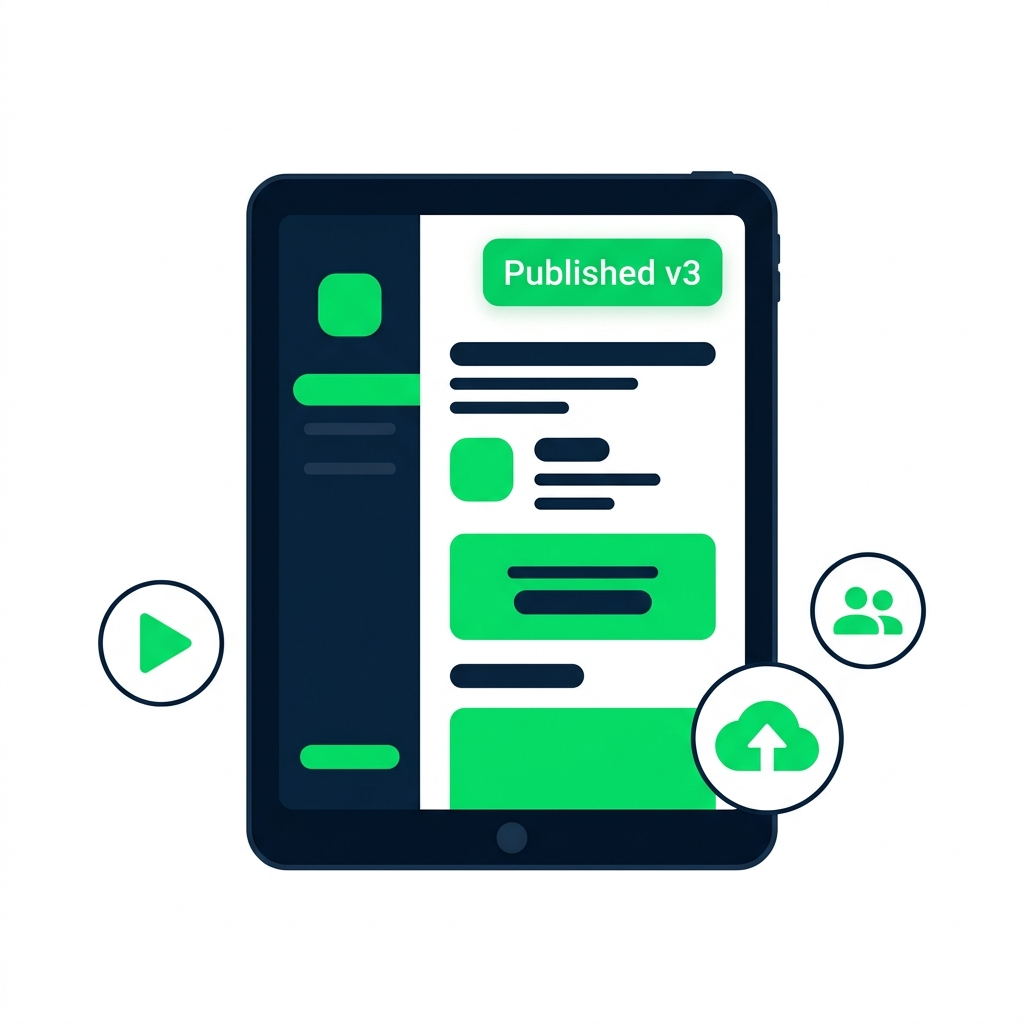
버전 기록
게시할 때마다
새 버전
이 생성됩니다
버전 기록은
안전망
역할을 합니다
클릭 한 번으로
이전 버전
을 복원할 수 있습니다
$$
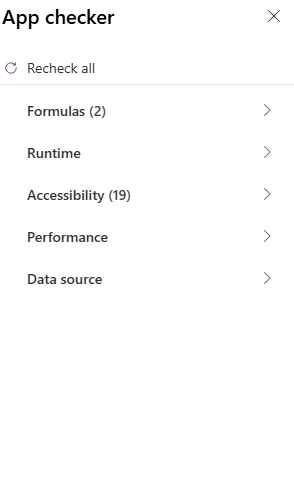
게시 전 App Checker를 실행하세요
게시 전 필수 점검
수식(Formulas)
과
접근성(Accessibility)
탭을 모두 확인하세요
오류
가 남아 있는 상태로 게시하지 마세요
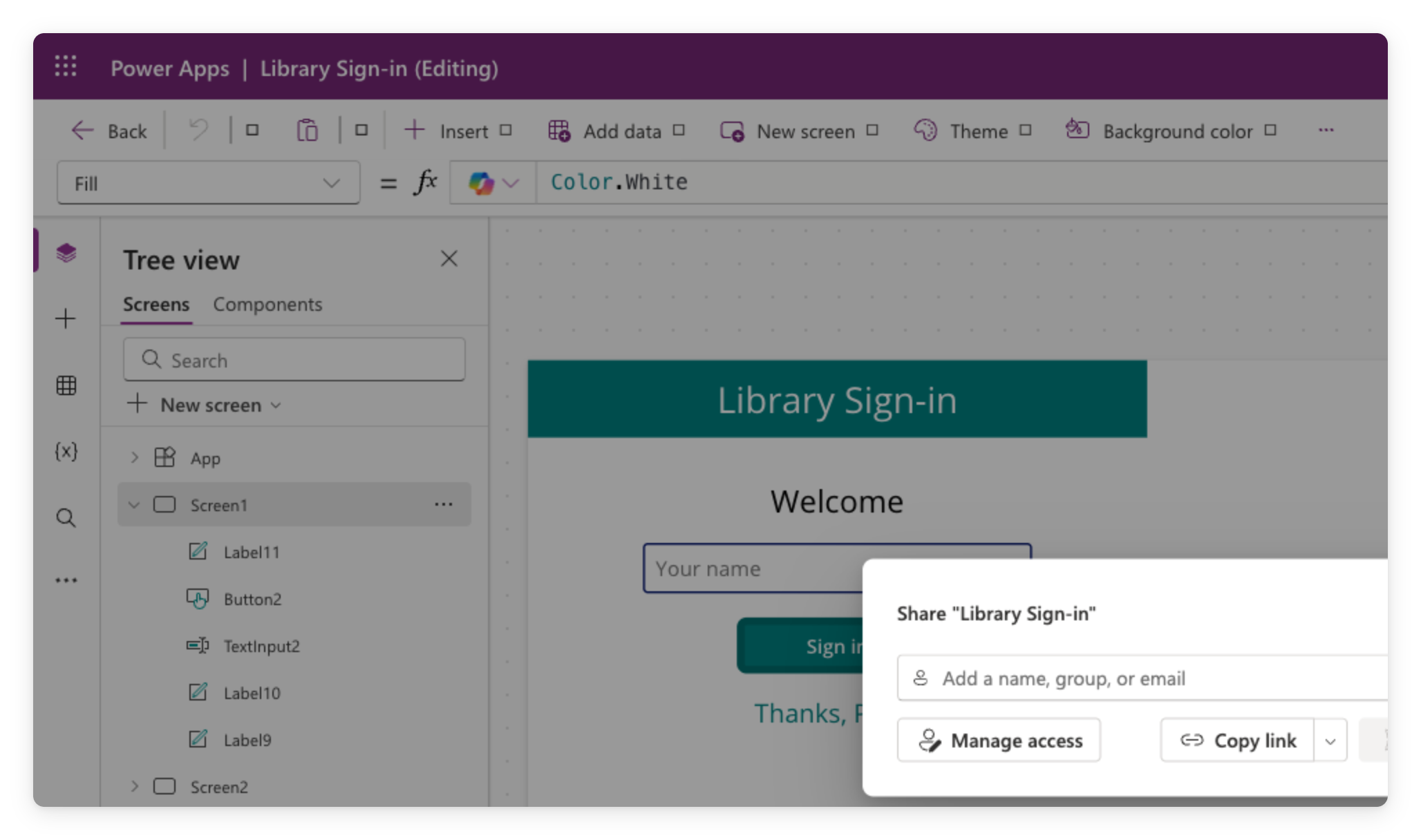
공유
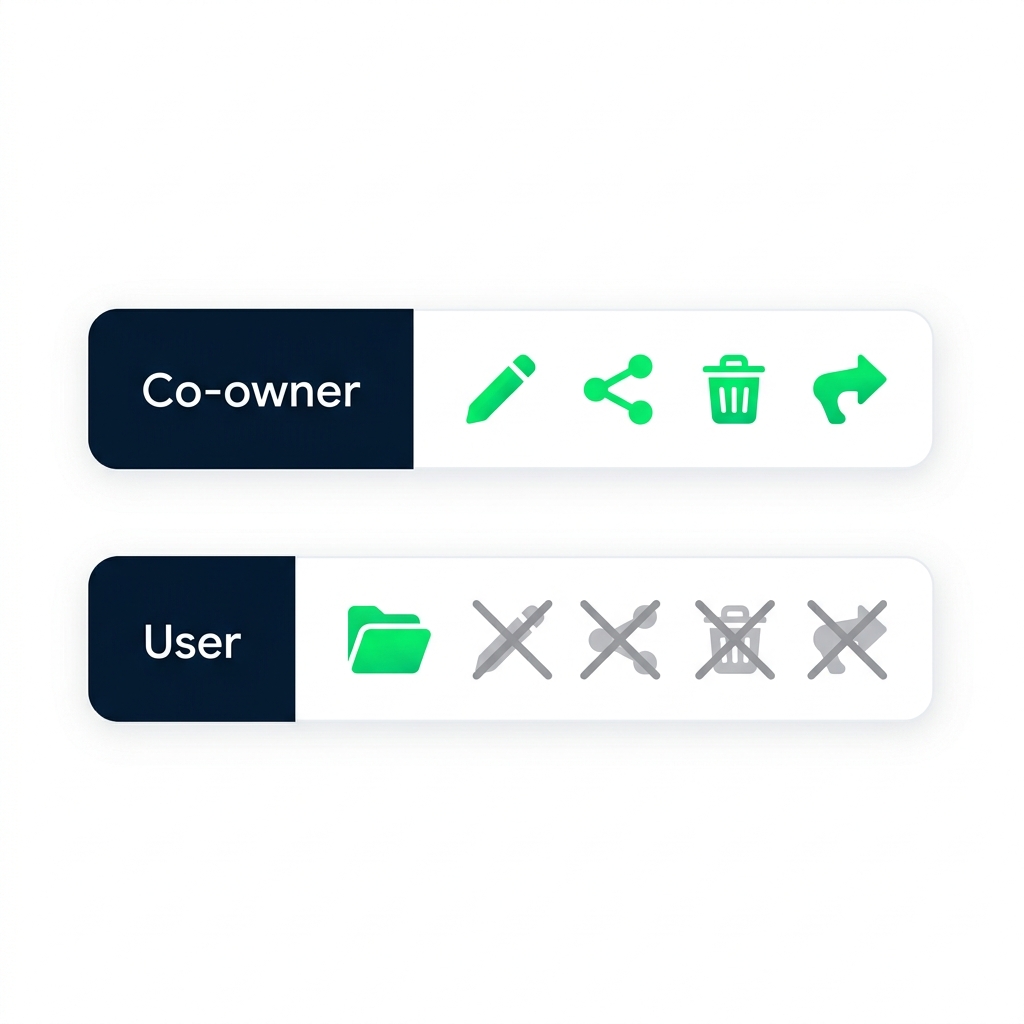
공동 소유자
는
편집, 공유, 삭제, 게시
가 가능합니다
사용자
는 앱을
열고 사용
만 할 수 있습니다
$$
업무에 필요한
최소한
의 권한을 선택하세요.
공유가 실제로 하는 일
공유는 복사본이 아니라
접근 권한
을 부여합니다
사용자는
최신 게시
버전을 보게 됩니다
공유 해제 시
다음 접속 시도
때 권한이 취소됩니다
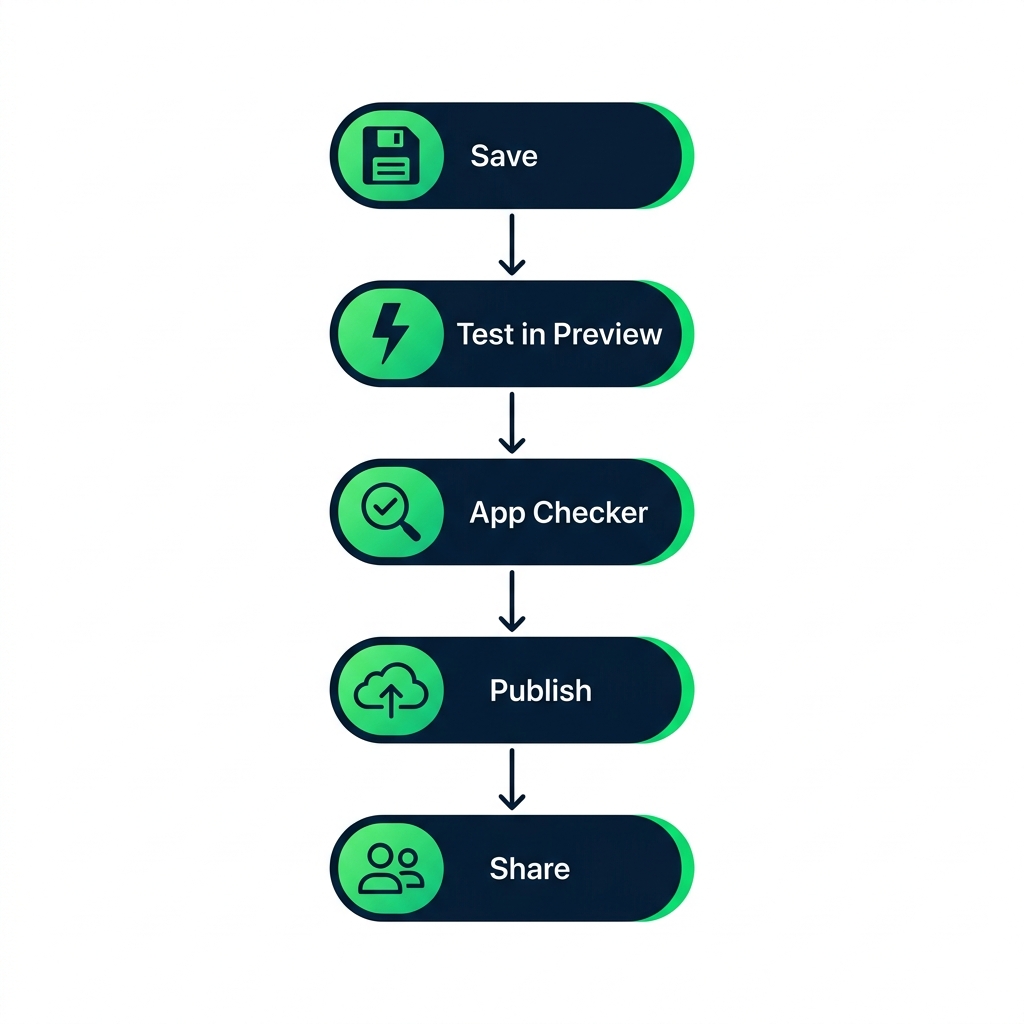
게시 워크플로
다음 단계
앱을 처음부터 끝까지
미리 보기
게시
하고 버전 기록을 확인하세요
공유를 위한
권한
등급을 이해하세요
연습해 봅시다!
Power Apps 입문
Preparing Video For Download...