Power Apps Studio 둘러보기

Power Apps 입문

Luise Freese

Azure & Power Platform Architect

메이커 포털
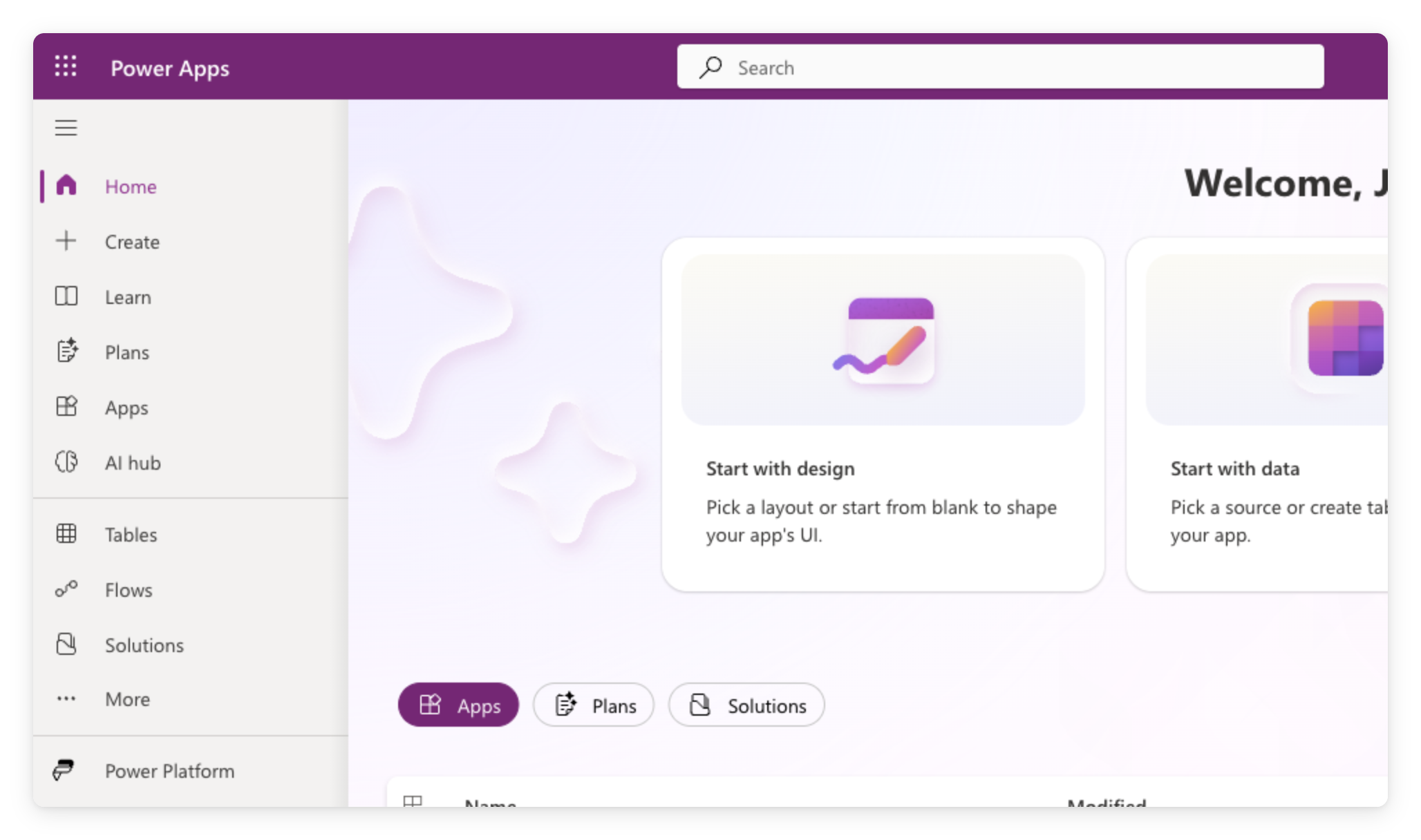
 

  • 회사 계정으로 make.powerapps.com에 로그인하세요
  • 왼쪽 탐색 메뉴: Home, + Create, Apps, Tables, Flows
  • 이 강의에서 만드는 모든 것이 여기에 저장됩니다


make.powerapps.com의 Power Apps 메이커 포털 홈페이지. 왼쪽 탐색 메뉴와 Start-with 타일이 있는 시작 화면을 보여줍니다

Power Apps 입문

빈 캔버스 앱 만들기


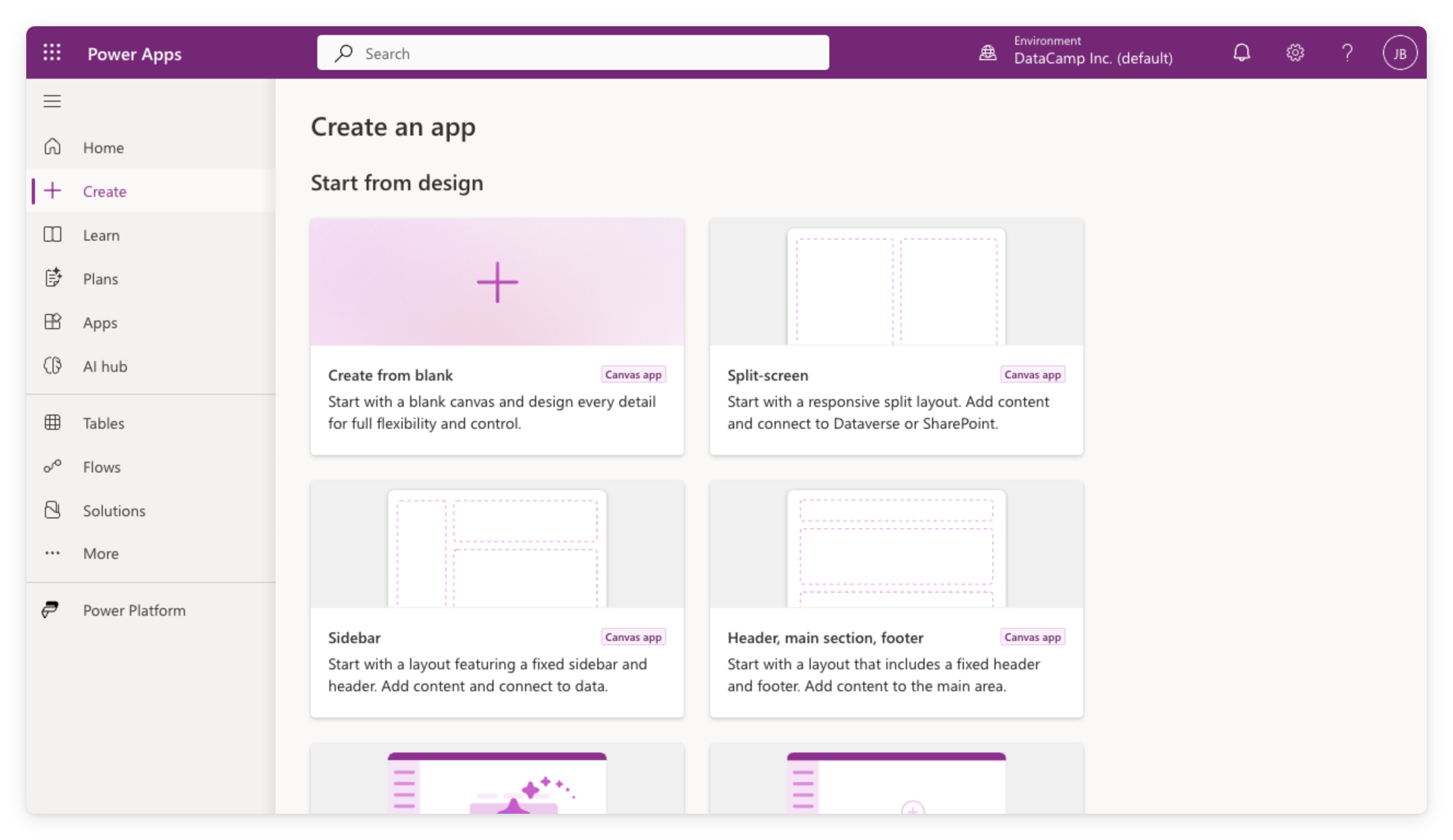
  • 왼쪽 탐색 메뉴에서 + Create를 클릭하세요
  • Start from design에서 Create from blank을 선택하세요
  • Tablet 또는 Phone을 선택하세요. 이름은 저장할 때 지정합니다


make.powerapps.com의 Power Apps Create 페이지. Create from blank, Split-screen, Sidebar, Header 레이아웃 등 Start from design 옵션을 보여줍니다

Power Apps 입문

최신 컨트롤 켜기

  • 앱 수준 설정입니다
  • 기본값은 꺼짐입니다
  • 팀원이 먼저 켰다면 이미 활성화되어 있습니다


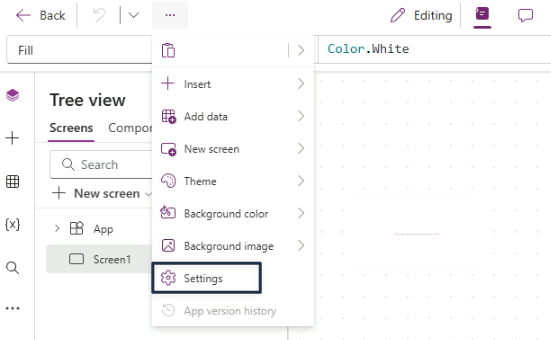
Power Apps Studio 명령 모음에서 열린 점 세 개 메뉴. Insert, Add data, New screen, Theme, 배경 옵션 아래에 Settings가 강조되어 있습니다


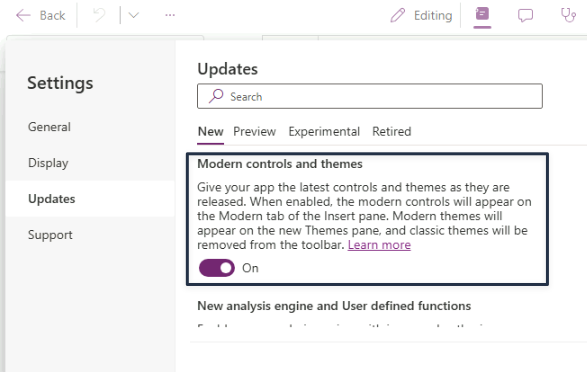
Power Apps Settings 대화상자의 Updates 탭. New 하위 탭이 선택되어 있고 Modern controls and themes 토글이 켜져 있습니다

Power Apps 입문

스튜디오 편집기 살펴보기


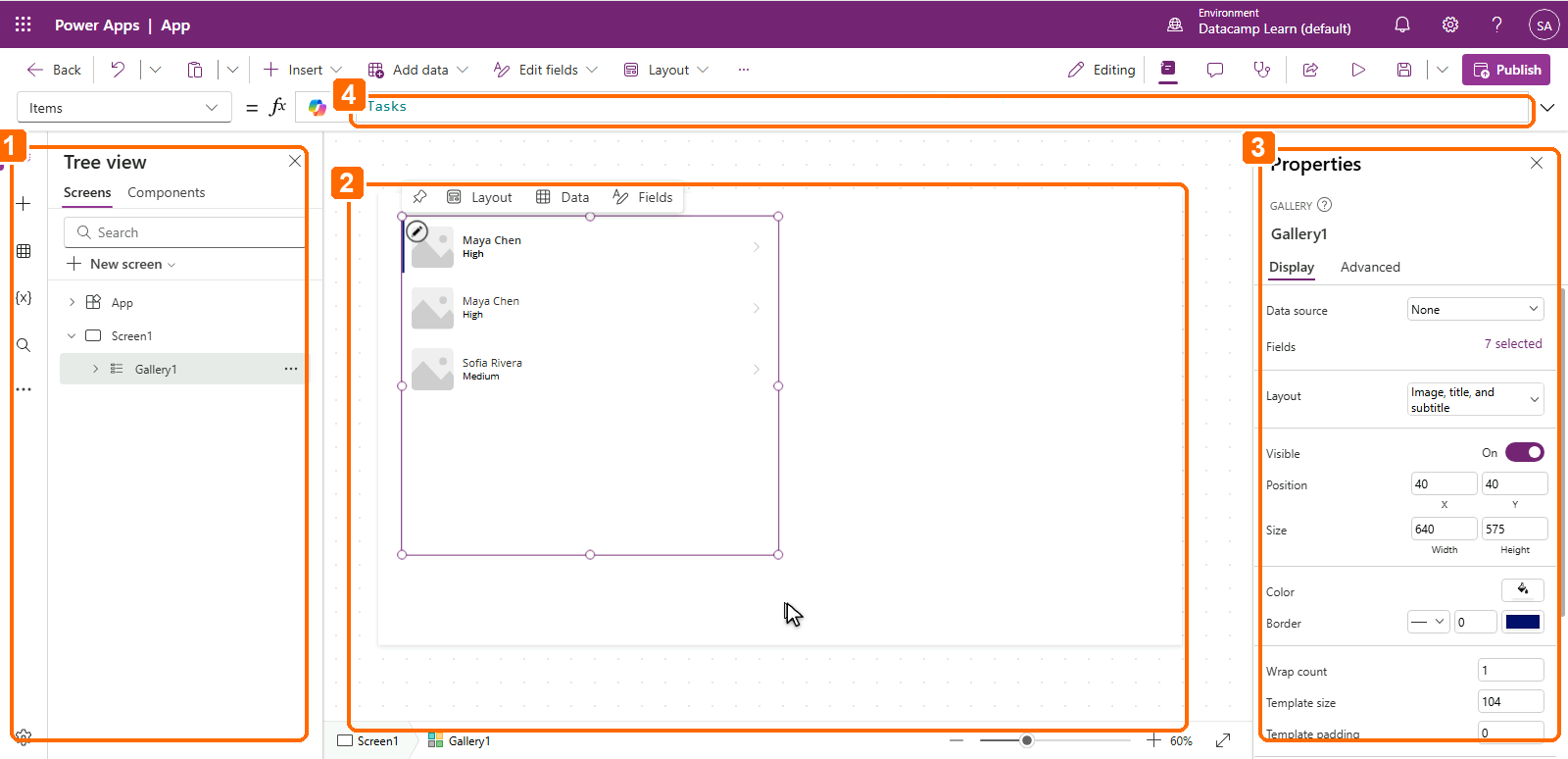
1. Tree View(왼쪽): 모든 화면과 컨트롤이 표시됩니다. 클릭하면 선택, 더블클릭하면 이름을 변경할 수 있습니다

2. Canvas(가운데): 컨트롤을 시각적으로 배치합니다

3. Properties 패널(오른쪽): 선택한 컨트롤의 설정을 표시합니다

4. 수식 입력줄(위쪽): Power Fx 식을 작성합니다


Power Apps Studio 화면에 네 개의 번호 설명이 표시되어 있습니다. 1은 왼쪽의 Tree view, 2는 가운데의 캔버스, 3은 오른쪽의 Properties 패널, 4는 위쪽의 수식 입력줄을 나타냅니다

Power Apps 입문

컨트롤 추가하기


  • + Insert를 클릭해 카탈로그를 여세요
  • Text label, Text input, Button을 추가하세요
  • 각 컨트롤에는 Text, Fill, Size 등 속성이 있습니다


툴바에서 연 Power Apps Studio Insert 패널. Text label, Button, Gallery 등 컨트롤 카테고리가 나열되어 있습니다

Power Apps 입문

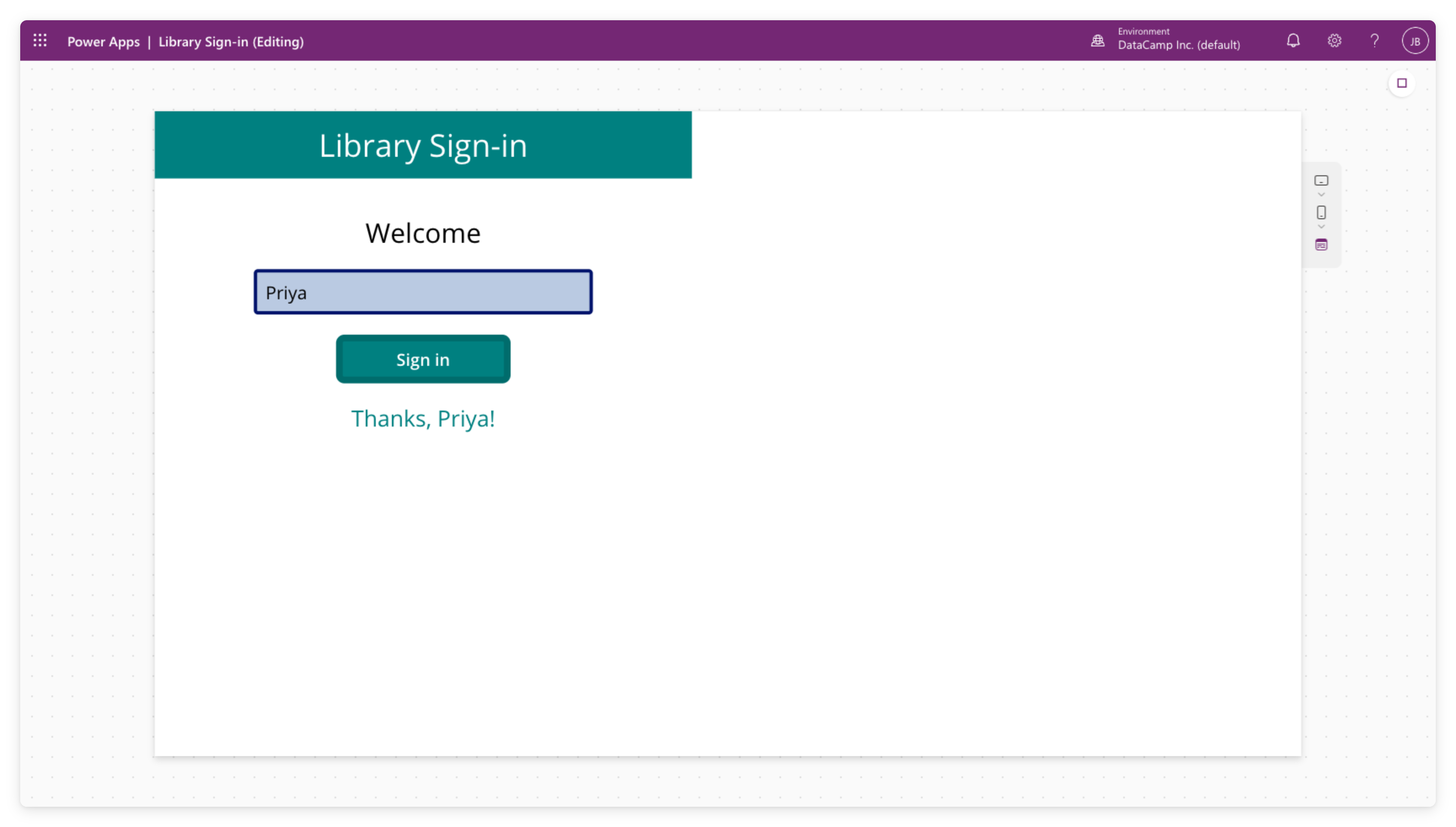
앱 미리 보기


앱이 실행 중인 Power Apps Studio 미리 보기 모드


  • 오른쪽 위의 ▷ 재생 버튼을 클릭해 앱을 실행하세요
  • 버튼을 클릭하고 입력란에 입력해 보세요. 실제 앱처럼 동작합니다
  • ✕를 클릭하면 편집기로 돌아갑니다
Power Apps 입문

Save와 Publish의 차이


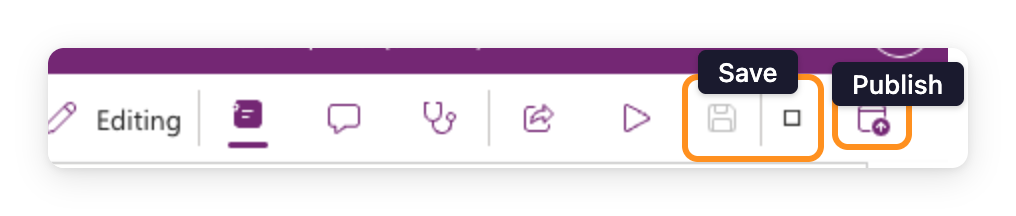
  • Save는 작업 내용을 저장합니다
  • Publish는 공유한 모든 사람에게 해당 버전을 공개합니다
  • 실제 게시는 Chapter 4에서 다룹니다

$$

오른쪽 위에 Save와 Publish 아이콘이 강조된 Power Apps Studio 툴바. Editing, Properties, Comments, App Checker, Share, Preview 버튼도 함께 표시됩니다

Power Apps 입문

컨테이너는 나중에

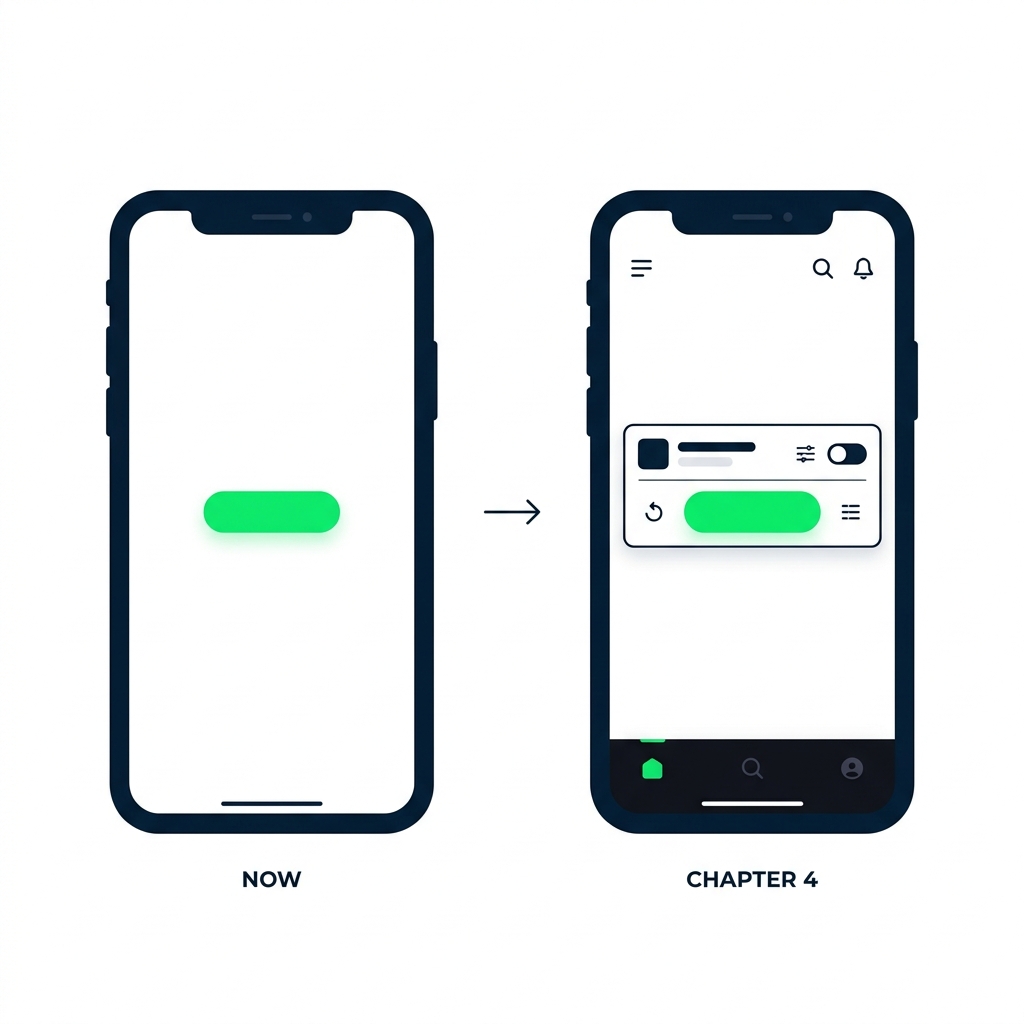
두 개의 휴대폰 앱 화면이 나란히 있습니다. 왼쪽은 "Now: blank screen"이라고 표시되어 있으며, 빈 캔버스 위에 버튼 하나가 떠 있습니다. 오른쪽은 "Chapter 4: layouts"라고 표시되어 있으며, 같은 버튼이 다른 컨트롤들과 함께 가로 컨테이너 안에 정렬되어 있습니다.


  • 다음 단계: 각 컨트롤을 확인할 수 있도록 빈 화면을 사용합니다
  • Chapter 4: 앱이 반응형으로 유지되도록 레이아웃 컨테이너를 사용합니다
  • 정렬은 아직 신경 쓰지 않아도 됩니다
Power Apps 입문

만들게 될 결과물


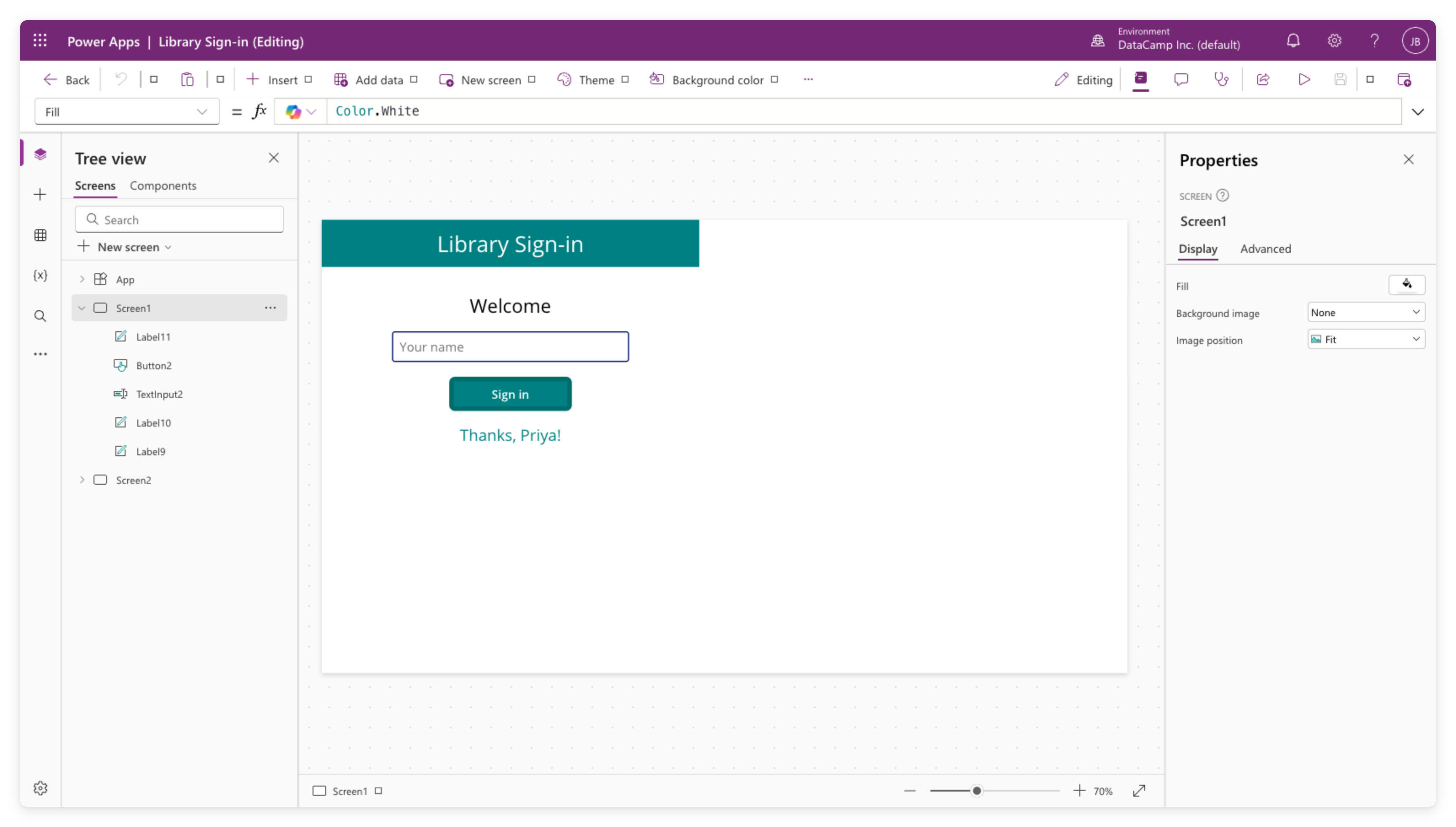
  • 빈 캔버스 앱을 만드세요
  • 화면 두 개와 첫 컨트롤을 추가하세요
  • ▷ 재생 버튼으로 전체를 미리 보기하세요

$$

Library Sign-in 앱을 보여주는 Power Apps Studio 실제 화면. 왼쪽 Tree View에는 Screen1(Label, Button, TextInput 컨트롤 포함)과 Screen2가 나열되어 있고, 가운데 캔버스에는 청록색 헤더, Welcome 텍스트, 이름 입력란, Sign in 버튼, Thanks Priya 메시지가 있는 로그인 화면이 표시됩니다. 오른쪽에는 Properties 패널이 있습니다

Power Apps 입문

연습해 봅시다!

Power Apps 입문

Preparing Video For Download...