폼과 데이터 입력

Power Apps 입문

Luise Freese

Azure & Power Platform Architect

Edit Form 컨트롤
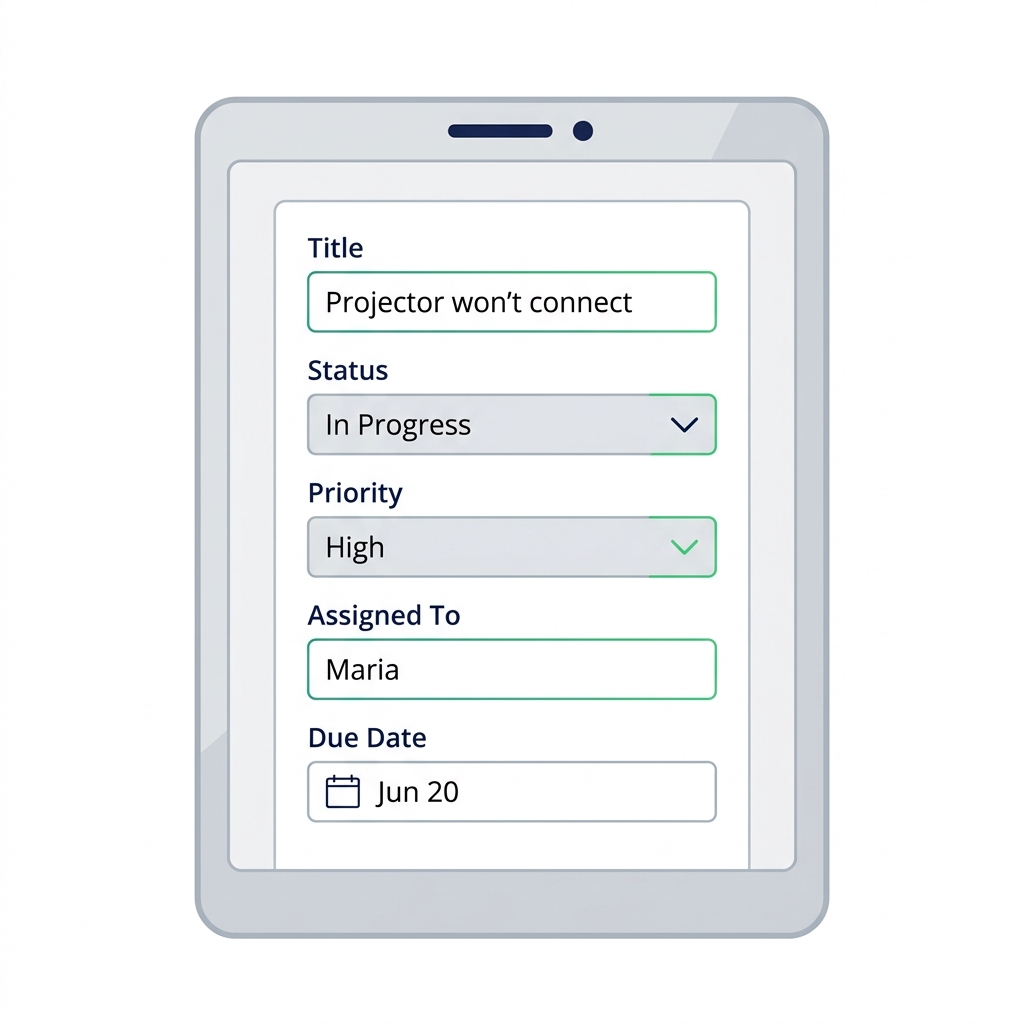
 

  • 삽입 → Edit form
  • DataSource를 티켓 목록으로 설정
  • Power Apps가 열마다 카드를 자동 생성

태블릿에 표시된 Power Apps Edit Form, Title, Status, Priority, Due Date 입력 카드 포함

Power Apps 입문

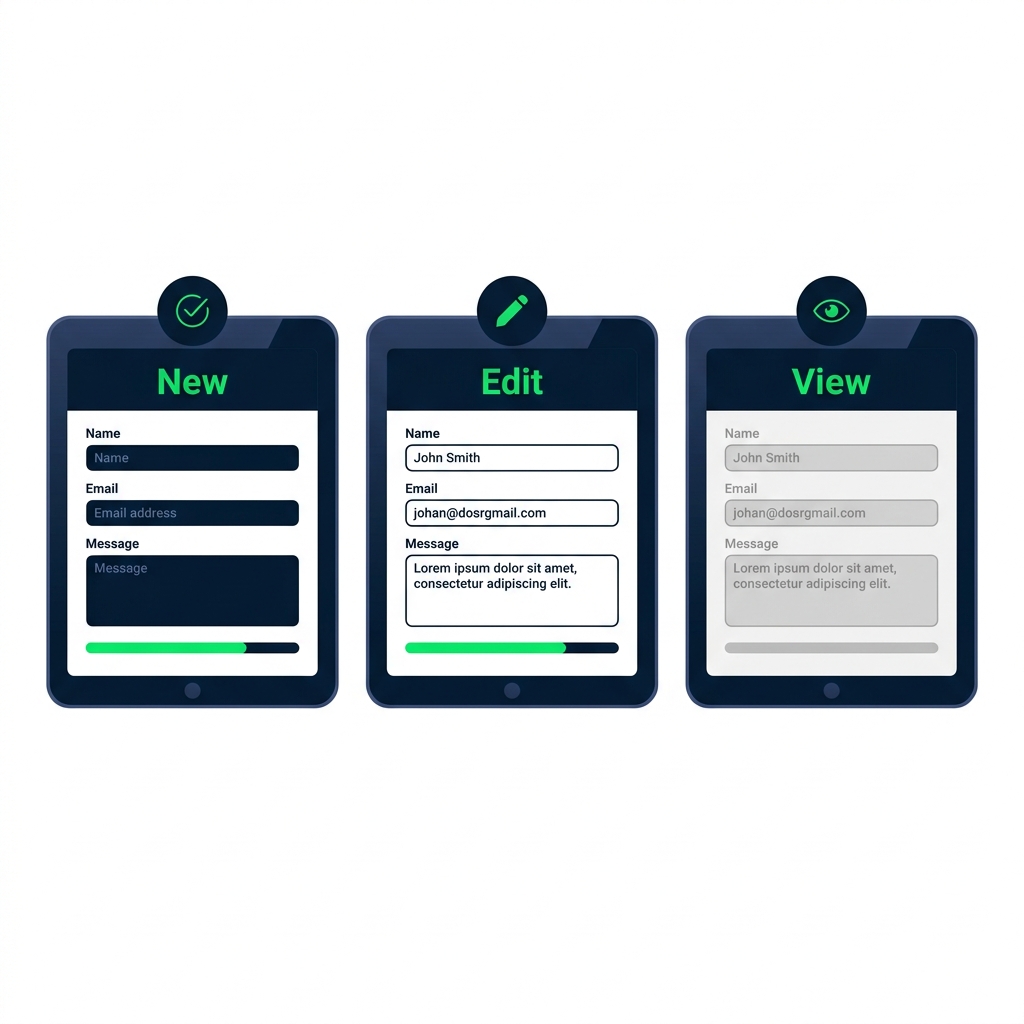
폼 모드: New / Edit / View

나란히 표시된 세 가지 Edit Form 상태: 빈 FormMode.New, 미리 채워진 FormMode.Edit, 읽기 전용 FormMode.View


  • FormMode.New, 빈 폼으로 새 행 생성 준비
  • FormMode.Edit, 기존 행 데이터로 미리 채워짐
  • FormMode.View, 읽기 전용으로 표시
Power Apps 입문

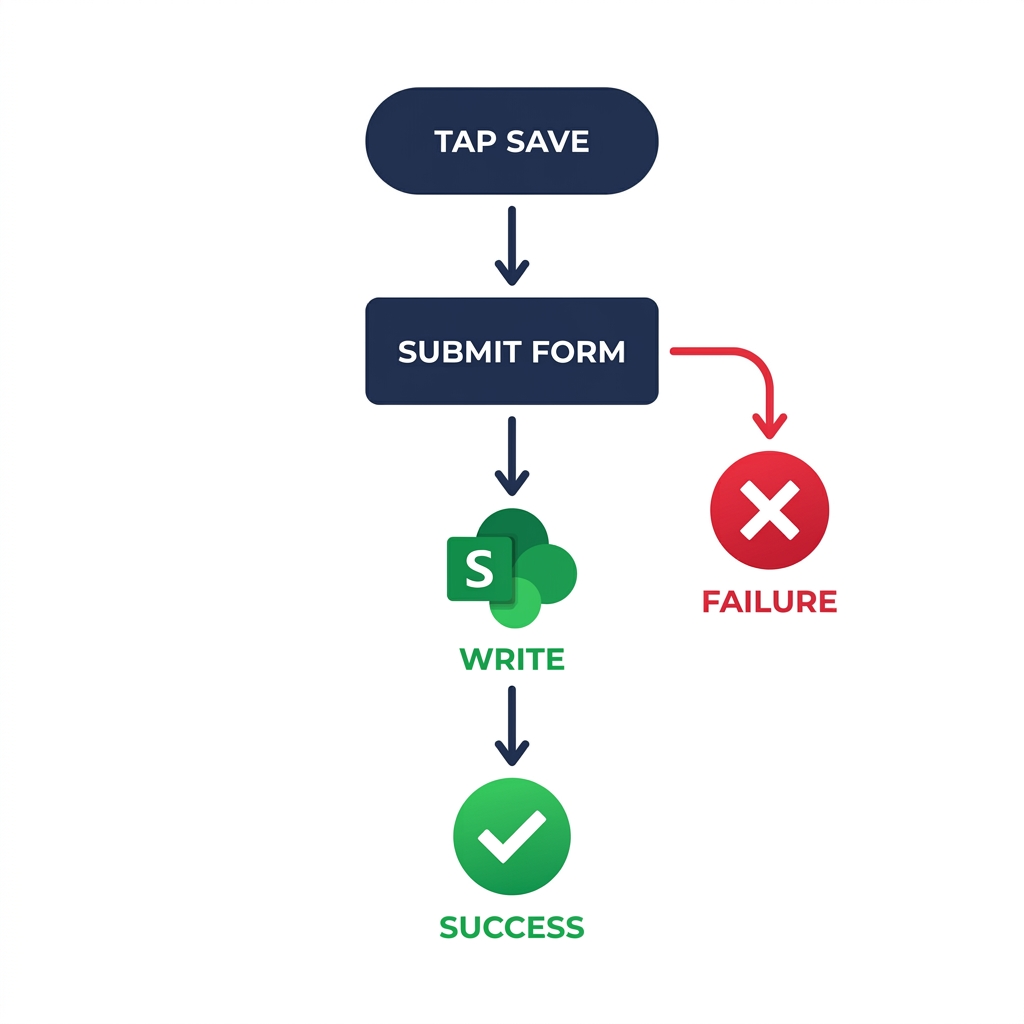
SubmitForm()과 생명 주기


  • 저장 버튼을 누르면 SubmitForm(frmTicket) 실행
  • Power Apps가 유효성을 검사하고 데이터 소스에 기록
  • 폼이 OnSuccess 또는 OnFailure를 실행

Save 탭부터 SubmitForm(), SharePoint 기록, OnSuccess 체크 표시, OnFailure 오류 분기까지 보여주는 순서도

Power Apps 입문

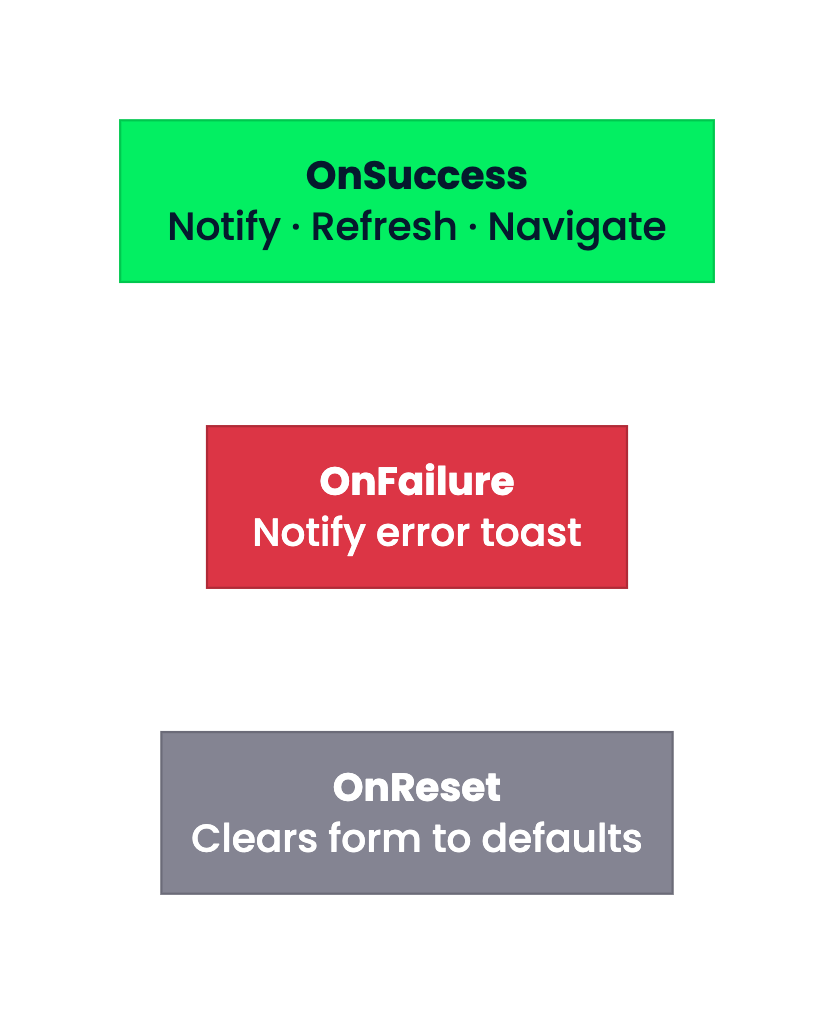
OnSuccess, OnFailure, OnReset

세로로 쌓인 색상별 블록 세 개: 녹색 OnSuccess(Notify, Refresh, Navigate), 빨간색 OnFailure(오류 토스트 Notify), 회색 OnReset(폼을 기본값으로 초기화)


  • OnSuccess, 토스트 표시 후 갤러리 새로고침, 이전 화면으로 이동
  • OnFailure, 오류 토스트 표시
  • OnReset, 폼이 지워질 때 실행
Power Apps 입문

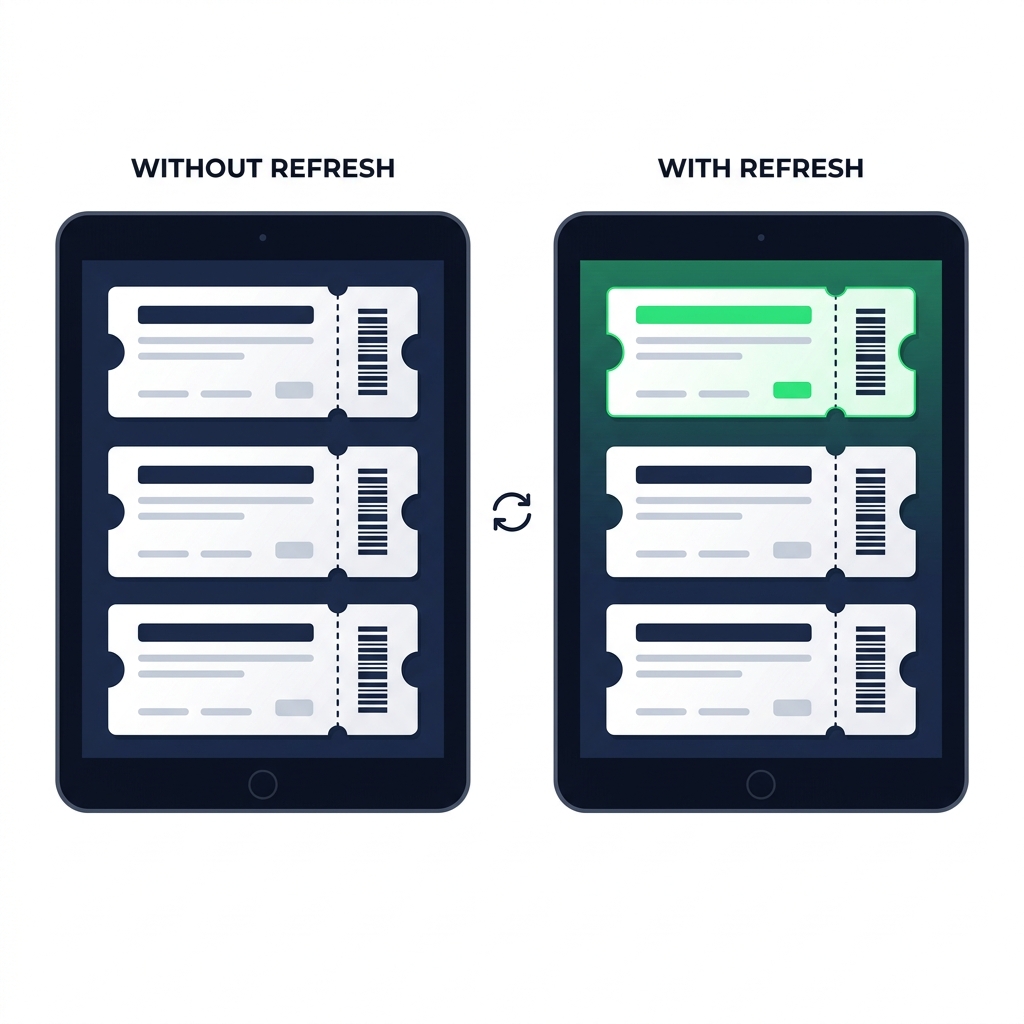
Refresh(), 잊기 쉬운 단계


  • 갤러리는 제출 후 자동으로 새로고침되지 않음
  • 폼의 OnSuccess에 Refresh(Tickets) 추가
  • 이 단계를 건너뛰면 새 행이 보이지 않는 것처럼 됨

나란히 놓인 태블릿 두 개: 왼쪽은 Refresh 없이 새 티켓이 빠진 갤러리, 오른쪽은 Refresh로 새 티켓이 상단에 강조 표시된 갤러리

Power Apps 입문

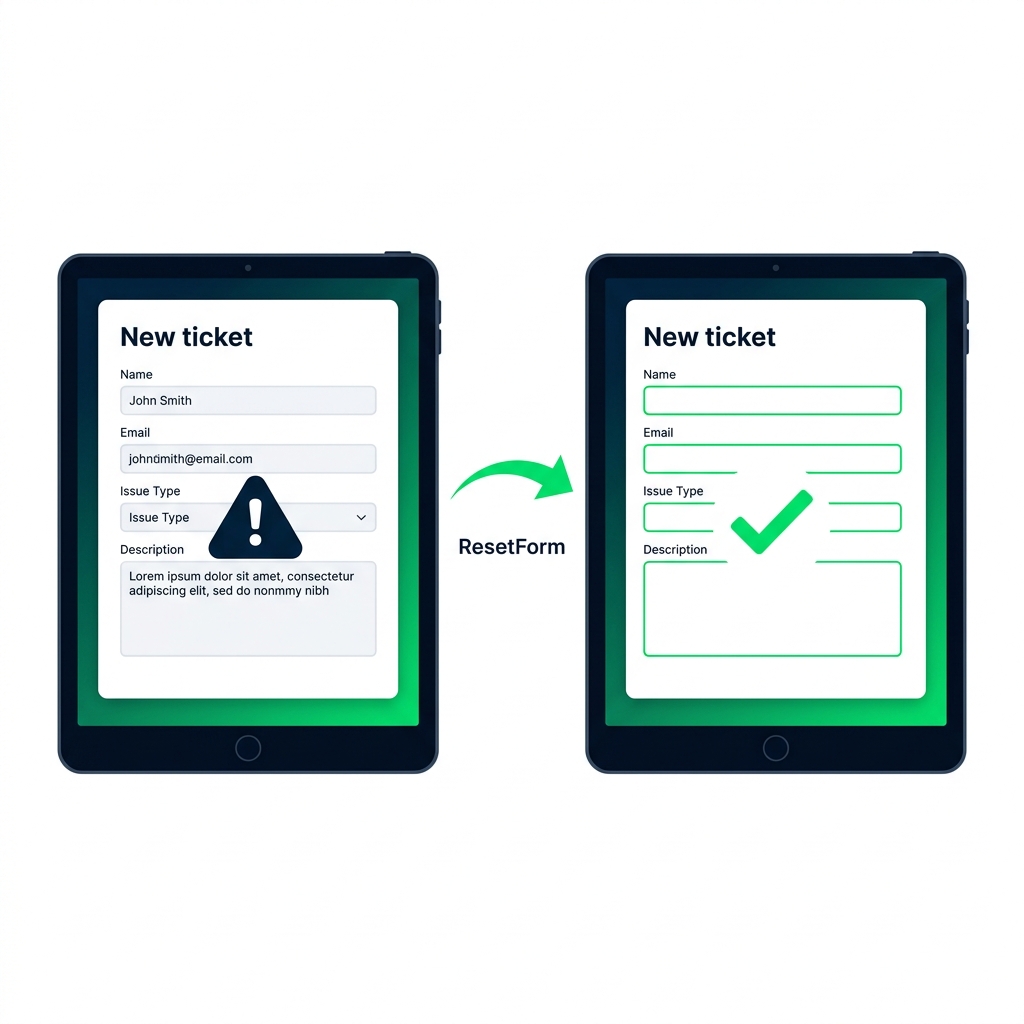
ResetForm(), 취소 경로

ResetForm() 실행 전 이전 데이터가 남은 New 티켓 폼과 초기화 후 입력 준비된 빈 폼


  • ResetForm(frmTicket)은 모든 필드를 비움
  • 취소 버튼에 넣고, OnSuccess에는 절대 넣지 않음
  • OnSuccess는 이미 화면을 이동시키고, NewForm이 다음에 폼을 비움
Power Apps 입문

Patch()


  • Patch(DataSource, record, changes)는 폼 없이 데이터를 기록
  • 일괄 업데이트나 단일 필드 변경에 유용
  • 더 고급 도구로, 이 과정 범위를 벗어남

$$

Patch(
  Tickets,
  ThisItem,
  { Status: "Resolved" }
)
Power Apps 입문

연습할 내용

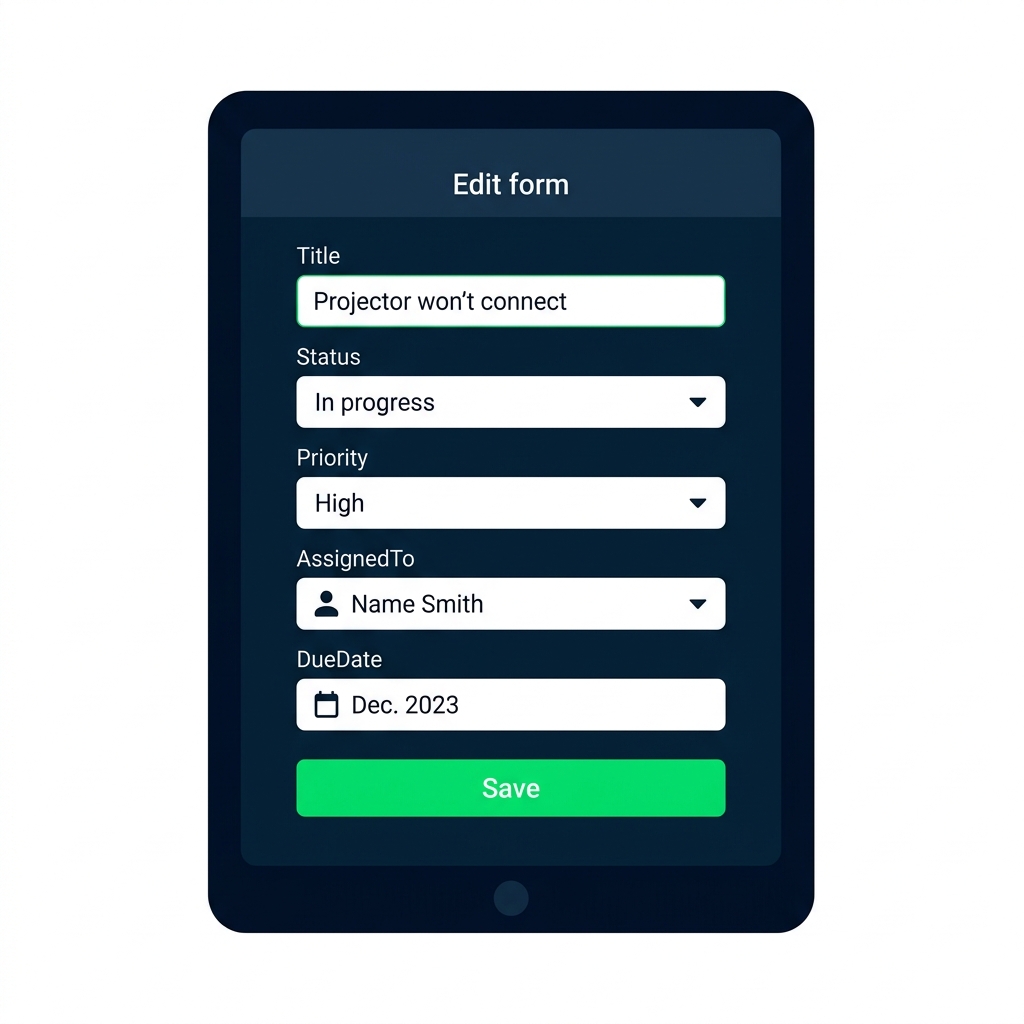
미리 채워진 티켓 필드, 드롭다운, 담당자 선택기, DueDate, 하단의 녹색 저장 버튼이 있는 Edit Form


  • Edit Form이 데이터 소스에 연결되어 카드를 구성하는 방법
  • 제출 후 성공과 실패 시 일어나는 일
  • New와 Cancel 버튼이 폼 생명 주기를 완성하는 방법
Power Apps 입문

연습해 봅시다!

Power Apps 입문

Preparing Video For Download...