지금까지 배운 내용 종합하기

Power Apps 입문

Luise Freese

Azure & Power Platform Architect

지금까지 만든 것

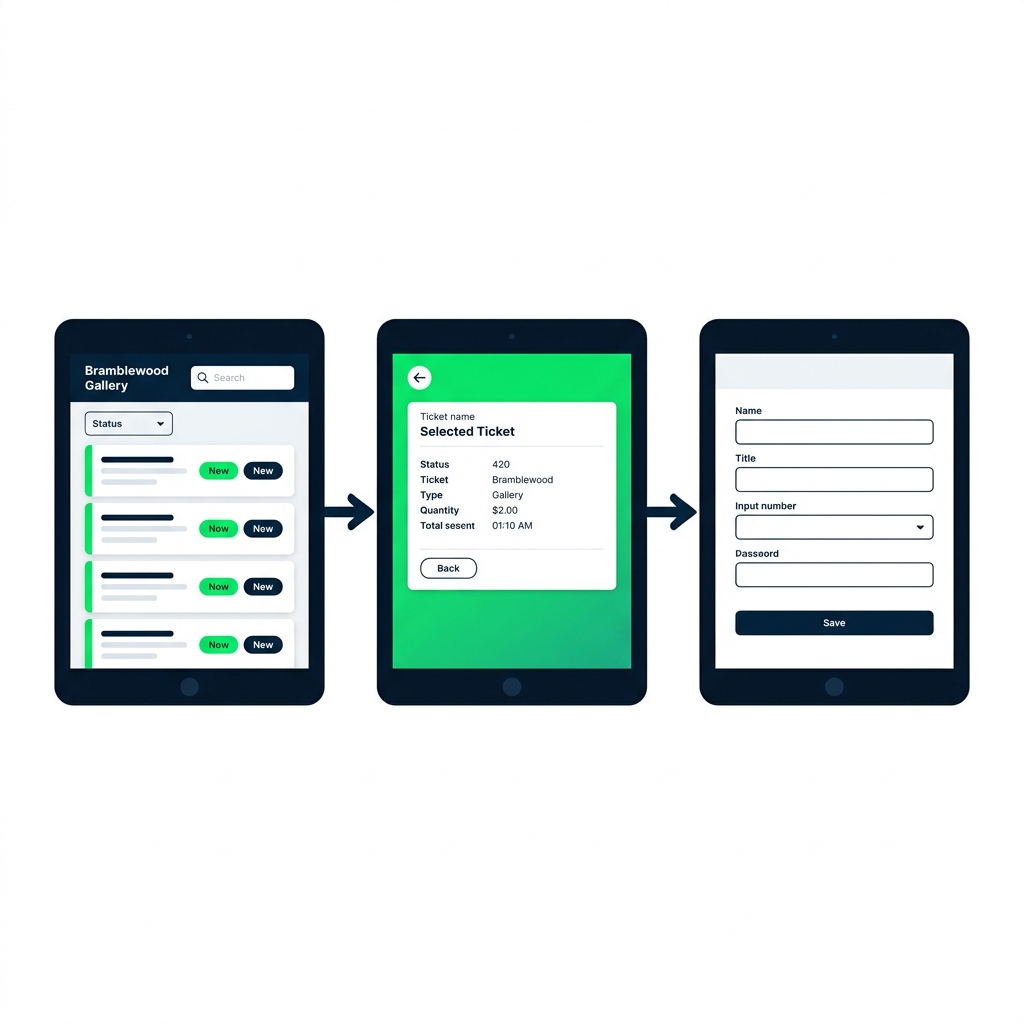
필터와 검색 기능이 있는 갤러리, 뒤로 가기 화살표가 있는 상세 화면, 저장 버튼이 있는 편집 폼으로 연결된 세 화면


  • 갤러리: 데이터 바인딩, 필터링, 검색 기능
  • 상세 화면: Set()으로 선택한 행 전달
  • 편집 폼: 유효성 검사 후 제출
Power Apps 입문

App Checker


  • 캔버스 앱을 위한 내장 린터
  • 수식, 속성, 화면을 검사
  • 사용자보다 먼저 버그를 발견


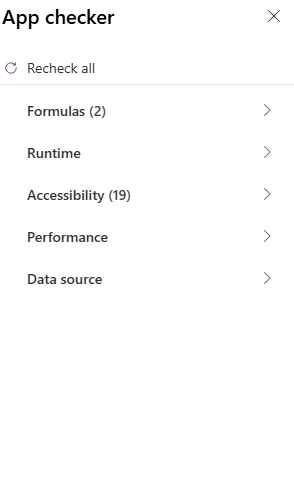
Power Apps Studio에서 열린 App Checker 패널. 수식, 런타임, 접근성, 성능, 데이터 소스 카테고리 목록이 표시됨

Power Apps 입문

Formulas 탭

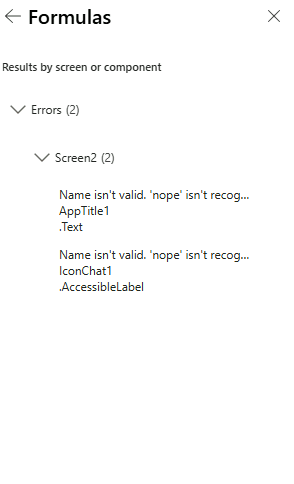
App Checker의 Formulas 탭이 펼쳐져 화면별로 그룹화된 수식 오류를 보여줌. 각 오류는 문제의 컨트롤과 속성을 명시함


  • 오류: 참조 오류, 실행되지 않는 수식
  • 경고: 위임, 성능 관련 힌트
  • 정보: 사용하지 않는 변수, 스타일 제안
Power Apps 입문

Accessibility 탭


  • 스크린 리더는 입력란에 AccessibleLabel이 필요
  • 텍스트는 읽을 수 있을 만큼 대비가 필요
  • 탭 순서는 논리적이어야 함

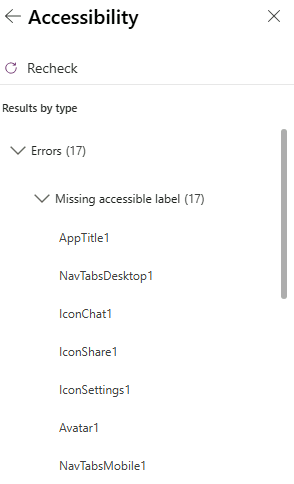
App Checker의 Accessibility 탭이 펼쳐져 컨트롤별로 그룹화된 누락된 접근성 레이블 결과를 보여줌

Power Apps 입문

결과 수정하기

$$ $$

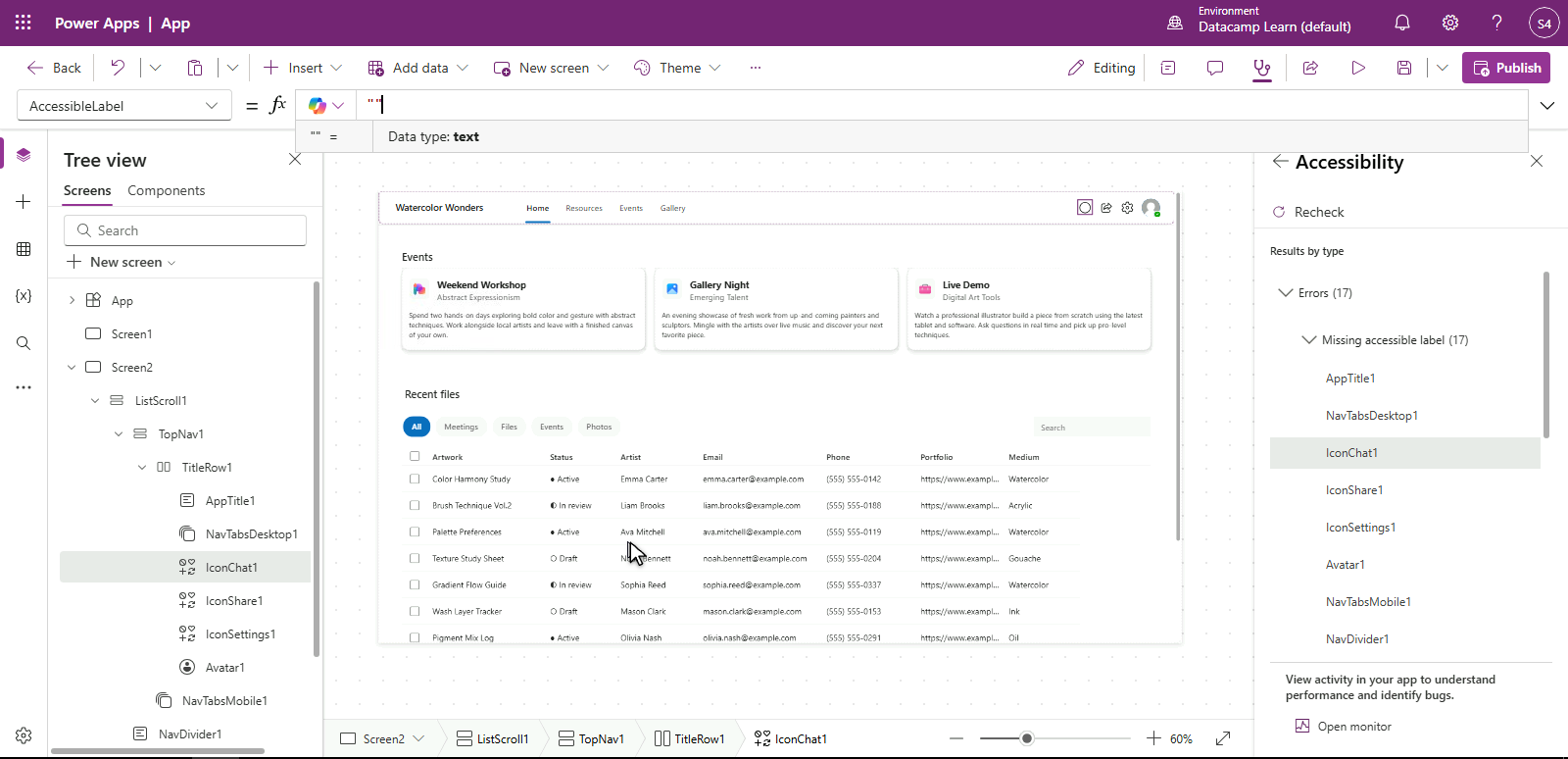
선택된 누락된 접근성 레이블 결과가 표시된 App Checker. Studio가 해당 컨트롤로 이동해 수식 입력줄에 AccessibleLabel 속성을 보여주며 수정할 준비가 됨


  • 결과를 클릭하면 → Studio가 해당 위치로 이동
  • 수식 입력줄에서 속성 수정
  • App Checker를 다시 실행해 확인
Power Apps 입문

앞으로 만들 것


  • 미리 보기에서 앱을 처음부터 끝까지 테스트
  • 마지막 상세 화면에서 편집 흐름 연결
  • App Checker를 실행해 경고 해결

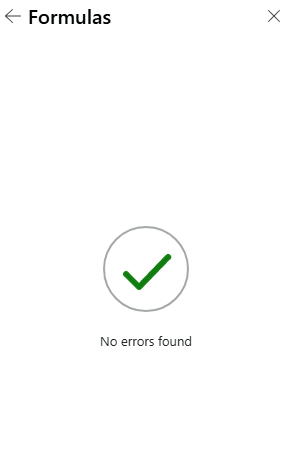
오류 없음 상태를 녹색 체크 표시로 보여주는 App Checker의 Formulas 결과

Power Apps 입문

연습해 봅시다!

Power Apps 입문

Preparing Video For Download...