처음 만나는 컨트롤

Power Apps 입문

Luise Freese

Azure & Power Platform Architect

컨트롤은 구성 요소입니다

 

  • 컨트롤은 모든 캔버스 앱의 구성 요소입니다
  • 각 컨트롤은 텍스트 표시, 입력 받기, 작업 실행 중 하나의 역할만 합니다
  • 편집기 상단의 수식 입력줄에서 컨트롤을 설정합니다


도구 모음에서 연 Power Apps Studio의 삽입 패널에 텍스트 레이블, 버튼, 갤러리 같은 컨트롤 범주가 나열되어 있음

Power Apps 입문

텍스트 입력 값 읽기


  • 텍스트 입력은 사용자가 입력한 내용을 저장합니다
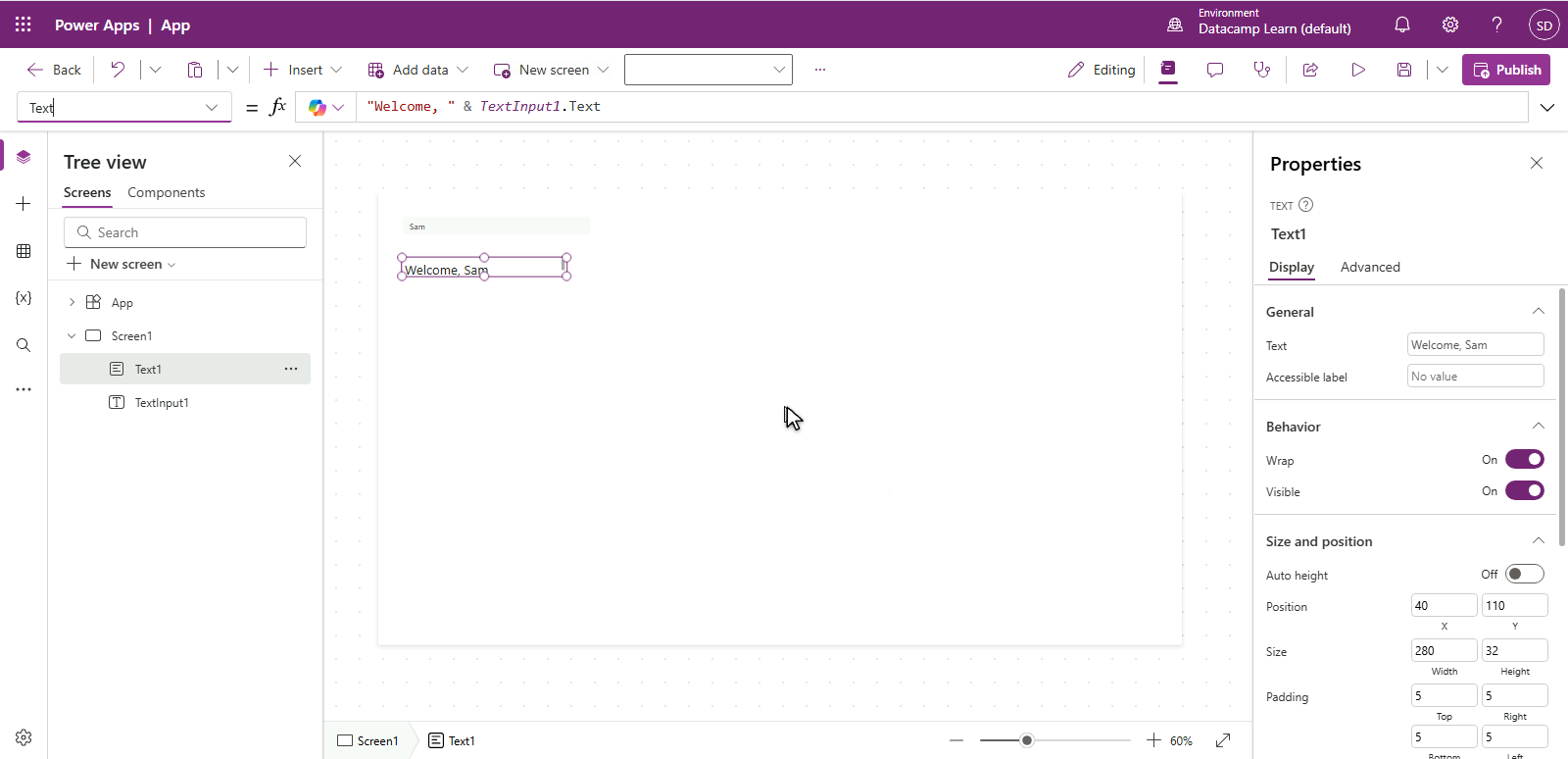
  • 현재 값은 TextInput1.Text에 저장됩니다
  • 레이블의 Text를 포함해 어디서든 이 값을 참조할 수 있습니다


레이블이 선택된 Power Apps Studio 화면. 수식 입력줄에 Text = "Welcome, " & TextInput1.Text라고 표시되어, 위쪽 텍스트 입력에 따라 레이블에 "Welcome, Sam"이 표시됨

Power Apps 입문

Set()으로 변수 다루기


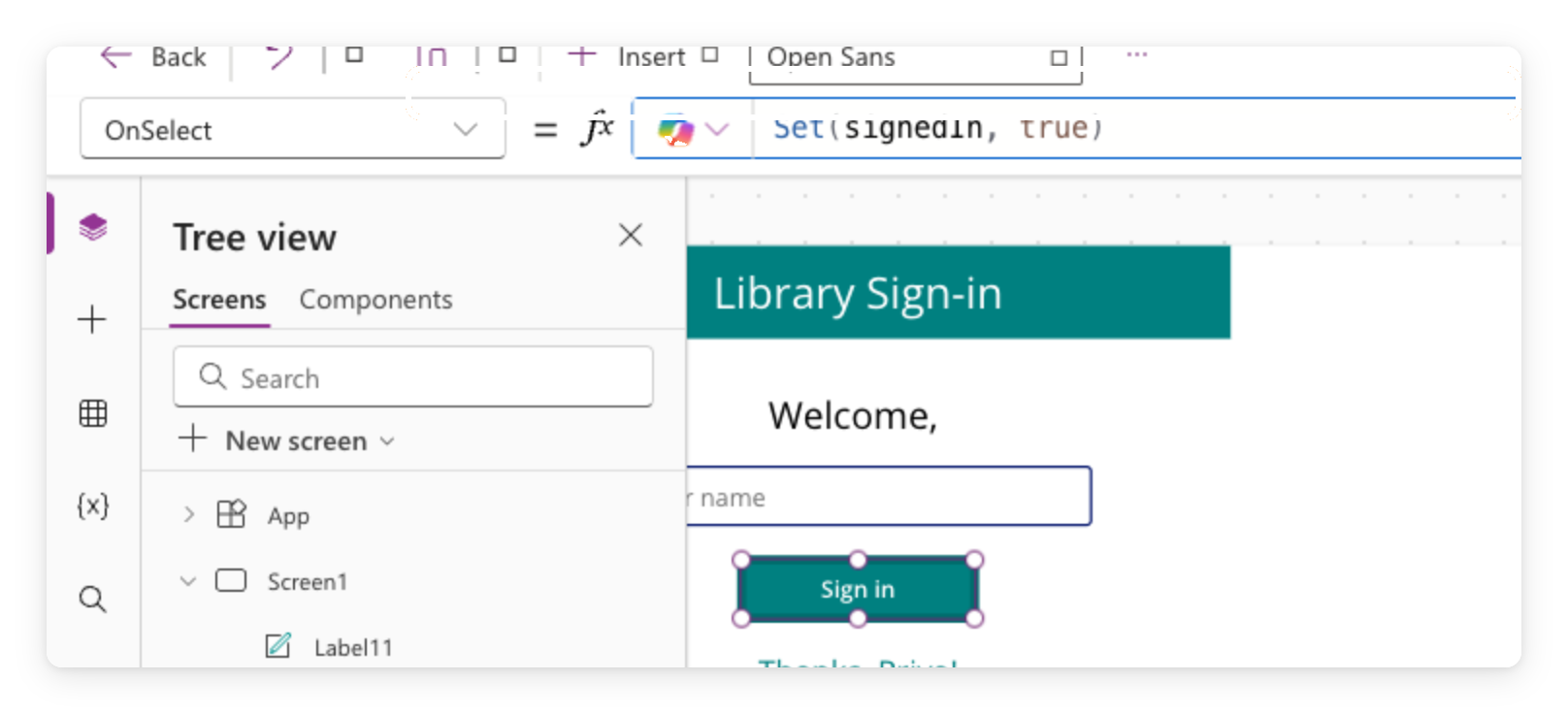
Button2가 선택된 Power Apps Studio 화면. 수식 입력줄에 OnSelect = Set(isSignedIn, true)가 표시되고, 캔버스에서 로그인 버튼이 강조 표시됨


  • 변수는 여러 작업에 걸쳐 값을 유지합니다
  • Set(isSignedIn, true)는 isSignedIn이라는 변수를 생성합니다
  • 같은 Set()을 3장에서 다시 다룹니다
Power Apps 입문

If()로 조건부 표시하기


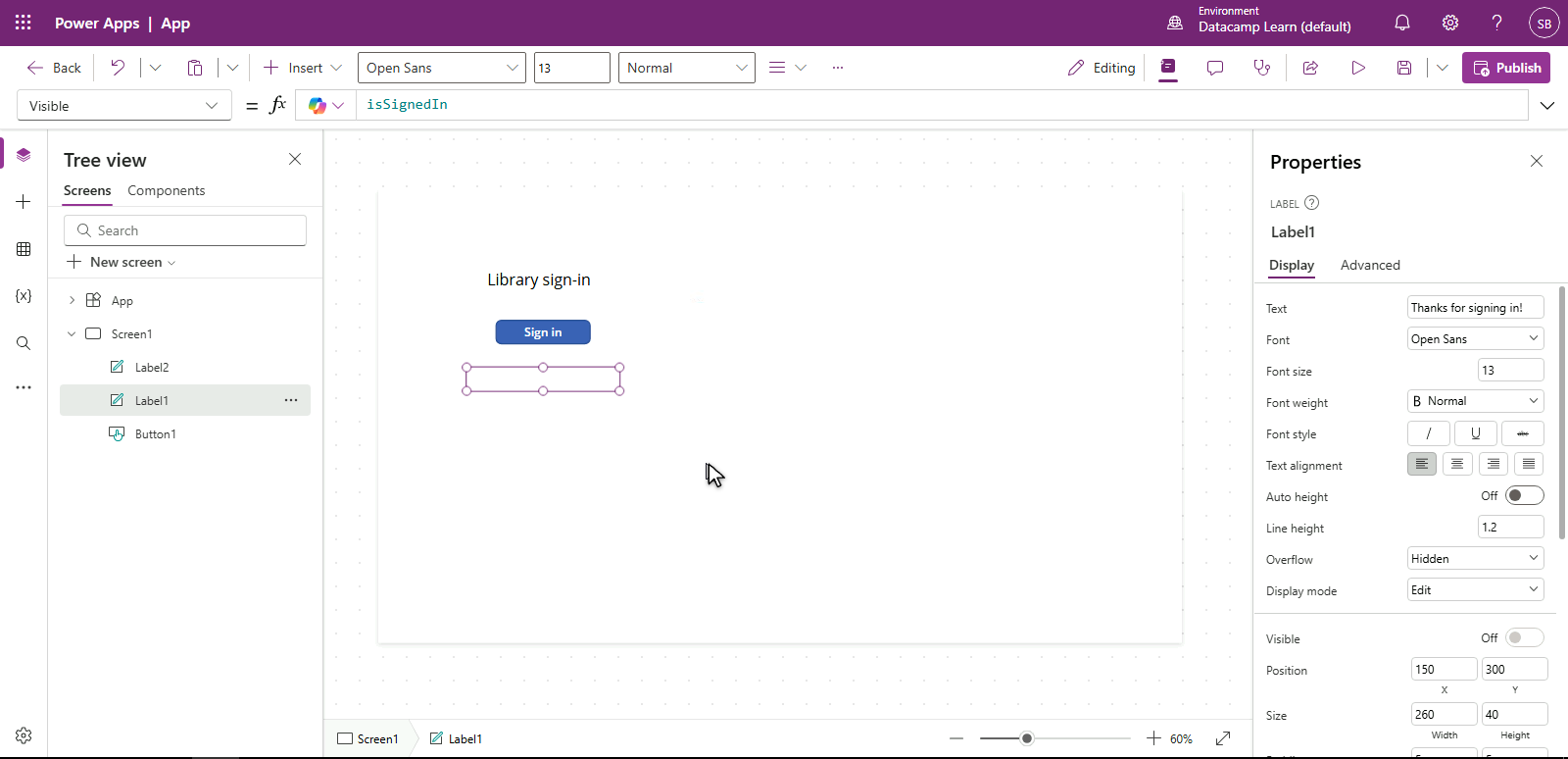
  • Visible = isSignedIn은 값이 true일 때만 레이블을 표시합니다
  • 버튼 클릭 → 변수 업데이트 → 레이블 표시
  • 두 가지 조건 분기에는 If(condition, value-if-true, value-if-false)를 사용합니다

$$

감사 메시지 레이블이 선택된 Power Apps Studio 화면. 수식 입력줄에 Visible = isSignedIn이 표시되며, isSignedIn이 false이므로 캔버스에서 레이블이 숨겨짐

Power Apps 입문

테마가 개별 스타일링보다 효율적입니다


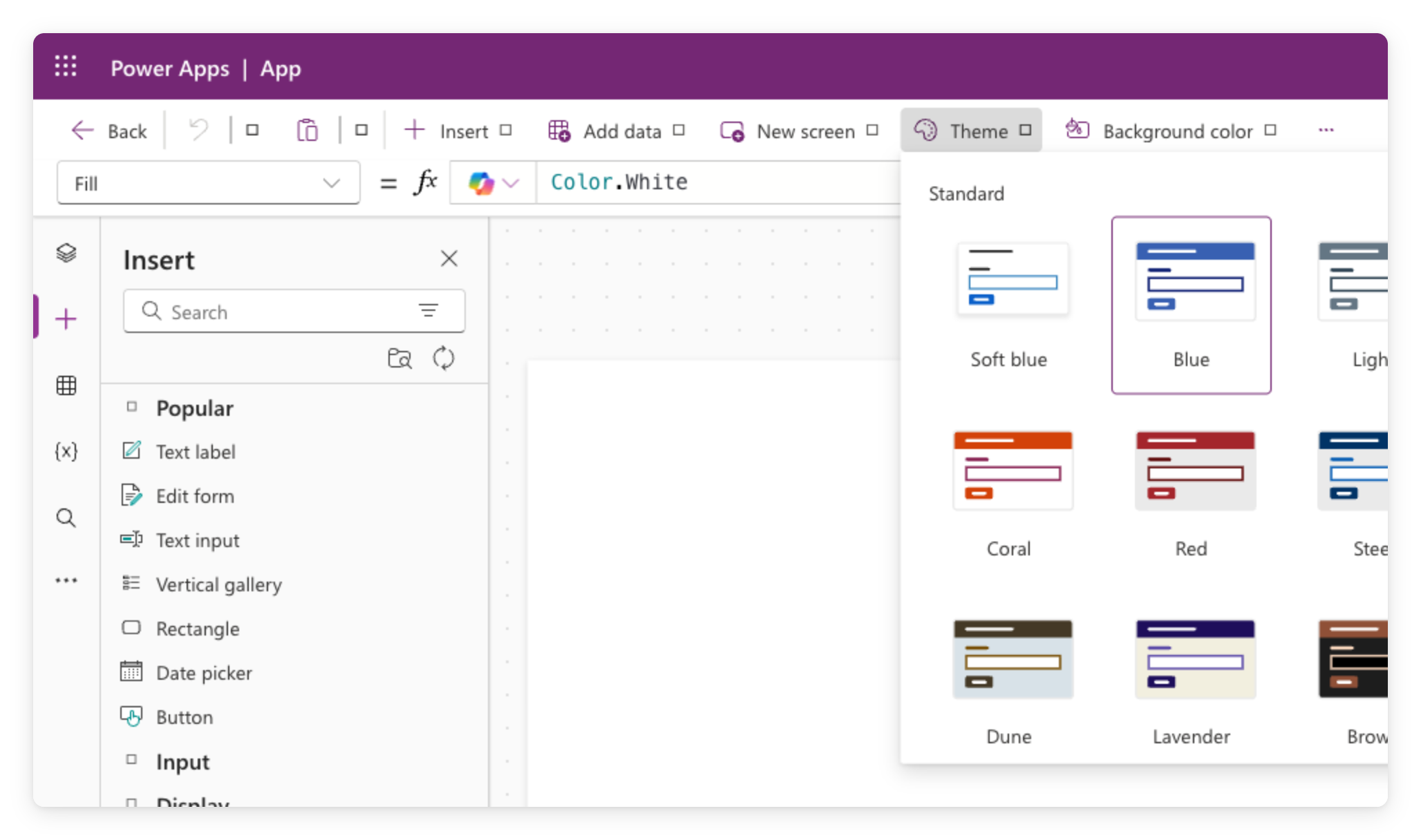
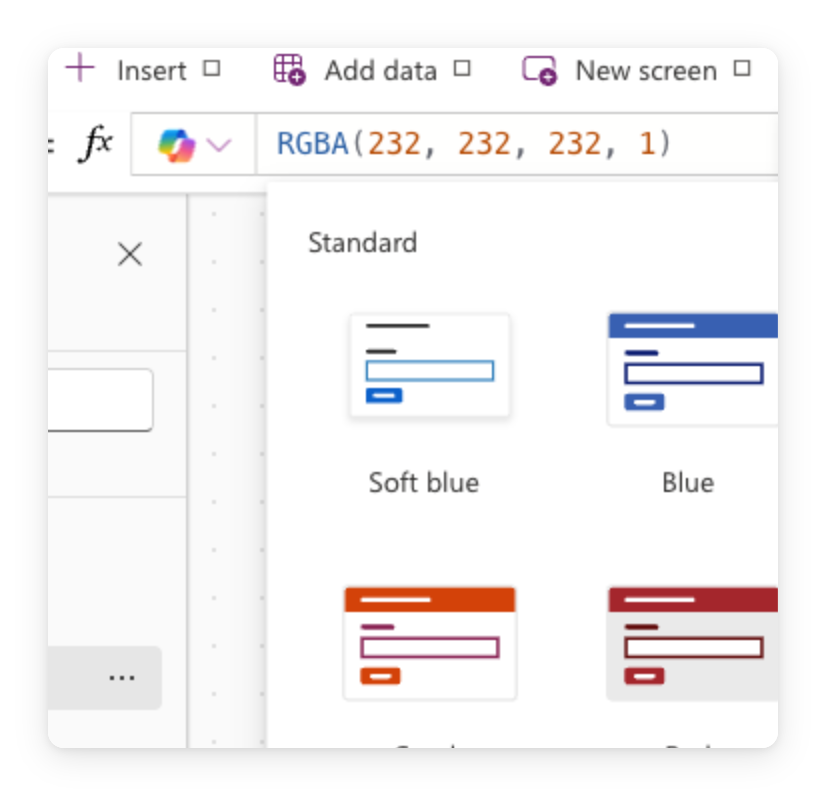
앱 전체에 적용할 색상 테마 미리보기가 격자로 표시된 Power Apps Studio 테마 선택기


  • 테마는 색상, 글꼴, 테두리, 그림자를 → 앱 전체에 설정합니다
  • 모든 최신 컨트롤이 테마를 상속받아 → 한 번의 변경으로 전체가 바뀝니다
  • 크기, 모양, 방향은 컨트롤별로 유지됩니다
Power Apps 입문

강조 색상 하나 재정의하기

  $$

특정 컨트롤을 눈에 띄게 하고 싶나요?

  • 컨트롤을 선택하고 Fill을 직접 설정하세요: RGBA(...) 또는 Color.Teal
  • 테마를 덮어쓰므로 신중하게 사용하세요

Steel 테마가 적용되고 한 곳에 강조 색상이 재정의된 Power Apps 캔버스 실제 화면

Power Apps 입문

요약

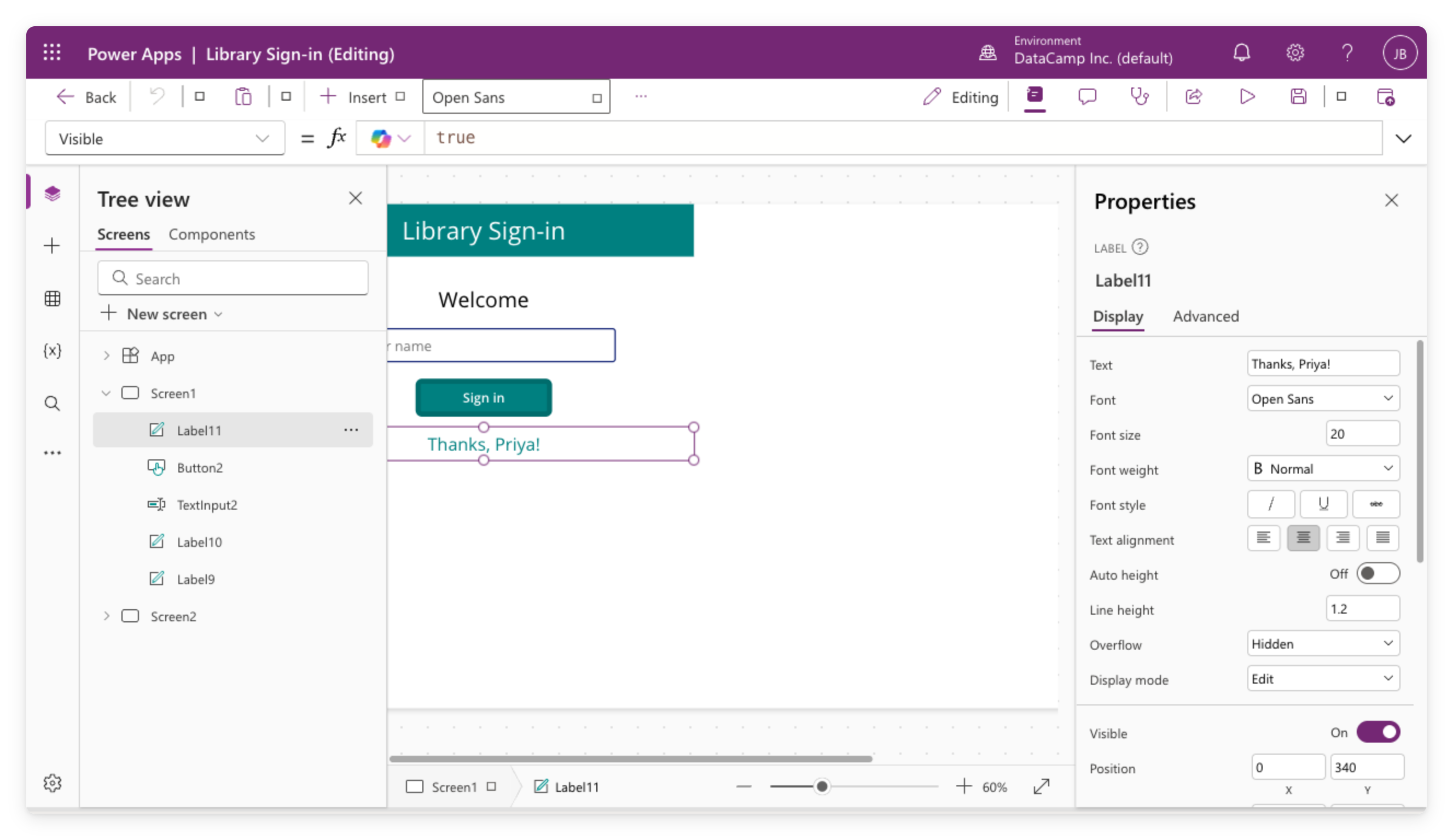
트리 보기, 컨트롤이 있는 캔버스, 수식 입력줄, 속성 패널이 보이는 Power Apps Studio의 Library Sign-in 캔버스 앱

  • 텍스트 입력은 수식 입력줄을 통해 다른 컨트롤에 실시간으로 값을 전달합니다
  • Set()은 값을 저장하고, If()는 그 값에 따라 표시하거나 숨깁니다
  • 테마는 모든 화면을 한 번에 스타일링하며, 강조를 위해 특정 컨트롤의 Fill만 재정의할 수 있습니다
Power Apps 입문

연습해 봅시다!

Power Apps 입문

Preparing Video For Download...