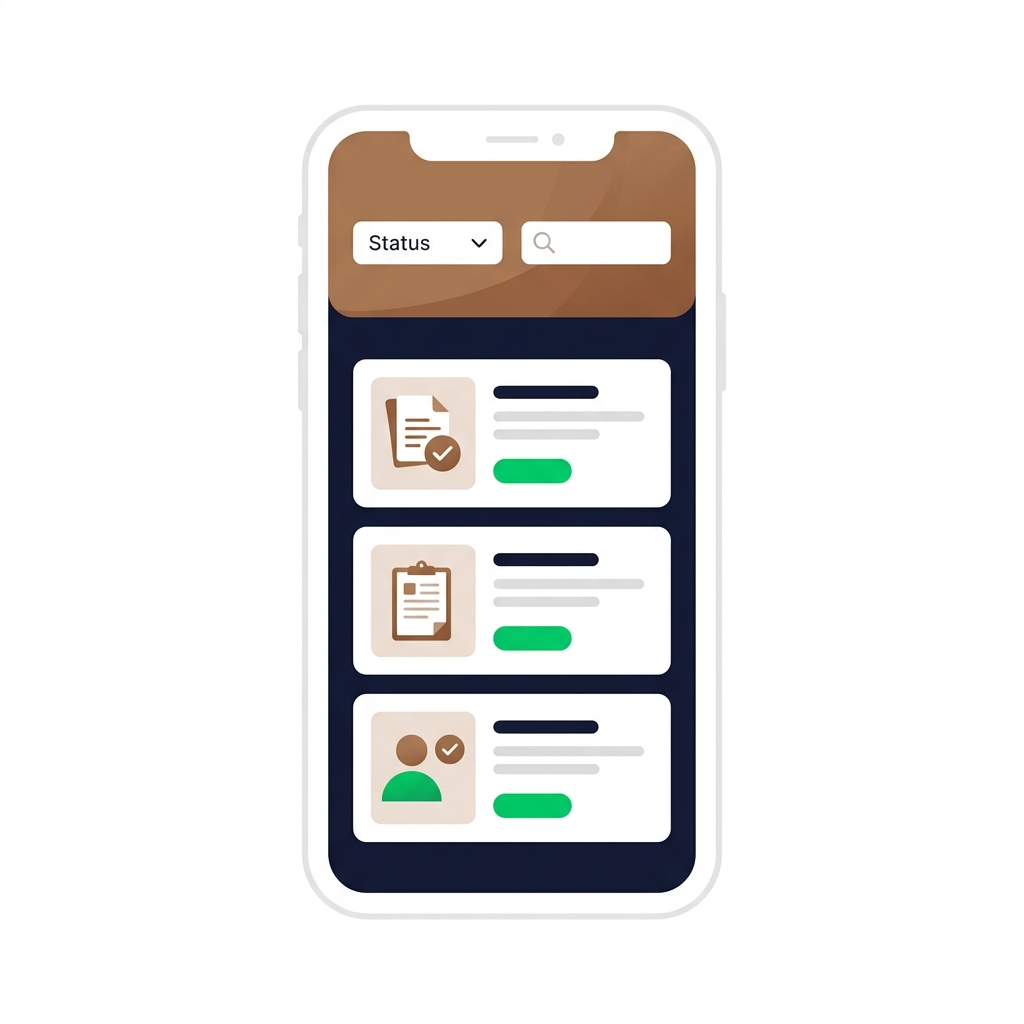
데이터 필터링 및 검색

Power Apps 입문

Luise Freese

Azure & Power Platform Architect

Filter()


  • Filter(source, condition)는 조건과 일치하는 행을 반환합니다
  • 갤러리의 Items 속성에 사용하세요
  • 예를 들면:

    Filter(Tasks, Status = "In progress")

많은 행을 걸러 일치하는 소수의 결과로 좁혀주는 데이터 필터 깔때기 그림

Power Apps 입문

드롭다운과 연결하기

$$

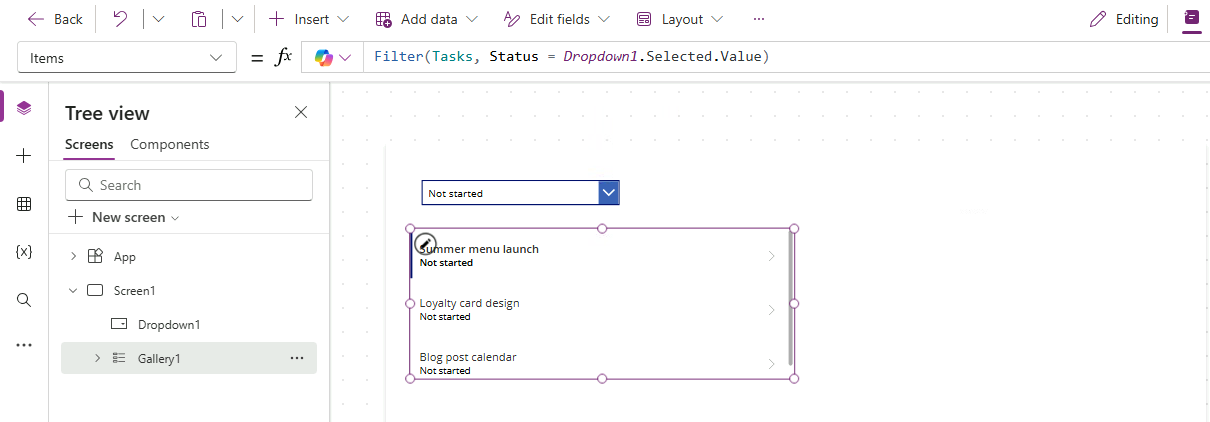
Power Apps Studio: 갤러리 위에 상태 드롭다운이 "시작 전"으로 설정되어 있고, 갤러리의 Items 수식은 Filter(Tasks, Status = Dropdown1.Selected.Value)로 되어 있어 갤러리에 "시작 전" 작업만 표시됩니다


  • 드롭다운의 Items를 상태 옵션 목록으로 설정하세요
  • 갤러리 필터에서 Dropdown1.Selected.Value를 참조하세요
  • 상태를 선택하면 → 갤러리가 즉시 좁혀집니다
Power Apps 입문

StartsWith와 Search 비교


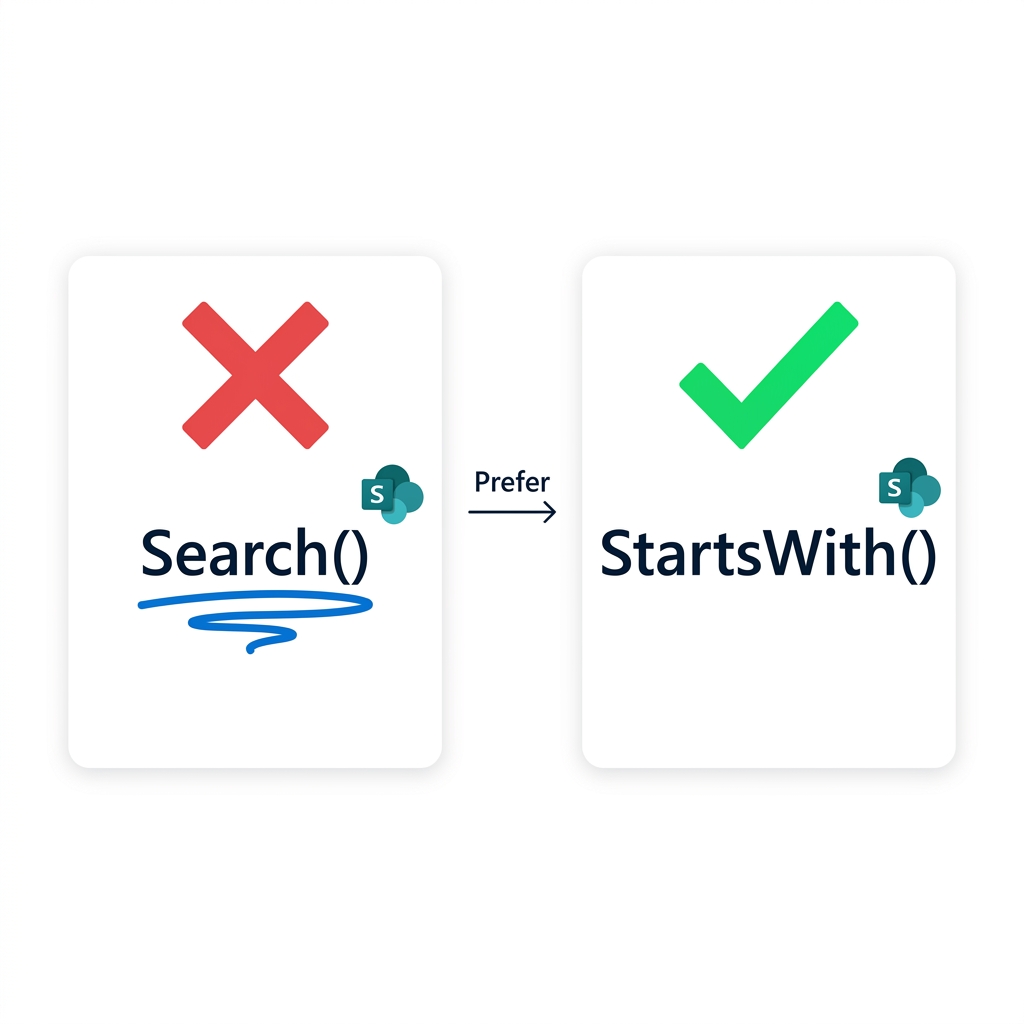
  • Search()는 어디서든 부분 문자열과 일치합니다
  • …하지만 대부분의 데이터 소스에 위임되지 않습니다
  • StartsWith()는 위임됩니다

비교: 빨간 X와 위임 경고 밑줄이 있는 Search()와 초록 체크에 경고 없는 StartsWith(), "권장"이라고 적힌 화살표

Power Apps 입문

위임 경고

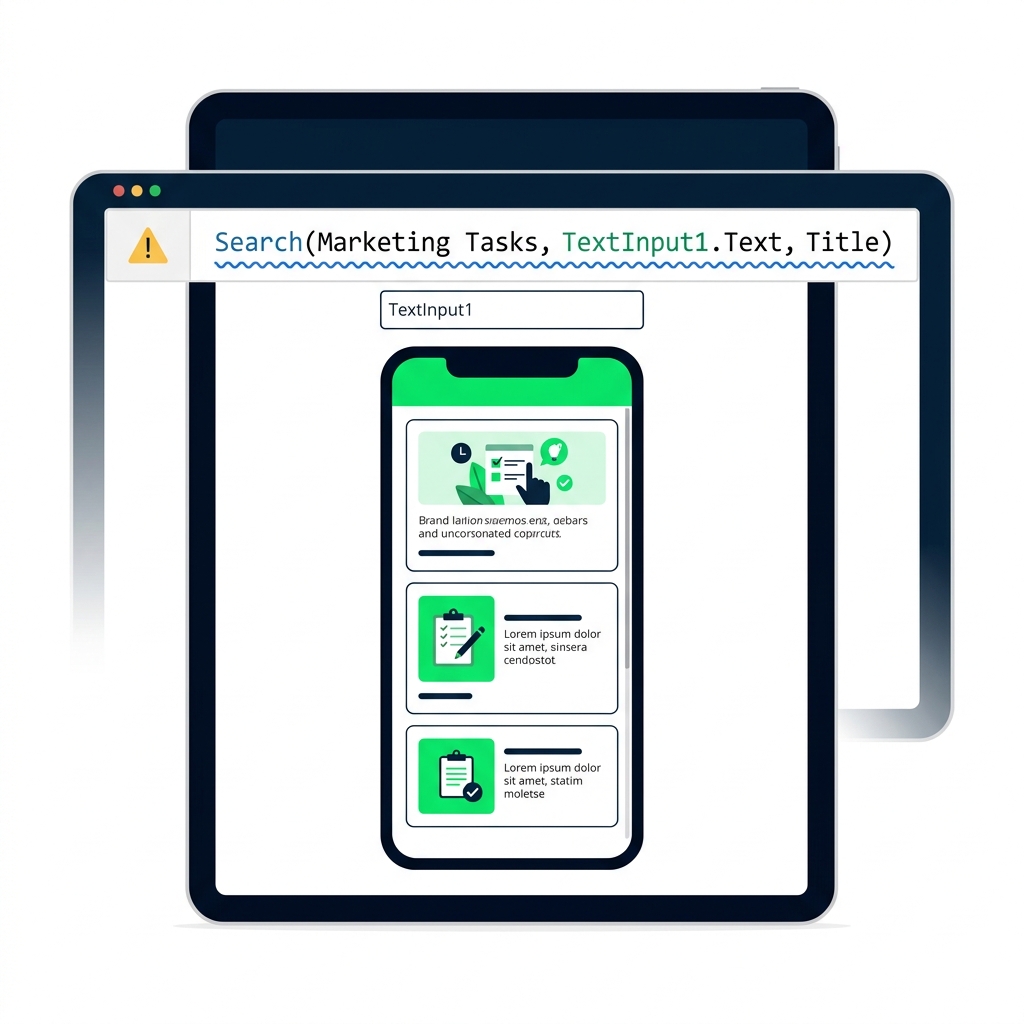
파란 물결선 위임 경고 밑줄이 있는 수식과 "위임 경고: 결과가 불완전할 수 있습니다"라는 노란색 경고 설명이 표시된 Power Apps 수식 입력줄


  • 파란 물결선은 Power Apps가 수식을 데이터 소스로 넘길 수 없다는 뜻입니다
  • 작은 데이터셋에서는 작동하지만, 큰 데이터셋은 소리 없이 잘라냅니다
  • 항상 주의 깊게 확인하고, 가능하면 다시 작성하세요
Power Apps 입문

Filter와 StartsWith 결합하기


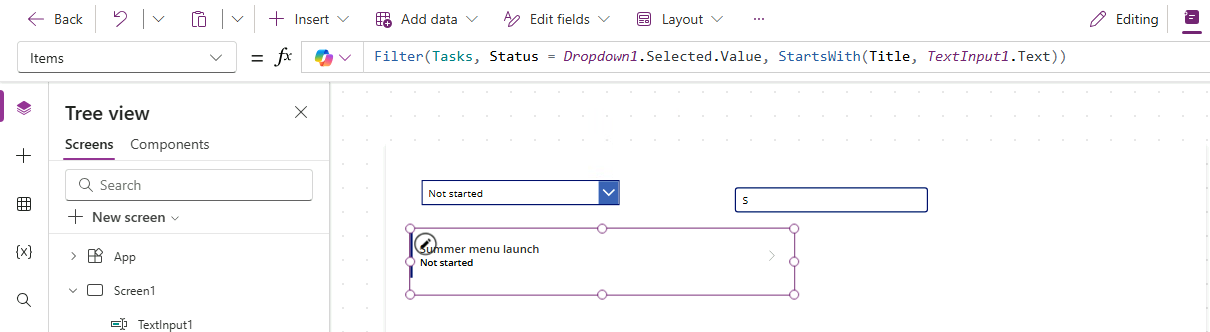
  • Filter() 하나에 여러 조건을 넣을 수 있습니다
  • 쉼표로 구분해 나열하면 모든 조건이 일치해야 합니다
  • 예를 들면:

Filter(src, Status = sel, StartsWith(Title, txt))


$$

Power Apps Studio: 갤러리 위에 상태 드롭다운과 검색 상자가 있고, 갤러리의 Items 수식은 Filter(Tasks, Status = Dropdown1.Selected.Value, StartsWith(Title, TextInput1.Text))로 되어 있어 조건에 맞는 작업 하나로 목록이 좁혀짐

Power Apps 입문

만들어 볼 것

따뜻한 커피브라운 색상의 상태 드롭다운과 검색 상자, 필터링된 작업 카드 갤러리가 있는 완성된 Lumen 앱


  • 드롭다운으로 상태별 필터링하기
  • StartsWith로 제목 검색하기
  • 두 가지를 하나의 필터로 결합하기
Power Apps 입문

연습해 봅시다!

Power Apps 입문

Preparing Video For Download...