축하합니다
Power Apps 입문
Luise Freese
Azure & Power Platform Architect
1장: 첫 번째 캔버스 앱
빈 화면에서
캔버스 앱
을 생성했습니다
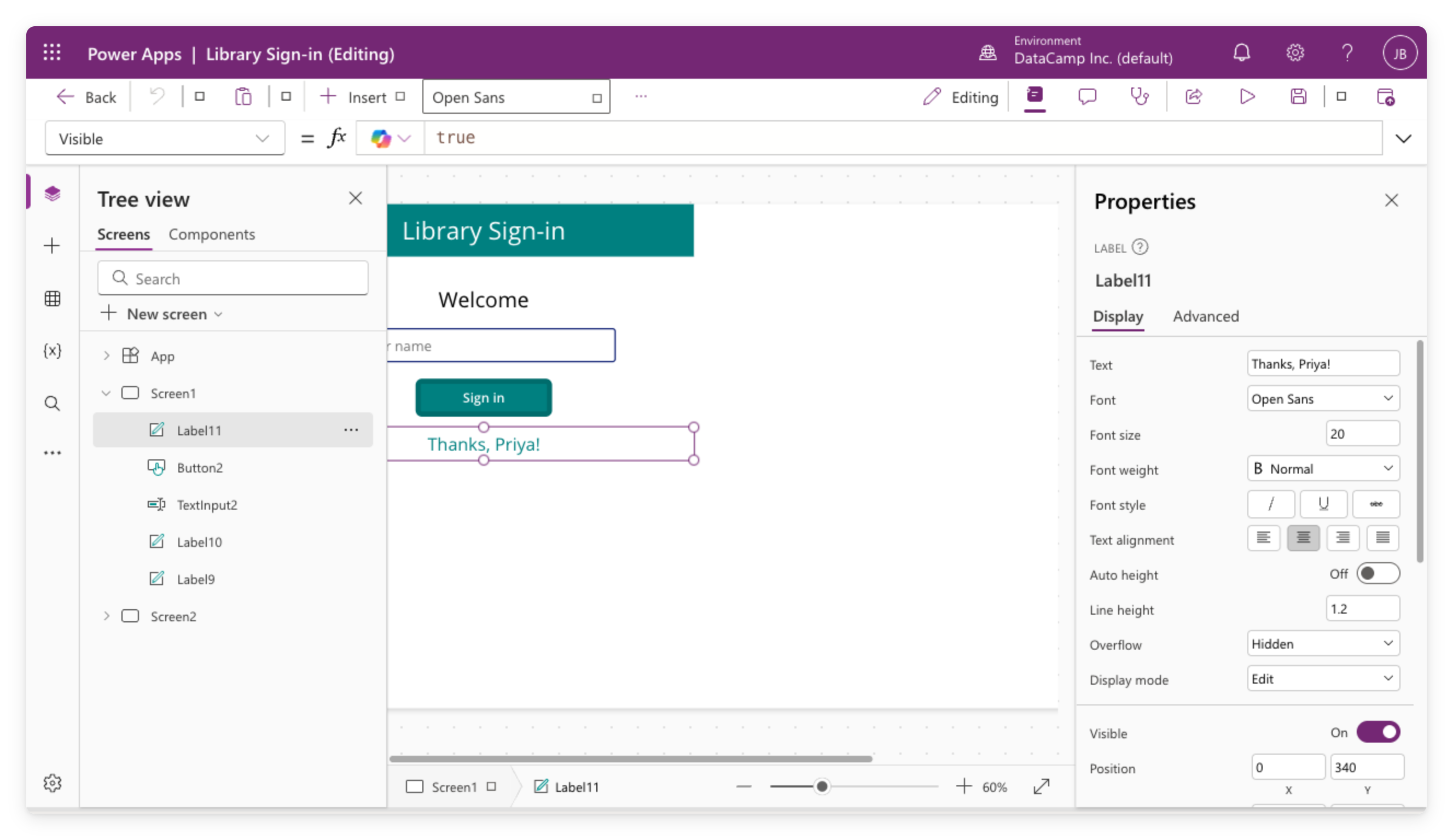
레이블, 버튼, 텍스트 입력 등
컨트롤
을 추가했습니다
수식 입력줄에서
Set()
과
If()
로
로직
을 구현했습니다
최신 컨트롤과 테마
를 켜고 모든 화면을 한번에 스타일링했습니다
2장: 실제 데이터와 갤러리
데이터 소스
에 연결했습니다
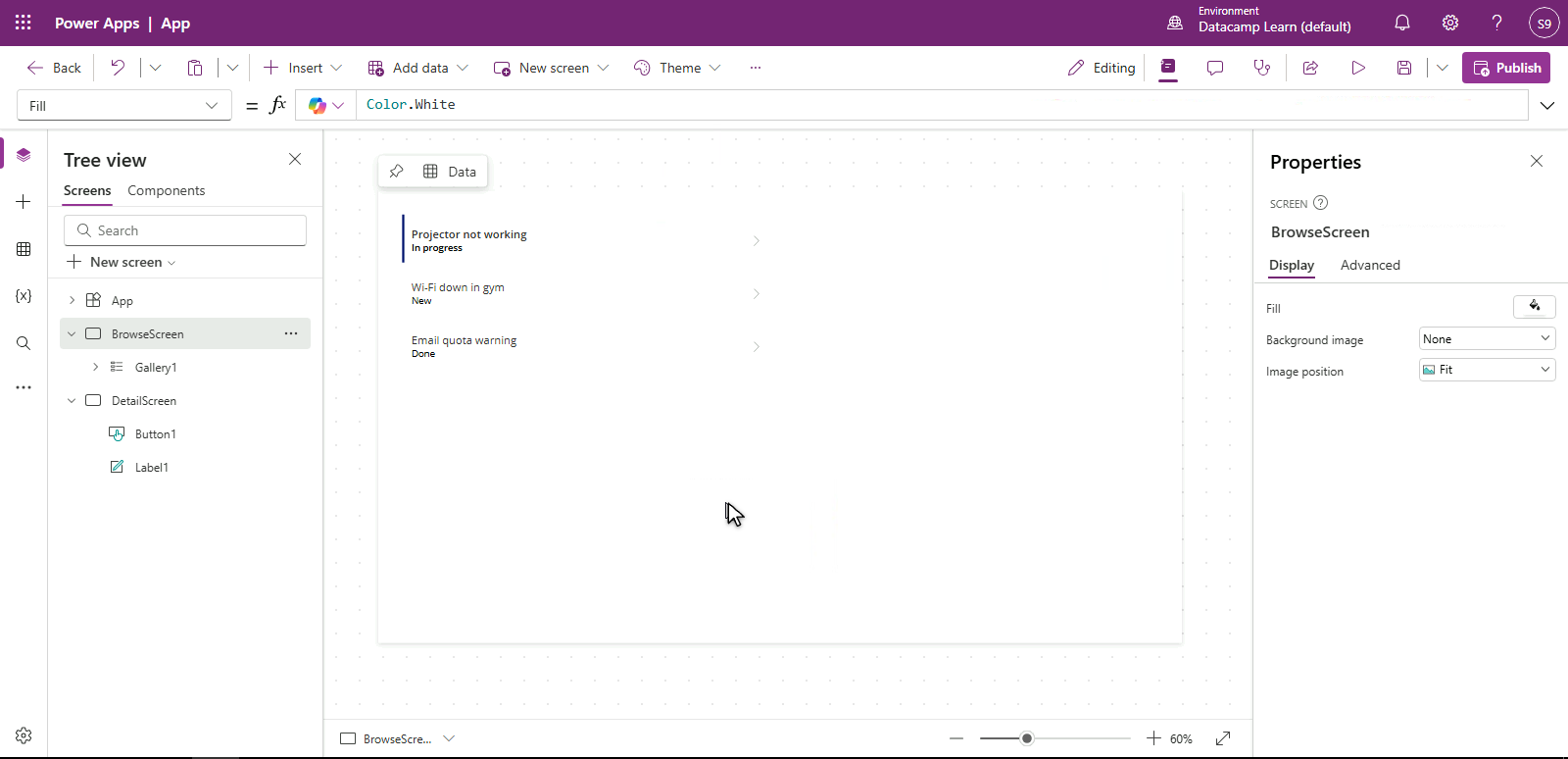
템플릿을 활용해
갤러리
에 레코드를 표시했습니다
레코드 검색을 위해
Filter()
와
StartsWith()
를 추가했습니다
위임
과 그 한계에 대해 배웠습니다
3장: 다중 화면 워크플로
$$
화면 간
탐색(Navigation)
을 추가했습니다
생성/수정 전체 과정을 다루는
Edit 양식
을 만들었습니다
잘못된 입력을 막는
유효성 검사
를 추가했습니다
게시 전마다
App Checker
를 실행했습니다
4장: 반응형 구현과 게시
컨트롤을
레이아웃 컨테이너
로 감쌌습니다
휴대폰, 태블릿, 노트북에서
반응형
으로 작동하도록 앱을 만들었습니다
앱을
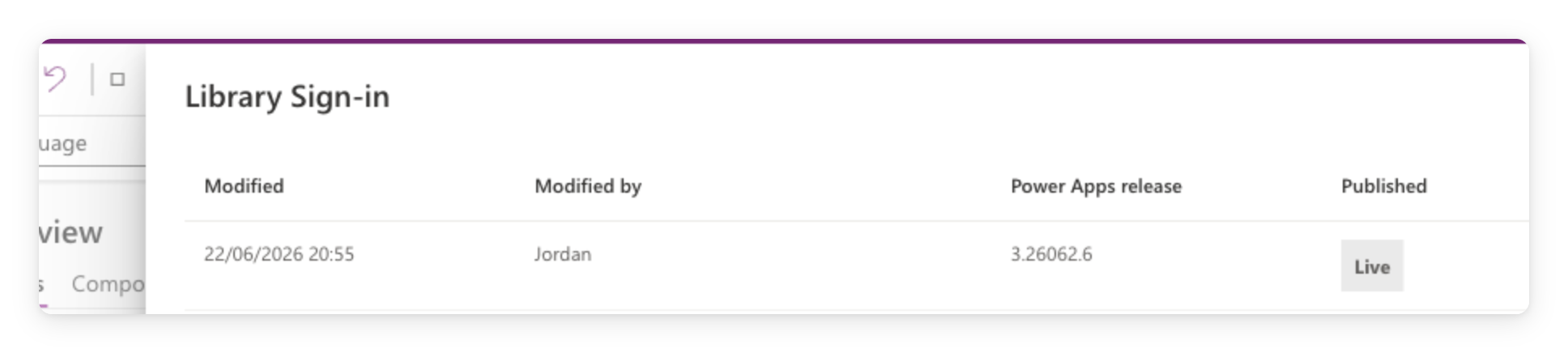
게시
하고
버전 기록
을 관리했습니다
적절한
권한
등급으로
공유
했습니다
$$
다음 단계는?
Microsoft 인증
은 여기서 배운 내용과 일치합니다
Power Platform 관련
DataCamp 추가 강의
를 계속 확인해 보세요
진짜 다음 단계
→ 팀을 위한 작은 앱을 직접 만들어 보세요
감사합니다!
Power Apps 입문
Preparing Video For Download...