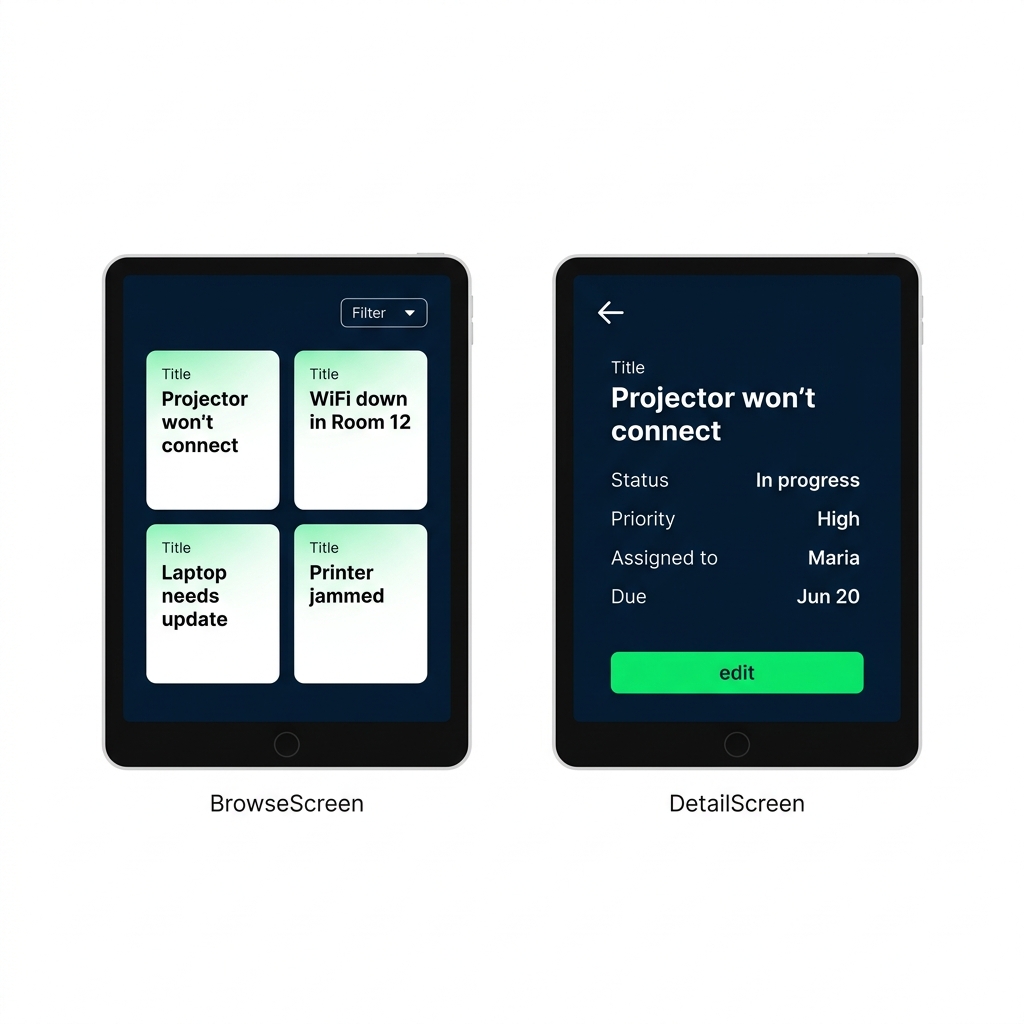
Navigeren tussen schermen

Introductie tot Power Apps

Luise Freese

Azure & Power Platform Architect

Van één scherm naar veel
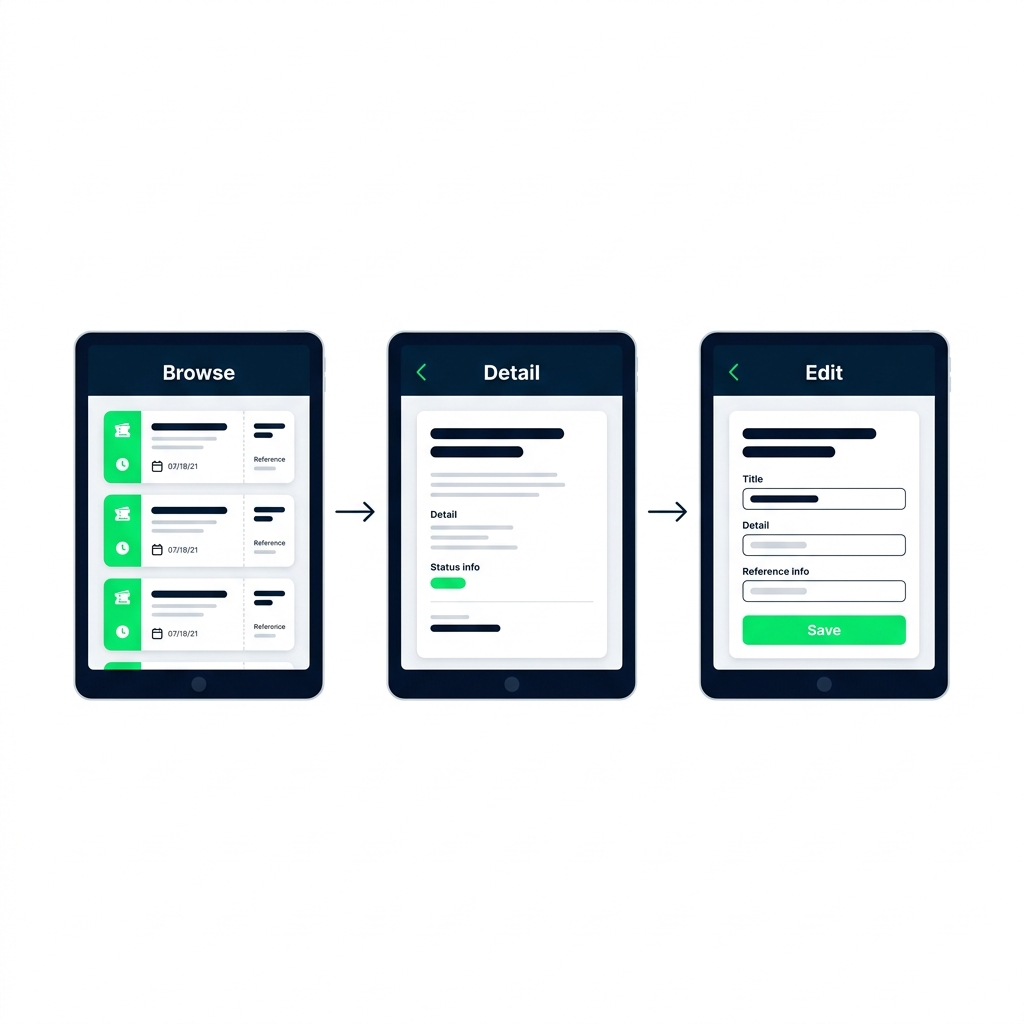
 

  • Een echte app heeft meerdere schermen
  • Elk scherm heeft z'n besturing en lay-out
  • Power Fx verplaatst de gebruiker ertussen

Drie tabletschermen voor Browse, Detail en Edit verbonden met pijlen, met een helpdesk-ticketslijst, uitgebreide details en een bewerkbaar formulier.

Introductie tot Power Apps

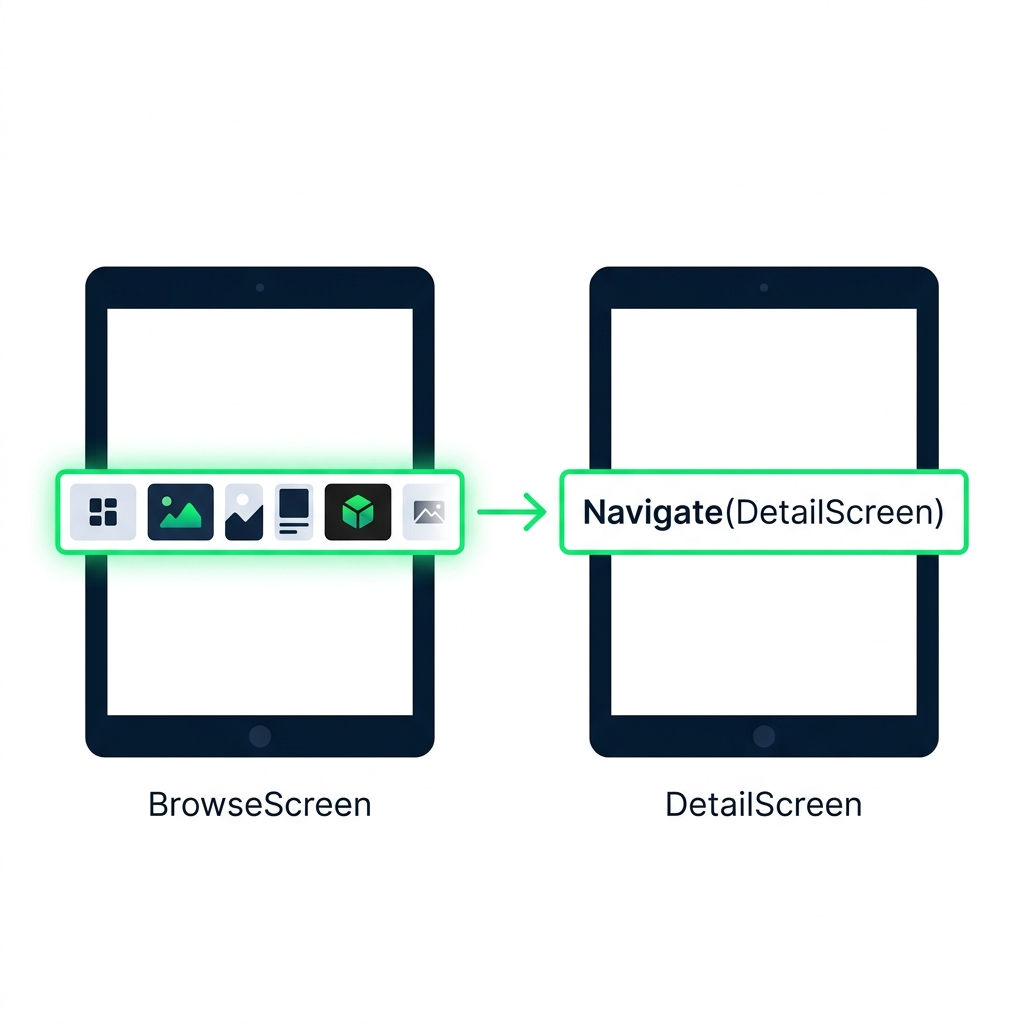
Navigate()

Twee tabletschermen verbonden met een pijl, met Navigate() dat van een geselecteerde galerijrij op BrowseScreen naar DetailScreen gaat.


  • Navigate(ScreenName) brengt de gebruiker daarheen
  • Zet het op de OnSelect van een Button of Gallery
  • De gebruiker komt direct op het nieuwe scherm
Introductie tot Power Apps

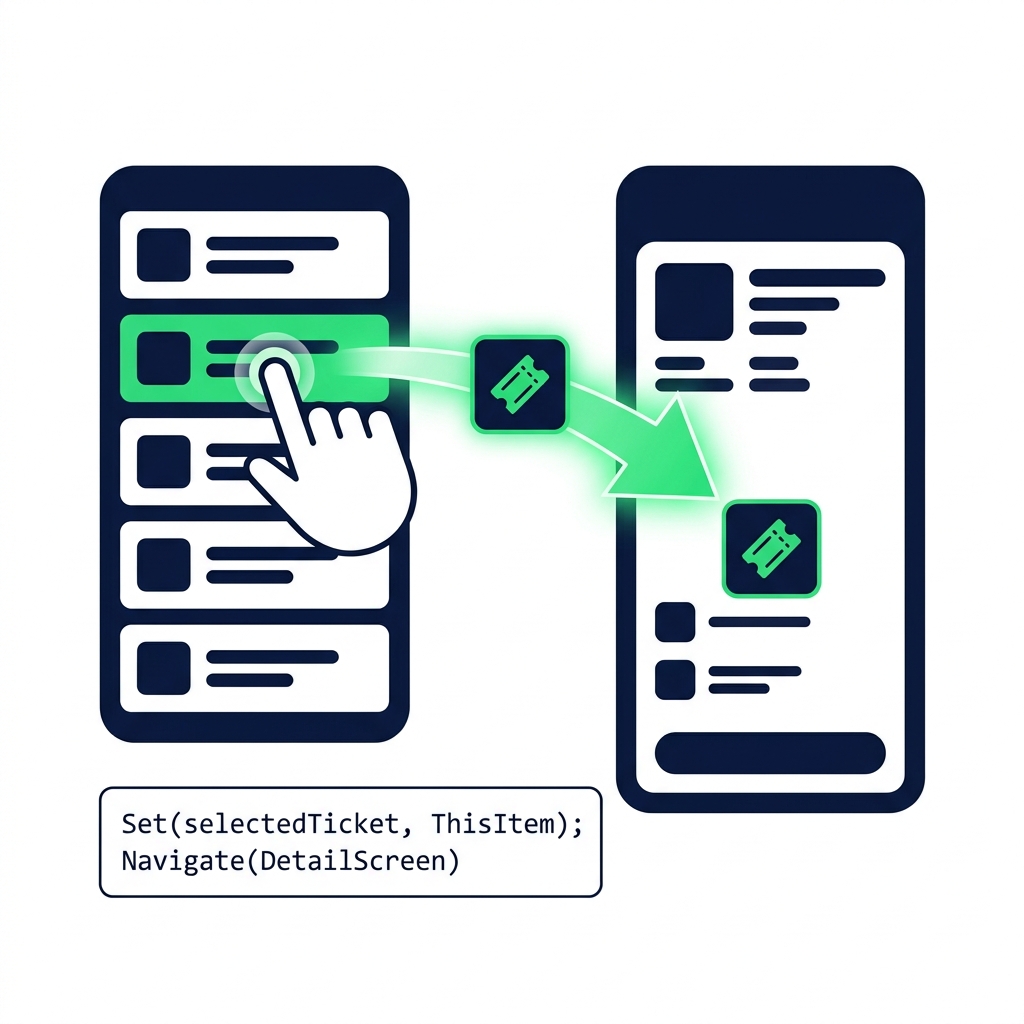
Set(), data meenemen

Een getikte galerijrij stuurt selectedTicket-gegevens naar een detailscherm via Set() gekoppeld met Navigate() in één OnSelect-formule.

  • Set(name, value) maakt een app-brede variabele
  • Koppel Set() en Navigate() met een puntkomma
  • Detailscherm leest selectedTicket.Title, .Priority, noem maar op
Introductie tot Power Apps

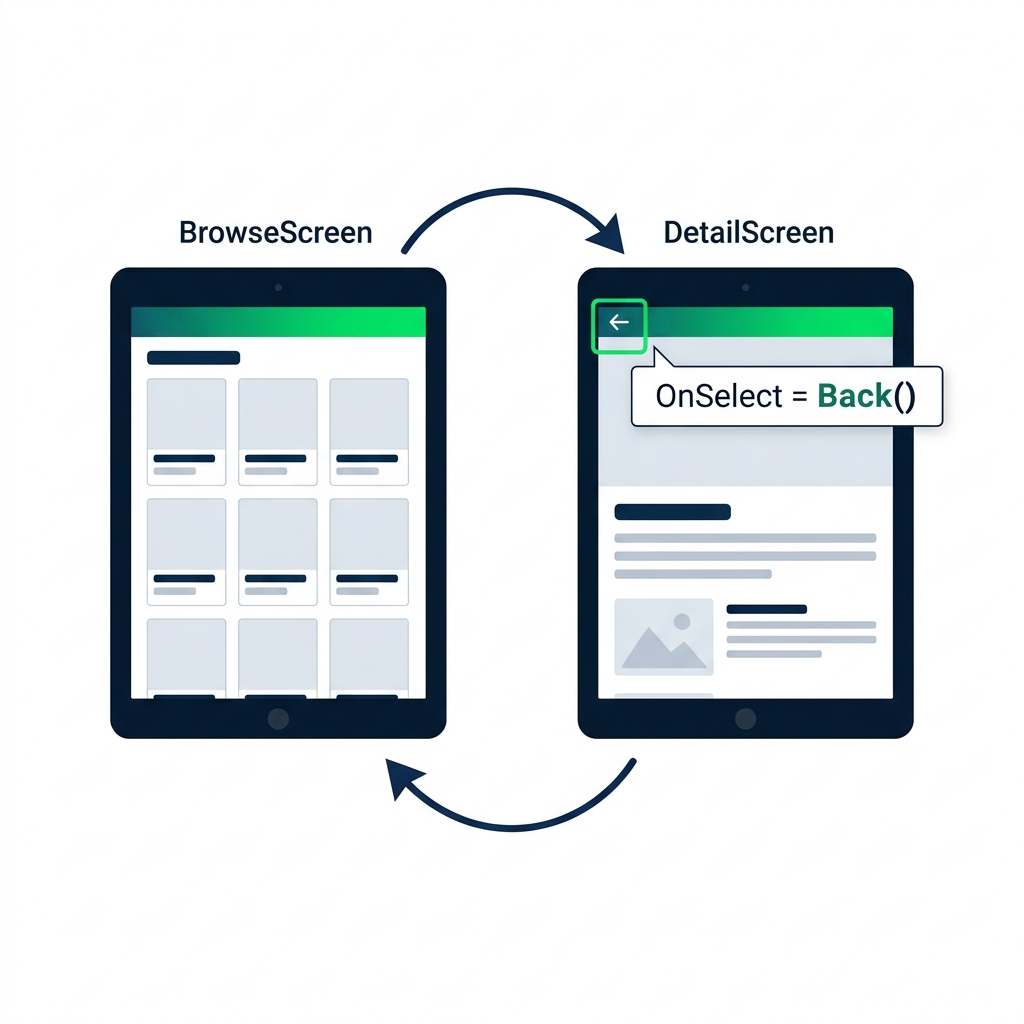
Back()

DetailScreen met een gemarkeerd terugpijl-icoon gekoppeld aan Back(), waarmee de gebruiker terugkeert naar de vorige BrowseScreen-galerijweergave.


  • Back() brengt de gebruiker terug naar het vorige scherm
  • Geen argumenten; Power Apps onthoudt waar je vandaan kwam
  • Koppel het aan een terugpijl-icoon of een knop
Introductie tot Power Apps

Bereik van variabelen: waar hoort het?
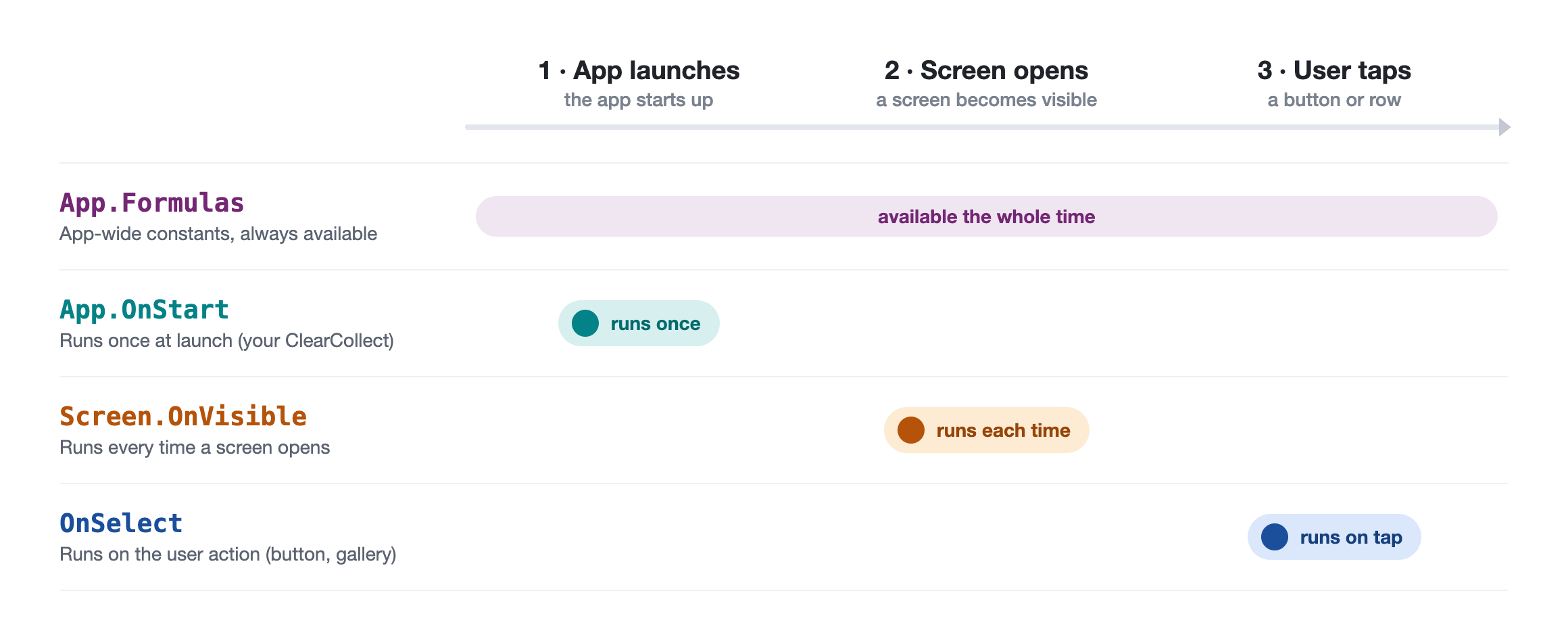
 

  • App.Formulas: app-brede constanten, altijd beschikbaar
  • App.OnStart: draait één keer bij start, waar je ClearCollect staat
  • Screen.OnVisible: draait telkens als een scherm opent
  • Button OnSelect: draait bij de actie van de gebruiker


Tijdlijn met vier sporen waar een waarde leeft: App.Formulas altijd beschikbaar, App.OnStart draait één keer bij start, Screen.OnVisible draait telkens als een scherm opent, en OnSelect draait bij een tik van de gebruiker

Introductie tot Power Apps

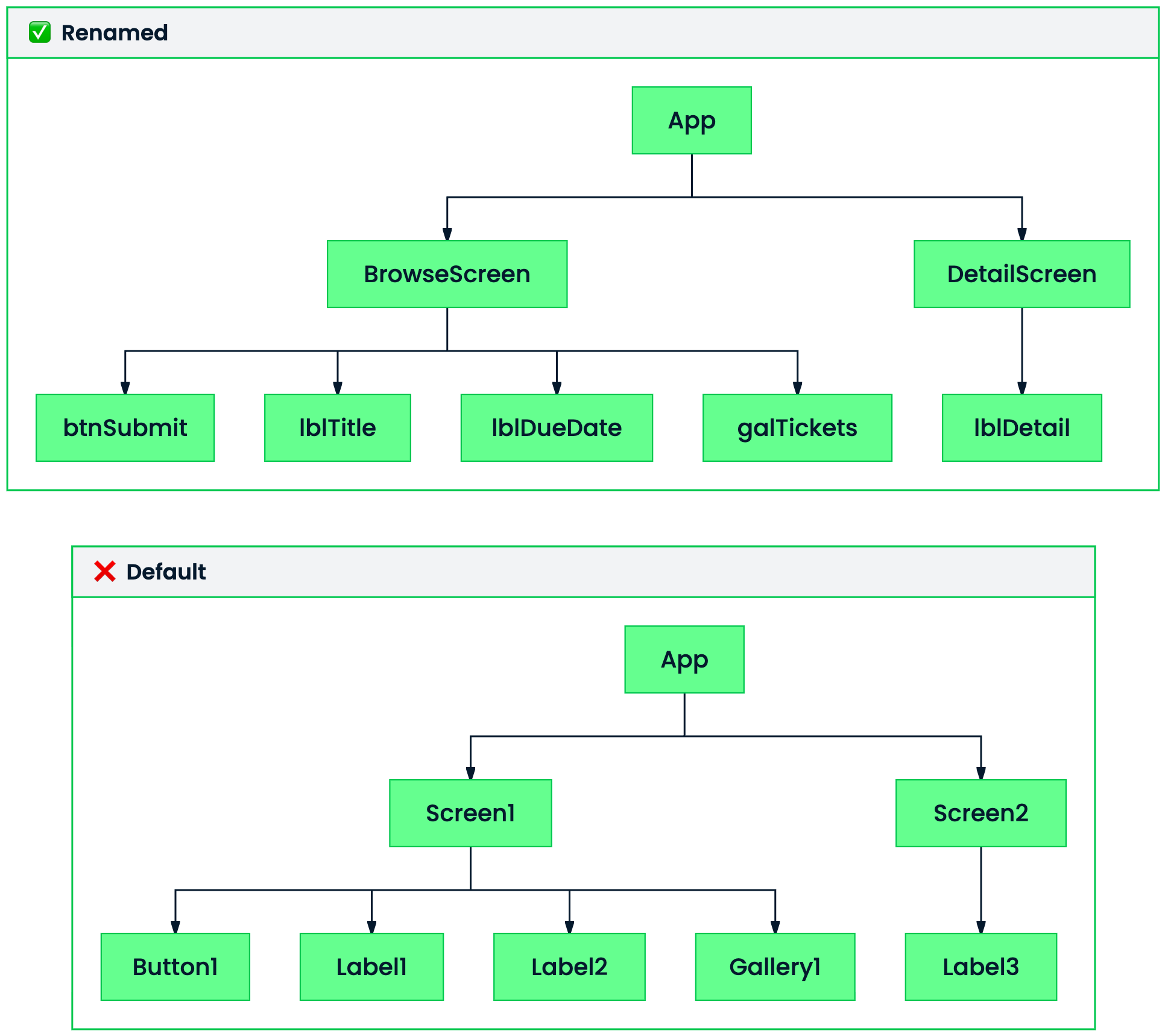
Geef je controls een profi-naam

$$ Tree View-panelen die generieke standaardnamen zoals Label1 vergelijken met duidelijke voorvoegsels zoals lblTitle, btnSubmit en galTickets.


  • Standaardnamen: Label1, Button2, Gallery1, onleesbaar
  • Voorvoegsel per type: lblTitle, btnSubmit, galTickets
  • Helpt je als een scherm 15+ besturingselementen heeft
Introductie tot Power Apps

Wat je gaat bouwen


  • Maak een browse → detail-flow
  • Tik op een rij om de details te zien
  • Met een terugpijl ga je terug naar de galerij

Browse- en detailschermen met een ticketgalerij, detailweergave met ticketvelden en een terugpijl in de donkerblauwe kopbalk.

Introductie tot Power Apps

Laten we oefenen!

Introductie tot Power Apps

Preparing Video For Download...