Gegevensbronnen en connectors

Introductie tot Power Apps

Luise Freese

Azure & Power Platform Architect

De begrippen die iedereen door elkaar haalt
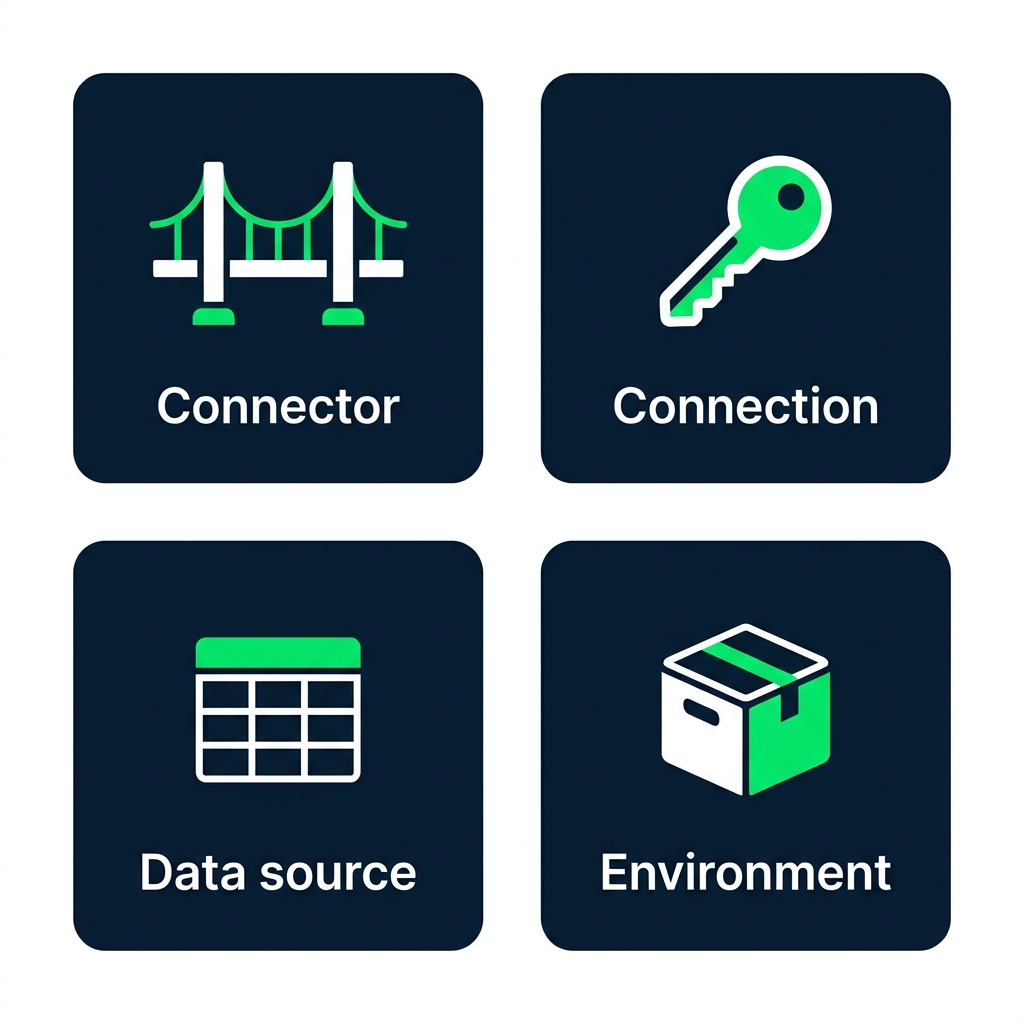
 

  • Connector, de brug (SharePoint, Excel...)
  • Connection, jouw specifieke aanmelding voor die brug
  • Gegevensbron, de tabel waar je app naar verwijst
  • Environment, de ruimte waar je app en data staan

Diagram van vier kaarten met labels: Connector (brugpictogram), Connection (sleutelpictogram), Data source (tabelpictogram) en Environment (containerpictogram)

Introductie tot Power Apps

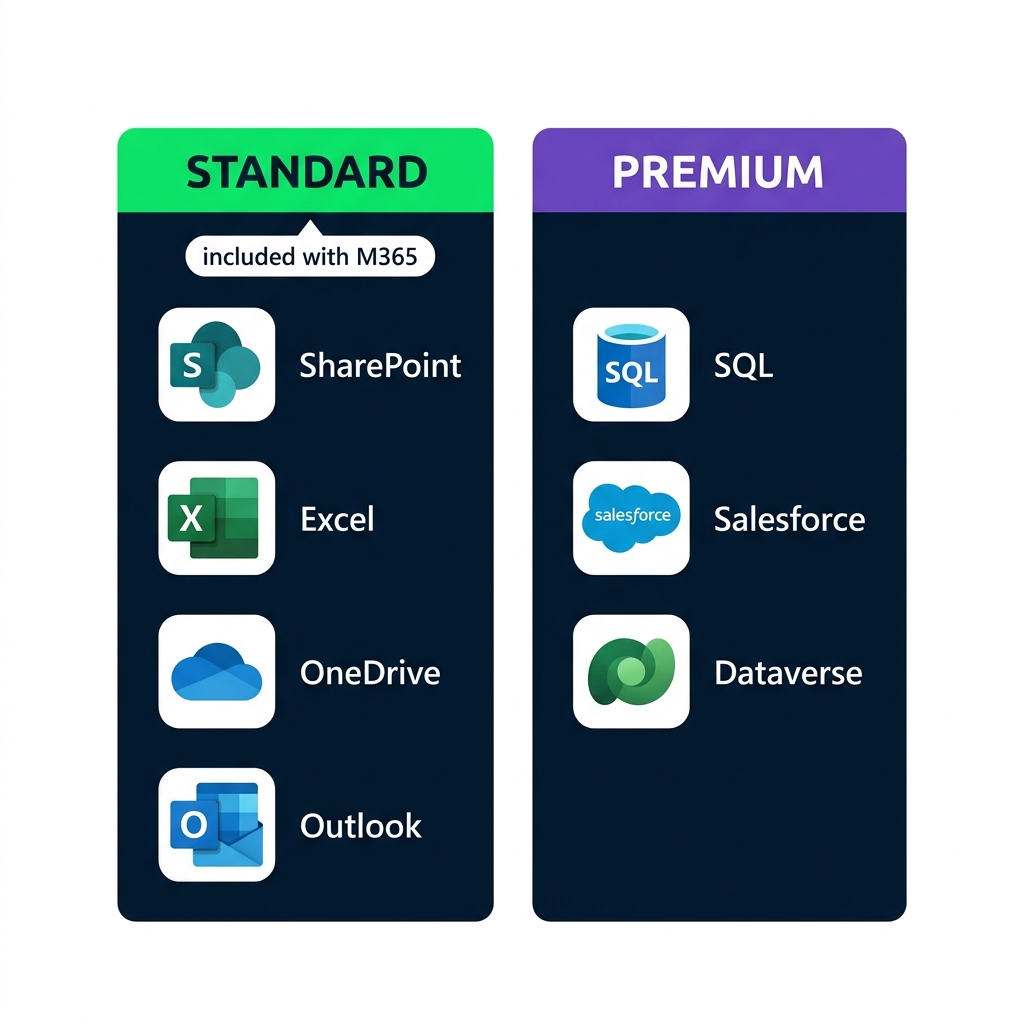
Standard versus premium

Vergelijking van Standard-connectors (SharePoint, Excel, OneDrive, Outlook, inbegrepen bij M365) en Premium-connectors (SQL Server, Salesforce, Dataverse)


  • Standard-connectors zitten bij Microsoft 365
  • Premium-connectors vereisen een add-on-licentie
  • Deze cursus gebruikt alleen Standard
Introductie tot Power Apps

Een takenlijst voor Lumen Coffee


  • Een marketingteam bij Lumen Coffee
  • Eén tabel met taken: Marketing Tasks
  • Vijf kolommen: Title, Status, Priority, AssignedTo, DueDate

SharePoint-lijstweergave met de tabel Marketing Tasks met vijf kolommen: Title, Status, Priority, AssignedTo en DueDate, met drie voorbeeldtaken

Introductie tot Power Apps

Connectors en collecties


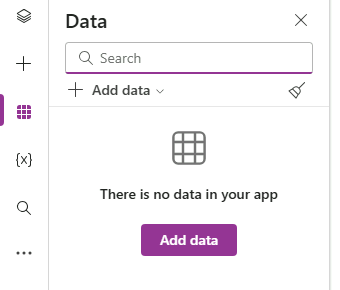
  • Op het werk: + Add data → een connector → de tabel verschijnt in het Data-paneel
  • In deze cursus: de app bouwt bij start zelf een tabel
  • Dezelfde Power Fx in beide gevallen, geen licentie of tenant-setup nodig

Power Apps Studio Data-paneel met de knop Add data, het zoekveld en het lege raster voordat een gegevensbron is gekoppeld

Introductie tot Power Apps

Een collectie bouwen met ClearCollect


ClearCollect(Tasks,
    {Title: "Summer menu launch", Status: "Not started", Priority: "High"},
    {Title: "Press release draft", Status: "In progress", Priority: "High"}
)
  • Een collectie is een tabel die in de app leeft
  • ClearCollect(name, records) leegt die en vult opnieuw
  • Elke { } is één record: Kolom: waarde, gescheiden door komma's
Introductie tot Power Apps

App.OnStart draait het één keer

$$

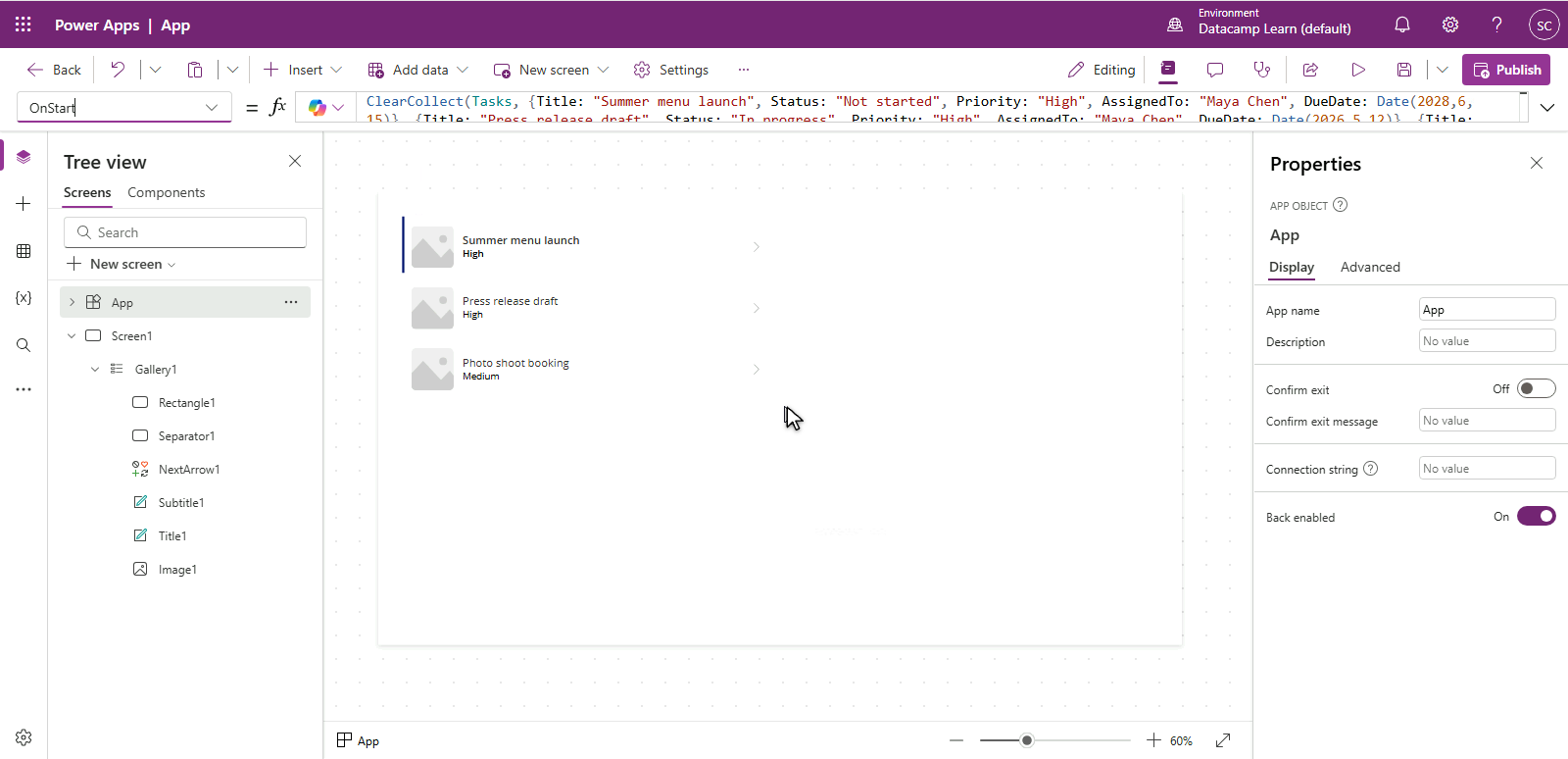
Power Apps Studio met het App-object geselecteerd in de Tree view, OnStart gekozen in de eigenschapskeuzelijst, en een ClearCollect(Tasks, ...)-formule in de formulebalk


  • Selecteer bovenaan App in de Tree view
  • Kies OnStart in de eigenschap-dropdown, links van de formulebalk
  • ... → Run OnStart laadt de data zonder te herstarten
Introductie tot Power Apps

Gallery: zo toont Power Apps lijsten


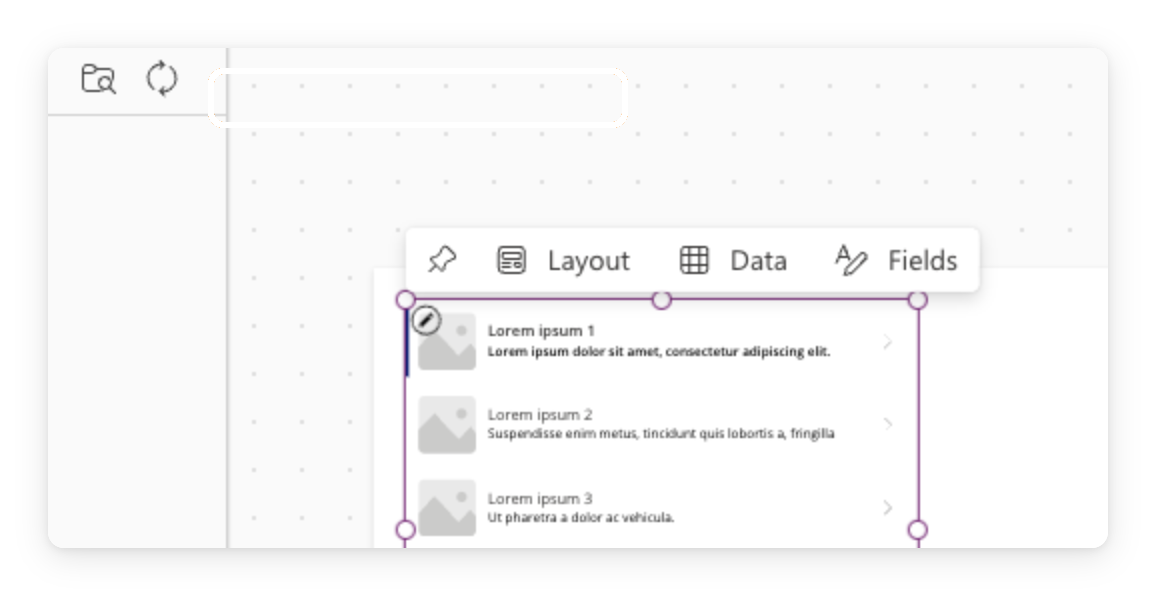
  • Een gallery herhaalt één template voor elke rij
  • Zet Items op een tabel, zoals je Tasks-collectie
  • Elke rij is een klikbare kopie van de template

$$

Echte screenshot van Power Apps Studio met een gallery-besturing op het canvas

Introductie tot Power Apps

Wat je gaat bouwen

Mock-up van de voltooide Lumen Marketing Tasks-app met een header en vier taakkaarten met titel en statuslabels in een warme koffiebraune accentkleur


  • Maak een lege app en stel OnStart in
  • Laad de taken met ClearCollect, daarna Run OnStart
  • Voeg een gallery in en koppel Items aan Tasks
Introductie tot Power Apps

Laten we oefenen!

Introductie tot Power Apps

Preparing Video For Download...