Navigeren in Power Apps Studio

Introductie tot Power Apps

Luise Freese

Azure & Power Platform Architect

De makerportal
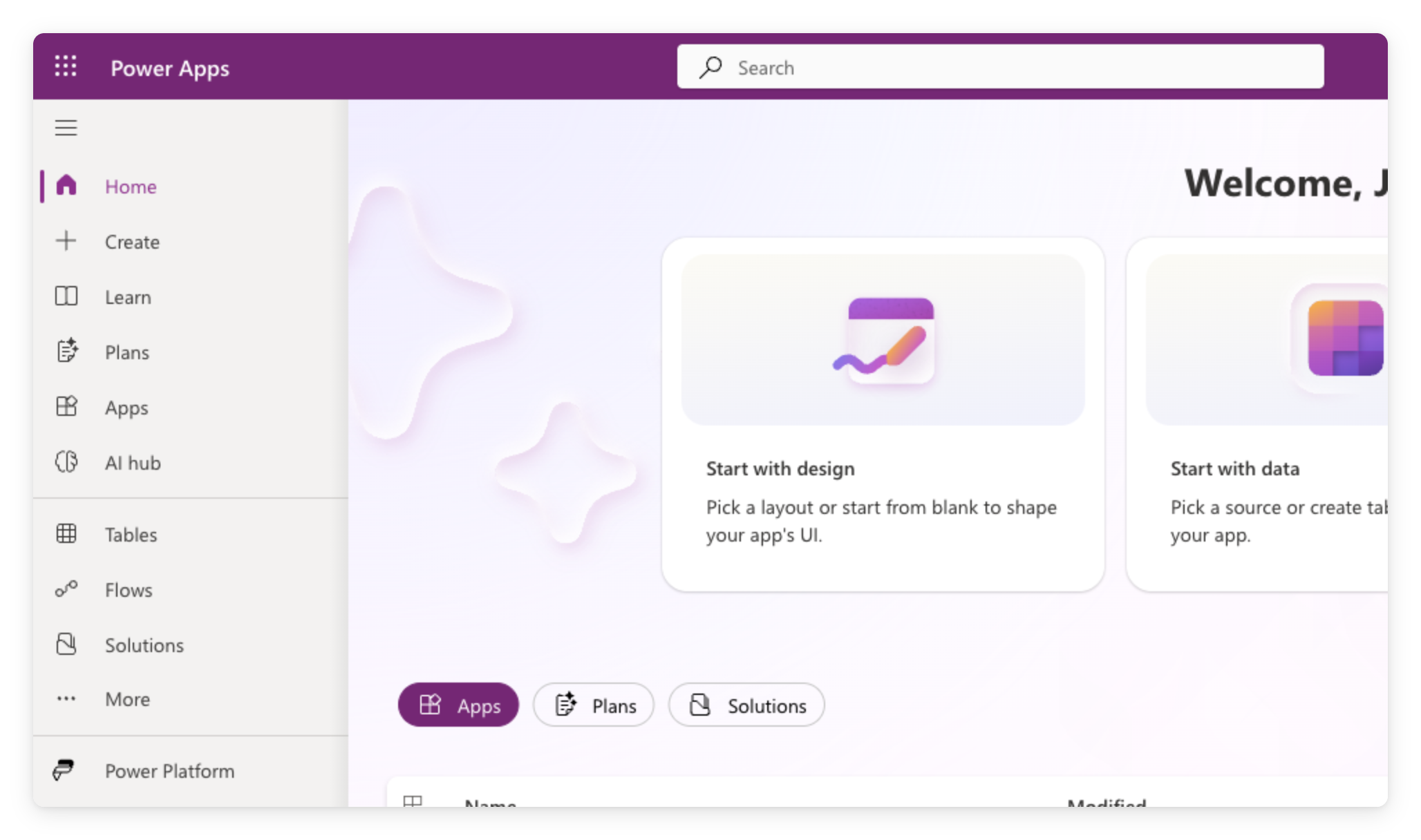
 

  • Meld je aan op make.powerapps.com met je werkaccount
  • Linkernavigatie: Home, + Create, Apps, Tables, Flows
  • Alles wat je in deze cursus maakt, staat hier


Startpagina van de Power Apps-makerportal op make.powerapps.com met de linkernavigatie en welkomstscherm met Start-with-tegels

Introductie tot Power Apps

Een lege canvas-app maken


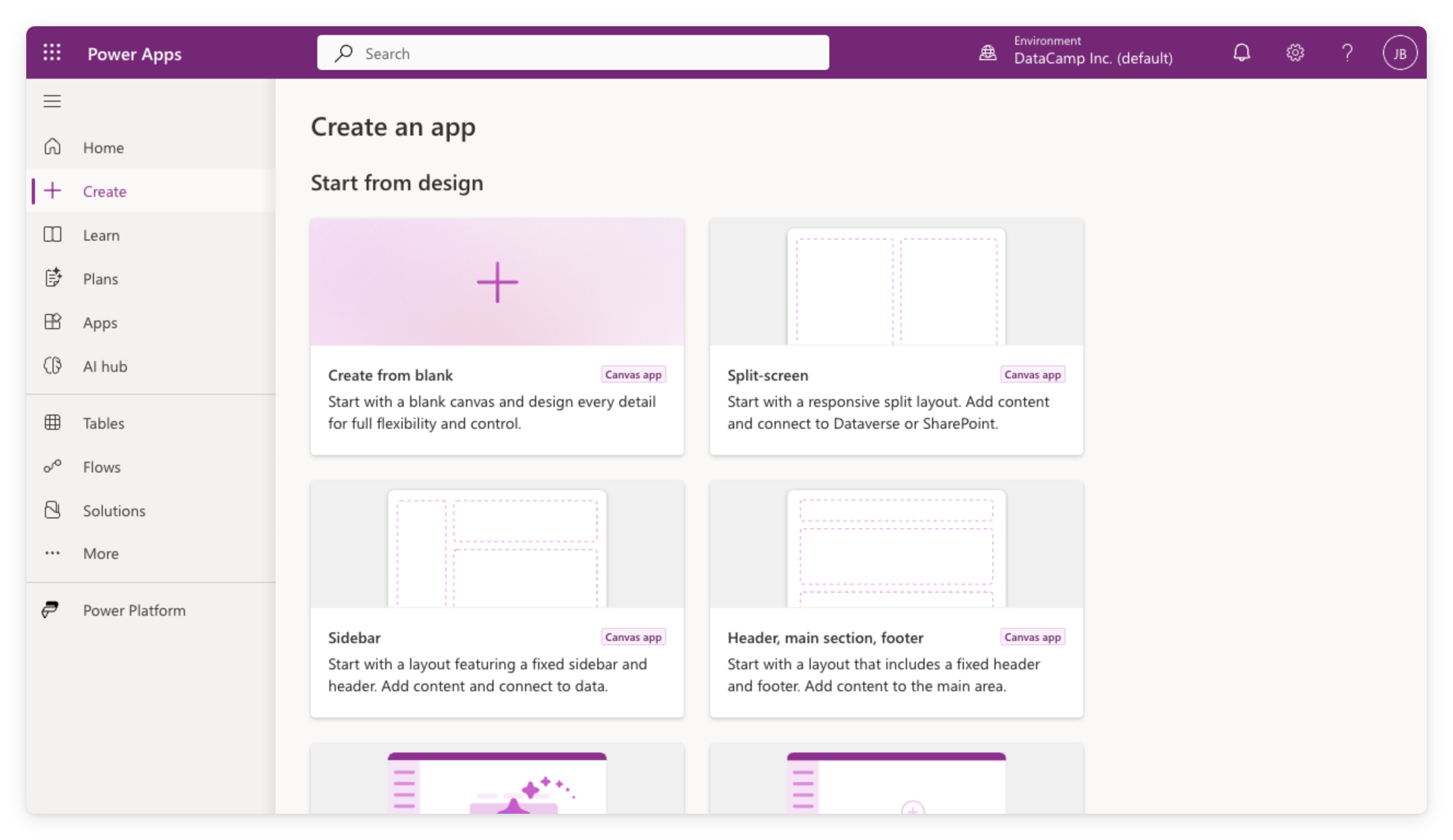
  • Klik in de linkernavigatie op + Create
  • Kies onder Start from design voor Create from blank
  • Kies Tablet of Phone; je geeft de naam bij het opslaan


Power Apps Create-pagina op make.powerapps.com met Start from design-opties zoals Create from blank, Split-screen, Sidebar en Header

Introductie tot Power Apps

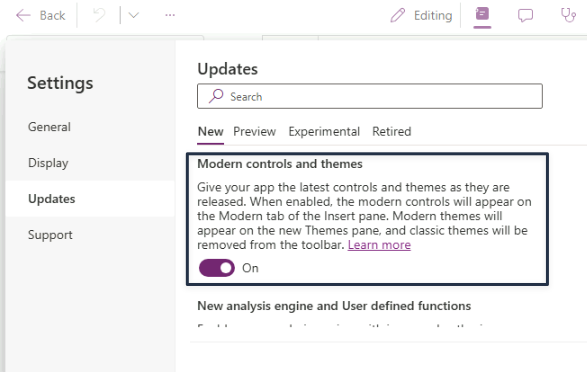
Modern controls inschakelen

  • App-instelling op app-niveau
  • Standaard uit
  • Al aan als een teamgenoot het eerder inschakelde
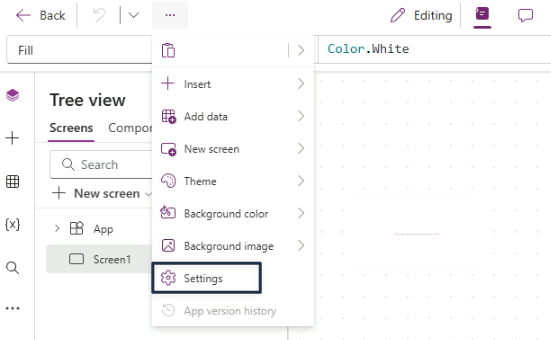
 

Het driepuntjesmenu geopend in de Power Apps Studio-werkbalk, met Settings gemarkeerd onder Insert, Add data, New screen, Theme en achtergrondopties


Het Power Apps-instellingenvenster op het tabblad Updates, subtab New geselecteerd, met de schakelaar Modern controls and themes op On

Introductie tot Power Apps

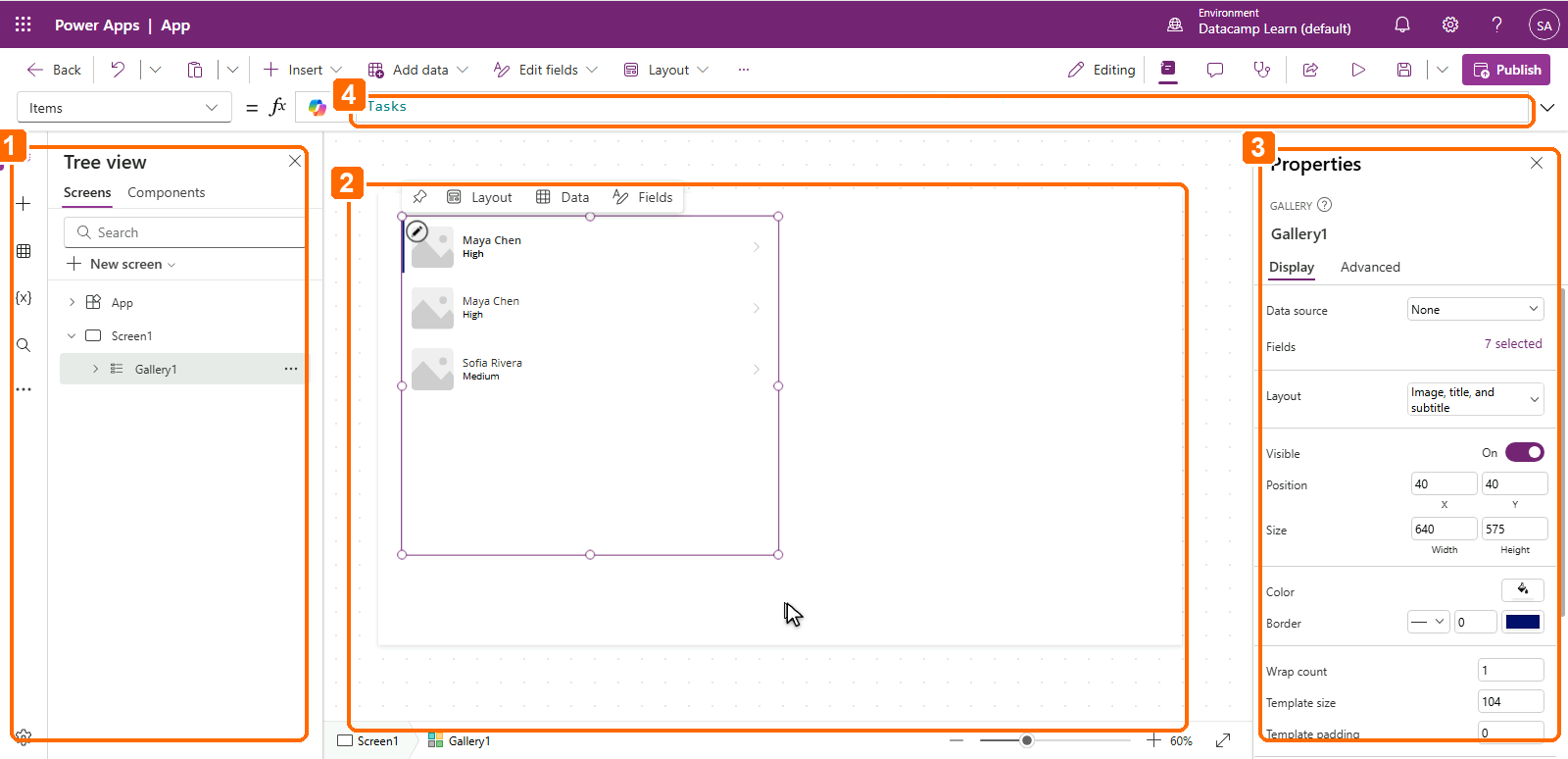
Binnen de studio-editor


1. Tree View (links): alle schermen en controls; klik om te selecteren, dubbelklik om te hernoemen

2. Canvas (midden): rangschik controls visueel

3. Properties-panel (rechts): instellingen voor de geselecteerde control

4. Formulebalk (boven): schrijf Power Fx-expressies


Power Apps Studio met vier genummerde aanduidingen: 1 markeert de Tree view links, 2 het canvas in het midden, 3 het Properties-panel rechts en 4 de formulebalk bovenaan

Introductie tot Power Apps

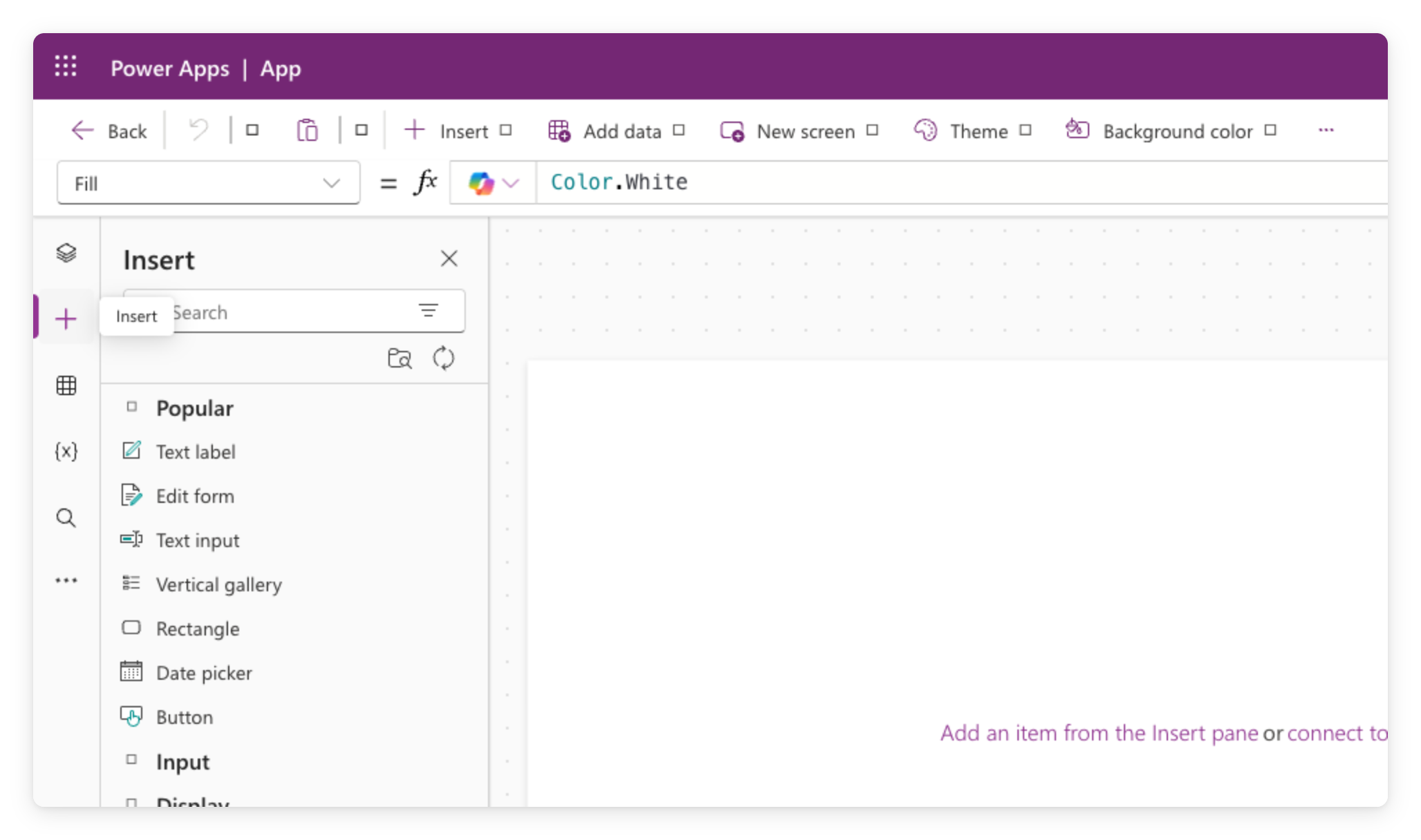
Controls toevoegen


  • Klik op + Insert om de catalogus te openen
  • Voeg een Text label, Text input, Button toe
  • Elke control heeft eigenschappen: Text, Fill, Size, en meer


Power Apps Studio met het Insert-paneel geopend vanaf de werkbalk, met categorien zoals Text label, Button en Gallery

Introductie tot Power Apps

Je app previewen


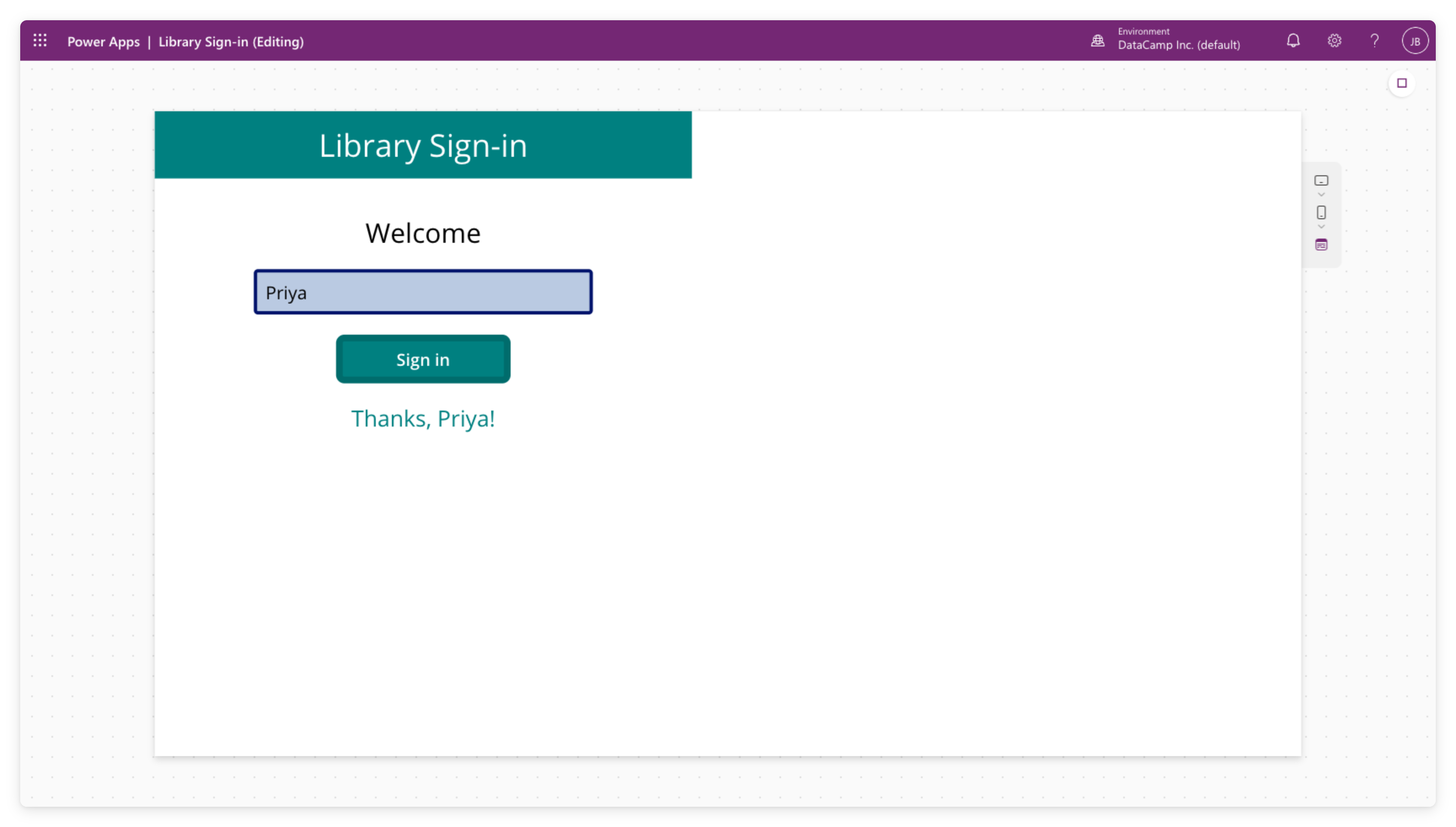
Power Apps Studio in previewmodus met de app actief


  • Klik op de ▷-afspeelknop (rechtsboven) om de app te starten
  • Klik op knoppen, typ in invoervelden; het werkt als de echte app
  • Klik op ✕ om terug te keren naar de editor
Introductie tot Power Apps

Opslaan versus publiceren


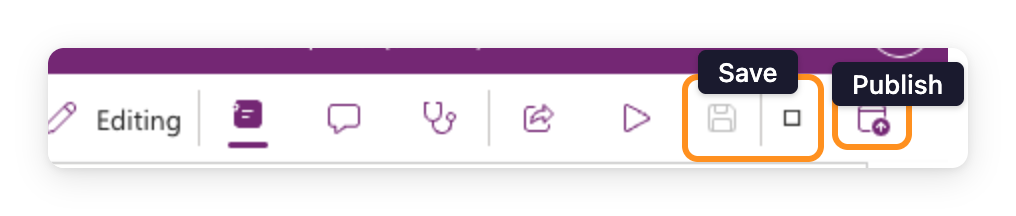
  • Save bewaart je werk
  • Publish maakt deze versie live voor iedereen met wie je deelt
  • We publiceren goed in Hoofdstuk 4

$$

Power Apps Studio-werkbalk met Save- en Publish-pictogrammen rechtsboven gemarkeerd, naast Editing, Properties, Comments, App Checker, Share en Preview

Introductie tot Power Apps

Containers komen later

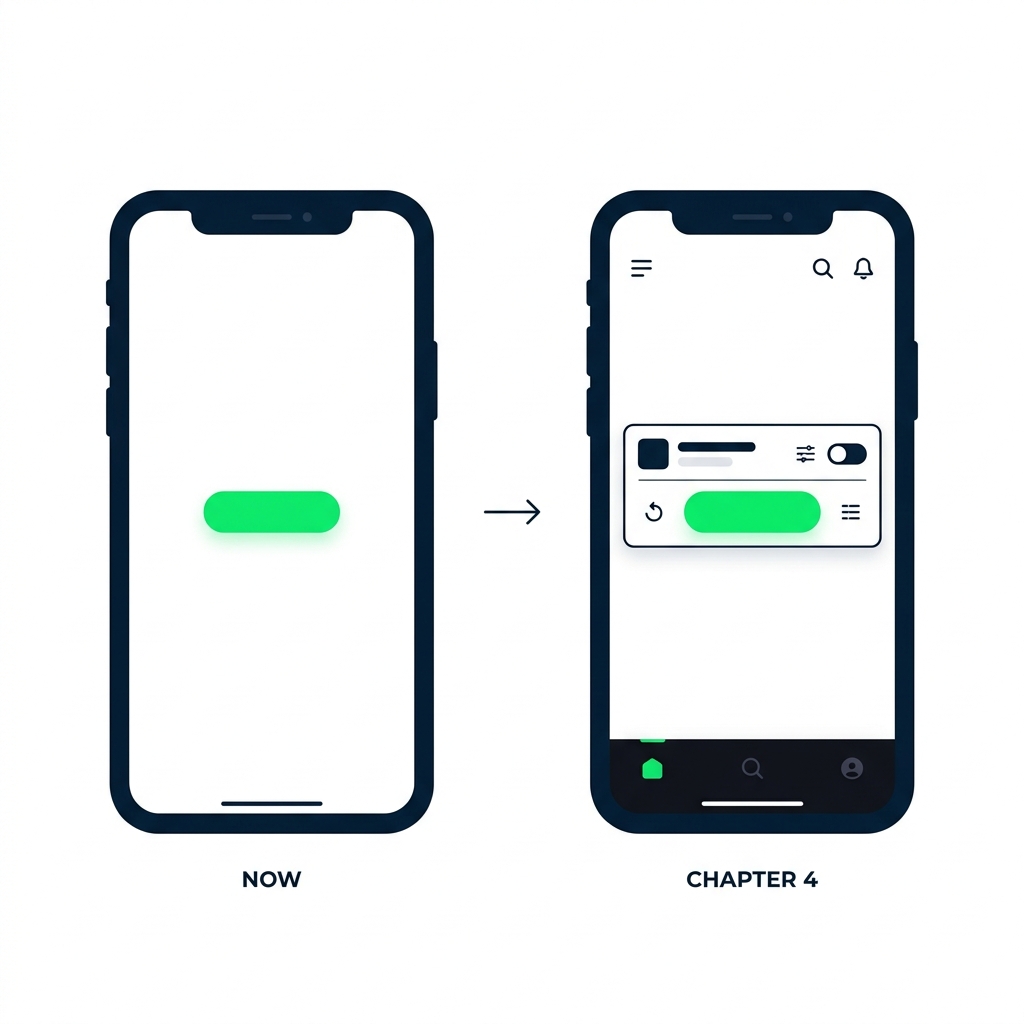
Twee telefoonschermen naast elkaar. Links, met label "Nu: leeg scherm", toont één knop op een leeg canvas. Rechts, met label "Hoofdstuk 4: lay-outs", staat dezelfde knop in een horizontale container met andere controls eromheen uitgelijnd.


  • Straks: een leeg scherm zodat je elke control ziet
  • Hoofdstuk 4: layout containers zodat de app responsief blijft
  • Maak je nog geen zorgen over uitlijning
Introductie tot Power Apps

Wat je gaat bouwen


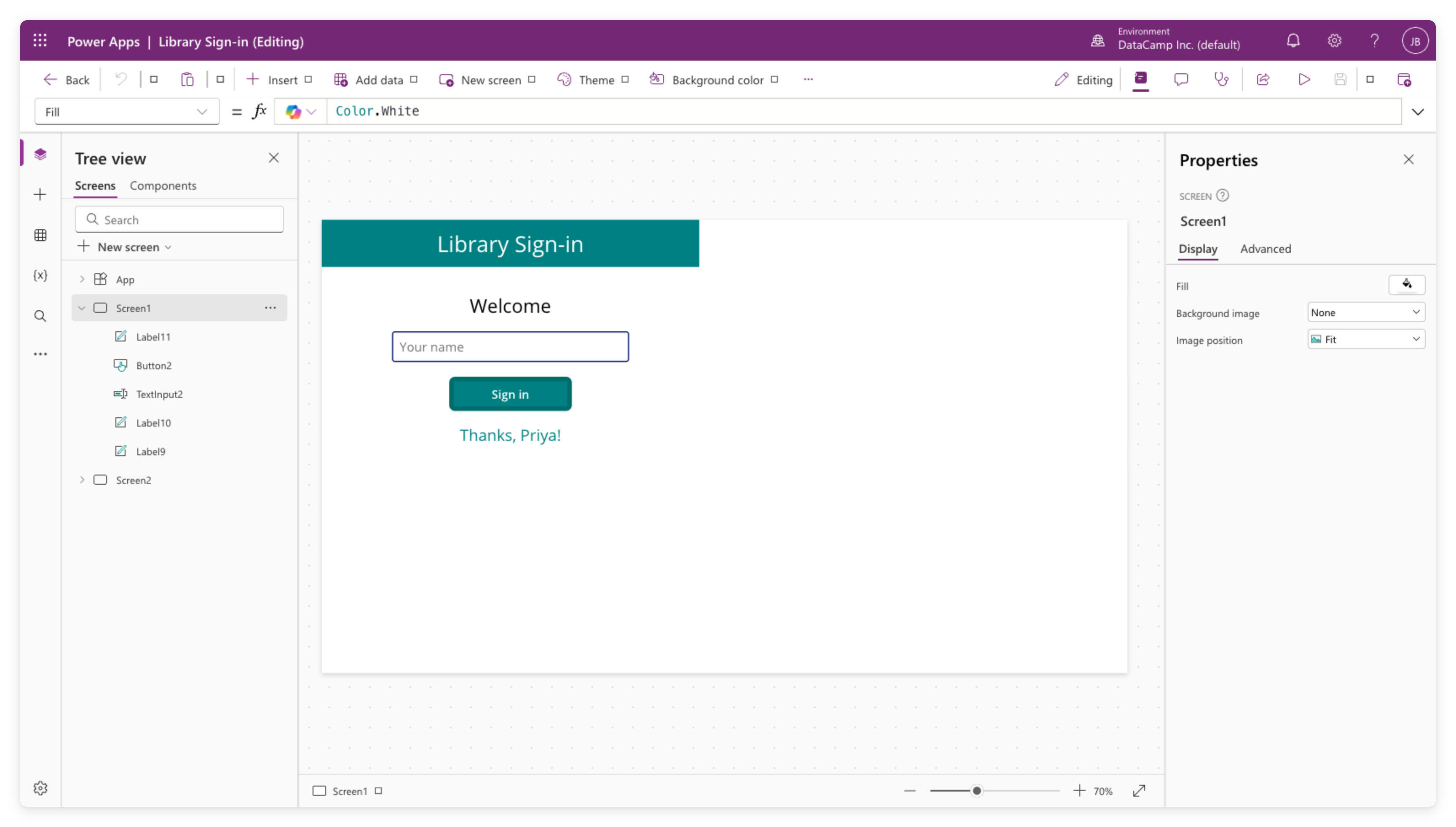
  • Maak een blank canvas app
  • Voeg twee schermen en je eerste controls toe
  • Preview alles met de ▷-afspeelknop

$$

Echte screenshot van Power Apps Studio met de Library Sign-in app: links Tree View met Screen1 (met Label, Button, TextInput) en Screen2, in het canvas het aanmeldscherm met teal header, Welkom-tekst, naaminvoer, Sign in-knop en Thanks Priya-bericht, en rechts het Properties-panel

Introductie tot Power Apps

Laten we oefenen!

Introductie tot Power Apps

Preparing Video For Download...