Gegevens tonen met galerijen

Introductie tot Power Apps

Luise Freese

Azure & Power Platform Architect

Een gegevensbron toevoegen met SharePoint
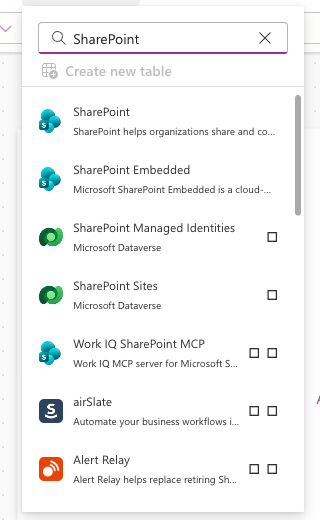
 

  • Gegevenspaneel → + Gegevens toevoegen → SharePoint
  • Kies je site, dan je lijst
  • De lijst verschijnt als gegevensbron

Power Apps-gegevenspaneel met SharePoint gezocht, waarbij de SharePoint-connector bovenaan staat

Introductie tot Power Apps

Galerijen met flexibele hoogte

$$

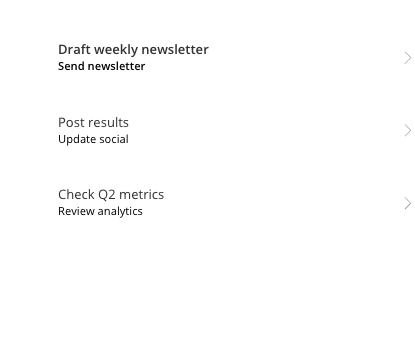
Power Apps-galerij met drie taakrijen met titel en subtitel, elke rij automatisch op hoogte afgestemd op de inhoud


  • Rijen groeien mee met hun inhoud
  • Geen afgekorte titels of status-pills
  • De standaard voor moderne canvas-apps
Introductie tot Power Apps

De sjabloon aanpassen


  • Selecteer de sjabloonrij (bovenste kaart)
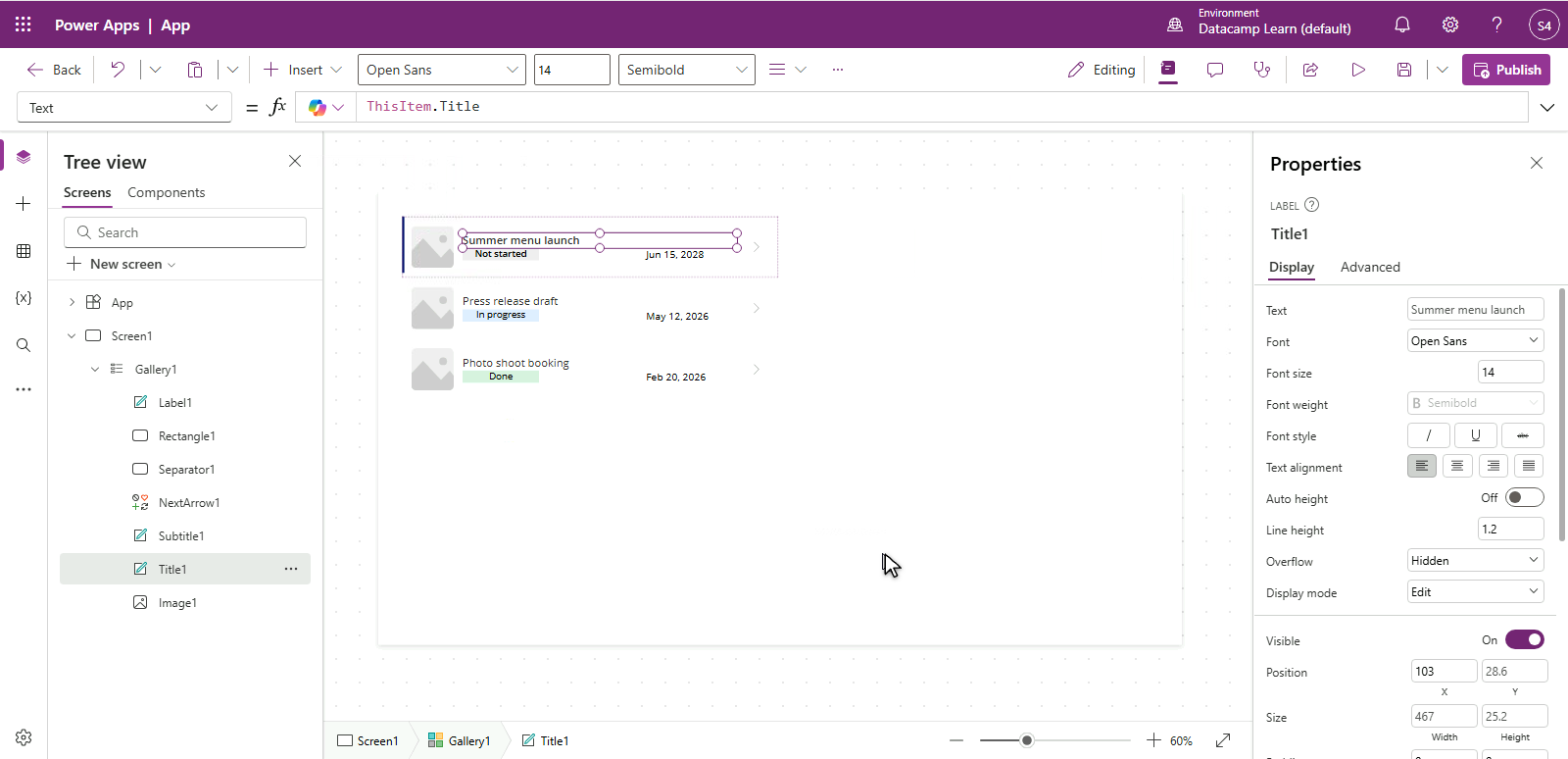
  • Elke control in de sjabloon gebruikt ThisItem.Column
  • Eén keer aanpassen, elke rij werkt bij

$$

Power Apps-galerij in sjabloon-bewerkmodus met het titel-label geselecteerd en de formulebalk met ThisItem.Title, zodat elke rij zijn eigen taaktitel toont

Introductie tot Power Apps

Een waarde uitlezen met Text()


Text(ThisItem.DueDate, "[$-en-US]mmm d")
  • Typ . na een object om eigenschappen en kolommen te zien
  • Waarden hebben types: Text, Number, Boolean, Date/Time, Record, Table
  • ThisItem.DueDate is een Date, dus Text() formatteert als Jun 15
  • [$-en-US] zet de taal, mmm d het patroon
Introductie tot Power Apps

Voorwaardelijke opmaak


  • De kleur van een control kan afhangen van de rijgegevens
  • Gebruik If() in de Color-eigenschap van een label
  • Bijvoorbeeld:

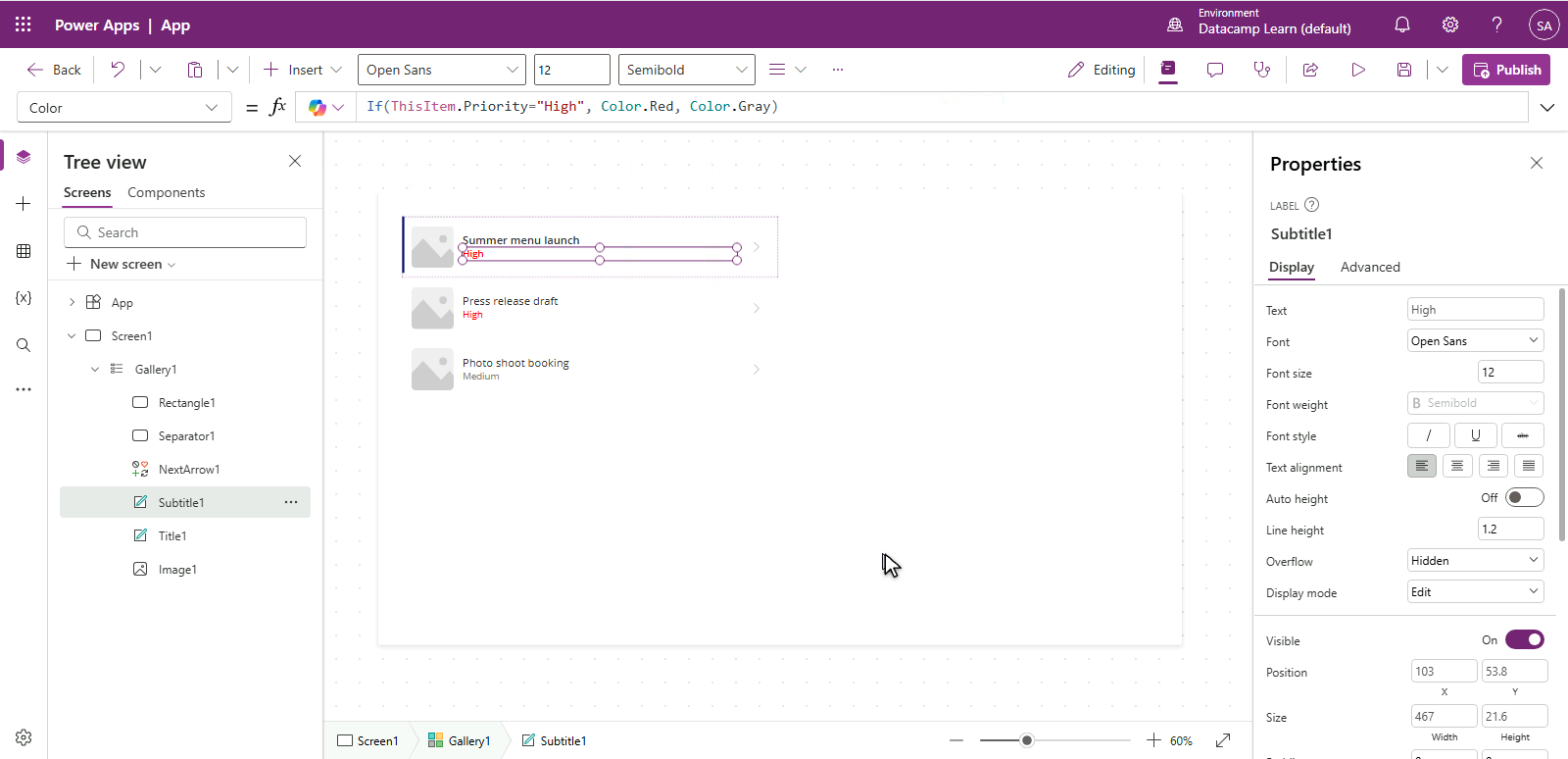
If(ThisItem.Priority = "High", Color.Red, Color.Gray)


Power Apps-galerij met het Priority-label gekleurd via If(ThisItem.Priority = High, Red, Gray), waarbij High rood is op twee rijen en Medium grijs

Introductie tot Power Apps

DueDate-accenten


  • Formatteer datums op dezelfde manier:

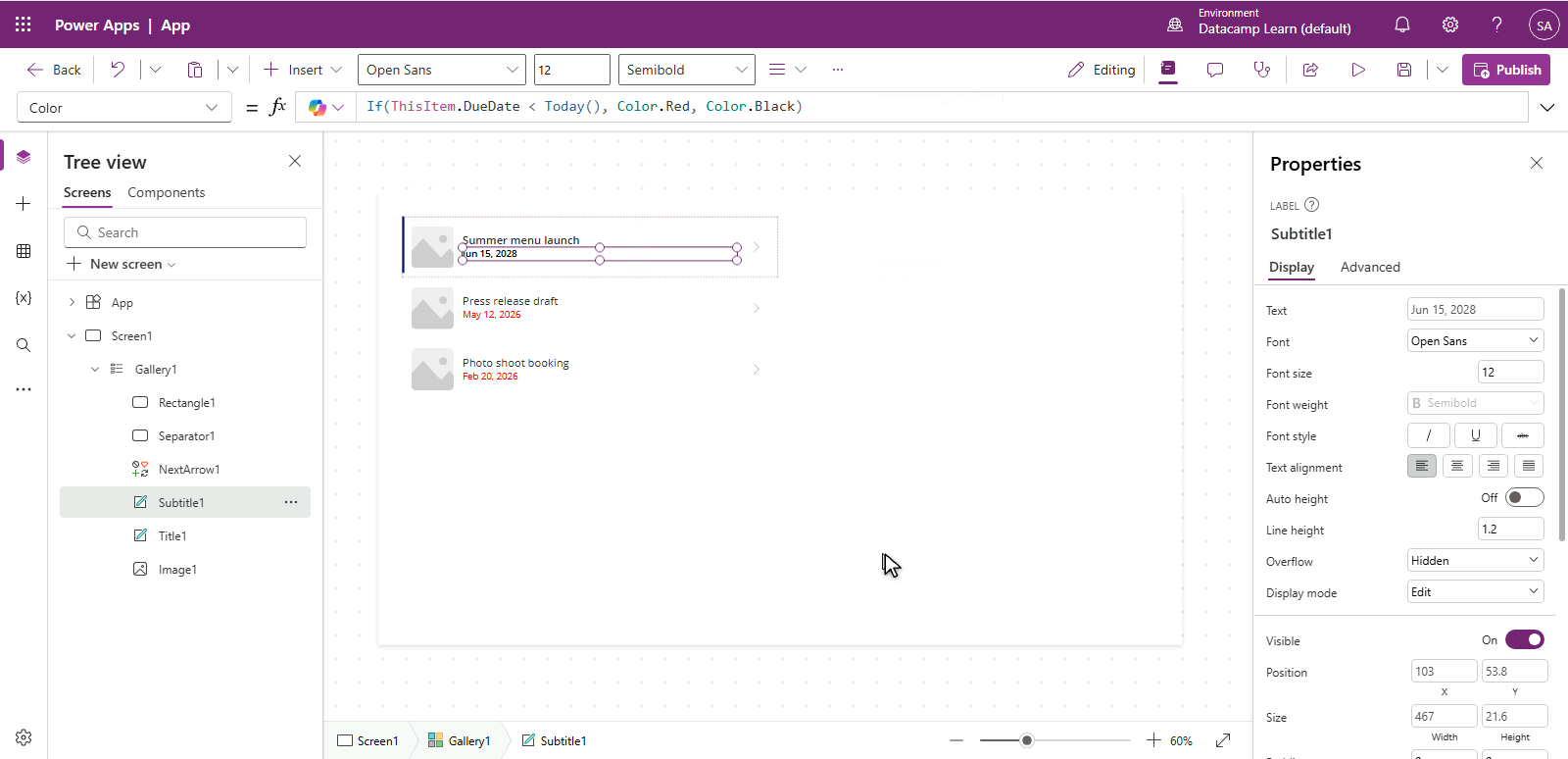
If(ThisItem.DueDate < Today(), Color.Red, Color.Black)

  • Achterstallige rijen vallen direct op

Power Apps-galerij met het due-date-label gekleurd via If(ThisItem.DueDate < Today(), Red, Black), met verleden data in rood en een toekomstige datum in zwart

Introductie tot Power Apps

Lege staten

App-scherm met een lege staat, een vriendelijk koffiekop-icoon en een bericht "No matching tasks" gecentreerd op het scherm


  • Toon een vriendelijke melding als de galerij leeg is
  • Gebruik Visible = IsEmpty(Gallery1.AllItems) op een placeholder-label
  • Werkt bij lege data en nul filterresultaten
Introductie tot Power Apps

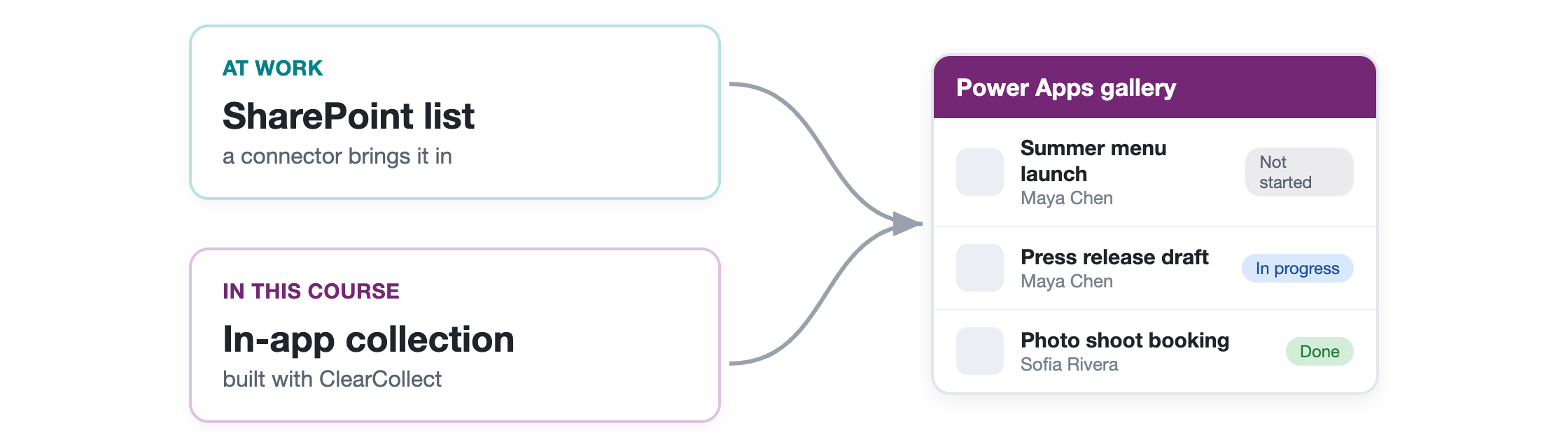
Nu een collectie, op werk een connector


  • In deze oefeningen staan je rijen in een collectie
  • Op je werk verwijs je naar een SharePoint-lijst of iets vergelijkbaars
  • Elk galerijconcept werkt hetzelfde

$$

$$

Diagram: een SharePoint-lijst en een in-appcollectie die allebei één Power Apps-galerij voeden; de galerij werkt hetzelfde ongeacht de bron

Introductie tot Power Apps

Laten we oefenen!

Introductie tot Power Apps

Preparing Video For Download...