Je eerste besturingselementen

Introductie tot Power Apps

Luise Freese

Azure & Power Platform Architect

Besturingselementen zijn bouwstenen
 

  • Besturingselementen zijn de bouwstenen van elke canvas-app
  • Elk doet één ding: tekst tonen, invoer accepteren, een actie starten
  • Je stelt ze in via de formulebalk boven in de editor


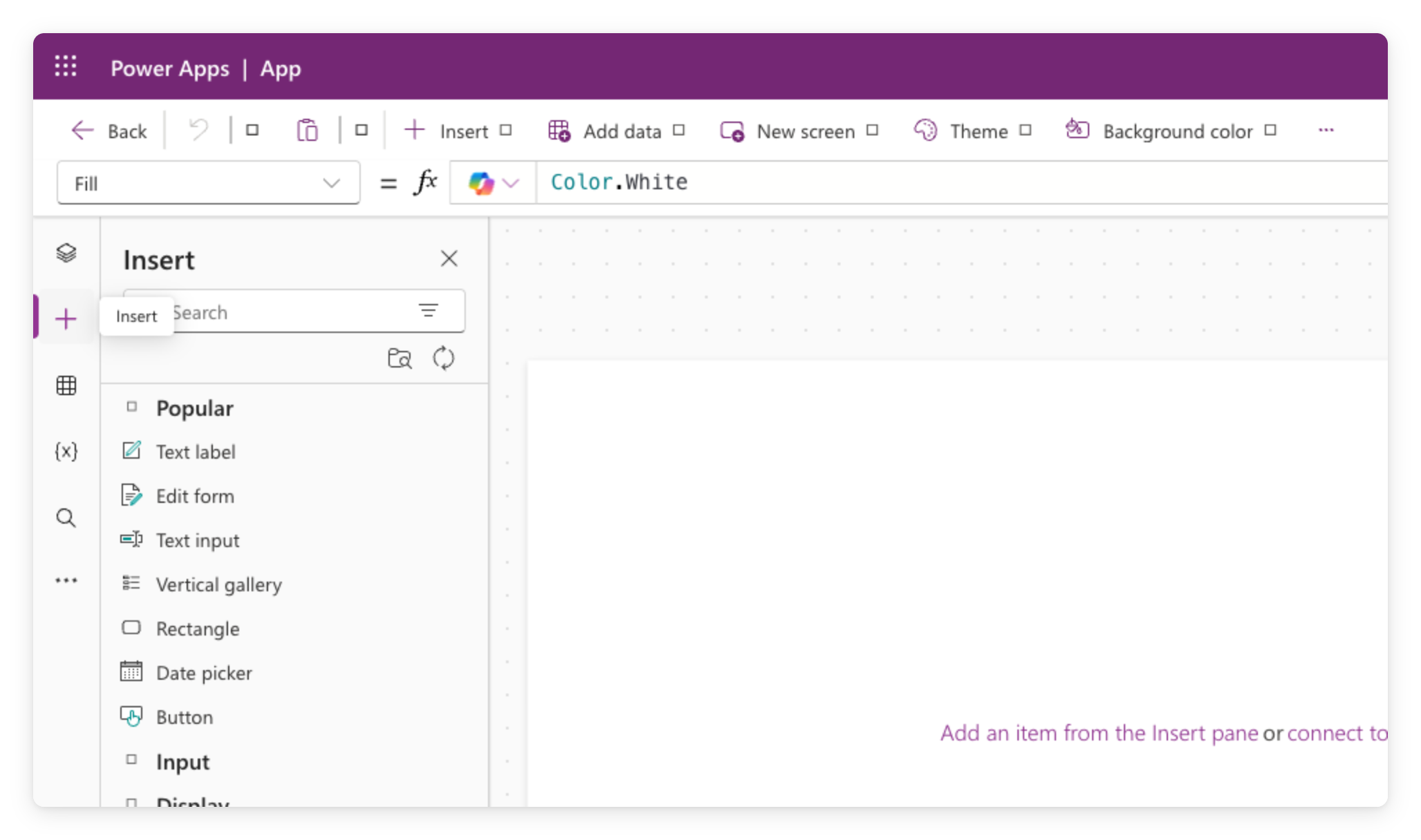
Power Apps Studio, deelvenster Invoegen geopend vanaf de werkbalk, met categorieën zoals Tekstlabel, Knop en Galerij

Introductie tot Power Apps

Lezen uit een tekstinvoer


  • Een Text Input bevat wat de gebruiker typt
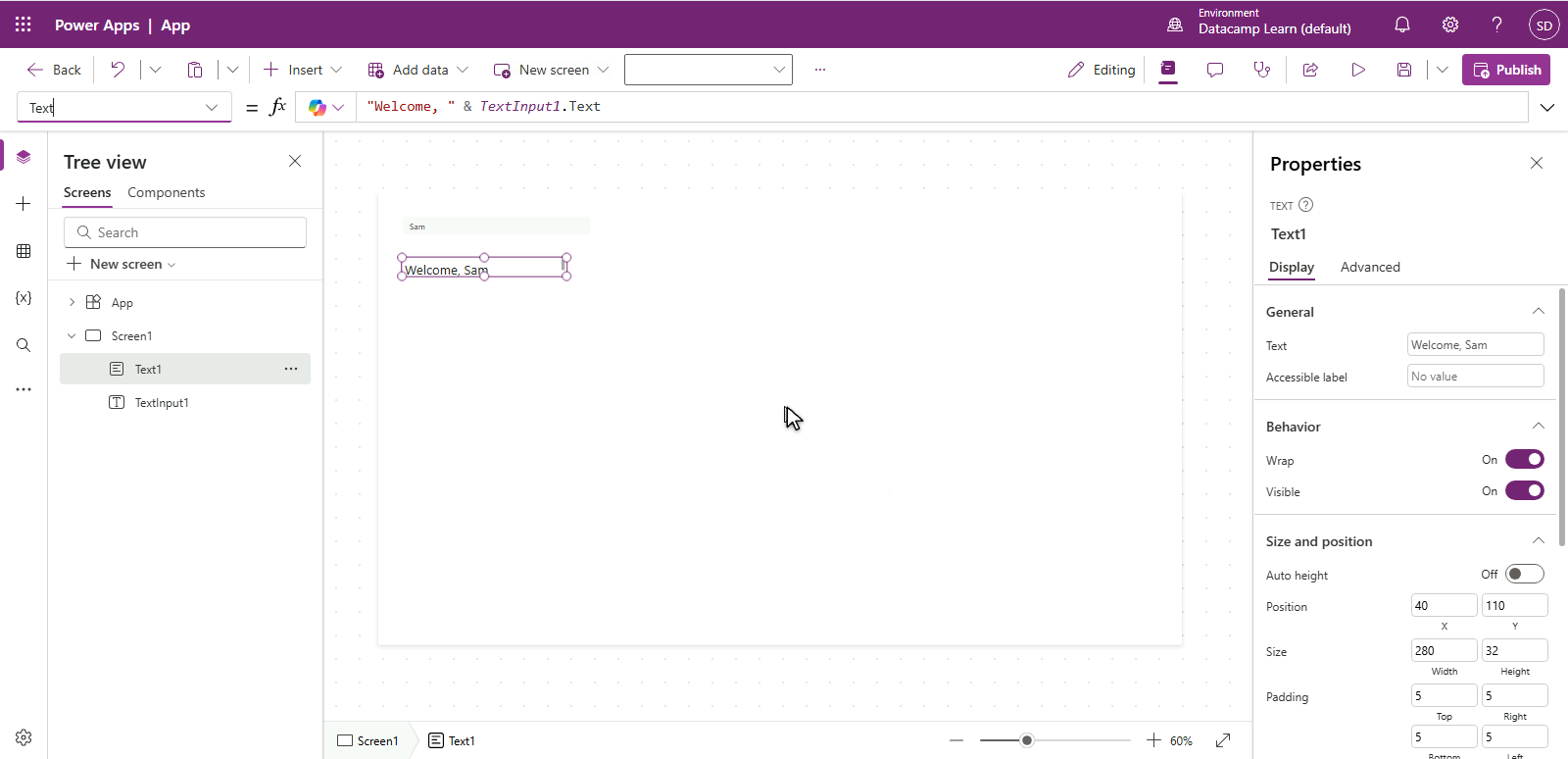
  • De huidige waarde staat in TextInput1.Text
  • Verwijs er overal naar, ook in de Text van een Label


Power Apps Studio met een label geselecteerd; formulebalk: Text = "Welcome, " & TextInput1.Text, waardoor het label "Welcome, Sam" toont vanuit de invoer erboven

Introductie tot Power Apps

Variabelen met Set()


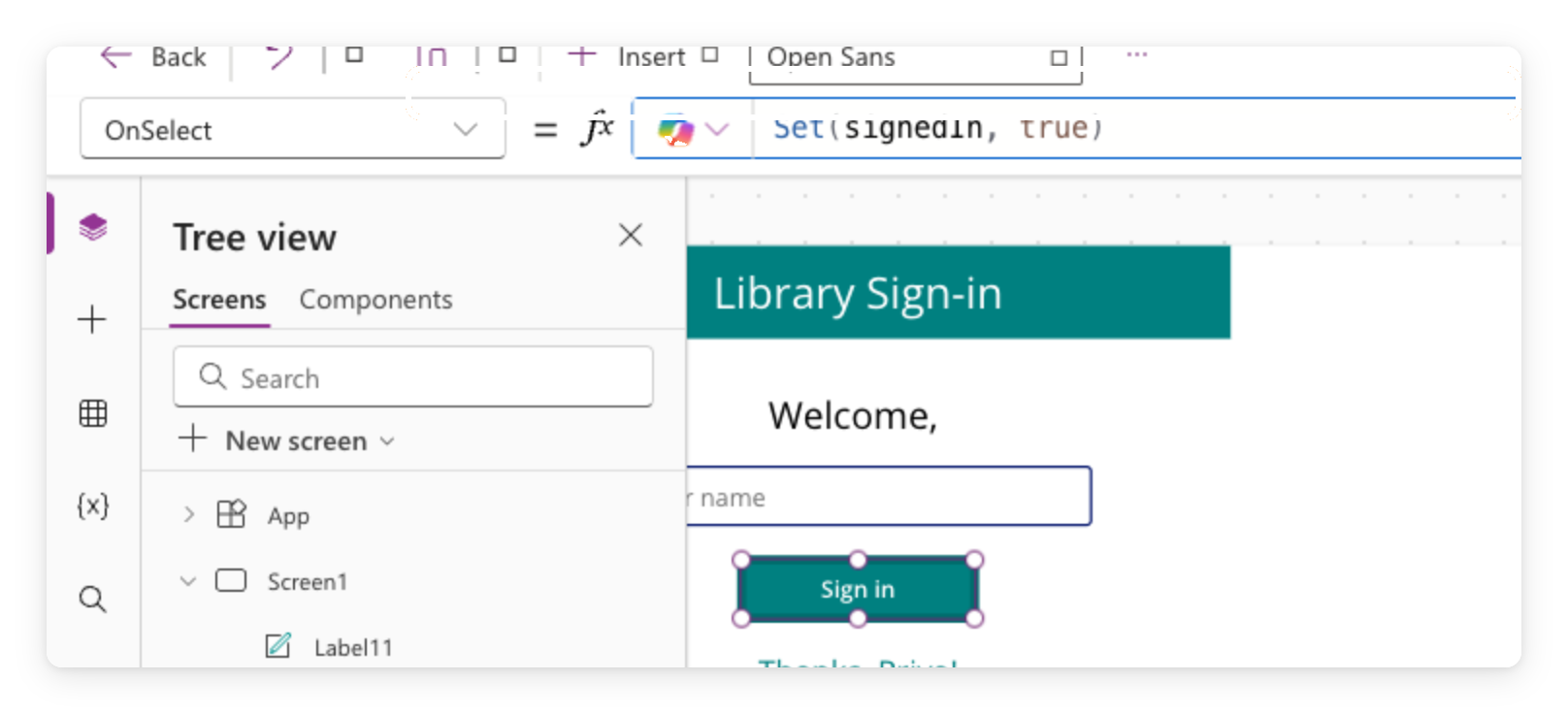
Power Apps Studio met Button2 geselecteerd; formulebalk toont OnSelect = Set(isSignedIn, true), en de knop Sign in is gemarkeerd op het canvas


  • Een variabele bewaart een waarde over acties heen
  • Set(isSignedIn, true) maakt er een met de naam isSignedIn
  • Je ziet dezelfde Set() terug in Hoofdstuk 3
Introductie tot Power Apps

Voorwaardelijk tonen met If()


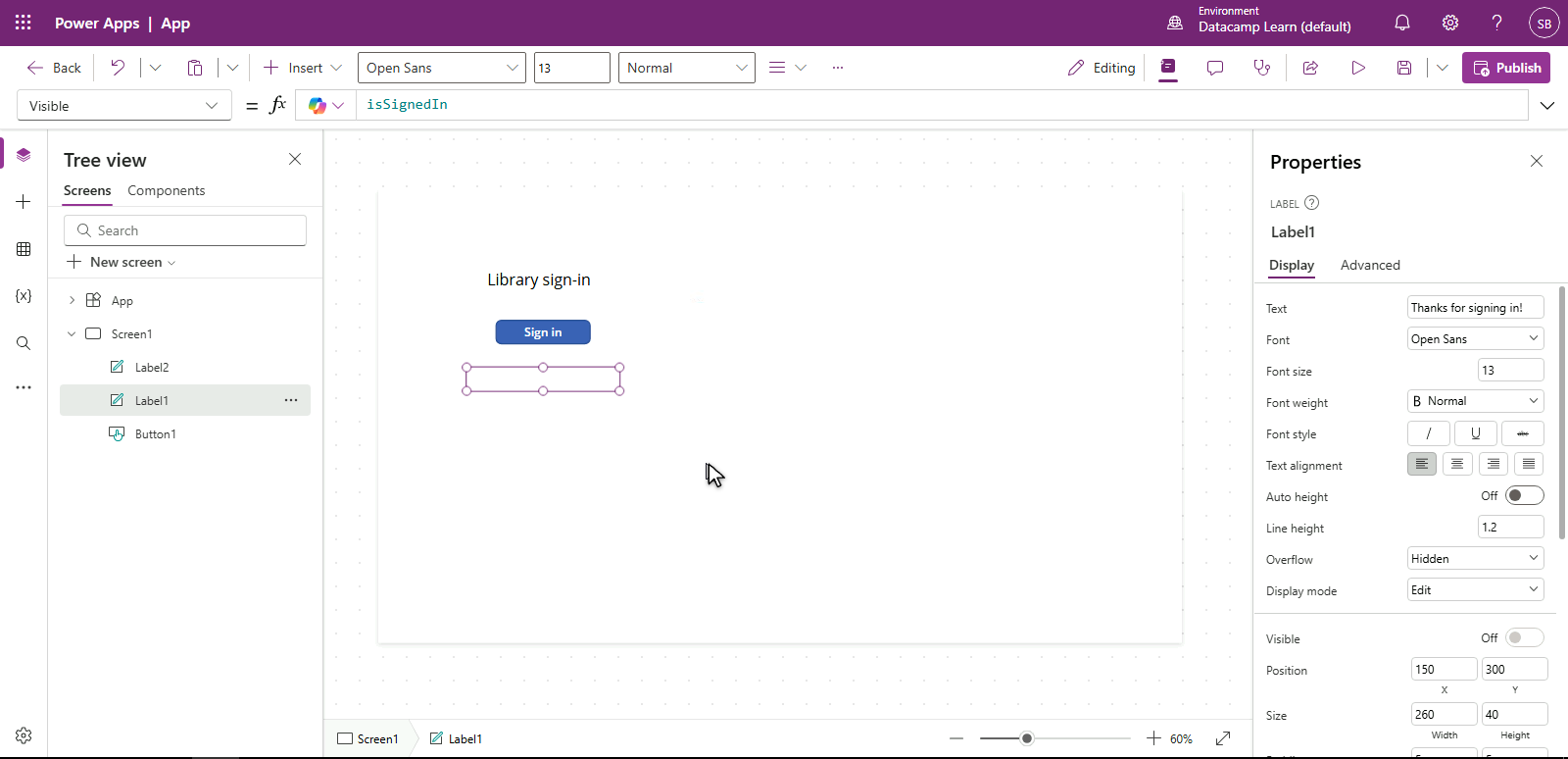
  • Visible = isSignedIn toont het Label alleen als dit waar is
  • Druk op de knop → variabele wijzigt → Label verschijnt
  • If(condition, value-if-true, value-if-false) voor tweerichtingskeuzes

$$

Power Apps Studio met het bedanklabel geselecteerd; formulebalk toont Visible = isSignedIn; het label is verborgen omdat isSignedIn false is

Introductie tot Power Apps

Thema's winnen van stuk-voor-stuk stijlen
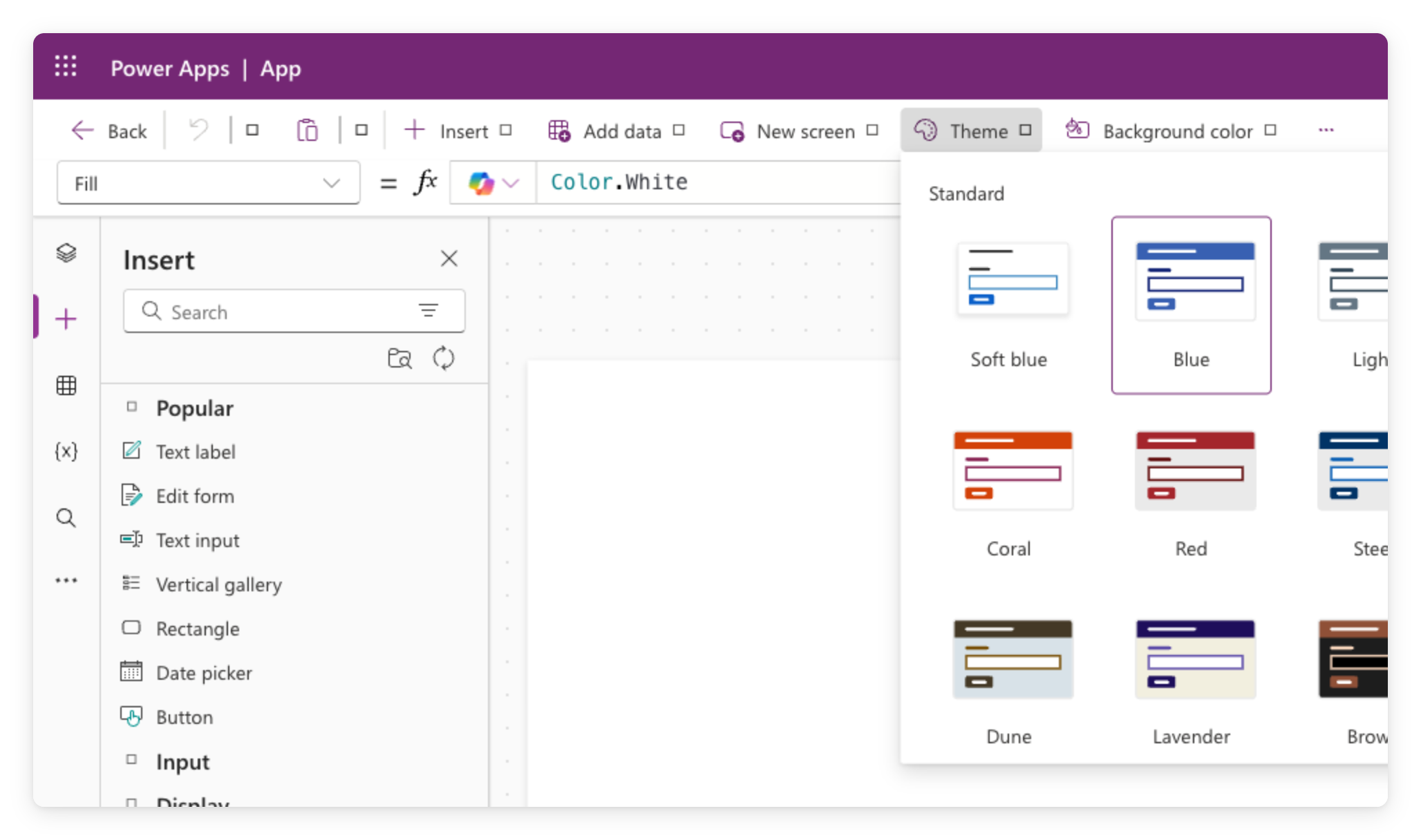
 

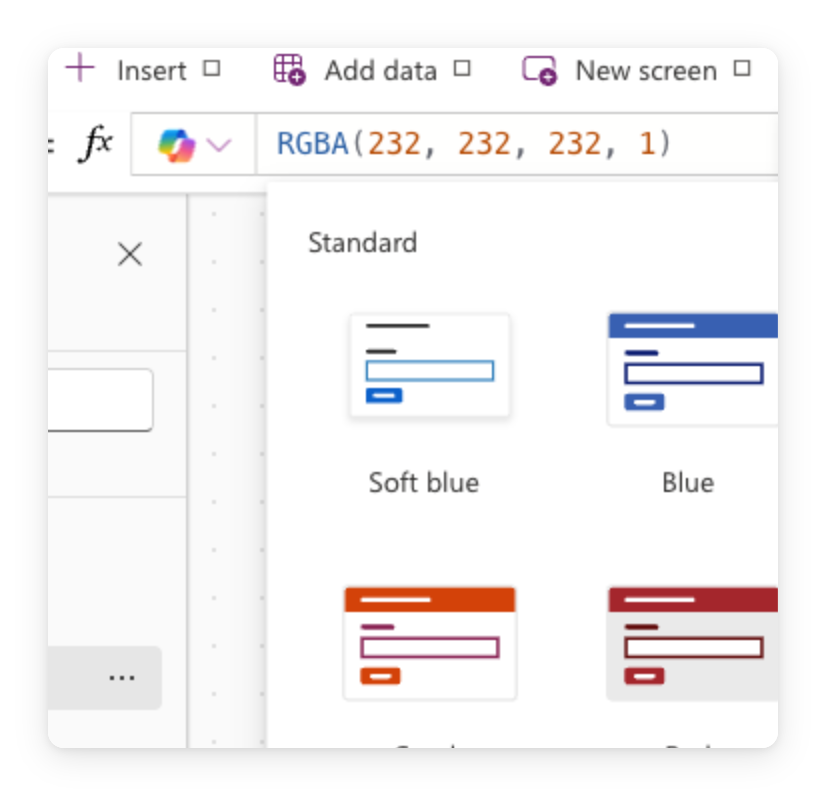
Power Apps Studio Thema-kiezer met een raster van kleurenthema-voorbeelden om op de hele app toe te passen


  • Een thema zet palet, typografie, randen, schaduwen → app-breed
  • Elk modern besturingselement erft dit → één wijziging re-themed alles
  • Grootte, vorm, oriëntatie blijven per element
Introductie tot Power Apps

Eén accent overschrijven

  $$

Wil je één element laten opvallen?

  • Selecteer het en stel Fill direct in: RGBA(...) of Color.Teal
  • Gebruik spaarzaam; dit overschrijft het thema

Echte screenshot van een Power Apps-canvas met het Steel-thema en één accent-override

Introductie tot Power Apps

Samenvatting

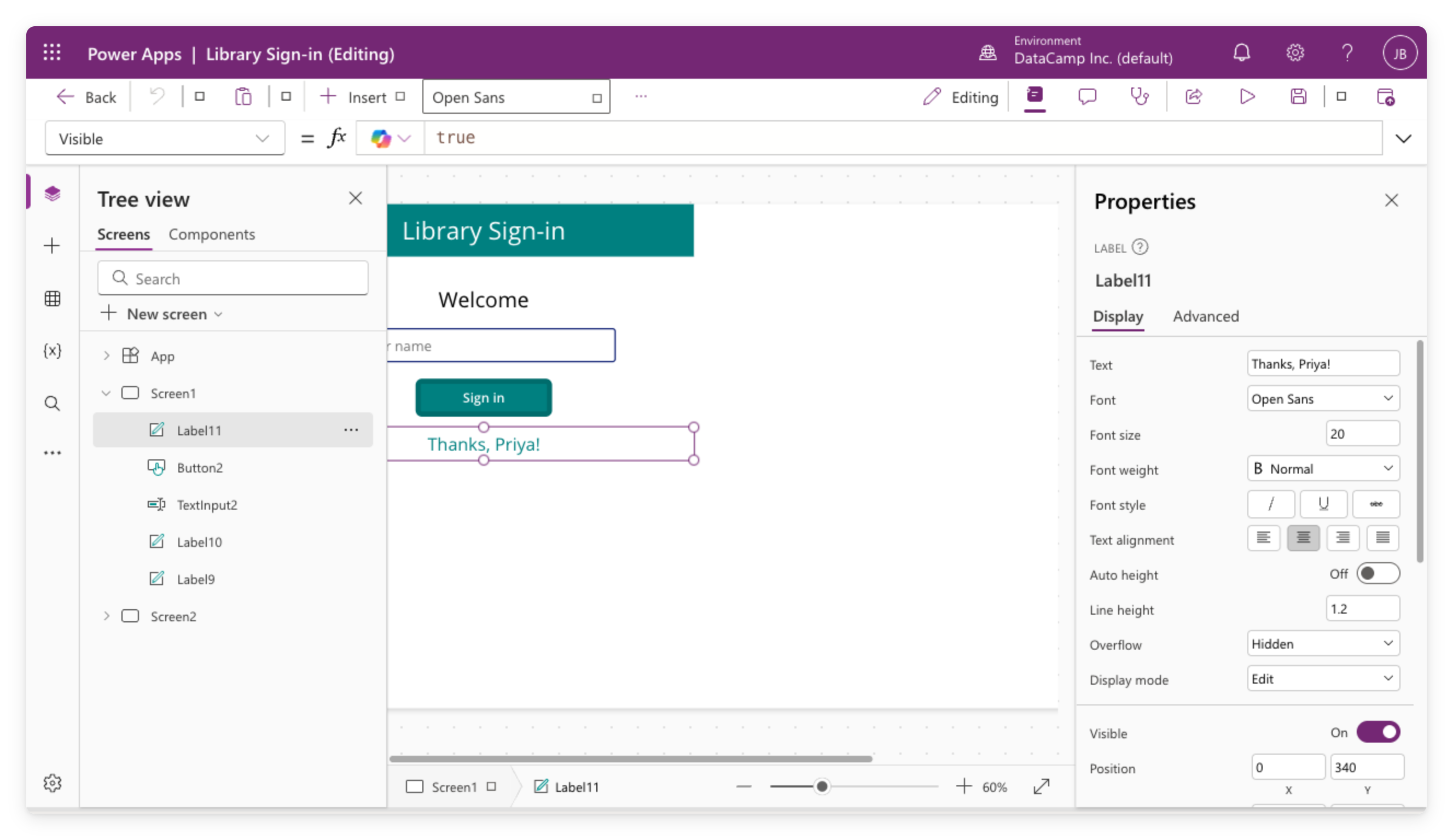
De Library Sign-in canvas-app geopend in Power Apps Studio, met de boomstructuur, canvas met elementen, formulebalk en eigenschappenpaneel

  • Een Text Input voedt andere elementen live via de formulebalk
  • Set() slaat een waarde op; If() toont of verbergt op basis daarvan
  • Een thema stijlt alle schermen tegelijk; override Fill van één element voor een accent
Introductie tot Power Apps

Laten we oefenen!

Introductie tot Power Apps

Preparing Video For Download...