Responsive design met containers

Introductie tot Power Apps

Luise Freese

Azure & Power Platform Architect

Waarom responsive?


  • Dezelfde app opent op telefoons, tablets, laptops
  • Een vaste lay-out knipt af op kleine schermen, raakt verloren op grote
  • Responsive = de lay-out past zich aan

$$

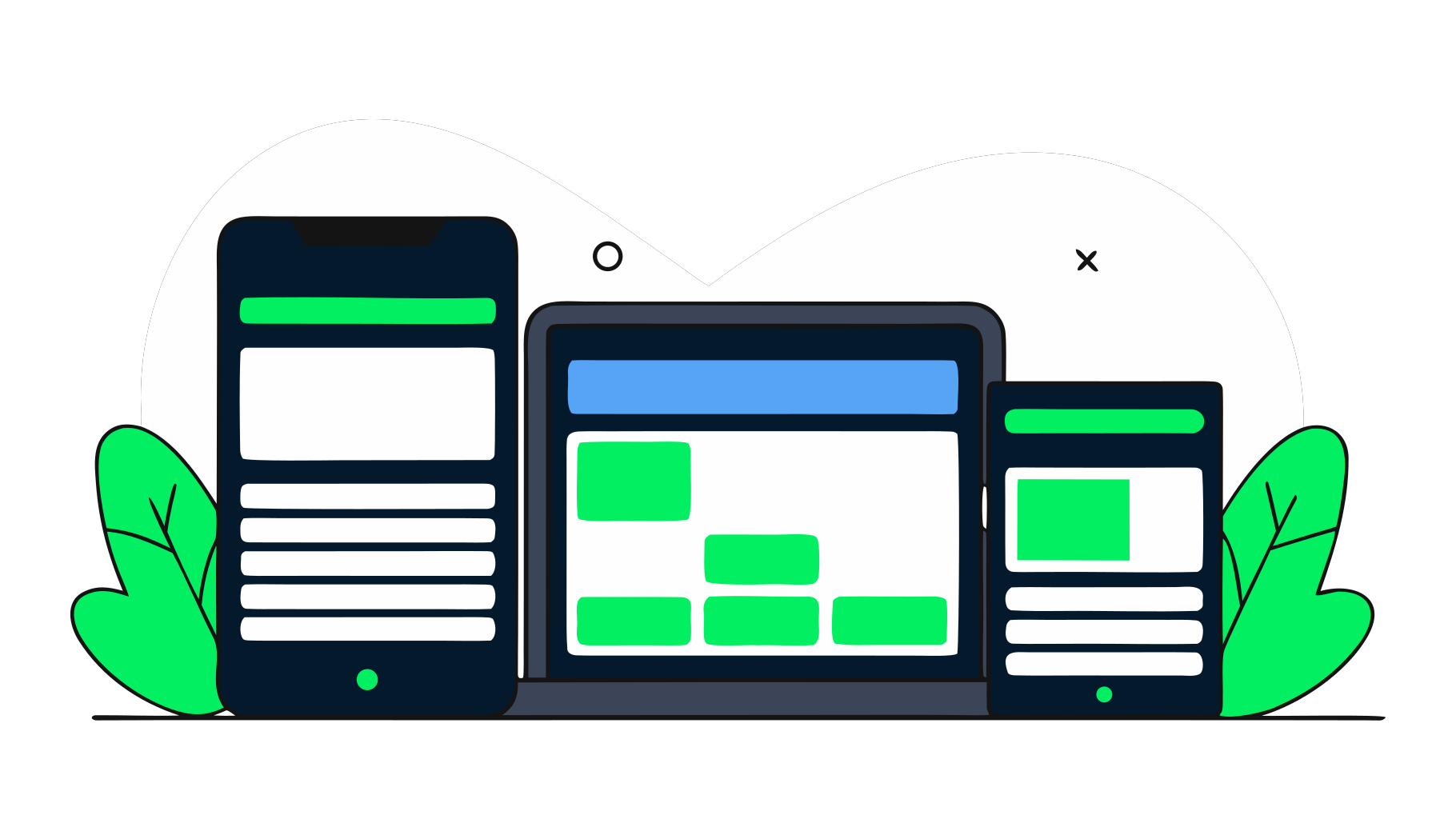
Telefoon, tablet en laptop met dezelfde app die van eenkoloms naar meerkoloms lay-out schakelt.

Introductie tot Power Apps

Moderne lay-outcontainers

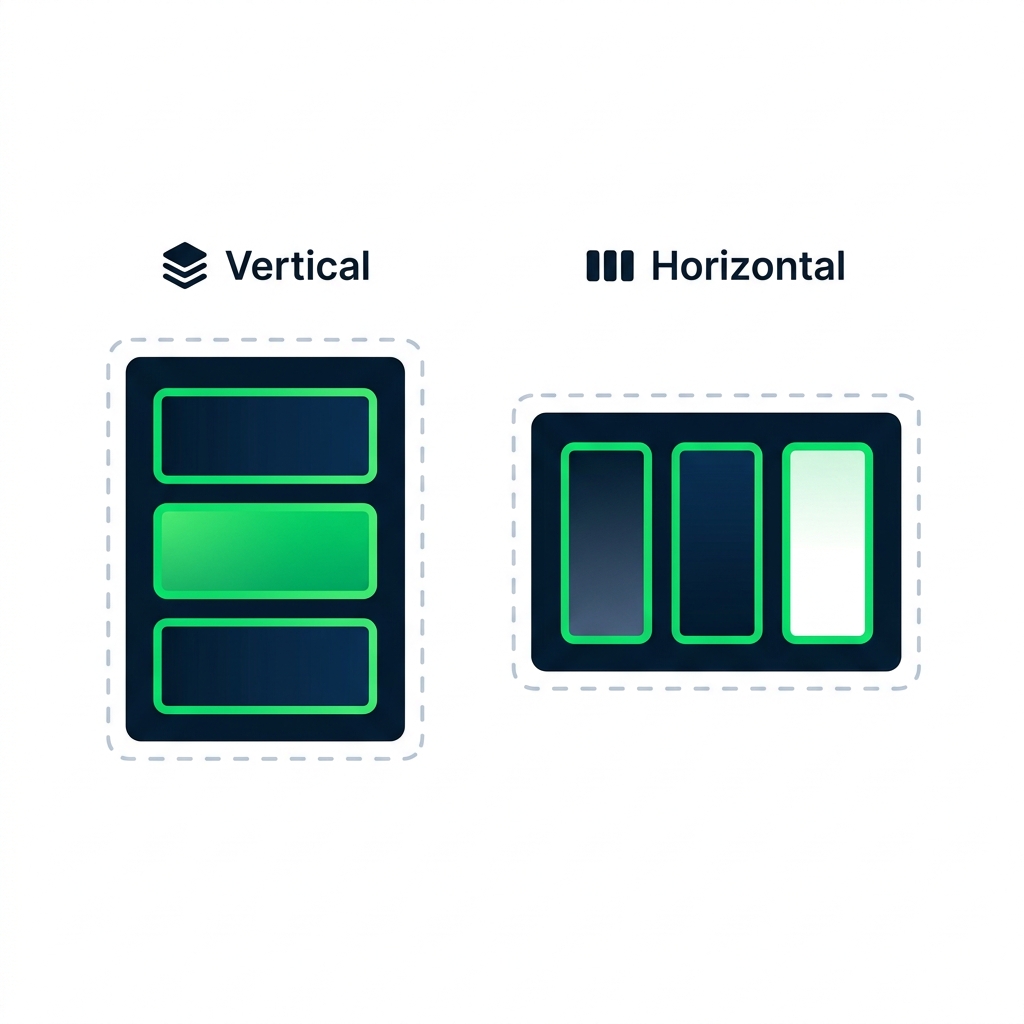
Illustratie die verticale en horizontale Layout-containers vergelijkt met gestapelde versus naast elkaar geplaatste child-controls.


  • Verticale lay-outcontainer, stapelt kinderen van boven naar beneden
  • Horizontale lay-outcontainer, plaatst kinderen van links naar rechts
  • Moderne controls vullen de beschikbare ruimte
Introductie tot Power Apps

Flexibele breedte en hoogte


  • FlexibleWidth en FlexibleHeight
  • Aan: de control rekte zich uit om de container te vullen
  • Uit: de control houdt een vaste grootte

$$

Gallery1.FlexibleHeight = true    // stretches with screen
Gallery1.FlexibleWidth  = false   // stays at fixed reading width
Introductie tot Power Apps

LayoutMinWidth en LayoutMinHeight

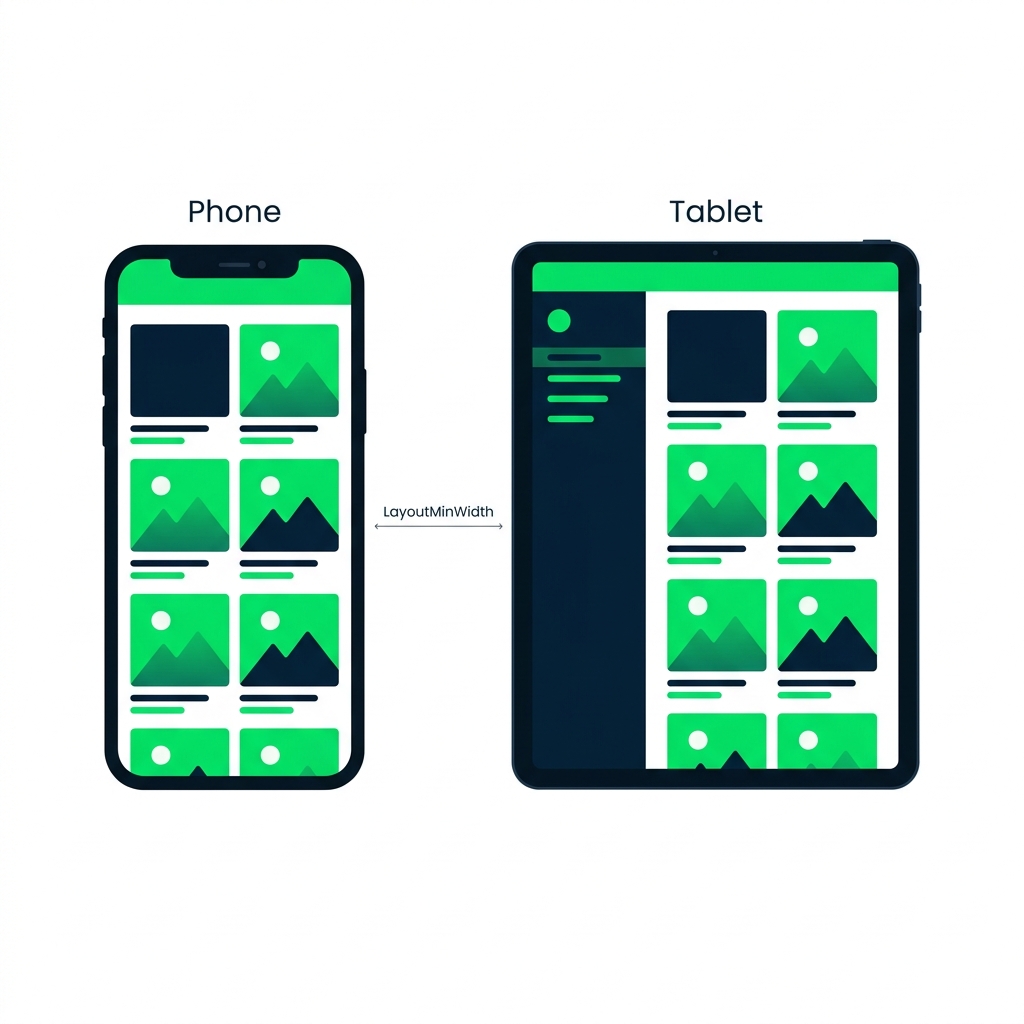
Telefoon vs. tablet met LayoutMinWidth als breakpoint waar de lay-out wisselt van één kolom naar zijpaneel plus content.


  • Een container heeft genoeg ruimte nodig om goed te lay-outen
  • LayoutMinWidth = de kleinste breedte vóór herindeling
  • Activeert een andere lay-out voor telefoon vs. tablet
Introductie tot Power Apps

Weergave-instellingen van de app


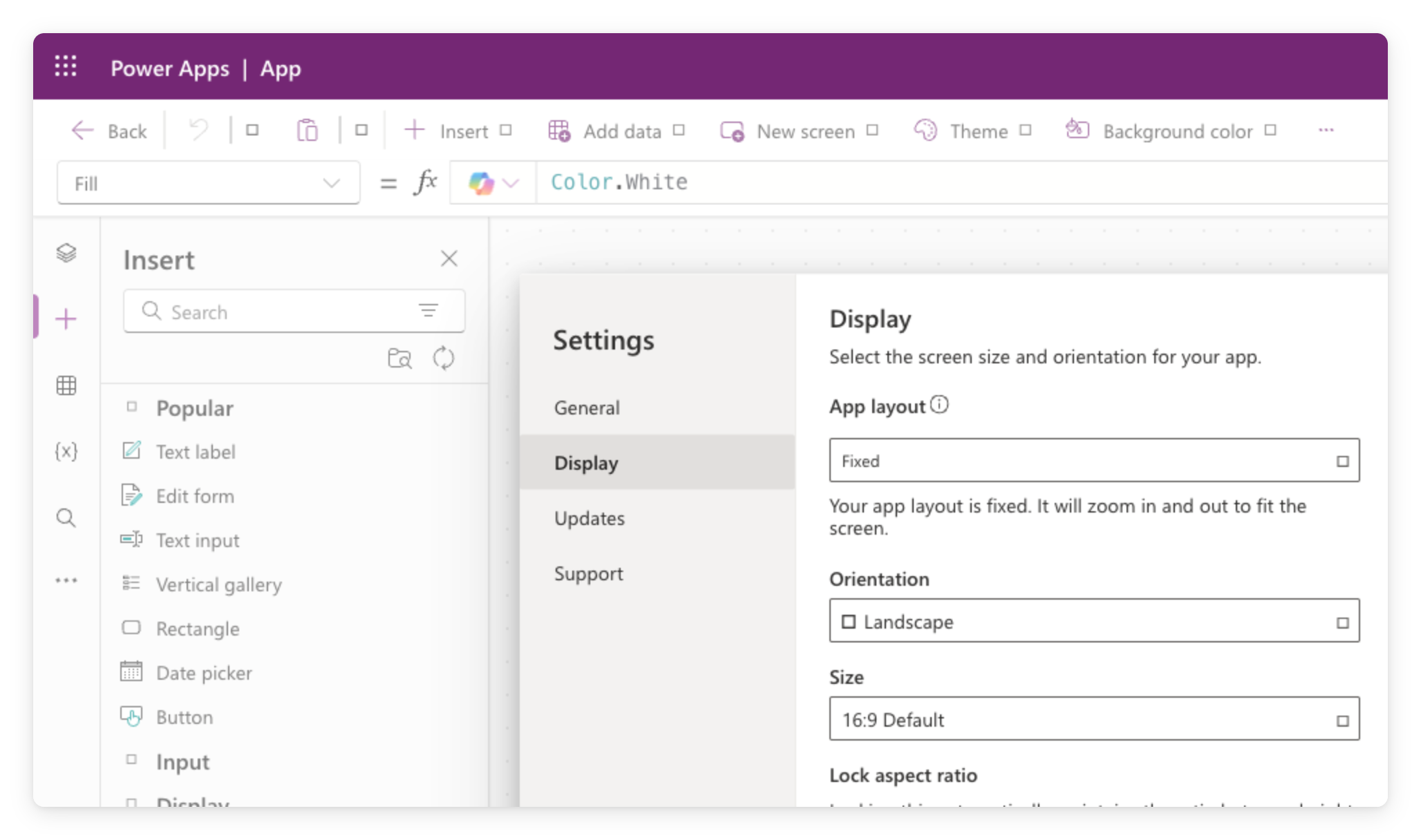
  • Instellingen → Weergave stelt oriëntatie en grootte in
  • App-lay-out: Fixed zoomt naar één verhouding, Responsive past zich aan het scherm aan
  • Test op meerdere groottes

$$

Power Apps Studio-instellingenvenster op het tabblad Weergave, met opties voor lay-out, oriëntatie en canvasgrootte

Introductie tot Power Apps

De vooraf gedefinieerde lay-outs

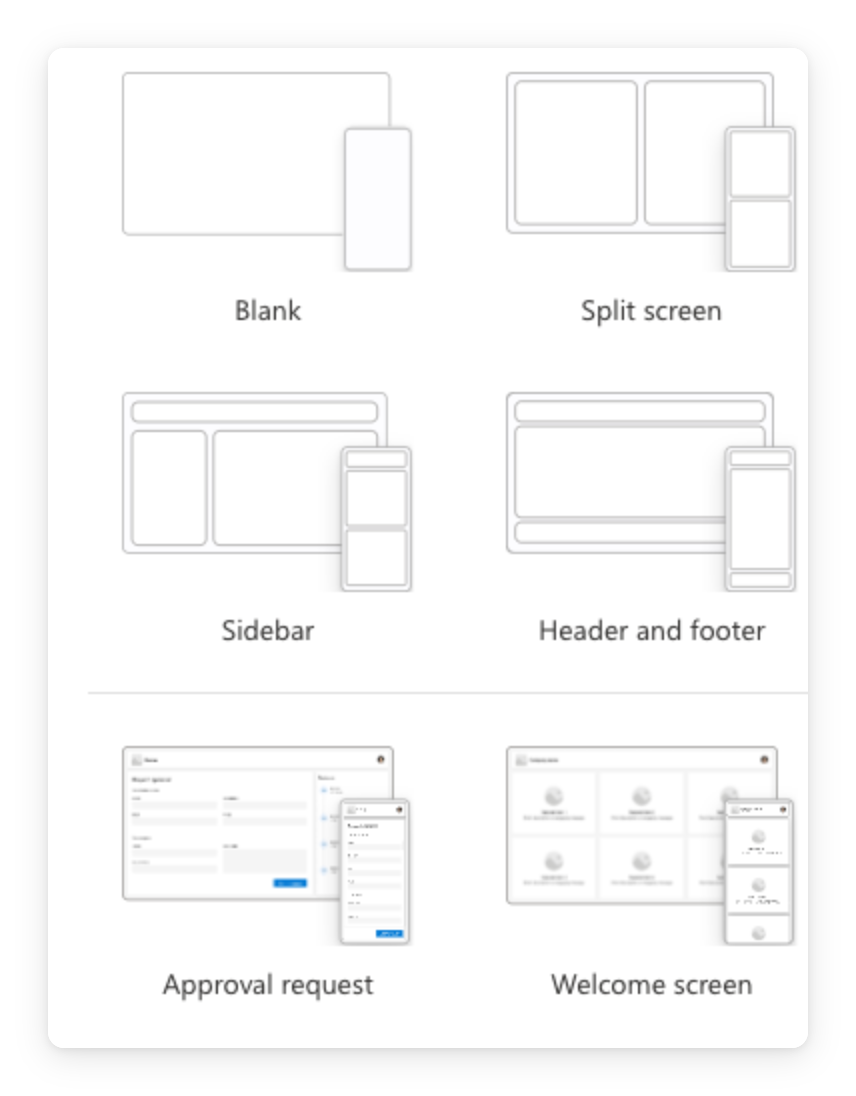
Echte screenshot van het Power Apps Studio-paneel Nieuw scherm met vooraf gedefinieerde lay-outsjablonen: Blank, Split screen, Sidebar, Header and footer, Approval request en Welcome screen, elk met een kleine voorbeeldweergave


  • + New screen bevat voorgebouwde lay-outsjablonen
  • Sidebar, Header and footer, Split screen, al responsive
  • Aanbevolen startpunt voor je eerste responsive app
Introductie tot Power Apps

Wat je gaat bouwen

$$

Wikkel controls in een Layout-container · Schakel tussen apparaatformaten · Zie de app reageren

Illustratie van een app op telefoon, tablet en laptop, waarbij de galerijlay-out zich aanpast aan elke schermgrootte.

Introductie tot Power Apps

Laten we oefenen!

Introductie tot Power Apps

Preparing Video For Download...