Koşullu mantık ve doğrulama

Power Apps'e Giriş

Luise Freese

Azure & Power Platform Architect

Koşullu biçimlendirme (tekrar)
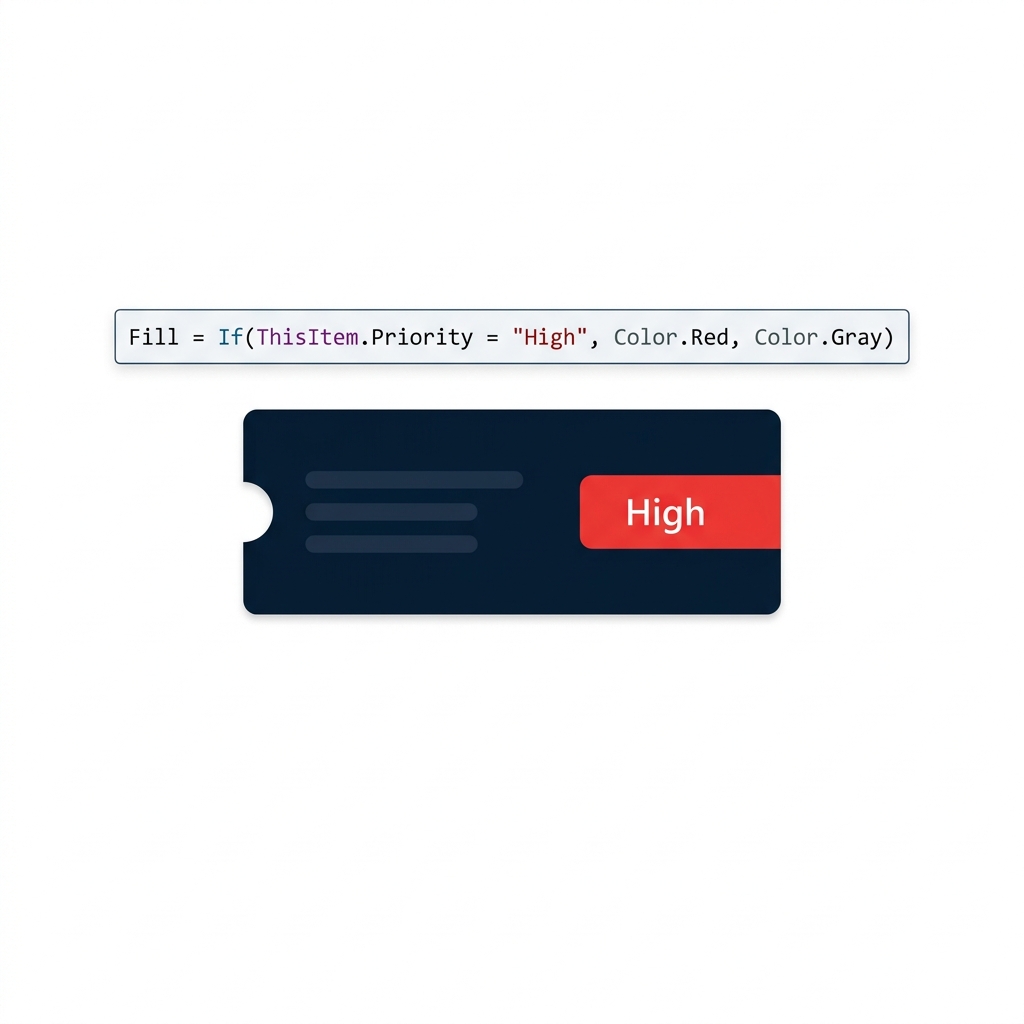
Önceliğe göre If() formülüyle yönlendirilen koşullu Doldurma rengini gösteren kırmızı Yüksek öncelik etiketli Galeri bilet kartı.


  • If(condition, ifTrue, ifFalse), ana işçi
  • Bunu galeri satır renklerinde gördük
  • Aynı kalıp bu videodaki her şeyi sürüklüyor
Power Apps'e Giriş

IsBlank(), boş alanları yakalama


  • IsBlank(value) değer boşsa true döndürür
  • Her kontrolün değeriyle çalışır
  • Videonun geri kalanı için doğrulamanın yapı taşı

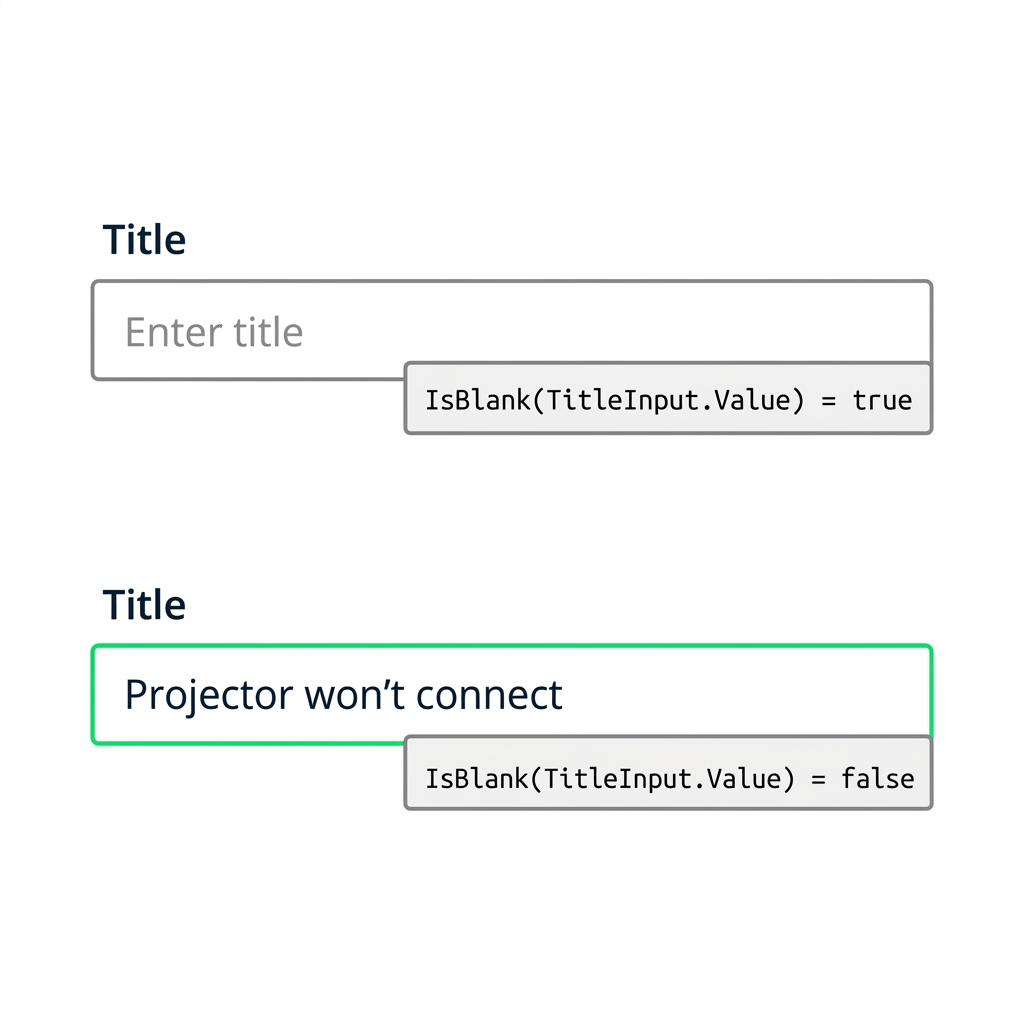
İki Başlık metin girişi: boş alan için IsBlank() true, bilet metni olduğunda false döndürüyor.

Power Apps'e Giriş

Önleme: DisplayMode

$$

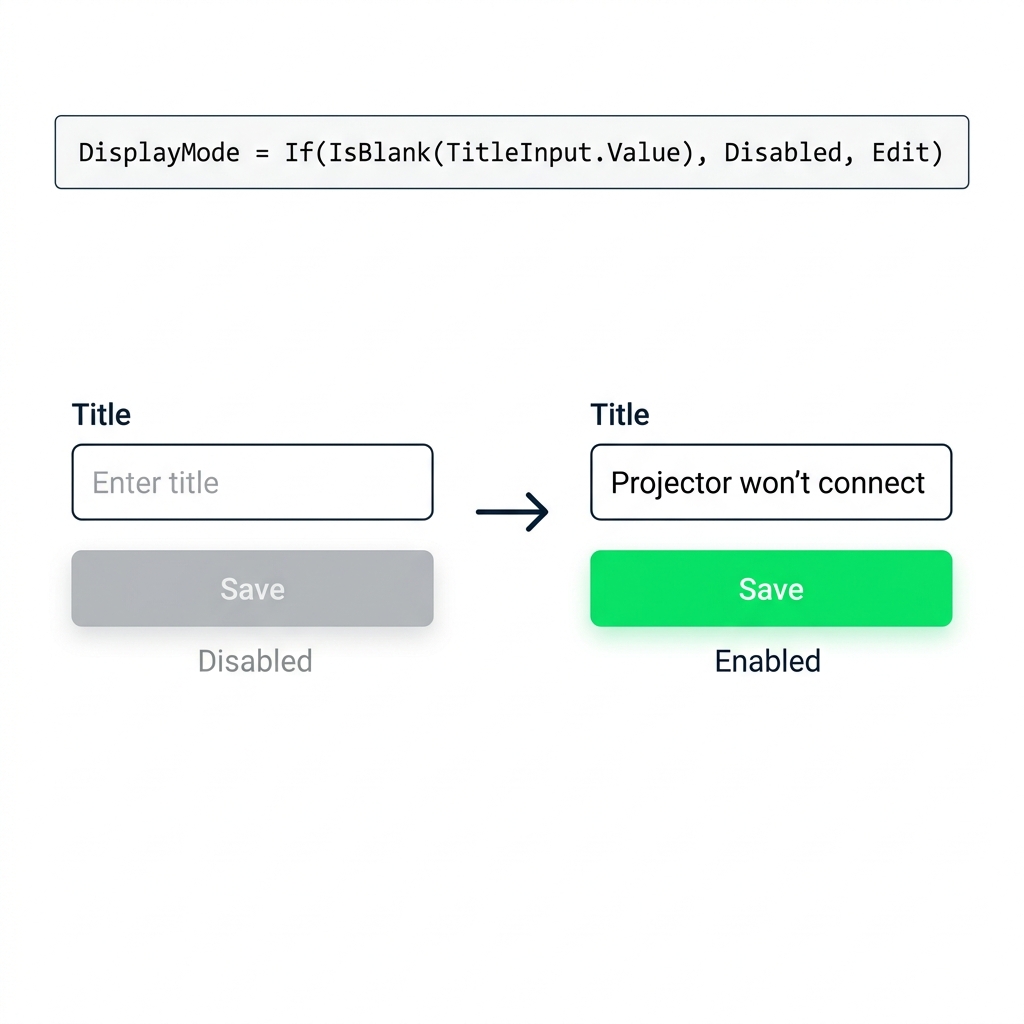
Başlık boşken devre dışı, doldurulunca etkin olan Gönder düğmesi; DisplayMode'un IsBlank() If() ile kontrolünü gösterir.


  • Hatalı gönderimi olmadan önce durdur

DisplayMode = If(IsBlank(...), DisplayMode.Disabled, DisplayMode.Edit)

  • Alan dolana kadar düğme gri kalır
Power Apps'e Giriş

Düzeltme: Gönderimden sonra Notify()


Notify(
    "Kaydetme başarısız: alanları kontrol et",
    NotificationType.Error
)
  • Önlemenin yakalayamadıklarını yakalar: sunucu kuralları, ağ hataları
  • OnFailure → Notify() ile NotificationType.Error bağla
  • Önleme ile birlikte kullan, tek başına değil

Power Apps formu: kırmızı hata bildirimi, vurgulu Başlık alanı ve doğrulama sonrası gri Kaydet düğmesi.

Power Apps'e Giriş

Visible ve DisplayMode farkı

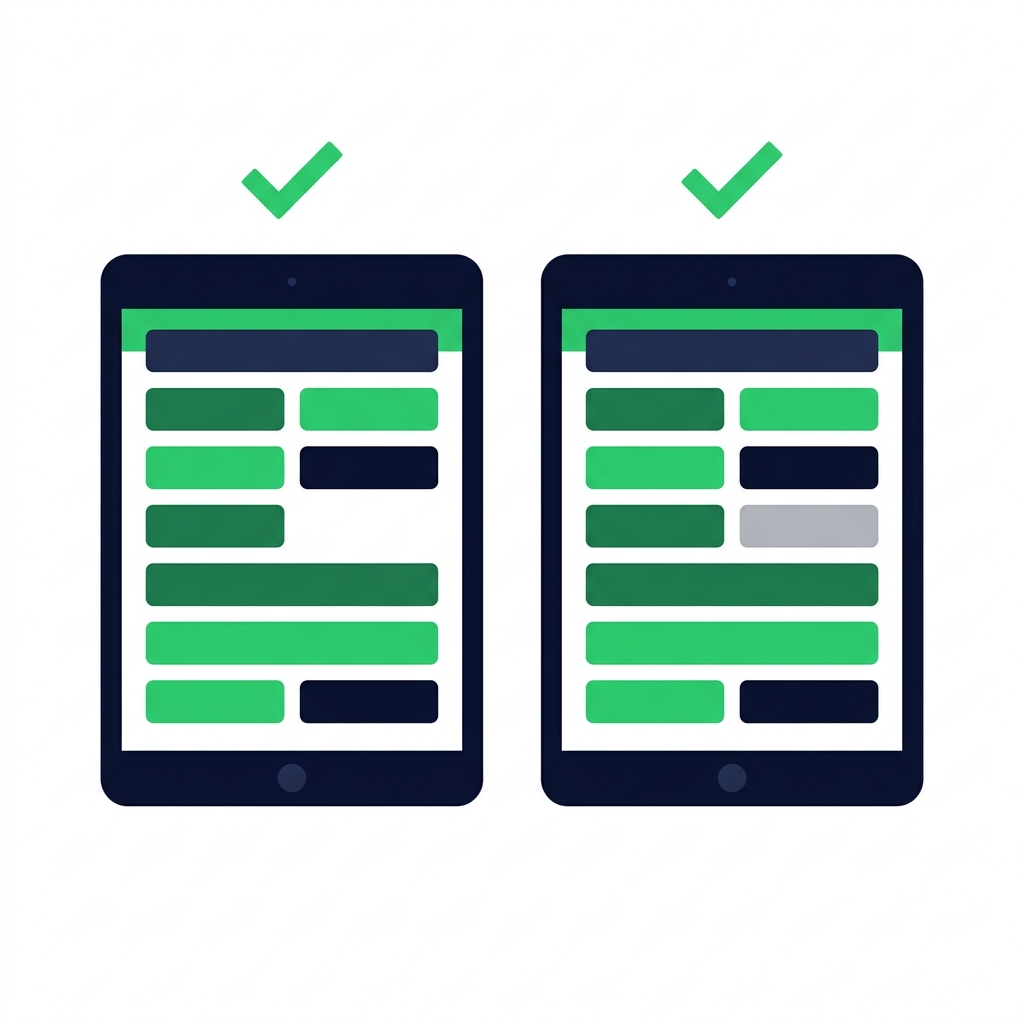
Yan yana ekranlar: Visible=false bir düğmeyi yerleşimden kaldırırken DisplayMode=Disabled yerinde gri yapıp salt okunur bırakıyor.


  • Visible = false → yerleşimden, sekme sırasından kaldırır
  • DisplayMode.Disabled → yerinde kalır, gri, salt okunur
  • DisplayMode.View → formlardaki kartlar için
Power Apps'e Giriş

Somut bir örnek


  • Onayla düğmesi: herkes görür, alanlar dolana kadar Disabled
  • Yalnızca yönetici bölümü: Visible = isManager
  • Tek ekranda iki kural birden

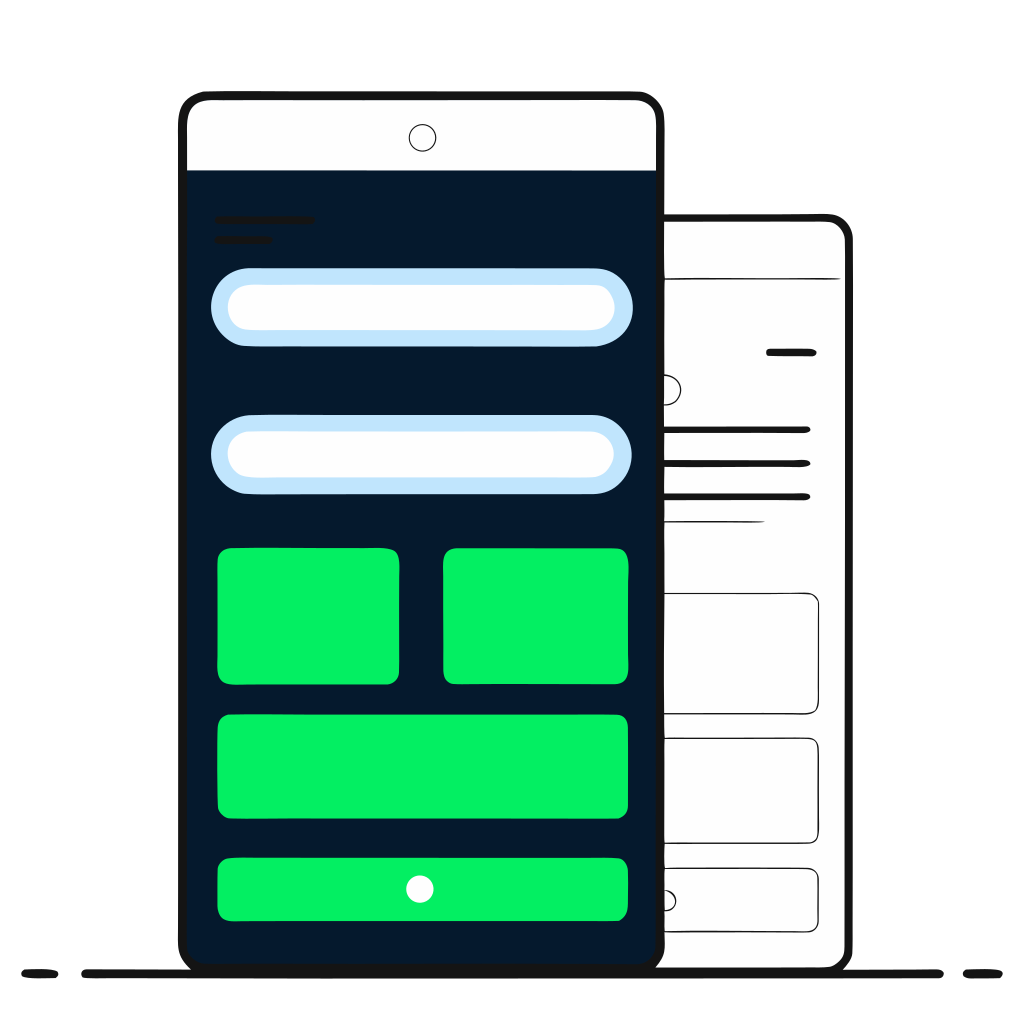
Koyu bir telefonda giriş alanları, işlem kartları ve yeşil gönder düğmeli bir form uygulaması.

Power Apps'e Giriş

Sunucu tarafı vs istemci tarafı

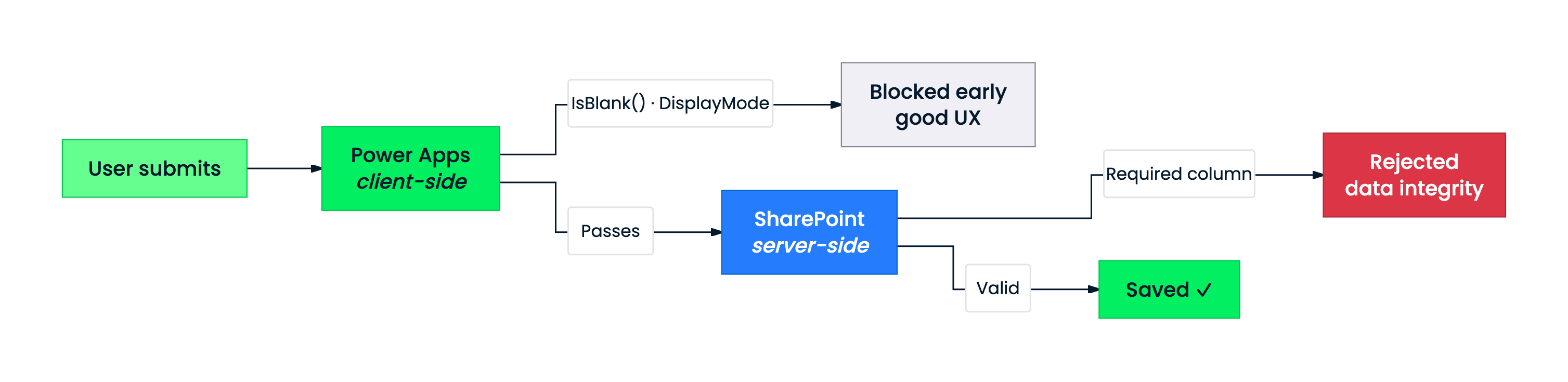
Akış şeması: kullanıcı gönderimi önce Power Apps istemci tarafı kontrollerinden (IsBlank, DisplayMode), sonra kaydetmeden önce SharePoint sunucu tarafı kontrollerinden (Required sütunu) geçiyor.


  • İstemci tarafı, uygulamada: UX iyileşir
  • Sunucu tarafı, SharePoint'te: veri bütünlüğünü korur

Power Apps formülleri bir güvenlik sınırı değildir.

Power Apps'e Giriş

Ne inşa edeceksin


  • Boş gönderimleri doğrulama ile engelle
  • Bir şey kaçarsa hata iletisinin kullanıcıyı nasıl uyardığını gör

Koyu bir telefonda, giriş alanları ve yeşil gönder düğmesi olan bitmiş doğrulama uygulaması.

Power Apps'e Giriş

Hadi pratik yapalım!

Power Apps'e Giriş

Preparing Video For Download...