Veri kaynakları ve bağlayıcılar

Power Apps'e Giriş

Luise Freese

Azure & Power Platform Architect

Herkesin karıştırdığı terimler
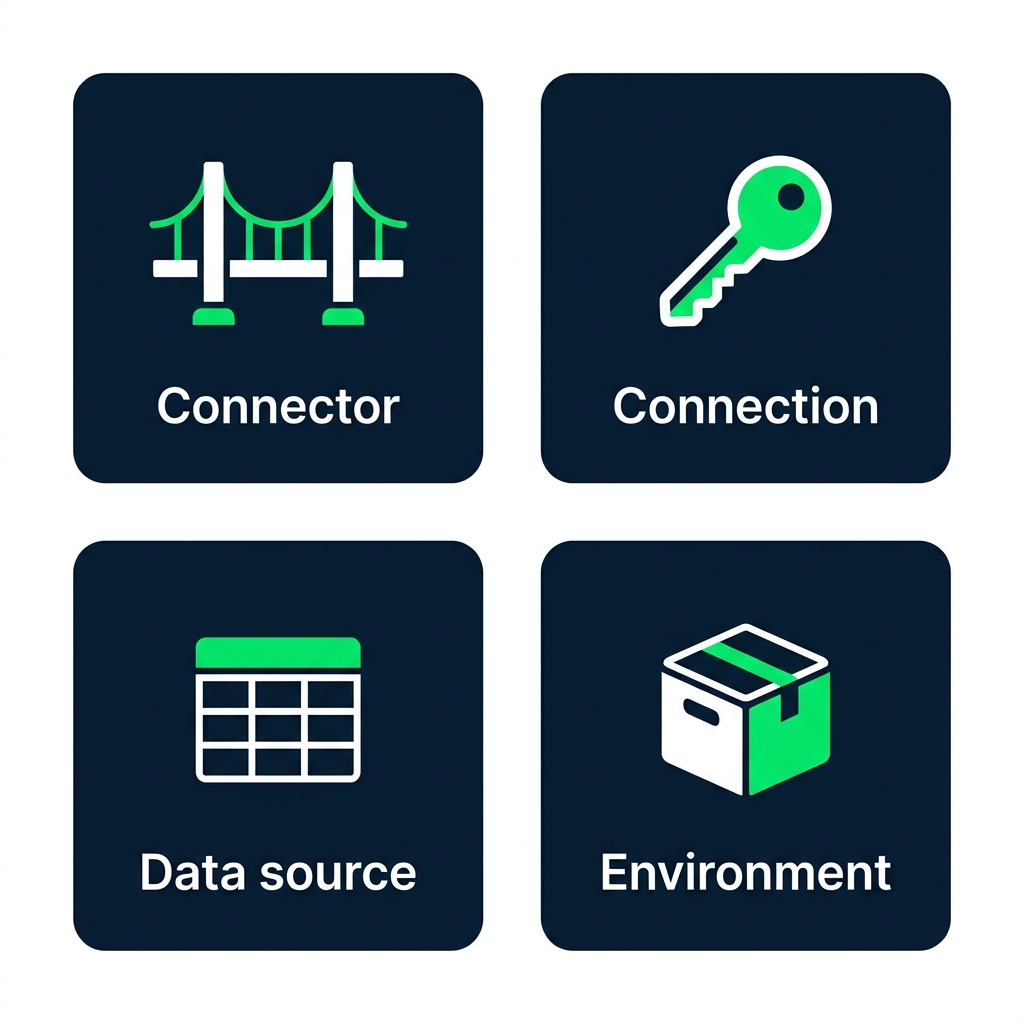
 

  • Connector, köprü (SharePoint, Excel...)
  • Connection, o köprüye senin özel oturumun
  • Data source, uygulamanı işaretlediğin tablo
  • Environment, uygulaman ve verinin yaşadığı alan

Dört etiketli kartın diyagramı: Connector (köprü simgesi), Connection (anahtar simgesi), Data source (tablo simgesi) ve Environment (konteyner simgesi)

Power Apps'e Giriş

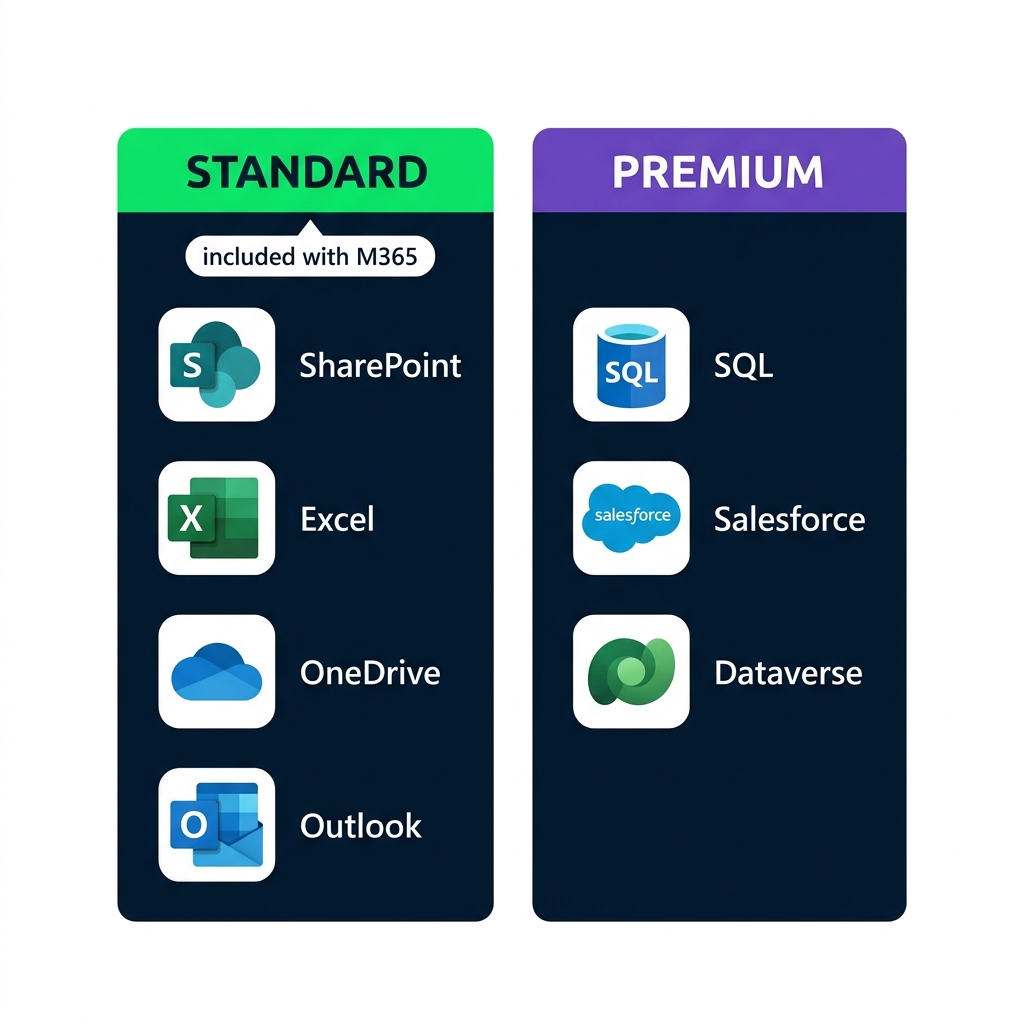
Standard ve premium

Standart bağlayıcıların (SharePoint, Excel, OneDrive, Outlook, M365 ile gelir) ve Premium bağlayıcıların (SQL Server, Salesforce, Dataverse) karşılaştırması


  • Standard bağlayıcılar Microsoft 365 ile gelir
  • Premium bağlayıcılar ek lisans ister
  • Bu kursta sadece Standard kullanılır
Power Apps'e Giriş

Lumen Coffee için bir görev listesi


  • Lumen Coffee'de bir pazarlama ekibi
  • Bir görev tablosu: Marketing Tasks
  • Beş sütun: Title, Status, Priority, AssignedTo, DueDate

SharePoint liste görünümünde beş sütunlu Marketing Tasks tablosu: Title, Status, Priority, AssignedTo ve DueDate; üç örnek görev satırıyla

Power Apps'e Giriş

Bağlayıcılar ve koleksiyonlar


  • İşte: + Add data → bir bağlayıcı → tablo Data paneline düşer
  • Bu kursta: uygulama açılışta kendi tablosunu oluşturur
  • Her iki durumda da aynı Power Fx; lisans veya kiracı kurulumu gerekmez

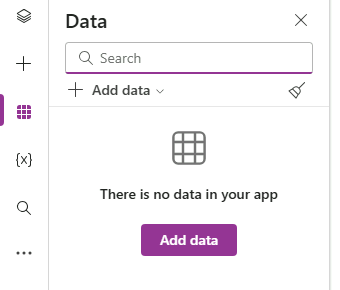
Herhangi bir veri kaynağı bağlanmadan önce Add data düğmesi, Search alanı ve boş tablo ızgarası görünen Power Apps Studio Data paneli

Power Apps'e Giriş

ClearCollect ile koleksiyon oluşturma


ClearCollect(Tasks,
    {Title: "Summer menu launch", Status: "Not started", Priority: "High"},
    {Title: "Press release draft", Status: "In progress", Priority: "High"}
)
  • Collection, uygulama içinde yaşayan bir tablodur
  • ClearCollect(name, records) önce boşaltır, sonra doldurur
  • Her { } bir kayıttır: Sütun: değer, virgülle ayrılır
Power Apps'e Giriş

App.OnStart bir kez çalıştırır

$$

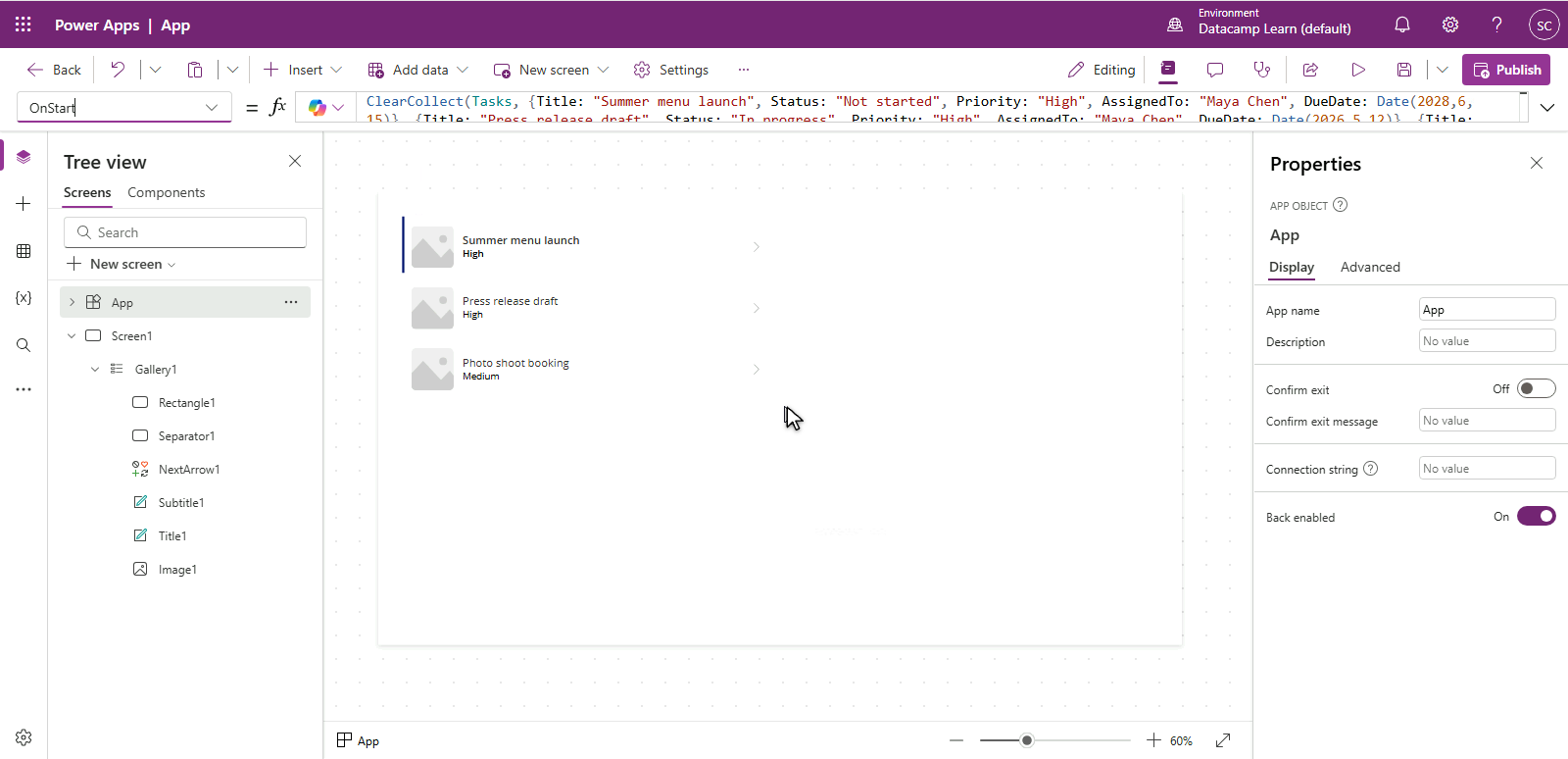
Ağaç görünümünde App nesnesi seçili, özellik açılırında OnStart seçilmiş ve formül çubuğunda ClearCollect(Tasks, ...) formülü olan Power Apps Studio


  • Tree view'da üstte App'i seç
  • Formül çubuğunun solundaki özellik açılırından OnStart'ı seç
  • ... → Run OnStart, yeniden başlatmadan veriyi yükler
Power Apps'e Giriş

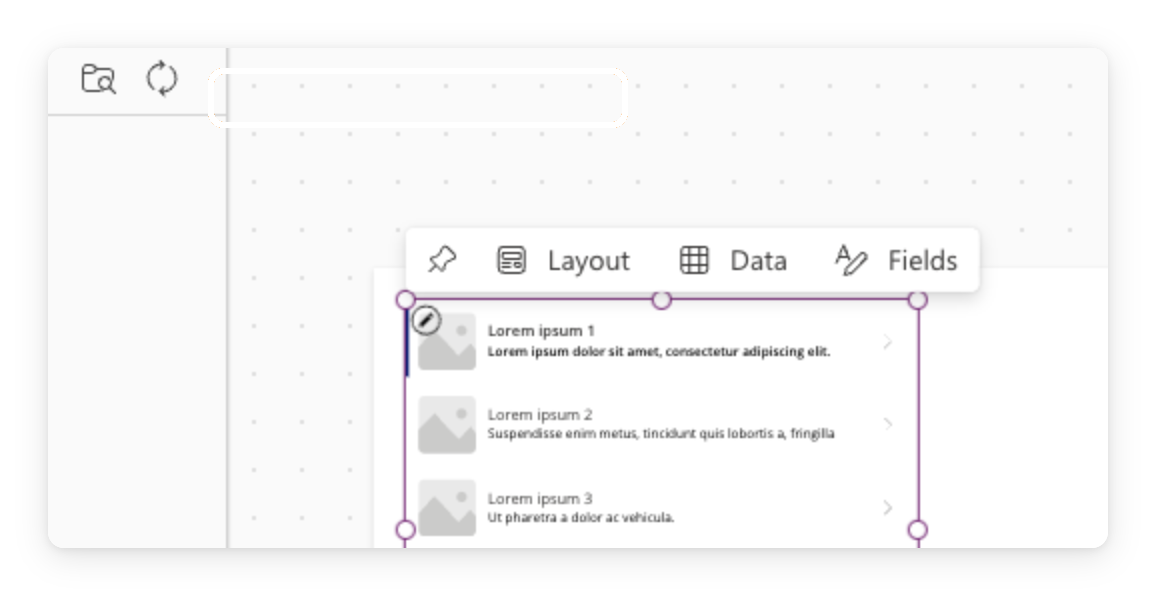
Gallery: Power Apps listeleri böyle gösterir


  • Gallery, her satır için bir şablonu tekrarlar
  • Items'ı bir tabloya ayarla; örn. Tasks koleksiyonun
  • Her satır şablonun tıklanabilir kopyasıdır

$$

Tuvalde gallery denetimi olan gerçek bir Power Apps Studio ekran görüntüsü

Power Apps'e Giriş

Ne oluşturacaksın

Bitiş Lumen Marketing Tasks uygulamasının maketi: başlık ve başlık ile durum rozetleri olan dört görev kartı, sıcak kahverengi vurgu rengiyle


  • Boş bir uygulama oluştur ve OnStart'ını ayarla
  • Görevleri ClearCollect ile yükle, sonra Run OnStart
  • Bir gallery ekle ve Items'ı Tasks'a bağla
Power Apps'e Giriş

Hadi pratik yapalım!

Power Apps'e Giriş

Preparing Video For Download...