Power Apps Studio'da gezinme

Power Apps'e Giriş

Luise Freese

Azure & Power Platform Architect

Maker portal
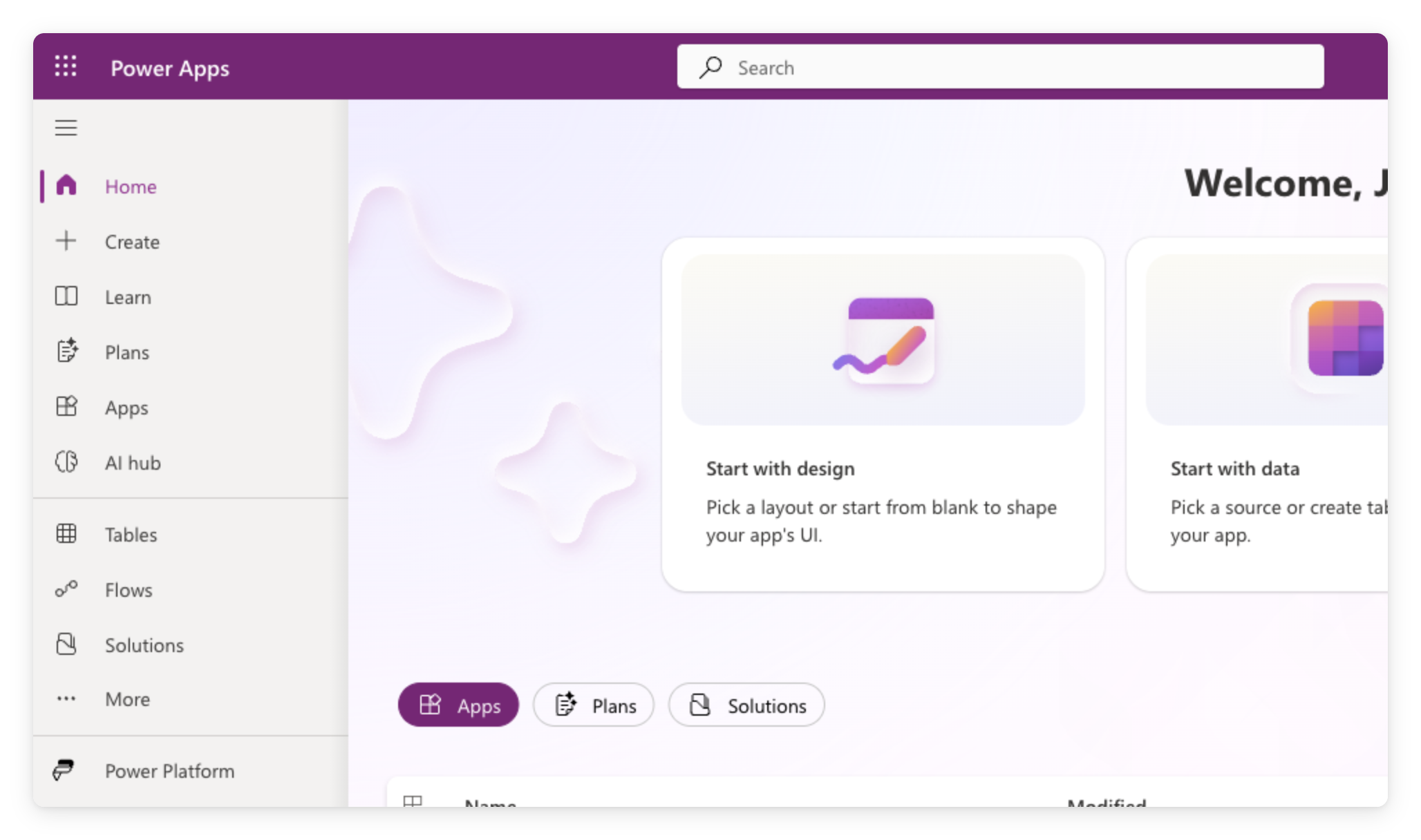
 

  • İş hesabınla make.powerapps.com adresine giriş yap
  • Sol menü: Home, + Create, Apps, Tables, Flows
  • Bu kursta oluşturduğun her şey burada durur


make.powerapps.com adresinde Power Apps maker portal ana sayfası; sol gezinme ve Başlangıç kutucukları olan karşılama ekranı görünüyor

Power Apps'e Giriş

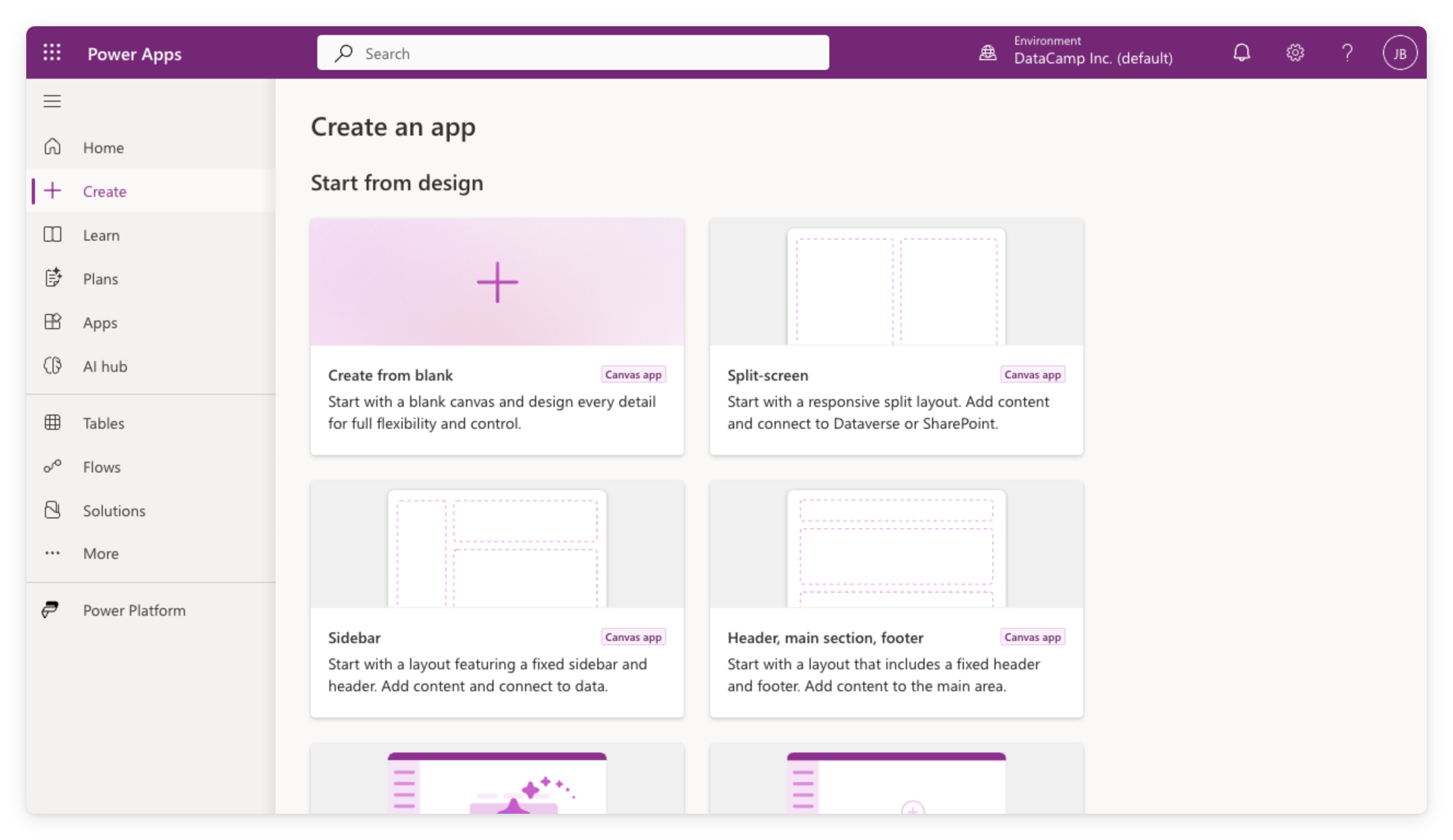
Boş bir canvas uygulaması oluşturma


  • Sol menüden + Create'e tıkla
  • Start from design altında Create from blank'i seç
  • Tablet ya da Phone seç; adını kaydederken verirsin


Power Apps Create sayfası; Start from design seçenekleri: Create from blank, Split-screen, Sidebar ve Header düzenleri

Power Apps'e Giriş

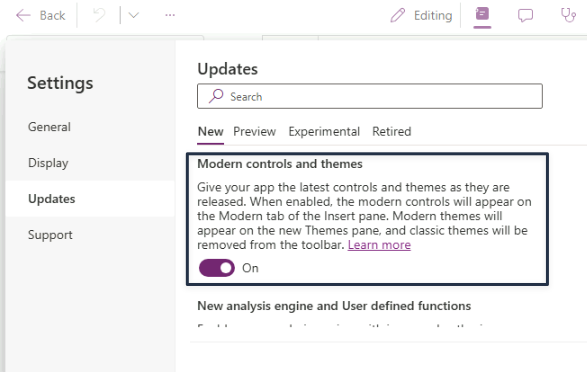
Modern kontrolleri aç

  • Uygulama düzeyinde ayar
  • Varsayılan olarak kapalı
  • Bir ekip arkadaşın daha önce açtıysa zaten açık olabilir
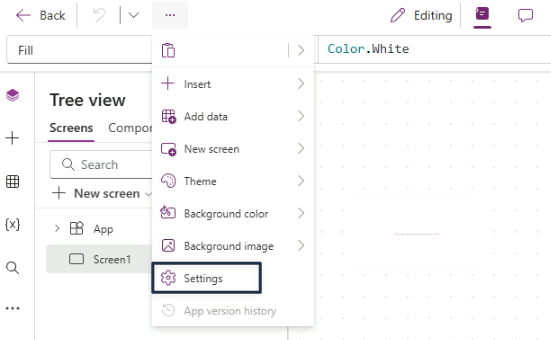
 

Power Apps Studio komut çubuğunda üç nokta menüsü açık; Insert, Add data, New screen, Theme ve arka plan seçenekleri altında Settings vurgulanmış


Power Apps Settings iletişim kutusunda Updates sekmesi; New alt sekmesi seçili ve Modern controls and themes anahtarı Açık

Power Apps'e Giriş

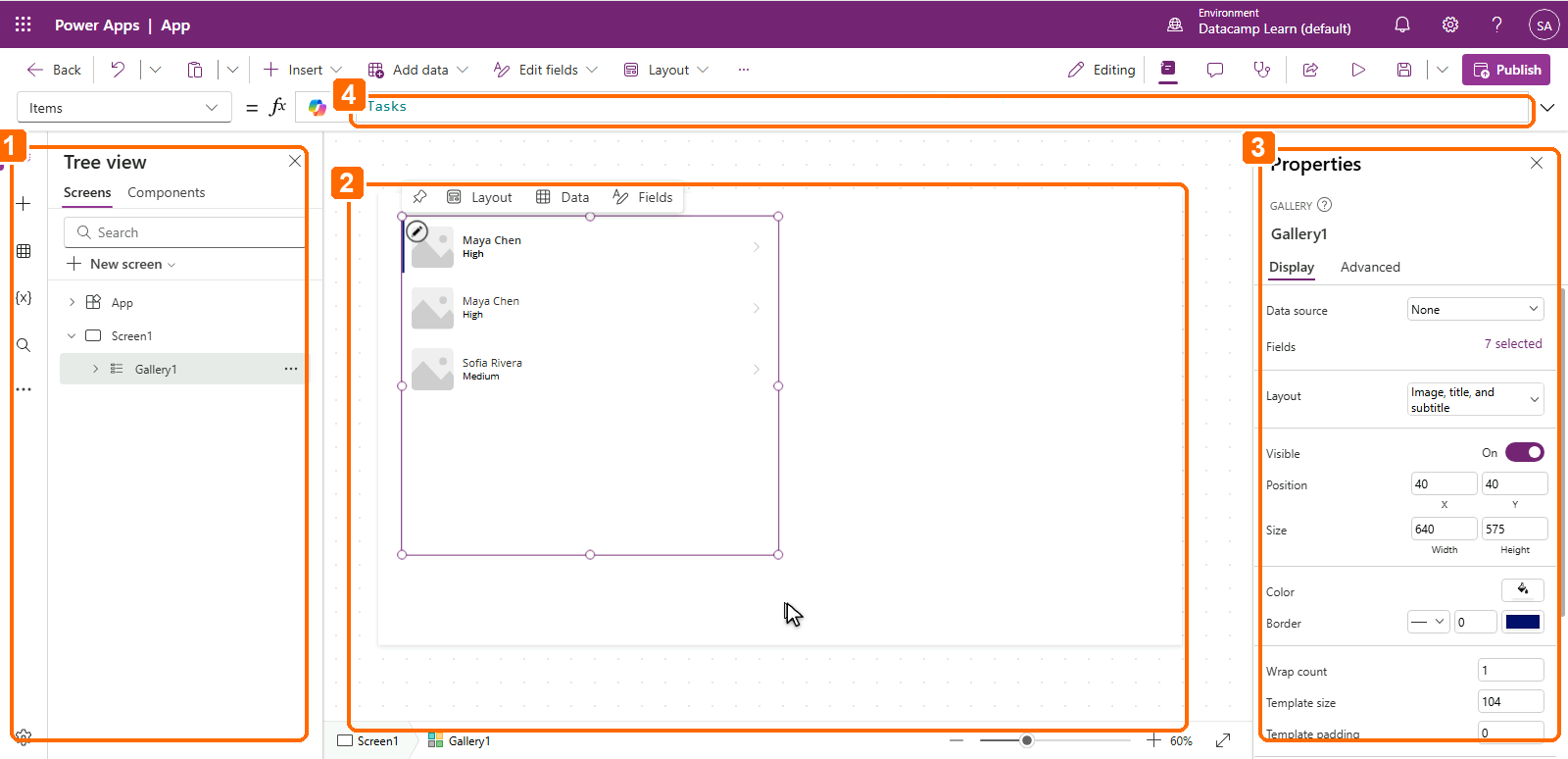
Stüdyo düzenleyicinin içi


1. Ağaç Görünümü (sol): tüm ekranlar ve kontroller; seçmek için tıkla, yeniden adlandırmak için çift tıkla

2. Canvas (orta): kontrolleri görsel olarak yerleştir

3. Özellikler paneli (sağ): seçili kontrolün ayarları

4. Formül çubuğu (üst): Power Fx ifadeleri yaz


Power Apps Studio; dört numaralı işaret: 1 solda Ağaç görünümü, 2 ortada canvas, 3 sağda Özellikler paneli, 4 üstte formül çubuğu

Power Apps'e Giriş

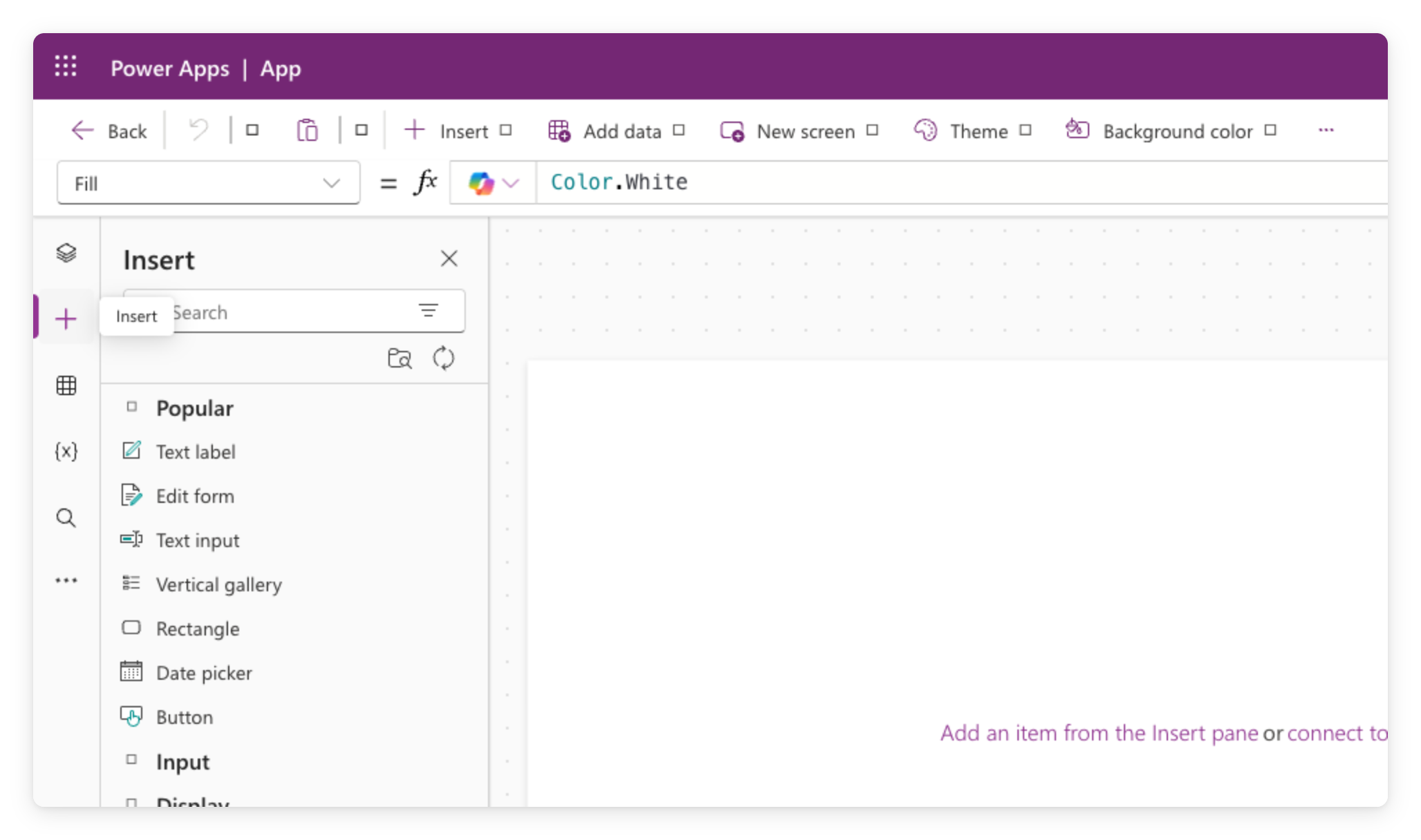
Kontrol ekleme


  • Kataloğu açmak için + Insert'e tıkla
  • Bir Text label, Text input, Button ekle
  • Her kontrolün özellikleri var: Text, Fill, Size, vb.


Power Apps Studio Insert paneli araç çubuğundan açık; Text label, Button, Gallery gibi kontrol kategorileri listelenmiş

Power Apps'e Giriş

Uygulamanı önizle


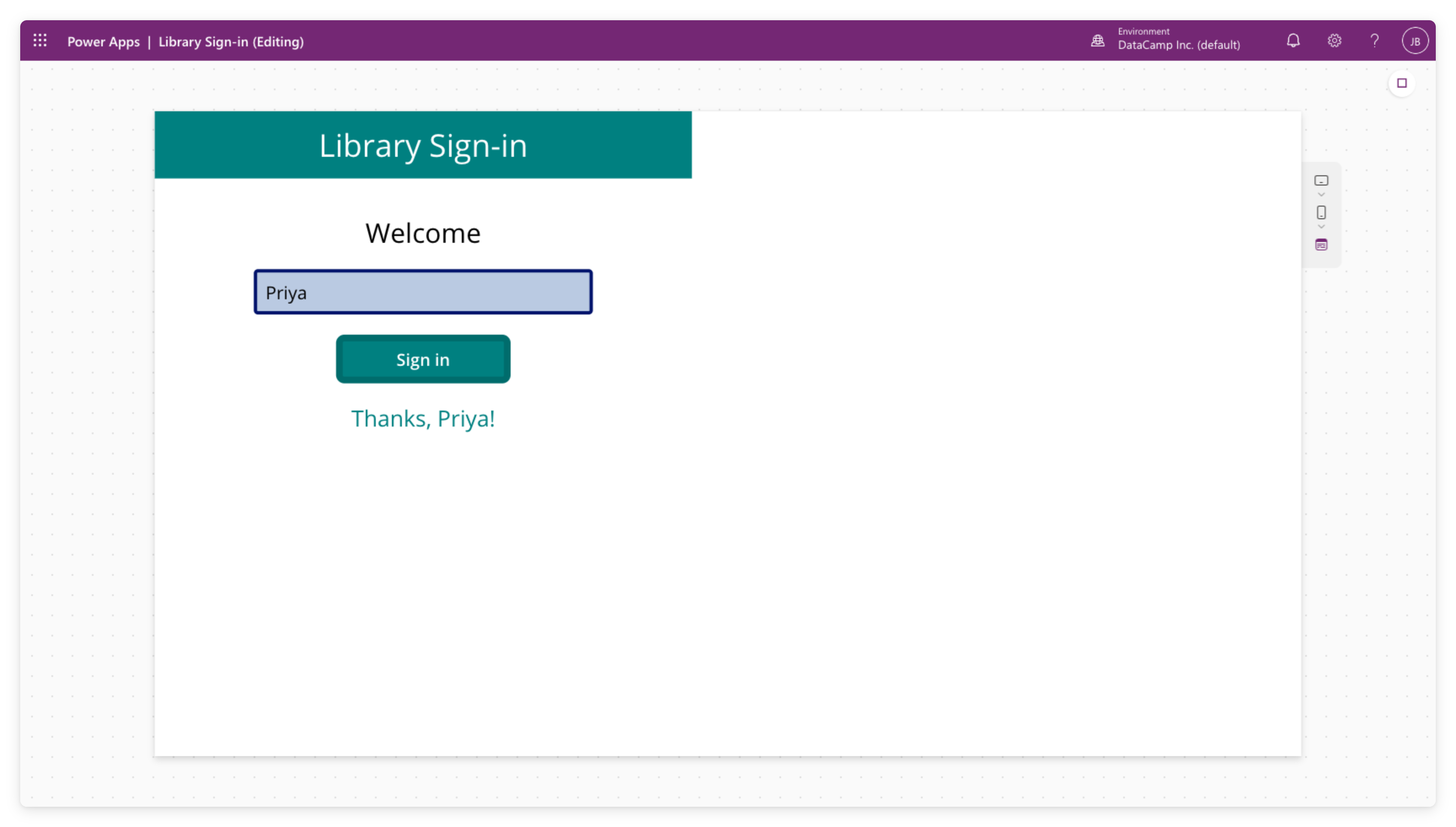
Power Apps Studio önizleme modu; uygulama çalışıyor


  • Uygulamayı çalıştırmak için sağ üstteki ▷ oynat düğmesine tıkla
  • Butonlara tıkla, alanlara yaz; gerçek uygulama gibi davranır
  • Düzenleyiciye dönmek için ✕'e tıkla
Power Apps'e Giriş

Kaydet ve yayınla farkı


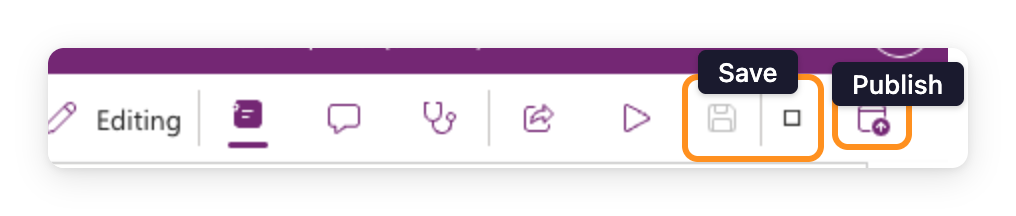
  • Save, çalışmanı korur
  • Publish, paylaştığın herkese canlı sürümü sunar
  • Düzgün yayını Bölüm 4'te yapacağız

$$

Power Apps Studio araç çubuğunda sağ üstte Save ve Publish simgeleri; yanında Editing, Properties, Comments, App Checker, Share ve Preview düğmeleri

Power Apps'e Giriş

Konteynerler sonra

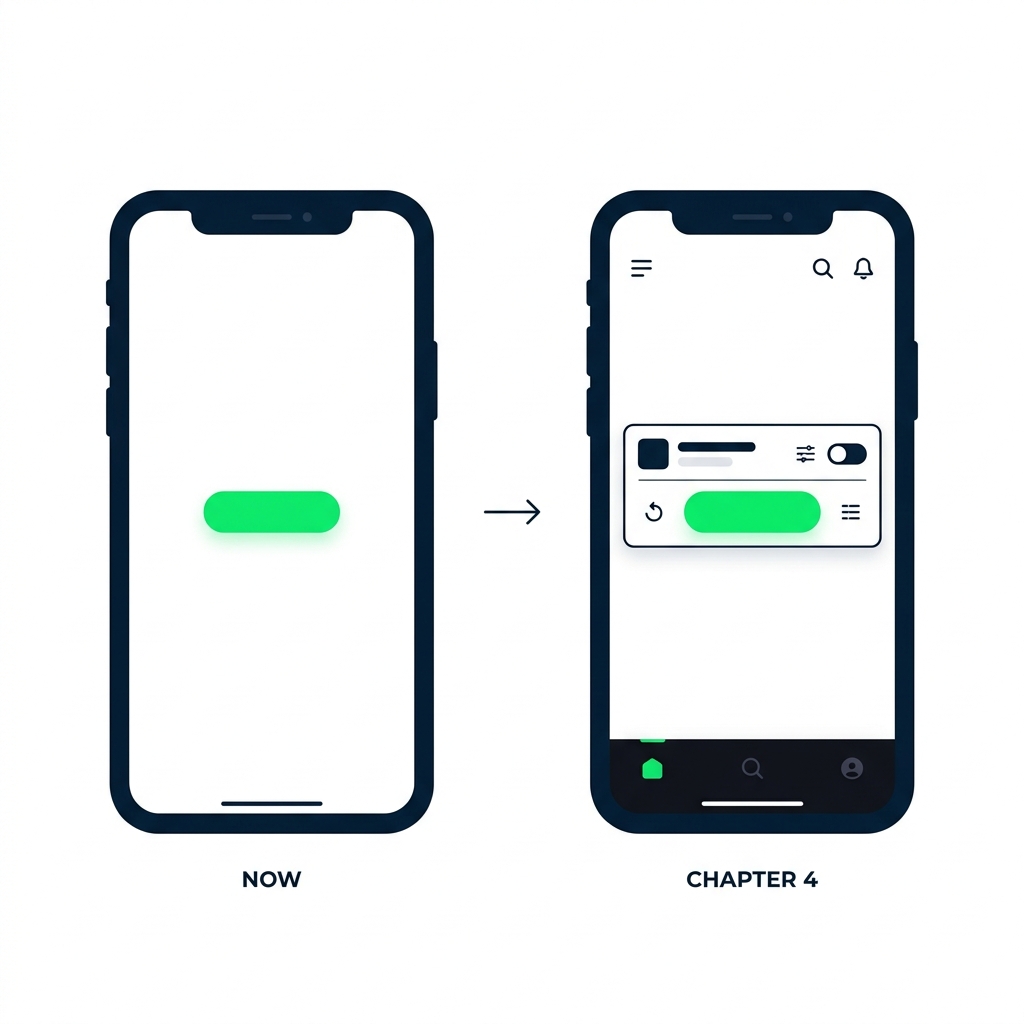
Yan yana iki telefon uygulaması ekranı. Soldaki, "Now: blank screen" etiketiyle, boş bir tuvalde tek bir düğme gösteriyor. Sağdaki, "Chapter 4: layouts" etiketiyle, aynı düğmeyi yatay bir konteyner içinde, etrafında hizalanmış diğer kontrollerle gösteriyor.


  • Sırada: her kontrolü görebilmen için boş bir ekran
  • Bölüm 4: uygulama duyarlı kalsın diye yerleşim konteynerleri
  • Şimdilik hizalamayı dert etme
Power Apps'e Giriş

Neler oluşturacaksın


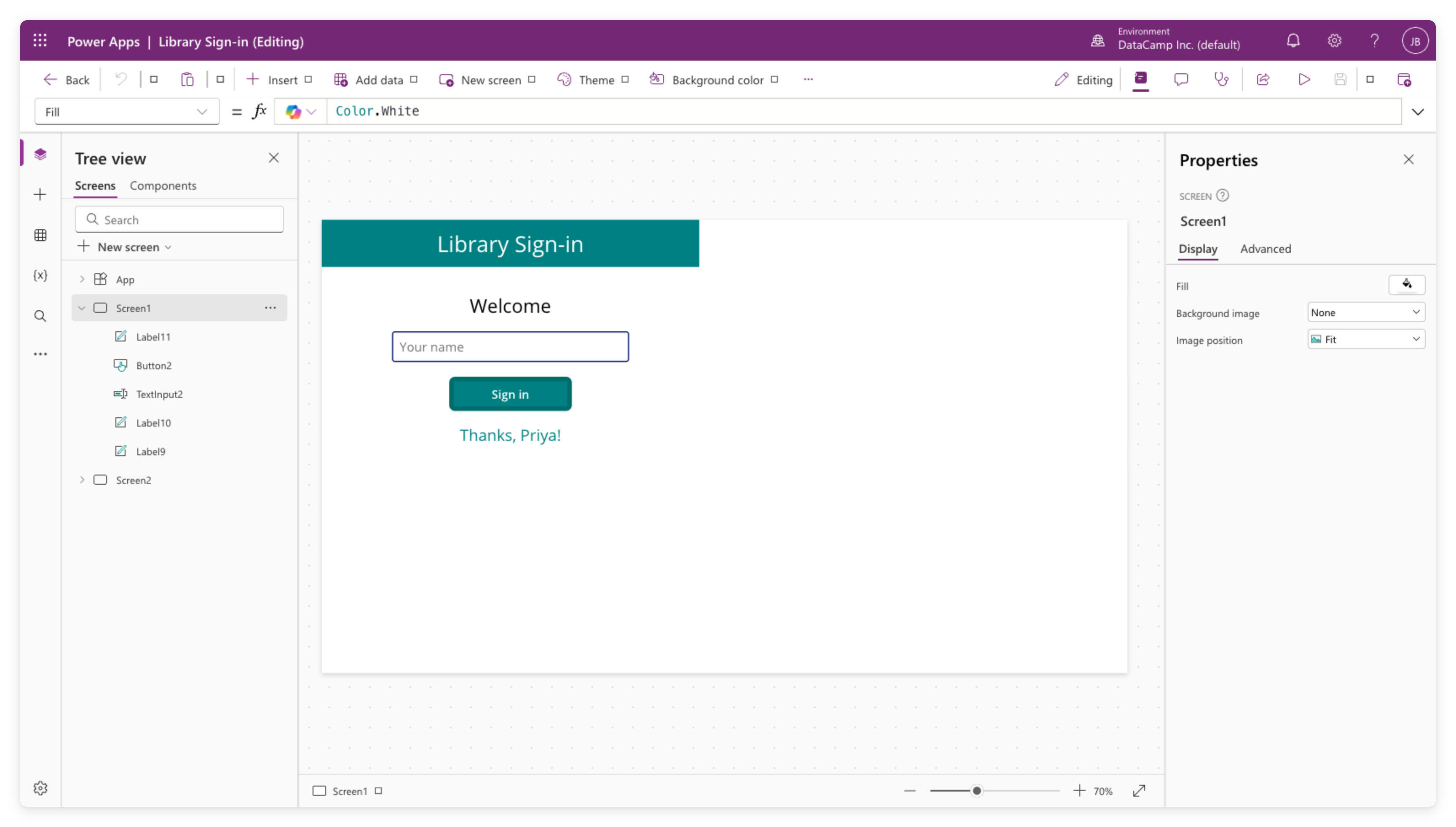
  • Boş bir canvas uygulaması oluştur
  • İki ekran ve ilk kontrollerini ekle
  • Her şeyi ▷ oynat düğmesiyle önizle

$$

Power Apps Studio'dan gerçek ekran görüntüsü: Library Sign-in uygulaması; solda Ağaç Görünümünde Screen1 (Label, Button, TextInput kontrolleriyle) ve Screen2 listelenmiş; canvas'ta turkuaz başlıklı karşılama ekranı, ad girişi, Sign in düğmesi ve Thanks Priya mesajı; sağda Özellikler paneli

Power Apps'e Giriş

Hadi pratik yapalım!

Power Apps'e Giriş

Preparing Video For Download...