Galerilerle verileri görüntüleme

Power Apps'e Giriş

Luise Freese

Azure & Power Platform Architect

SharePoint ile veri kaynağı ekleme
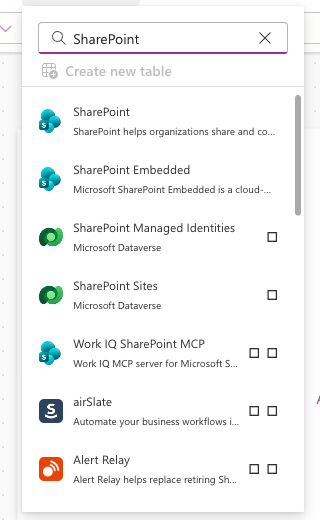
 

  • Data paneli → + Add data → SharePoint
  • site'ını, sonra list'ini seç
  • Liste bir veri kaynağı olarak görünür

SharePoint aranmış Power Apps veri paneli, en üstte SharePoint bağlayıcısı görünüyor

Power Apps'e Giriş

Esnek yükseklikli galeriler

$$

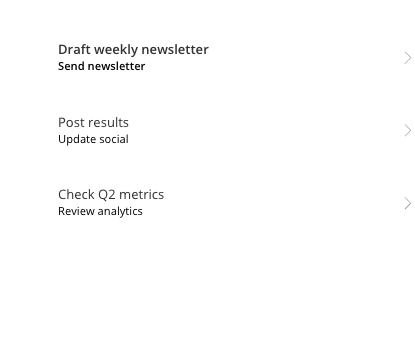
Power Apps galerisi, başlık ve alt başlıkla üç görev satırı gösteriyor; her satır içeriğine göre otomatik boyutlanmış


  • Satırlar içeriğe sığacak şekilde büyür
  • Kesik başlıklar veya durum etiketleri olmaz
  • Modern canvas uygulamalarda varsayılandır
Power Apps'e Giriş

Şablonu özelleştirme


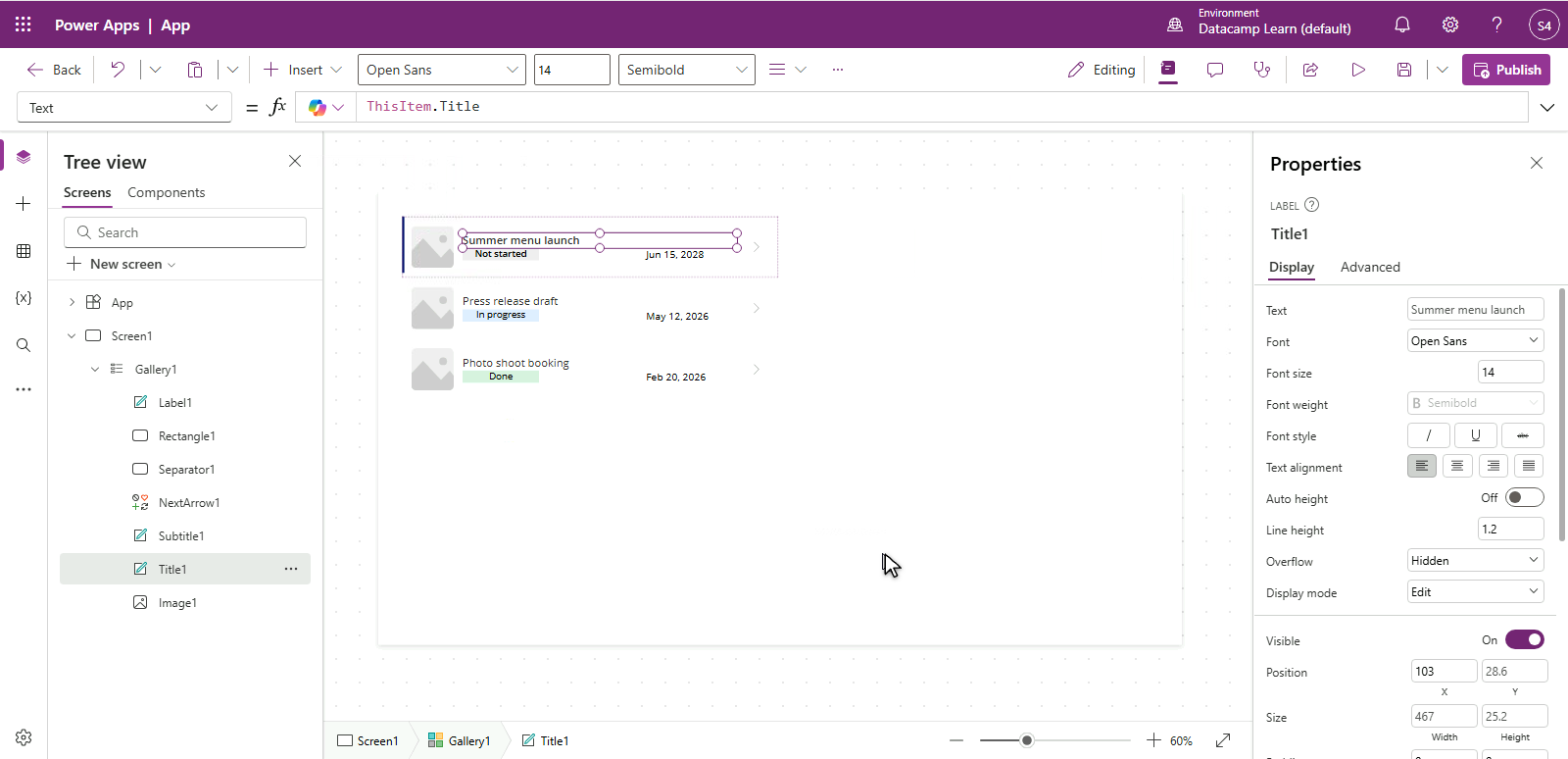
  • Şablon satırını (üst kart) seç
  • Şablondaki her kontrol ThisItem.Column kullanır
  • Bir kez düzenle, tüm satırlar güncellenir

$$

Power Apps galerisi şablon düzenleme modunda; başlık etiketi seçili ve formül çubuğunda ThisItem.Title yazıyor, böylece her satır kendi görev başlığını gösteriyor

Power Apps'e Giriş

Text() ile değer okuma


Text(ThisItem.DueDate, "[$-en-US]mmm d")
  • Bir nesneden sonra . yaz, özellik ve sütunları gör
  • Değer türleri vardır: Text, Number, Boolean, Date/Time, Record, Table
  • ThisItem.DueDate bir Date'tir, Text() bunu Jun 15 olarak biçimler
  • [$-en-US] dili, mmm d deseni ayarlar
Power Apps'e Giriş

Koşullu biçimlendirme


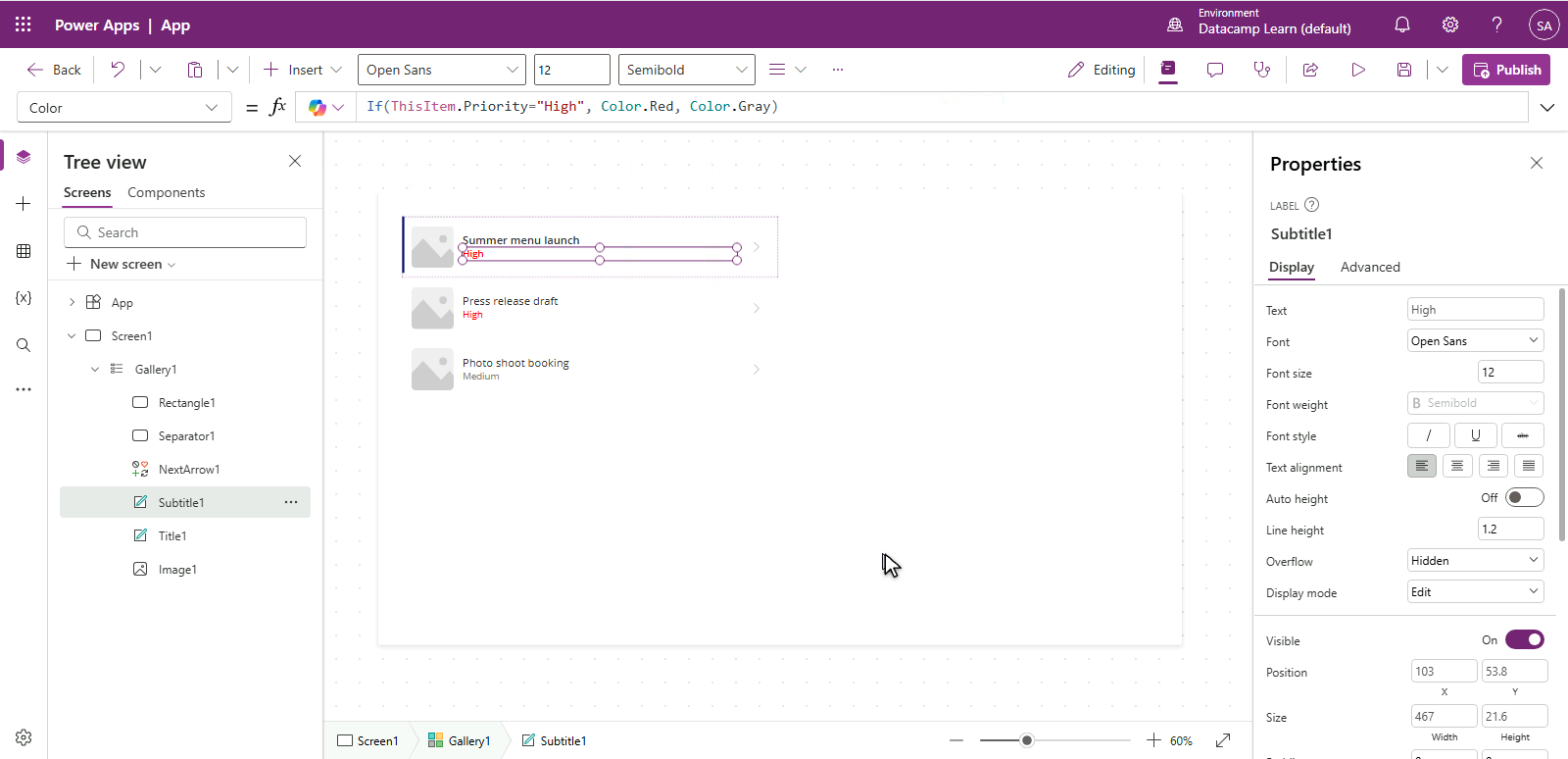
  • Bir kontrolün rengi satır verisine bağlı olabilir
  • Bir etiketin Color özelliğinde If() kullan
  • Örneğin:

If(ThisItem.Priority = "High", Color.Red, Color.Gray)


Power Apps galerisi; Priority etiketi If(ThisItem.Priority = High, Red, Gray) ile renklendirilmiş, iki satırda High kırmızı, Medium gri

Power Apps'e Giriş

DueDate vurguları


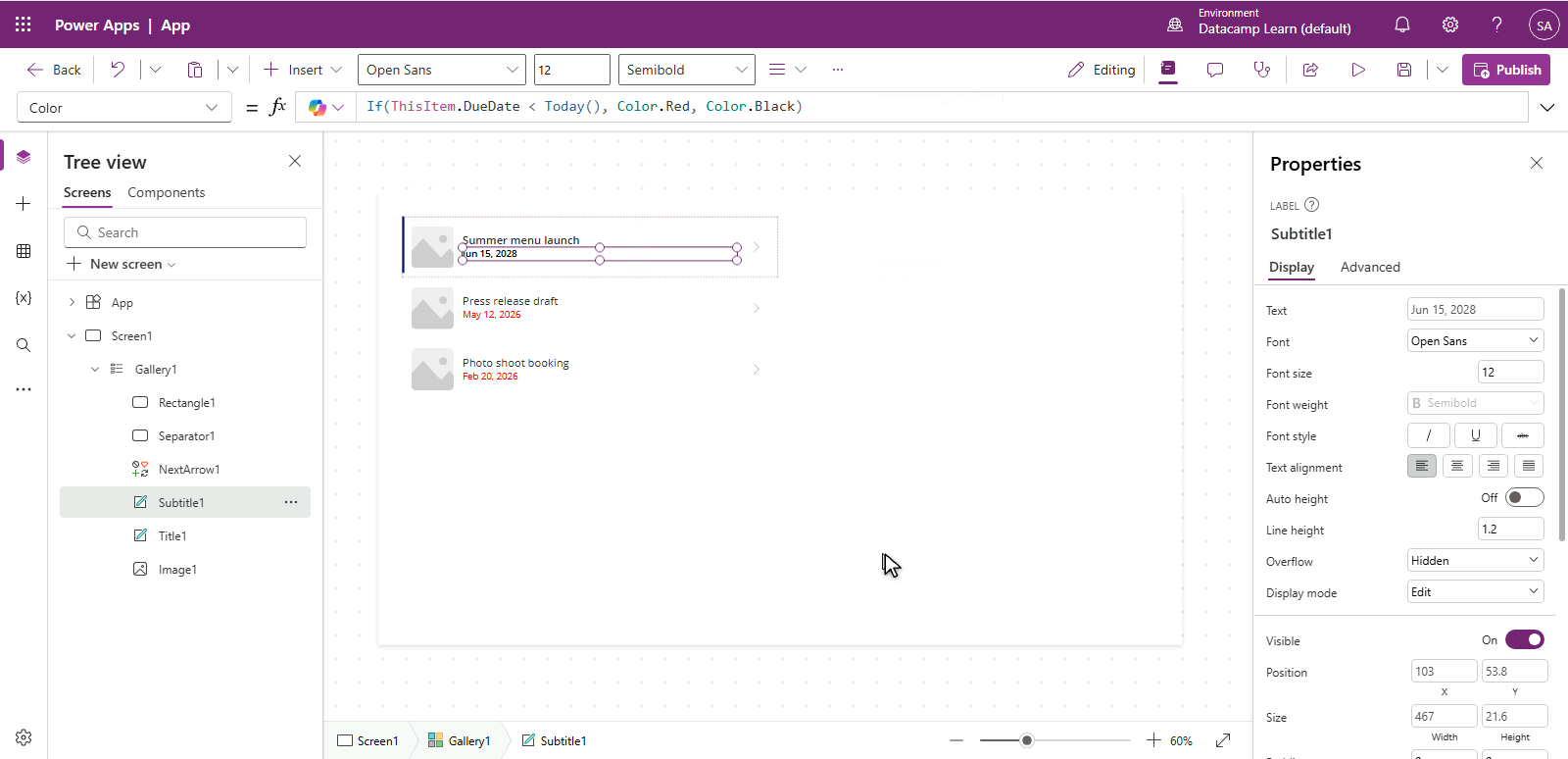
  • Tarihleri de aynı şekilde biçimlendir:

If(ThisItem.DueDate < Today(), Color.Red, Color.Black)

  • Geciken satırlar anında öne çıkar

Power Apps galerisi; son tarih etiketi If(ThisItem.DueDate < Today(), Red, Black) ile renklendirilmiş, geçmiş tarihler kırmızı, gelecek tarih siyah

Power Apps'e Giriş

Boş durumlar

Uygulama ekranı; ortada sevimli kahve fincanı simgesi ve "No matching tasks" mesajıyla boş durum görünümü


  • Galeri boşken samimi bir mesaj göster
  • Yer tutucu Label'da Visible = IsEmpty(Gallery1.AllItems) kullan
  • Boş veri ve sıfır filtre sonucu için çalışır
Power Apps'e Giriş

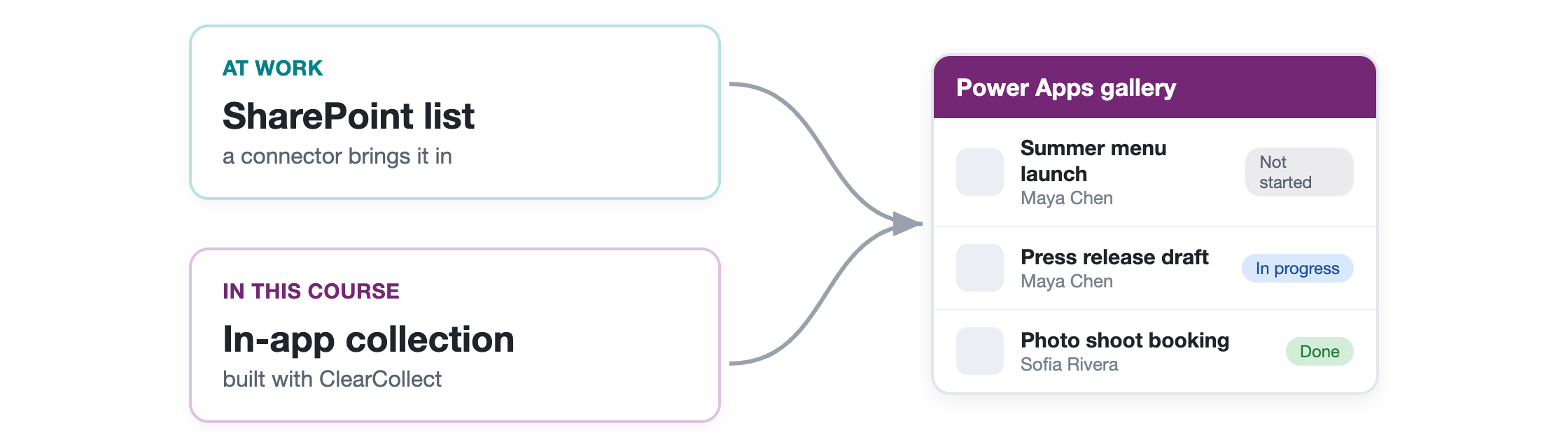
Şimdi koleksiyon, işte bağlayıcı


  • Bu egzersizlerde satırların bir koleksiyonda
  • Kurumunda ise bir SharePoint listi vb. kullanırsın
  • Tüm galeri kavramları aynı şekilde çalışır

$$

$$

Diyagram: Bir SharePoint listesi ve uygulama içi bir koleksiyon, aynı Power Apps galerisine veri sağlıyor; kaynak ne olursa olsun galerinin aynı çalıştığını gösterir

Power Apps'e Giriş

Hadi pratik yapalım!

Power Apps'e Giriş

Preparing Video For Download...