İlk kontrollerin

Power Apps'e Giriş

Luise Freese

Azure & Power Platform Architect

Kontroller yapı taşlarıdır
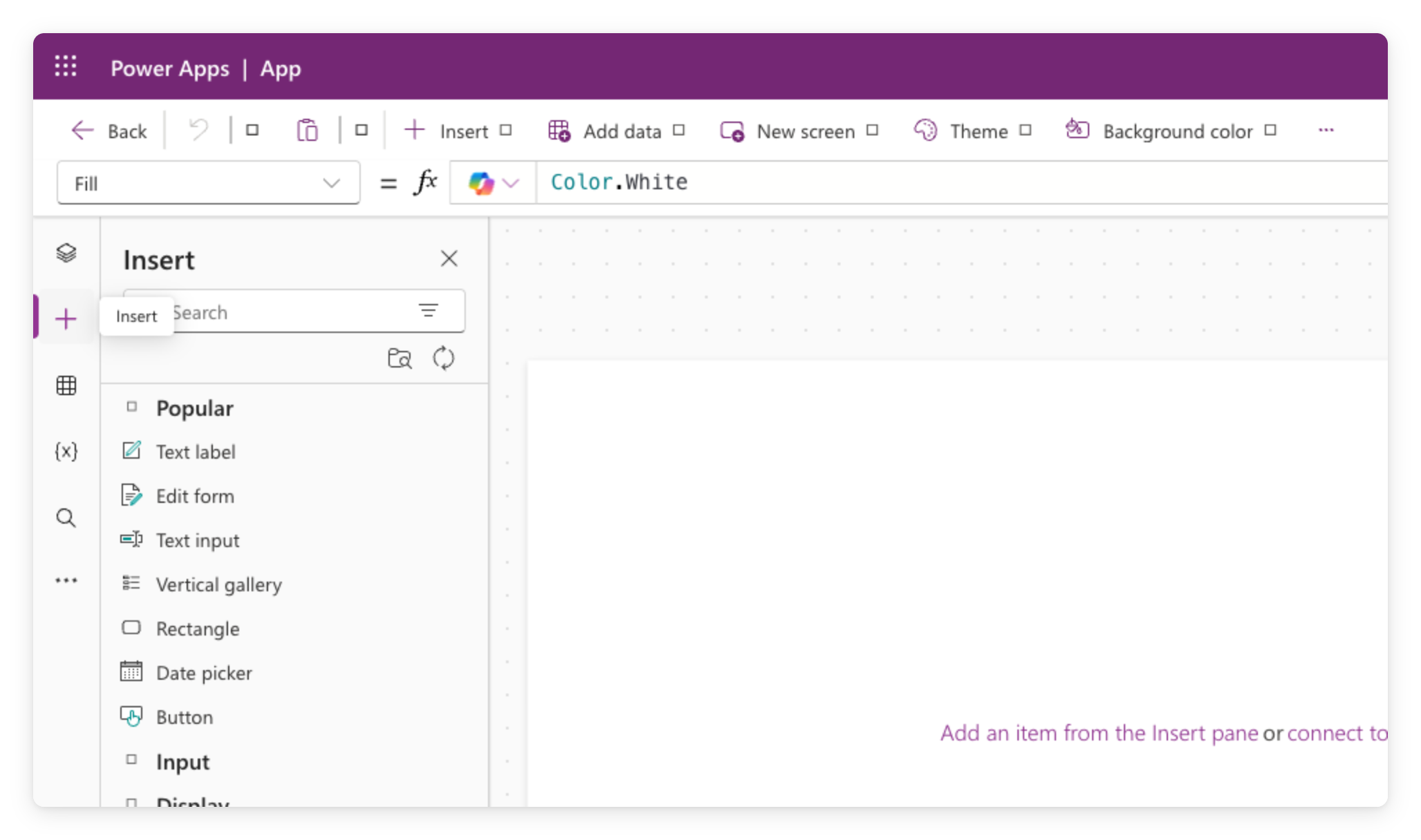
 

  • Kontroller her canvas uygulamasının yapı taşlarıdır
  • Her biri tek iş yapar: metin göster, girdi al, eylem tetikle
  • Üstteki formül çubuğundan yapılandırırsın


Araç çubuğundan açılan Power Apps Studio Insert paneli; Text label, Button ve Gallery gibi kontrol kategorilerini listeliyor

Power Apps'e Giriş

Metin girişinden okuma


  • Text Input, kullanıcının yazdıklarını tutar
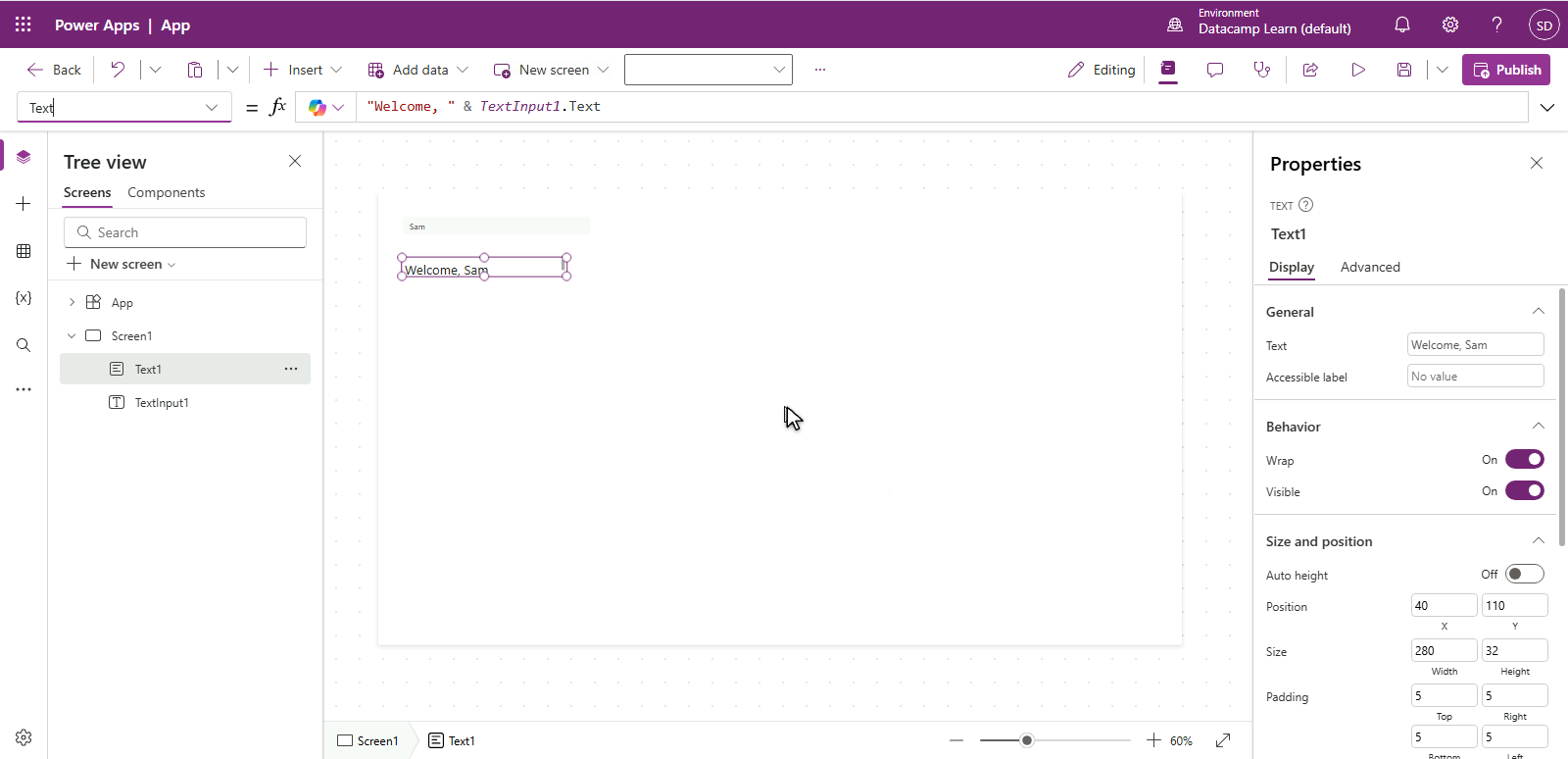
  • Geçerli değeri TextInput1.Text içindedir
  • Bunu her yerde kullan: örn. bir Label'ın Text özelliğinde


Power Apps Studio'da bir etiket seçili; formül çubuğunda Text = "Welcome, " & TextInput1.Text yazıyor, üstteki metin girişinden gelenle etiket "Welcome, Sam" gösteriyor

Power Apps'e Giriş

Set() ile değişkenler


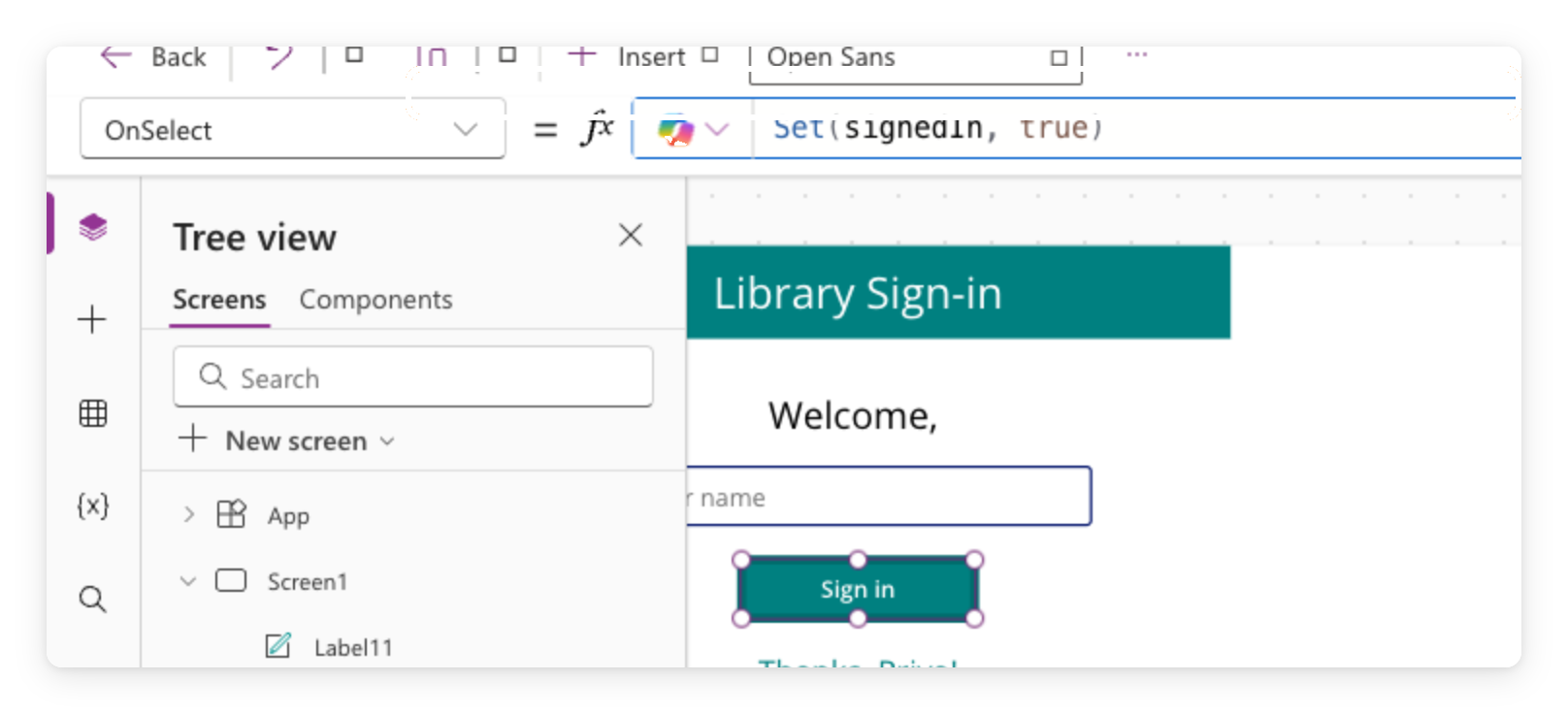
Power Apps Studio'da Button2 seçili; formül çubuğunda OnSelect = Set(isSignedIn, true) görünüyor ve tuvalde Sign in düğmesi vurgulu


  • Değişken, eylemler arasında bir değeri tutar
  • Set(isSignedIn, true) adlı isSignedIn oluşturur
  • Aynı Set() ile Bölüm 3'te yine karşılaşacağız
Power Apps'e Giriş

If() ile koşullu gösterim


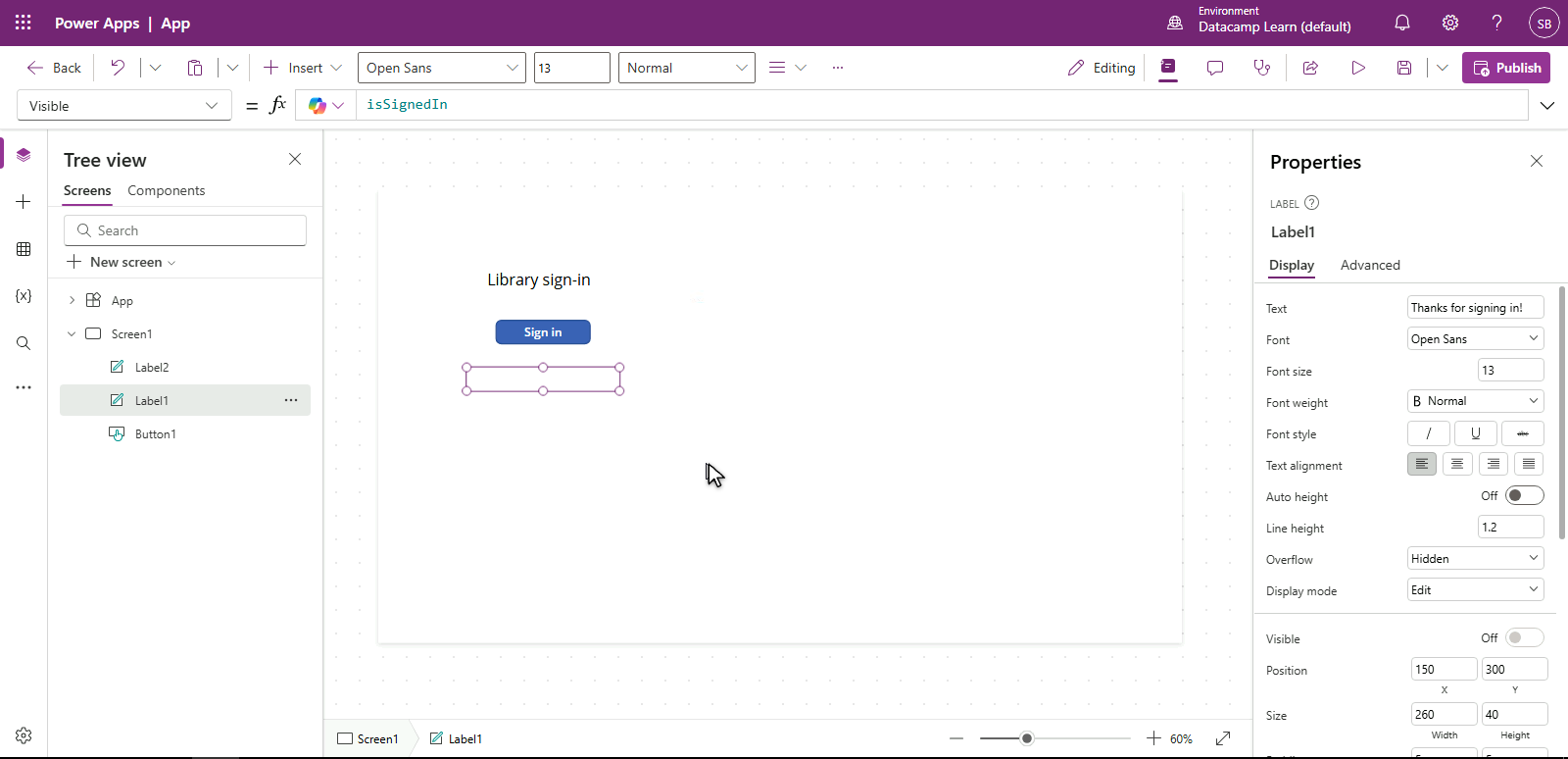
  • Visible = isSignedIn Label'ı yalnızca true iken gösterir
  • Düğmeye bas → değişken güncellenir → Label görünür
  • İkili seçimler için If(condition, value-if-true, value-if-false)

$$

Power Apps Studio'da teşekkür etiketi seçili; formül çubuğunda Visible = isSignedIn yazıyor, isSignedIn false olduğu için etiket gizli

Power Apps'e Giriş

Temalar, tek tek stillendirmeyi geçer
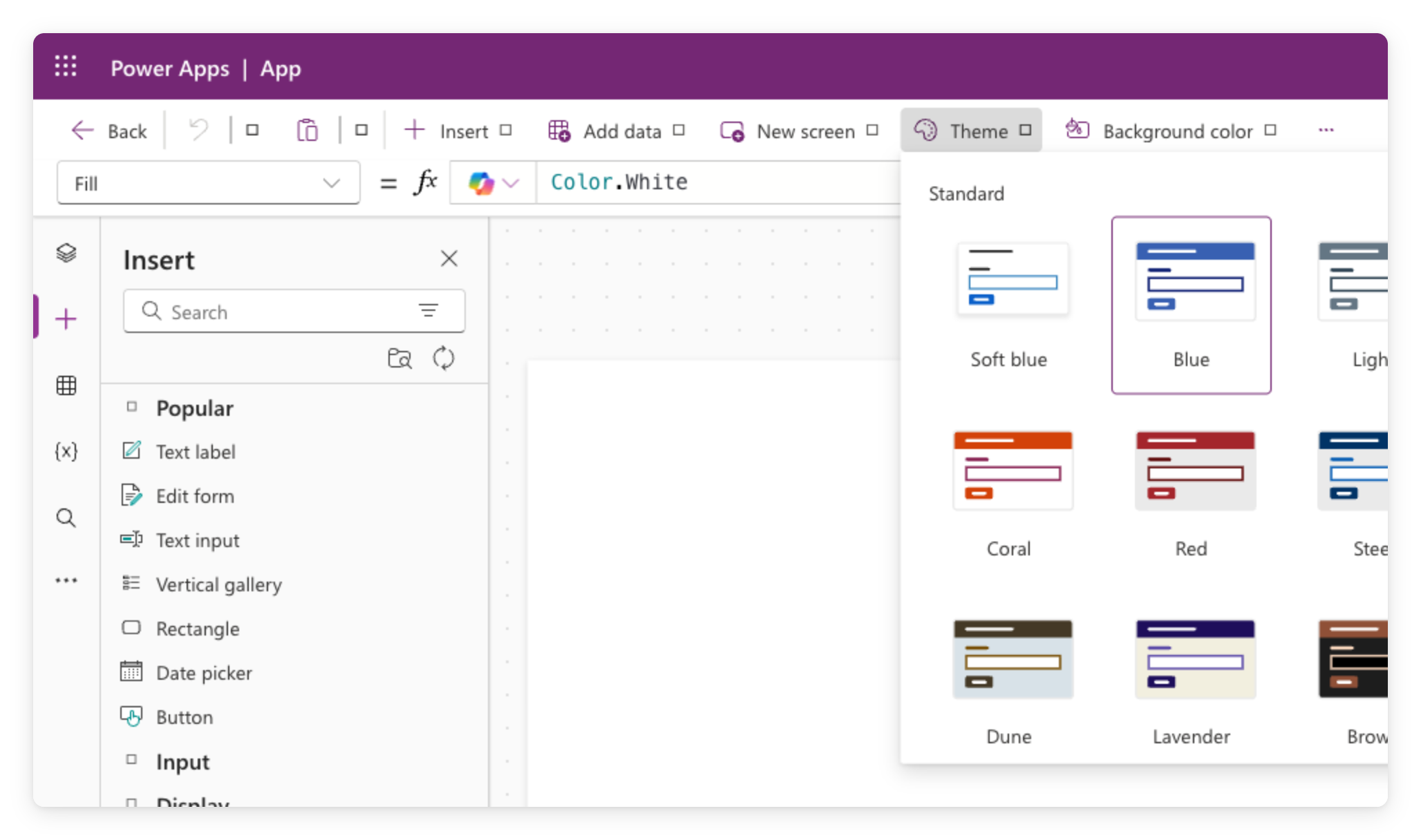
 

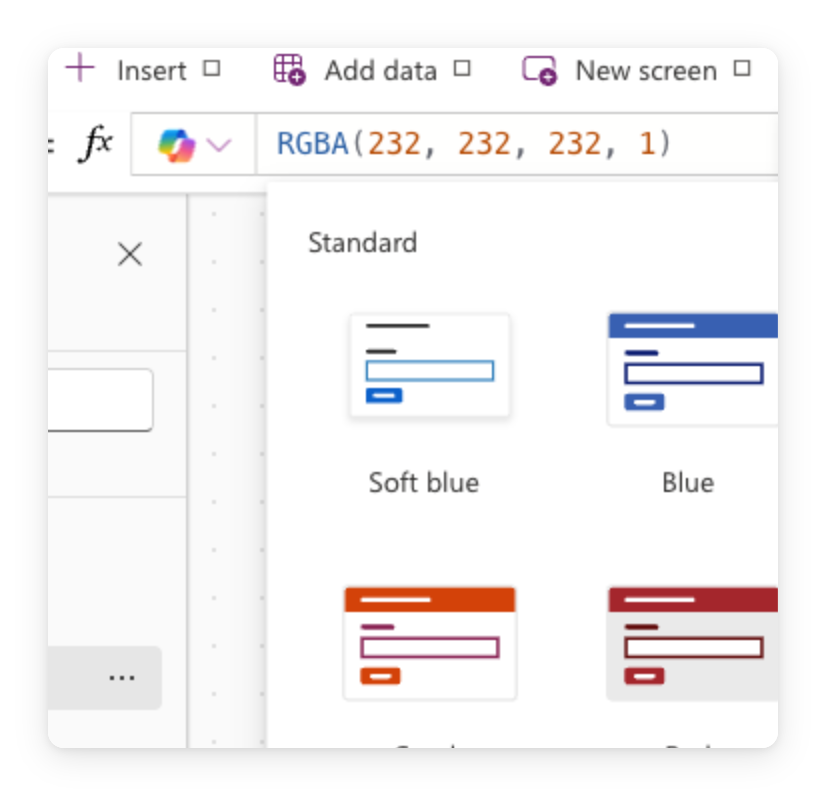
Power Apps Studio Tema seçicisi; tüm uygulamaya uygulanacak renk teması önizlemelerinin ızgarasını gösteriyor


  • Tema, palet, tipografi, kenarlık, gölgeyi ayarlar → uygulama genelinde
  • Her modern kontrol bunu devralır → tek değişiklik her şeyi yeniden temalandırır
  • Boyut, biçim, yön kontrol bazında kalır
Power Apps'e Giriş

Tek bir vurguyu geçersiz kılma

  $$

Bir kontrol öne çıksın mı?

  • Seç, Fill'ini doğrudan ayarla: RGBA(...) veya Color.Teal
  • Az kullan; temayı geçersiz kılar

Steel teması uygulanmış ve tek bir vurgu geçersiz kılınmış gerçek Power Apps tuvali ekran görüntüsü

Power Apps'e Giriş

Özet

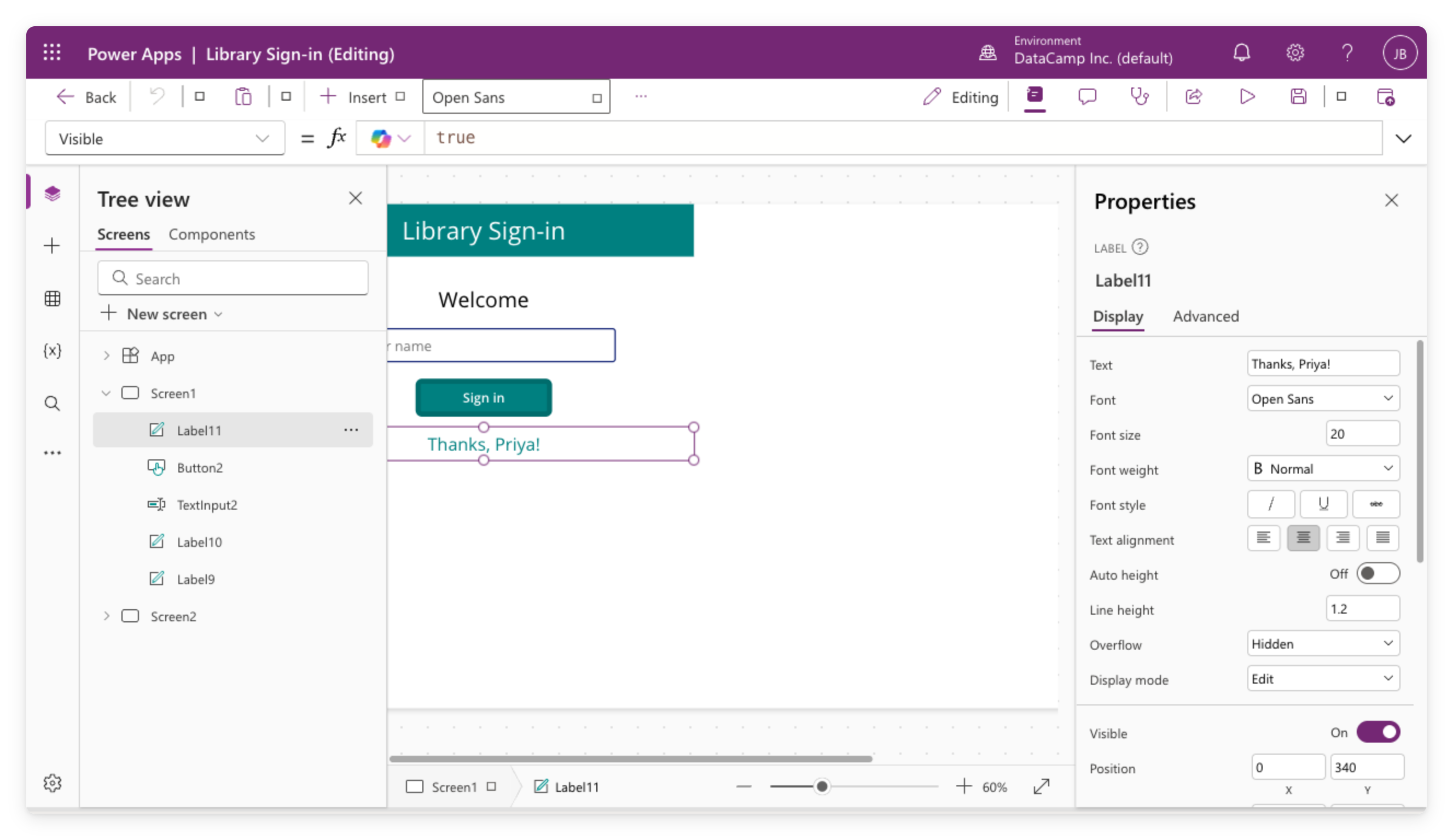
Power Apps Studio'da açık Library Sign-in canvas uygulaması; ağaç görünümü, kontrollerle tuval, formül çubuğu ve özellikler paneli görünüyor

  • Text Input, formül çubuğu ile diğerlerine anlık veri sağlar
  • Set() değer saklar, If() buna göre gösterir/gizler
  • Tema tüm ekranları bir kerede stiller; vurgu için bir kontrolün Fill'ini geçersiz kıl
Power Apps'e Giriş

Hadi pratik yapalım!

Power Apps'e Giriş

Preparing Video For Download...