在屏幕间导航

Power Apps 入门

Luise Freese

Azure & Power Platform Architect

从单屏到多屏
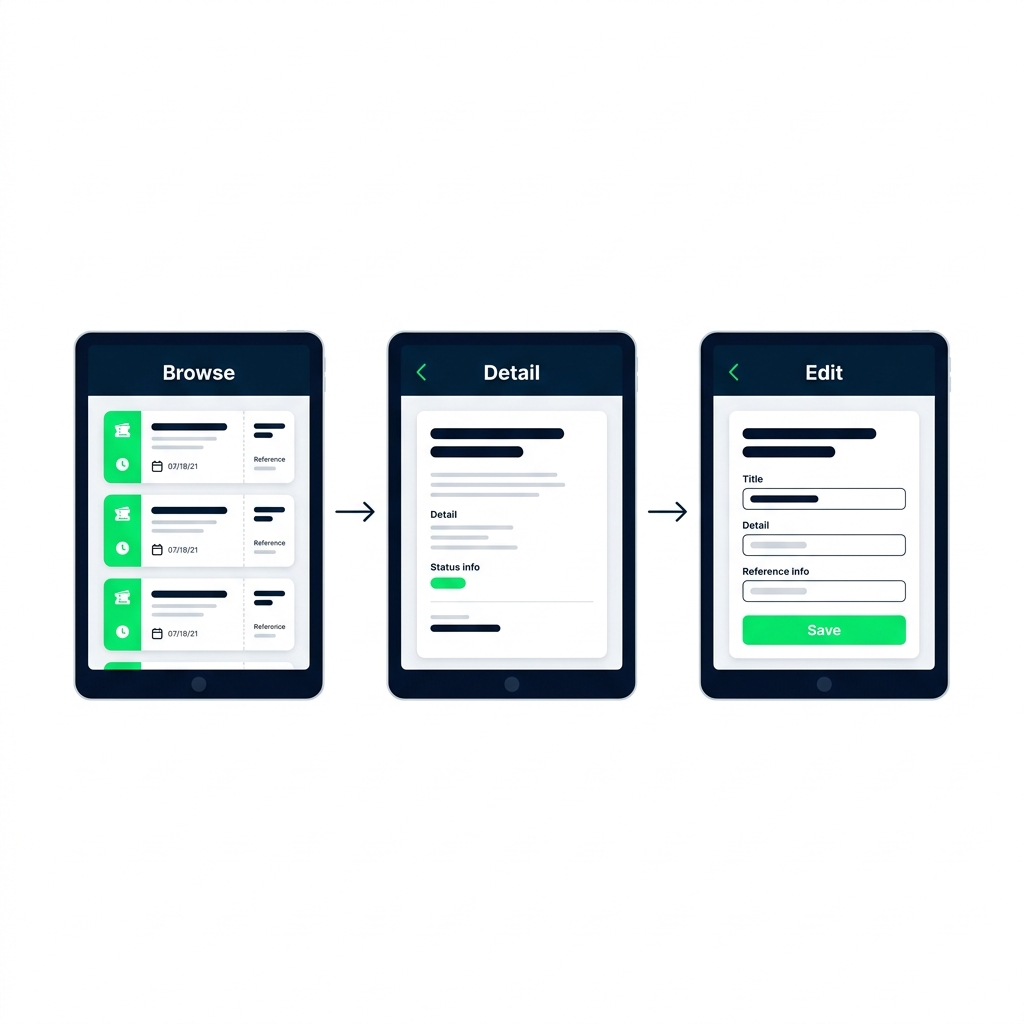
 

  • 真实应用包含多个屏幕
  • 每个屏幕都有各自的控件与布局
  • 使用 Power Fx 在屏幕间切换

三个由箭头连接的平板屏幕:浏览、详情、编辑,展示工单列表、展开详情和可编辑表单。

Power Apps 入门

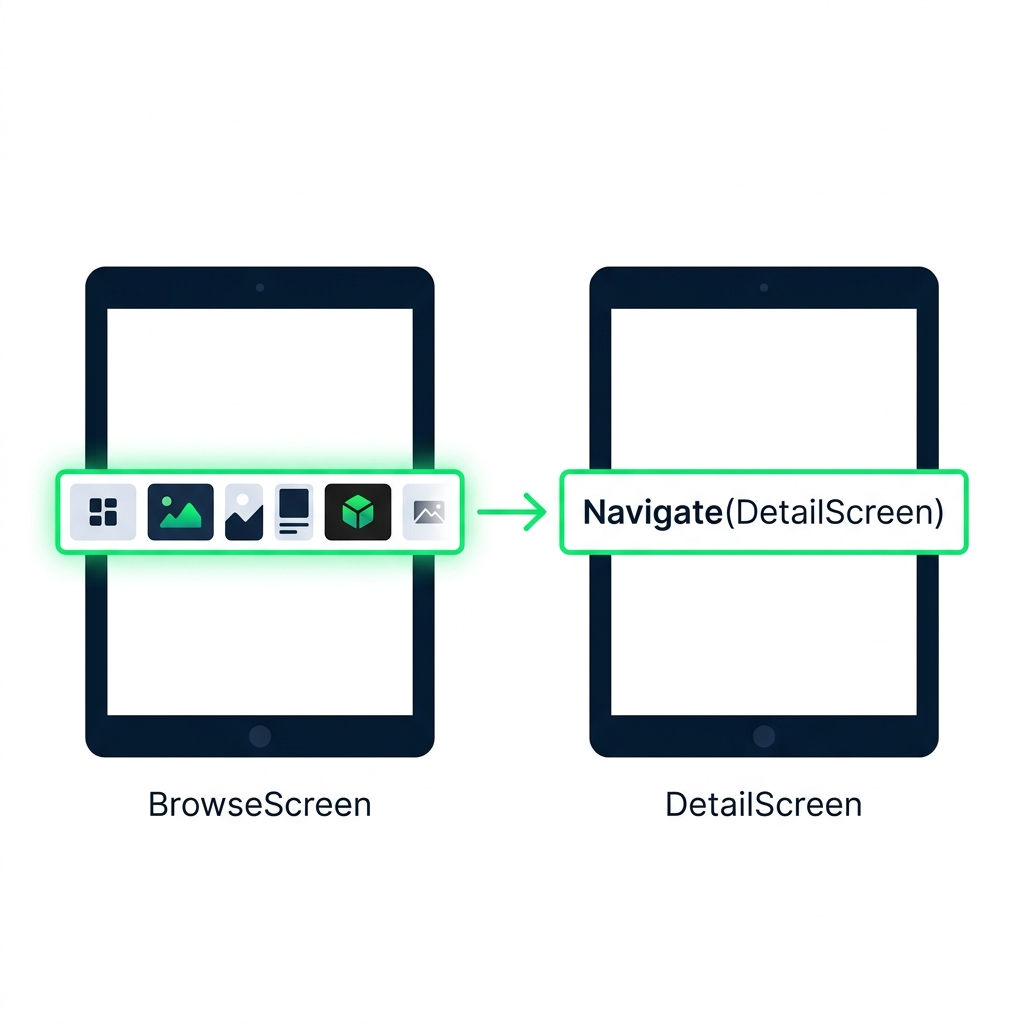
Navigate()

两个由箭头连接的平板屏幕,显示 Navigate() 从 BrowseScreen 选中画廊行跳转到 DetailScreen。


  • Navigate(ScreenName) 将用户带到该屏幕
  • 将其放到按钮或画廊的 OnSelect
  • 用户会立即进入新屏幕
Power Apps 入门

Set():跨屏携带数据

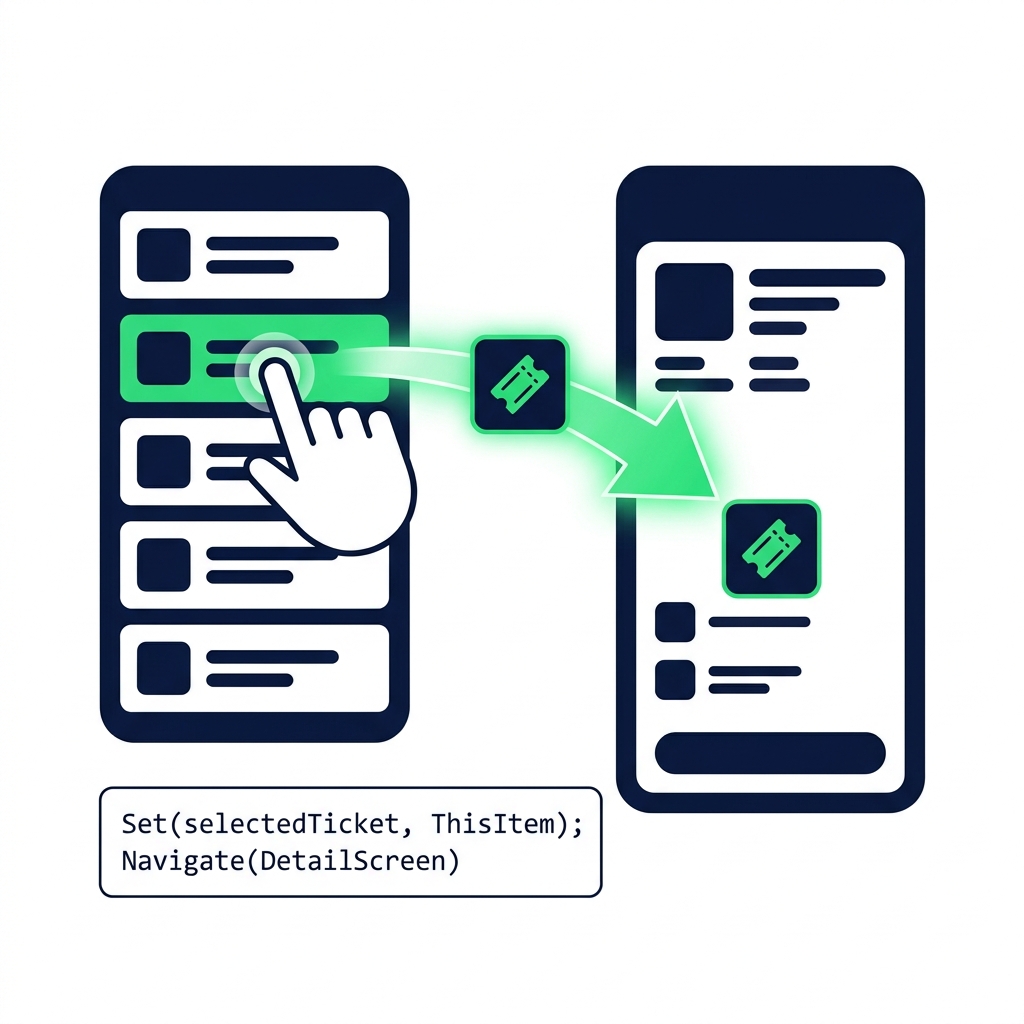
点按的画廊行通过在一个 OnSelect 公式中用分号串联 Set() 与 Navigate(),将 selectedTicket 数据发送到详情屏。

  • Set(name, value) 创建应用级变量
  • 用分号串联 Set() 与 Navigate()
  • 详情屏可读取 selectedTicket.Title、.Priority 等
Power Apps 入门

Back()

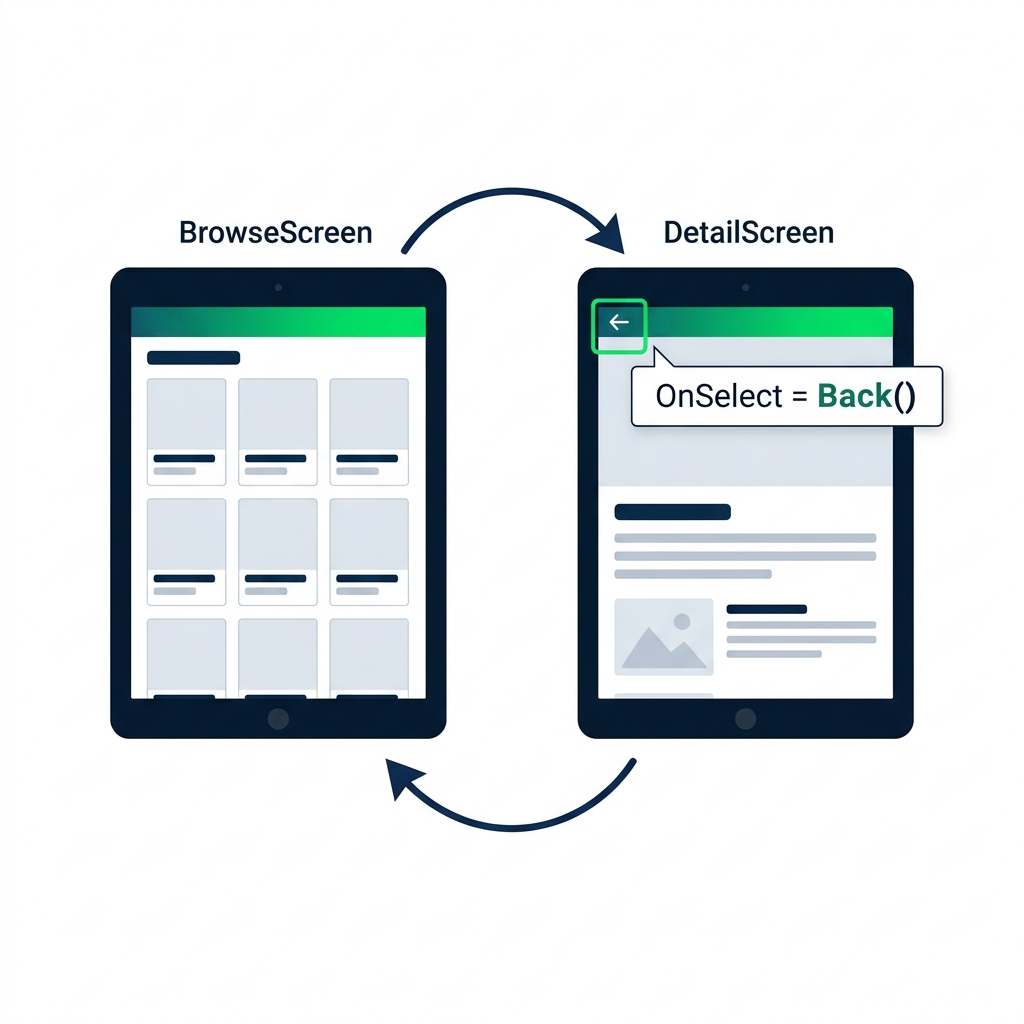
DetailScreen 中高亮的返回箭头图标绑定 Back(),将用户带回之前的 BrowseScreen 画廊视图。


  • Back() 将用户退回上一个屏幕
  • 无需参数,Power Apps 会记住来源
  • 绑定到返回箭头图标或按钮
Power Apps 入门

变量作用域:放在哪里?


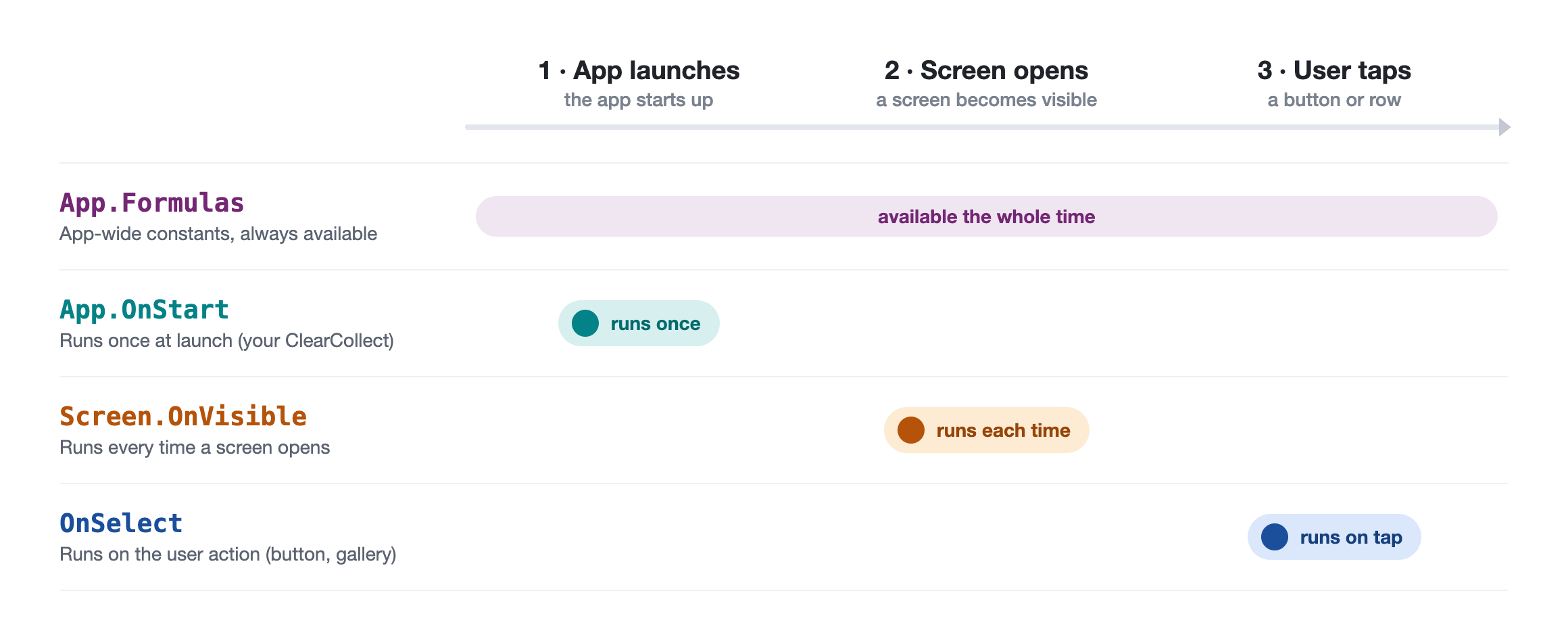
  • App.Formulas:应用级常量,始终可用
  • App.OnStart:启动时运行一次,适合放 ClearCollect
  • Screen.OnVisible:每次打开屏幕都会运行
  • 按钮 OnSelect:用户操作时运行


四条"生命线"展示值的作用域:App.Formulas 全程可用,App.OnStart 启动时运行一次,Screen.OnVisible 每次打开屏幕运行,OnSelect 在用户点按时运行。

Power Apps 入门

专业命名控件

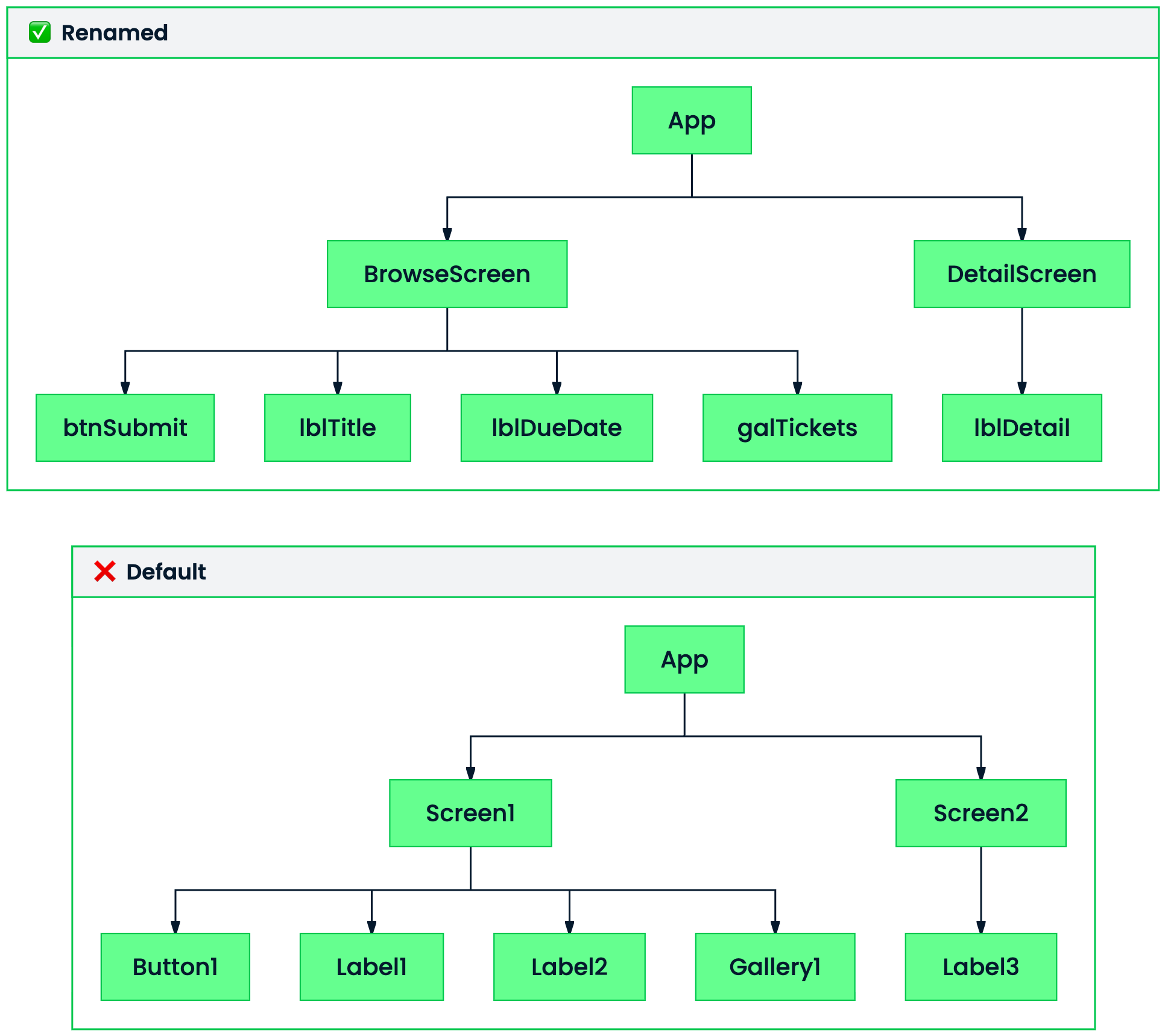
$$ 树状视图面板对比:默认名称如 Label1,与加前缀的清晰命名如 lblTitle、btnSubmit、galTickets。


  • 默认名称:Label1、Button2、Gallery1,难以阅读
  • 按类型加前缀:lblTitle、btnSubmit、galTickets
  • 当屏幕有 15+ 个控件时更易管理
Power Apps 入门

您将构建的内容


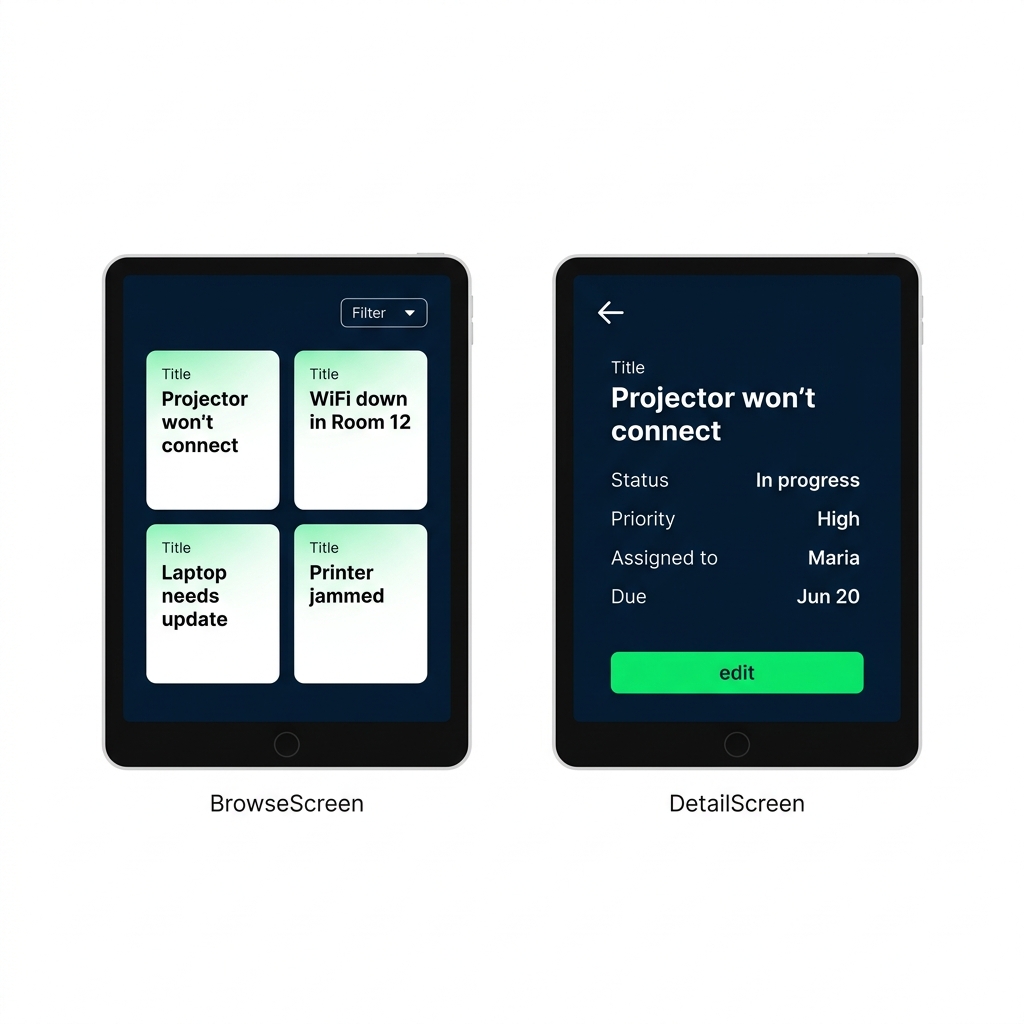
  • 连线 浏览 → 详情 流程
  • 点按行查看其详情
  • 返回箭头回到画廊

浏览与详情屏:包含工单画廊、显示工单字段的详情视图,以及海军蓝标题栏中的返回箭头。

Power Apps 入门

让我们一起练习吧!

Power Apps 入门

Preparing Video For Download...