条件逻辑与校验

Power Apps 入门

Luise Freese

Azure & Power Platform Architect

条件格式(回顾)

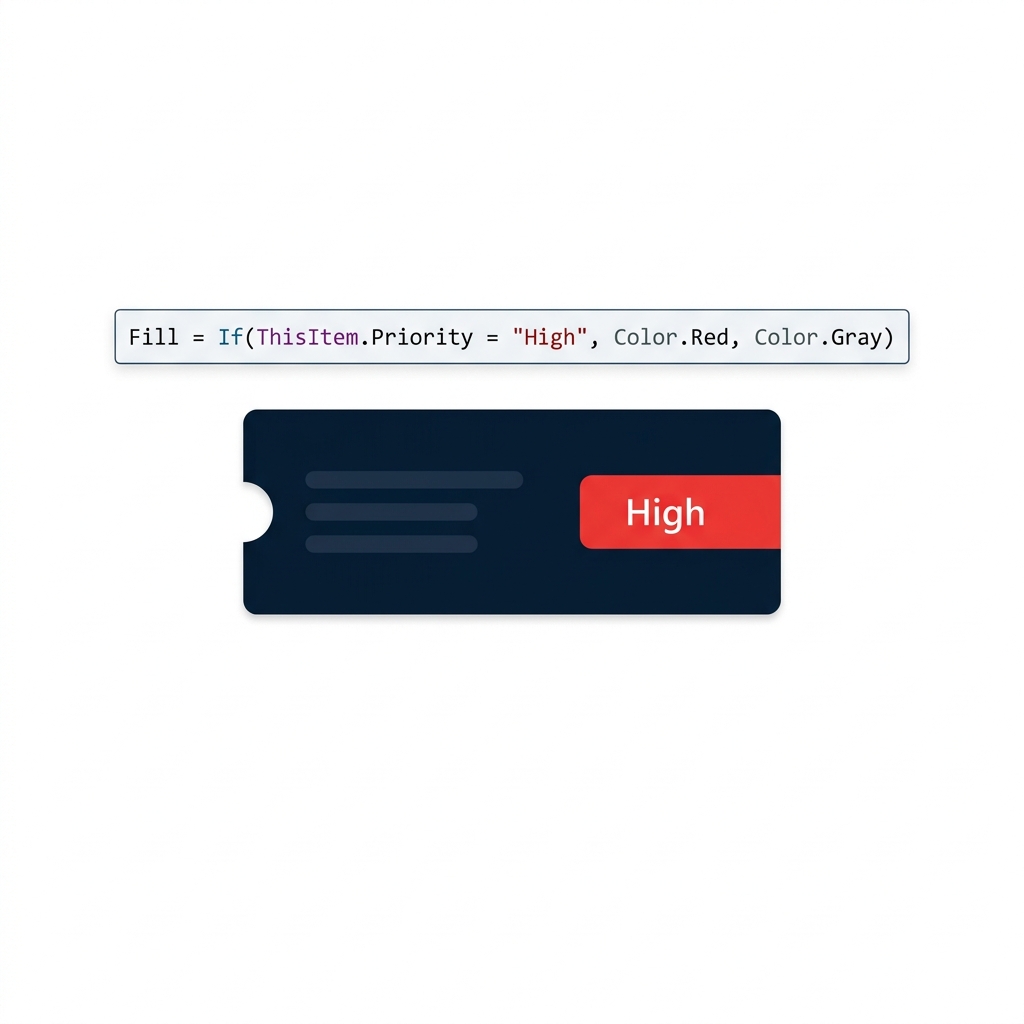
图库工单卡片带红色 High priority 标记,展示由 Priority 上的 If() 公式驱动的条件填充着色。


  • If(condition, ifTrue, ifFalse),主力函数
  • 已用于图库行颜色
  • 同一模式贯穿本视频
Power Apps 入门

IsBlank():捕获空字段


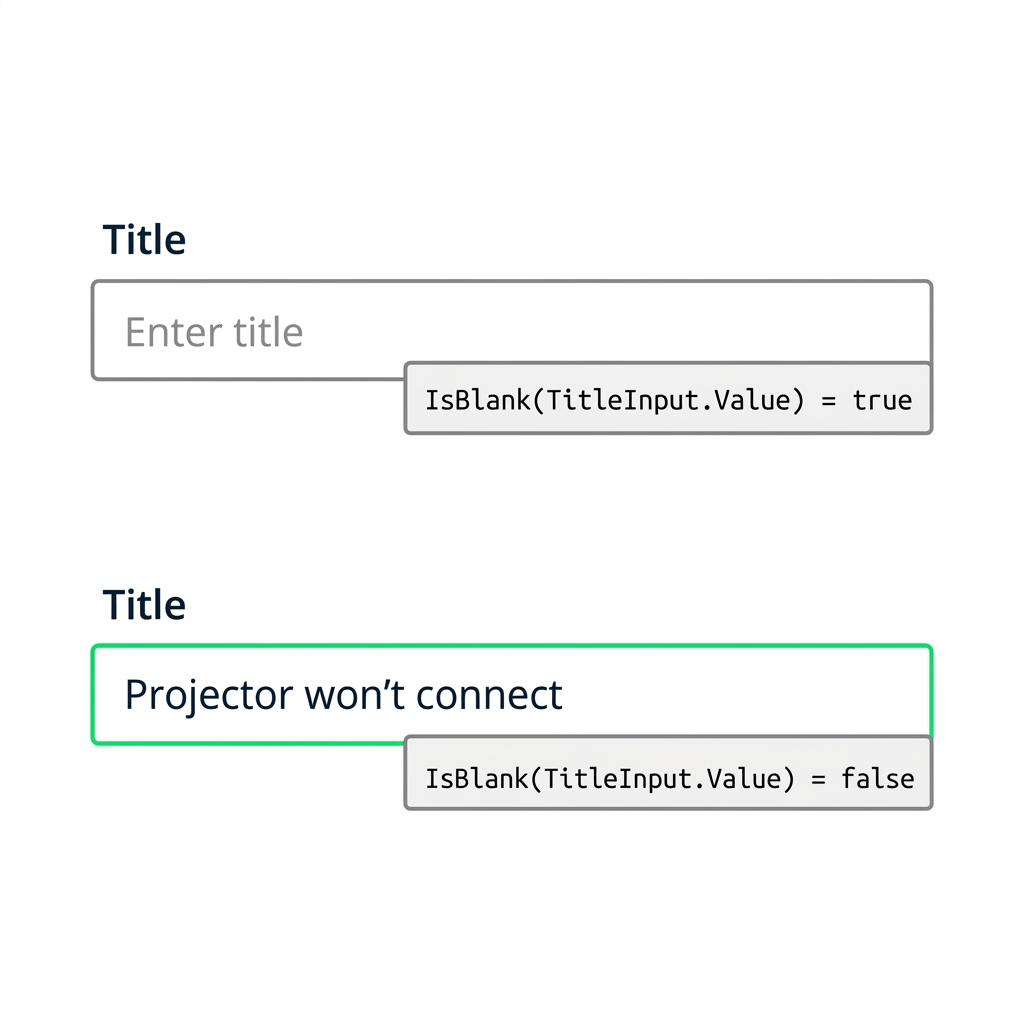
  • IsBlank(value) 若为空则返回 true
  • 适用于任意控件的值
  • 本视频后续校验的基石

两个 Title 文本输入显示 IsBlank():空字段返回 true,包含工单文本时返回 false。

Power Apps 入门

预防:DisplayMode

$$

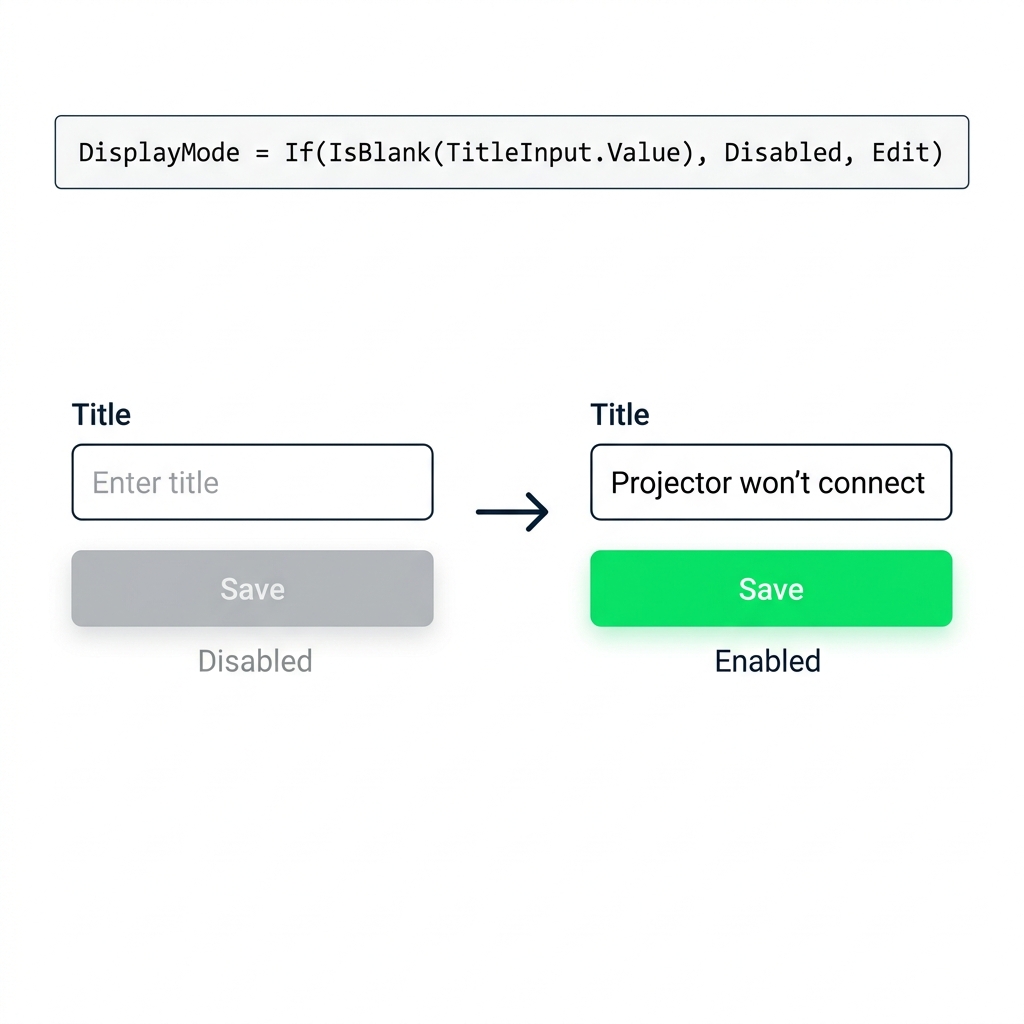
当 Title 为空时禁用 Submit 按钮,填充后启用,展示由 IsBlank() 与 If() 控制的 DisplayMode。


  • 事先拦截错误提交

DisplayMode = If(IsBlank(...), DisplayMode.Disabled, DisplayMode.Edit)

  • 按钮在字段填好前会变灰
Power Apps 入门

纠错:提交后使用 Notify()


Notify(
    "Save failed: check fields",
    NotificationType.Error
)
  • 覆盖预防不到的情况:服务器规则、网络错误
  • 将 OnFailure → Notify(),并用 NotificationType.Error
  • 与预防配合使用,而非单独依赖

Power Apps 表单显示红色错误吐司,Title 字段高亮,保存按钮变灰,表示校验失败后的状态。

Power Apps 入门

Visible 与 DisplayMode 对比

并排对比:Visible=false 将按钮从布局中移除;DisplayMode=Disabled 则原位变灰且只读。


  • Visible = false → 从布局与 Tab 顺序中移除
  • DisplayMode.Disabled → 原位保留、变灰、只读
  • DisplayMode.View → 适用于表单中的卡片
Power Apps 入门

具体示例


  • 批准按钮:对所有人可见,字段未填前为 Disabled
  • 仅经理区块:Visible = isManager
  • 同一屏展示两种规则

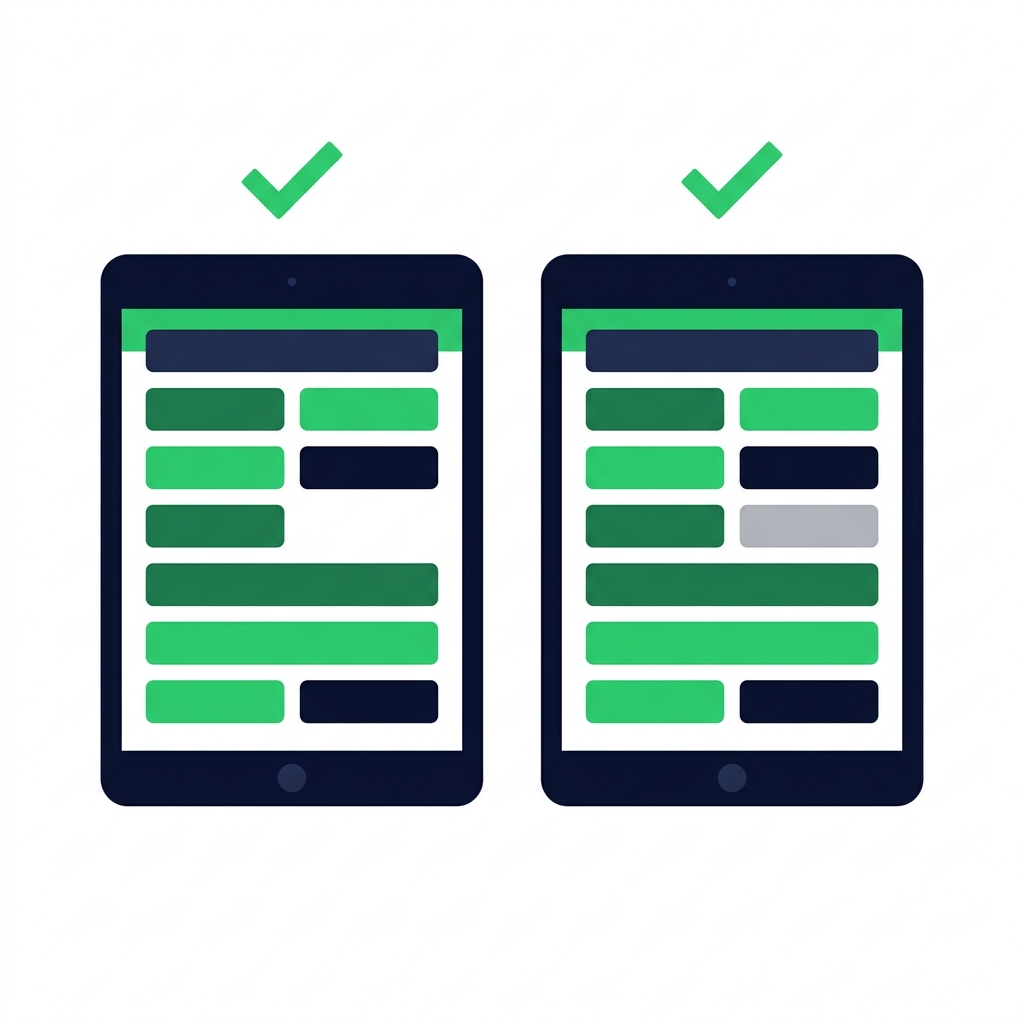
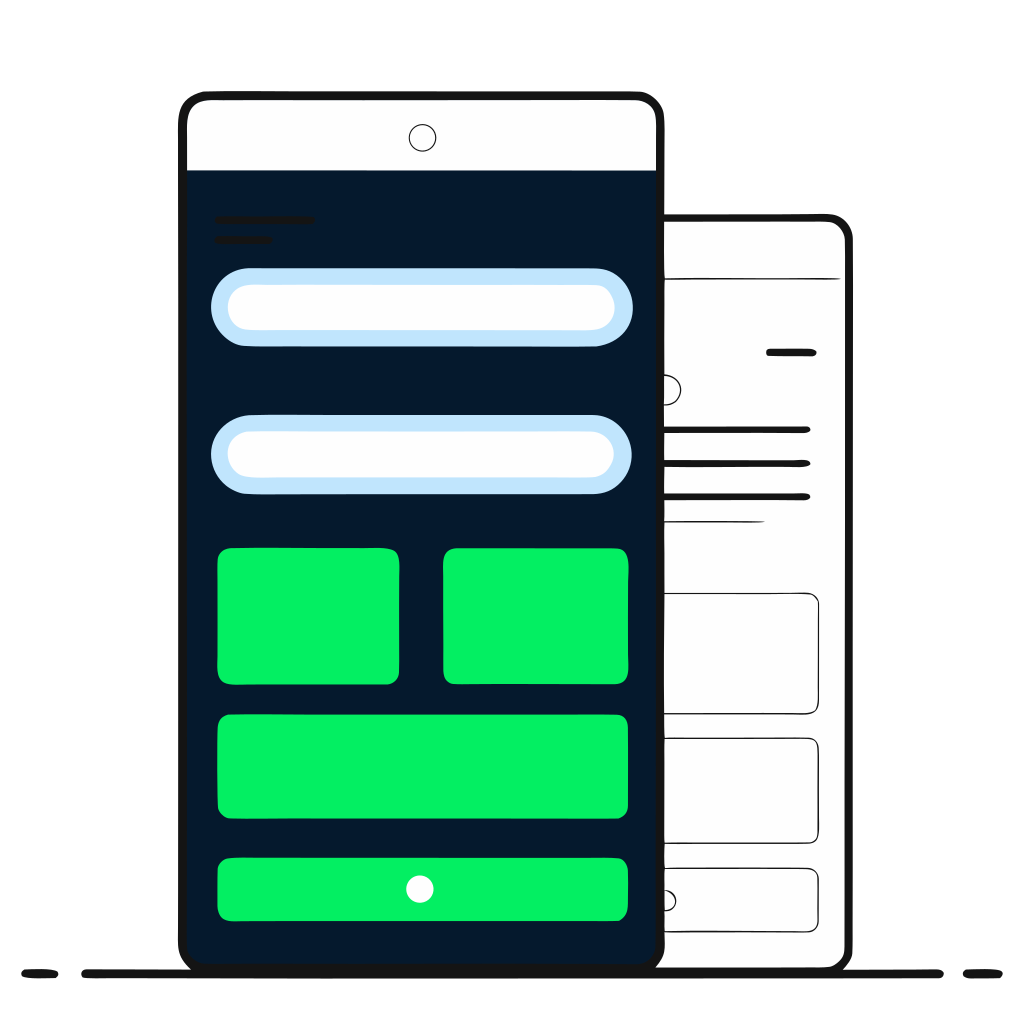
深色手机展示含输入字段、操作卡片和绿色提交按钮的表单应用。

Power Apps 入门

服务器端 vs 客户端

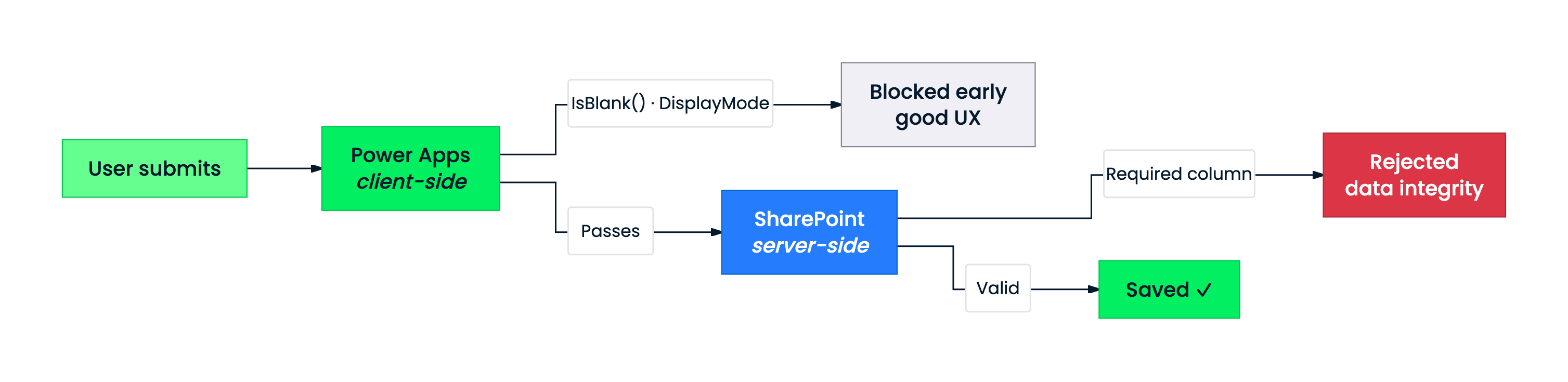
流程图展示:用户提交先经 Power Apps 客户端检查(IsBlank、DisplayMode),再过 SharePoint 服务器端检查(Required 列),最终保存。


  • 客户端(应用内):提升 UX
  • 服务器端(SharePoint):保护数据完整性

Power Apps 公式不是安全边界。

Power Apps 入门

您将构建什么


  • 用校验阻止空提交
  • 当漏网时,用错误消息提醒用户

深色手机展示完成的校验应用:表单输入字段与绿色提交按钮。

Power Apps 入门

让我们一起练习吧!

Power Apps 入门

Preparing Video For Download...