数据源与连接器

Power Apps 入门

Luise Freese

Azure & Power Platform Architect

最容易混淆的术语
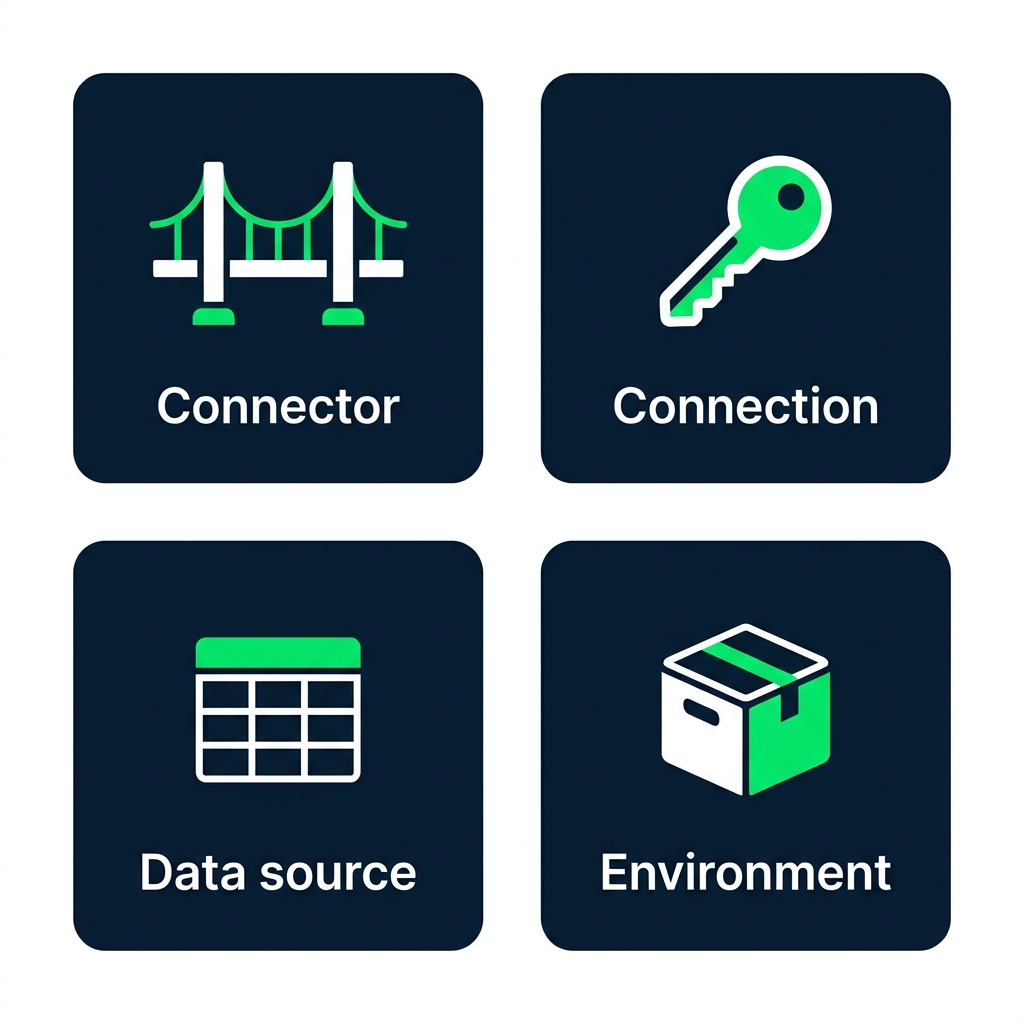
 

  • Connector,数据的"桥梁"(SharePoint、Excel...)
  • Connection,您到该桥梁的"登录"
  • Data source,您的应用指向的"表"
  • Environment,应用与数据所在的"空间"

四张标注卡片的示意图:Connector(桥图标)、Connection(钥匙图标)、Data source(表格图标)、Environment(容器图标)

Power Apps 入门

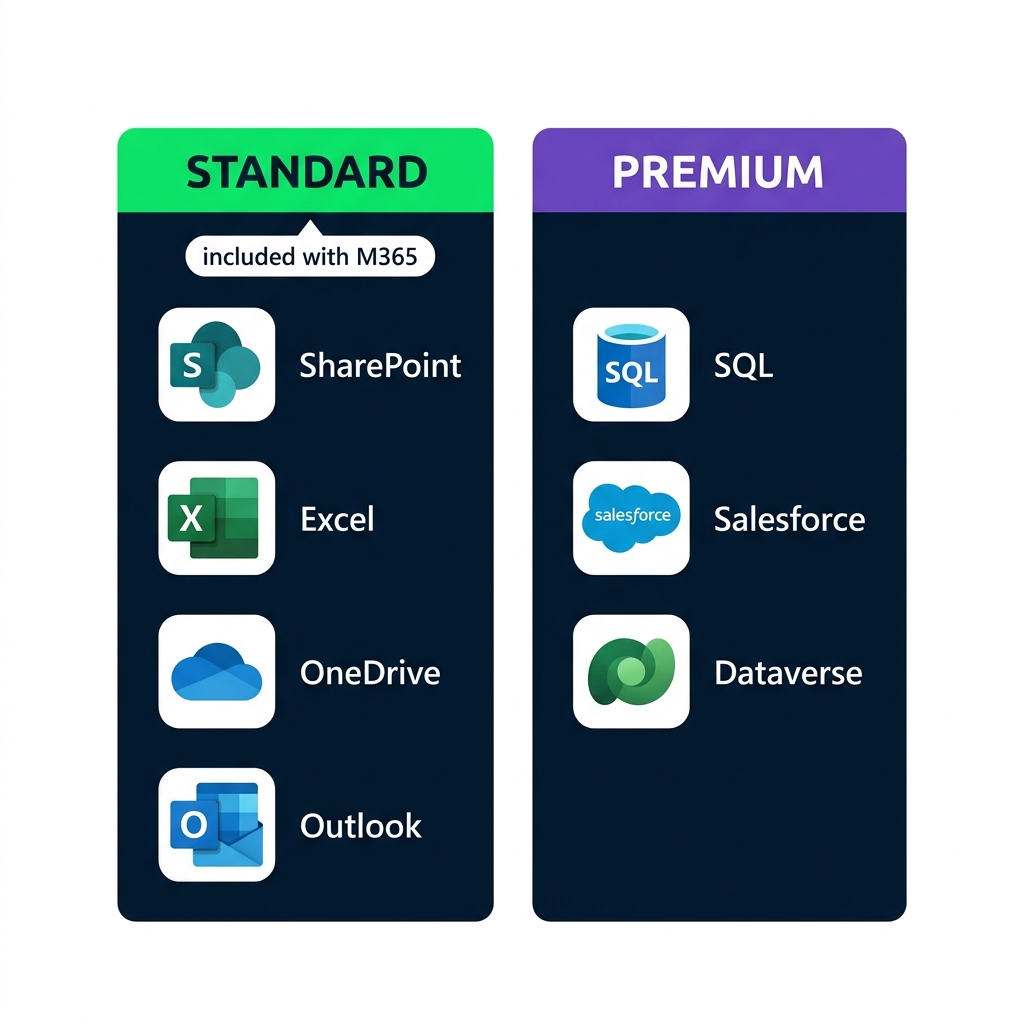
Standard 与 Premium

对比:Standard 连接器(SharePoint、Excel、OneDrive、Outlook,随 M365 提供)与 Premium 连接器(SQL Server、Salesforce、Dataverse)


  • Standard 连接器随 Microsoft 365 提供
  • Premium 连接器需 附加许可证
  • 本课程只用 Standard
Power Apps 入门

Lumen Coffee 的任务清单


  • Lumen Coffee 的市场团队
  • 一张任务表:Marketing Tasks
  • 5 列:Title、Status、Priority、AssignedTo、DueDate

SharePoint 列表视图,显示 Marketing Tasks 表及 5 列:Title、Status、Priority、AssignedTo、DueDate,并含三行示例任务

Power Apps 入门

连接器与集合(collection)


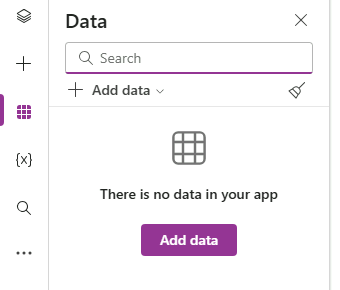
  • 实际工作中:+ Add data → 选连接器 → 表出现在 Data 面板
  • 在本课程:应用在启动时自建表
  • 两种方式 Power Fx 相同,无需许可证或租户配置

Power Apps Studio 的 Data 面板,显示 Add data 按钮、Search 字段,以及未连接数据源前的空表网格

Power Apps 入门

用 ClearCollect 构建集合


ClearCollect(Tasks,
    {Title: "Summer menu launch", Status: "Not started", Priority: "High"},
    {Title: "Press release draft", Status: "In progress", Priority: "High"}
)
  • Collection 是驻留在应用内的表
  • ClearCollect(name, records) 先清空,再填充
  • 每个 { } 是一条记录:列名: 值,以逗号分隔
Power Apps 入门

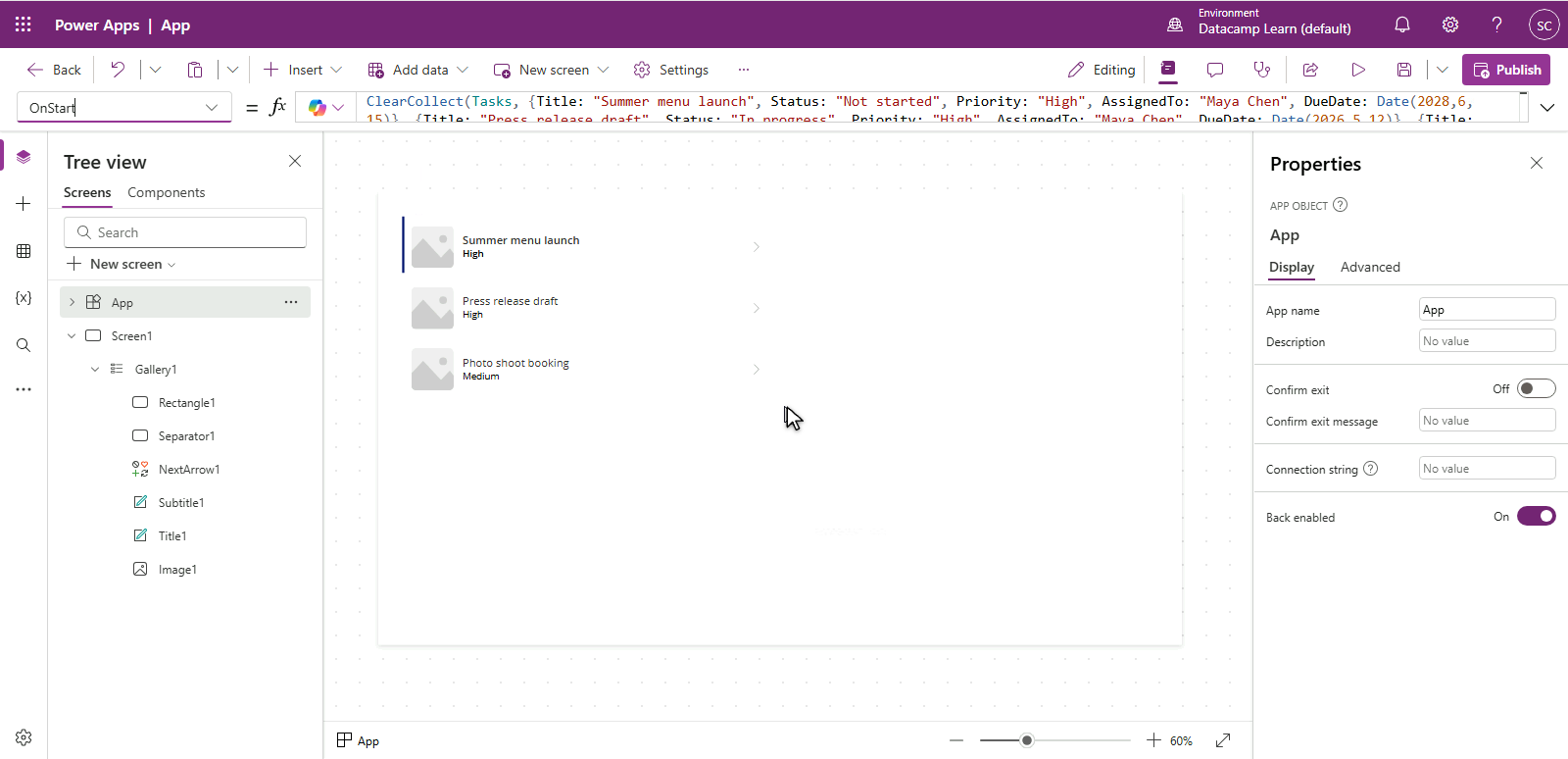
App.OnStart:启动时运行一次

$$

Power Apps Studio,Tree 视图中选中 App 对象,属性下拉选 OnStart,公式栏含 ClearCollect(Tasks, ...) 公式


  • 在 Tree 视图顶部选择 App
  • 在公式栏左侧的属性下拉中选择 OnStart
  • 通过 ... → Run OnStart 无需重启即可加载数据
Power Apps 入门

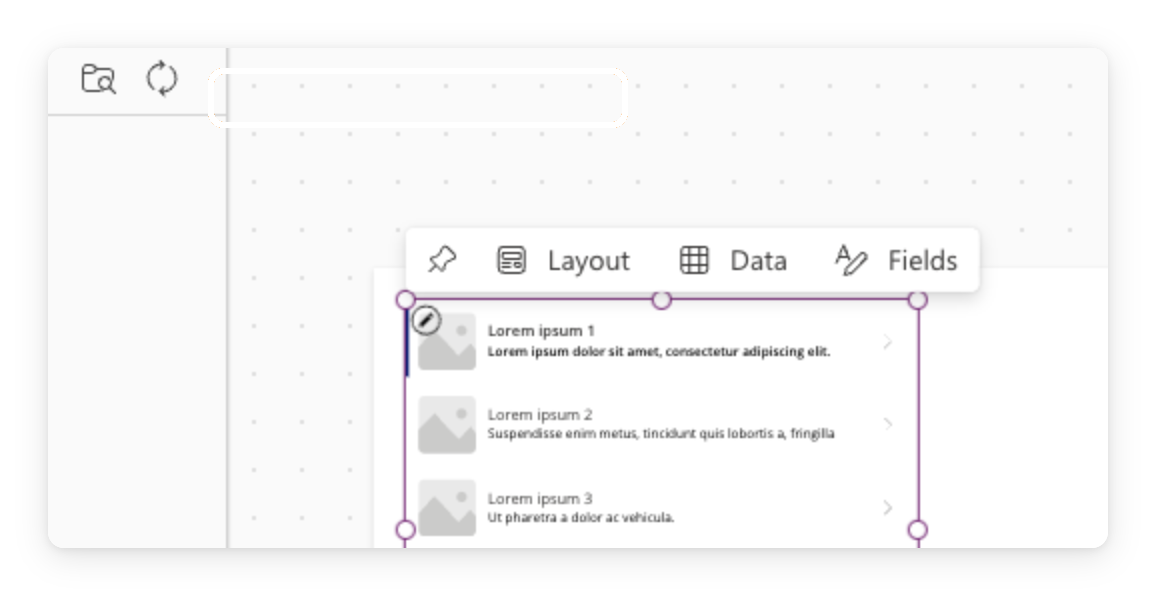
Gallery:Power Apps 展示列表的方式


  • Gallery 为每行重复一个模板
  • 将 Items 设为一张表,如您的 Tasks 集合
  • 每行都是模板的可点击副本

$$

Power Apps Studio 真实截图,画布上有一个 gallery 控件

Power Apps 入门

您将构建的内容

完成版 Lumen Marketing Tasks 应用的模型图,含页眉与四张任务卡片,显示标题与状态标签,咖啡棕色点缀


  • 创建空白应用并设置其 OnStart
  • 用 ClearCollect 加载任务,然后 Run OnStart
  • 插入 gallery,并将其 Items 绑定到 Tasks
Power Apps 入门

让我们一起练习吧!

Power Apps 入门

Preparing Video For Download...