预览、发布与共享

Power Apps 入门

Luise Freese

Azure & Power Platform Architect

预览 vs 发布


  • 预览:在 Studio 里,仅 您自己 运行应用
  • 发布:已保存版本对共享对象 上线可见
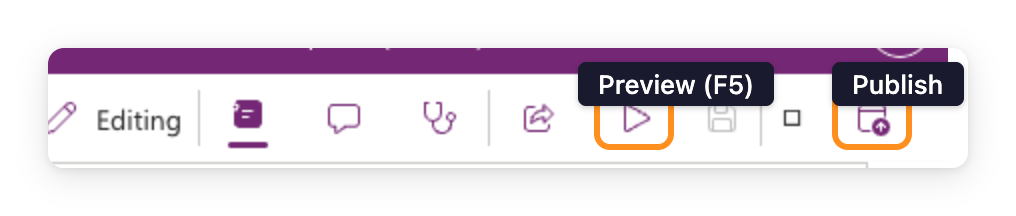
  • 两种操作,对应 两个不同按钮

$$

Power Apps Studio 工具栏实截图,显示并排的 Preview(播放三角)与 Publish 图标,中间是 Save(软盘)图标

Power Apps 入门

版本历史


  • 每次发布都会创建新版本
  • 版本历史是安全网
  • 一键恢复早期版本

$$

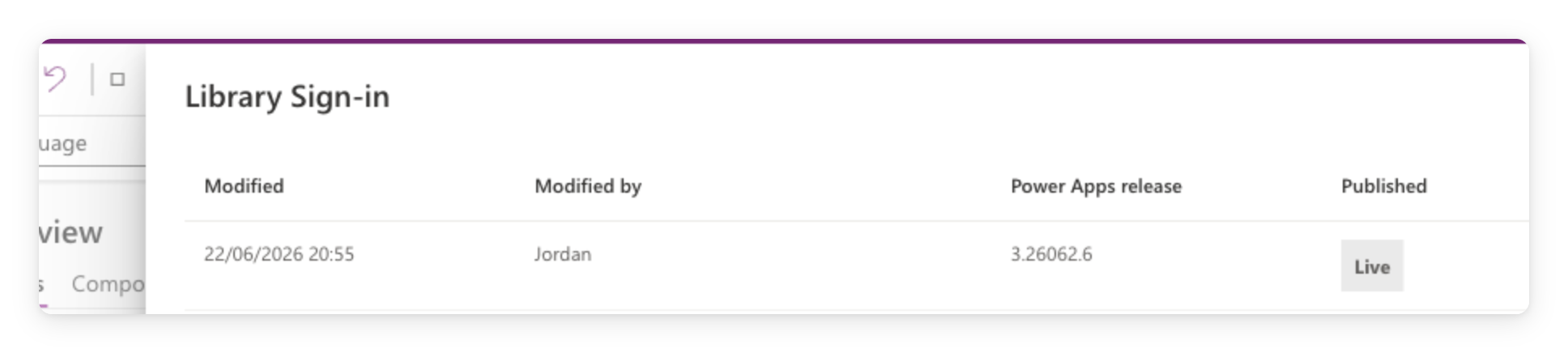
Power Apps Studio 版本历史面板实截图,显示保存版本的修改日期、作者、发布和 Published 状态

Power Apps 入门

发布前先运行 App checker


  • 发布前清单
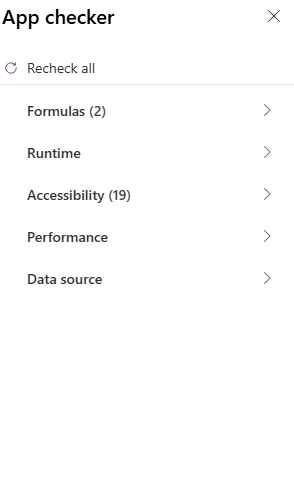
  • 两个选项卡:Formulas 与 Accessibility
  • 别在有错误时发布


Power Apps Studio 打开的 App Checker 面板,显示类别列表:Formulas、Runtime、Accessibility、Performance、Data source

Power Apps 入门

共享

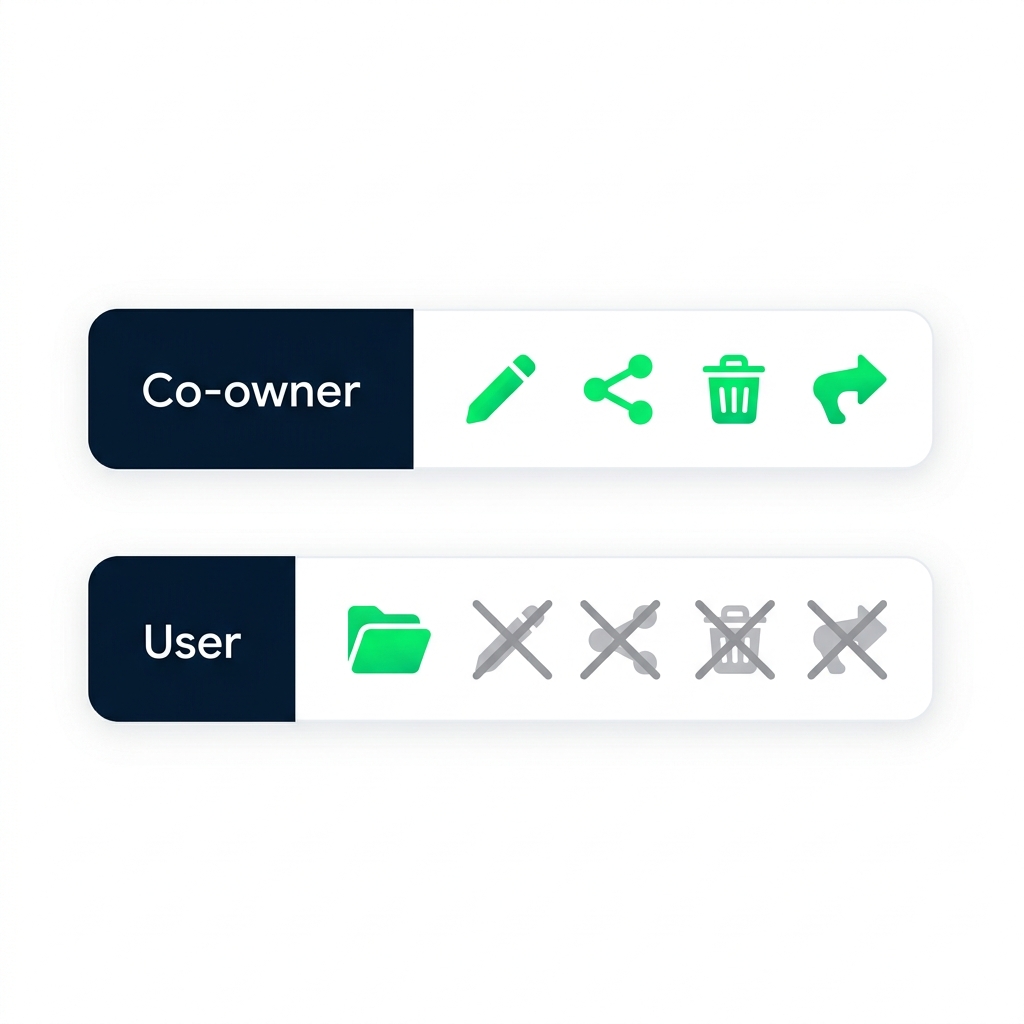
对比共同所有者与用户权限的示意图:共同所有者可编辑、共享、删除和发布;用户只能打开并使用应用。


  • 共同所有者:可编辑、共享、删除、发布
  • 用户:只能打开并使用应用,其他不行

$$

选择能完成工作的最低权限。

Power Apps 入门

共享的实际作用


  • 共享授予访问权,不是副本
  • 用户看到最新已发布版本
  • 取消共享=在下次打开时收回


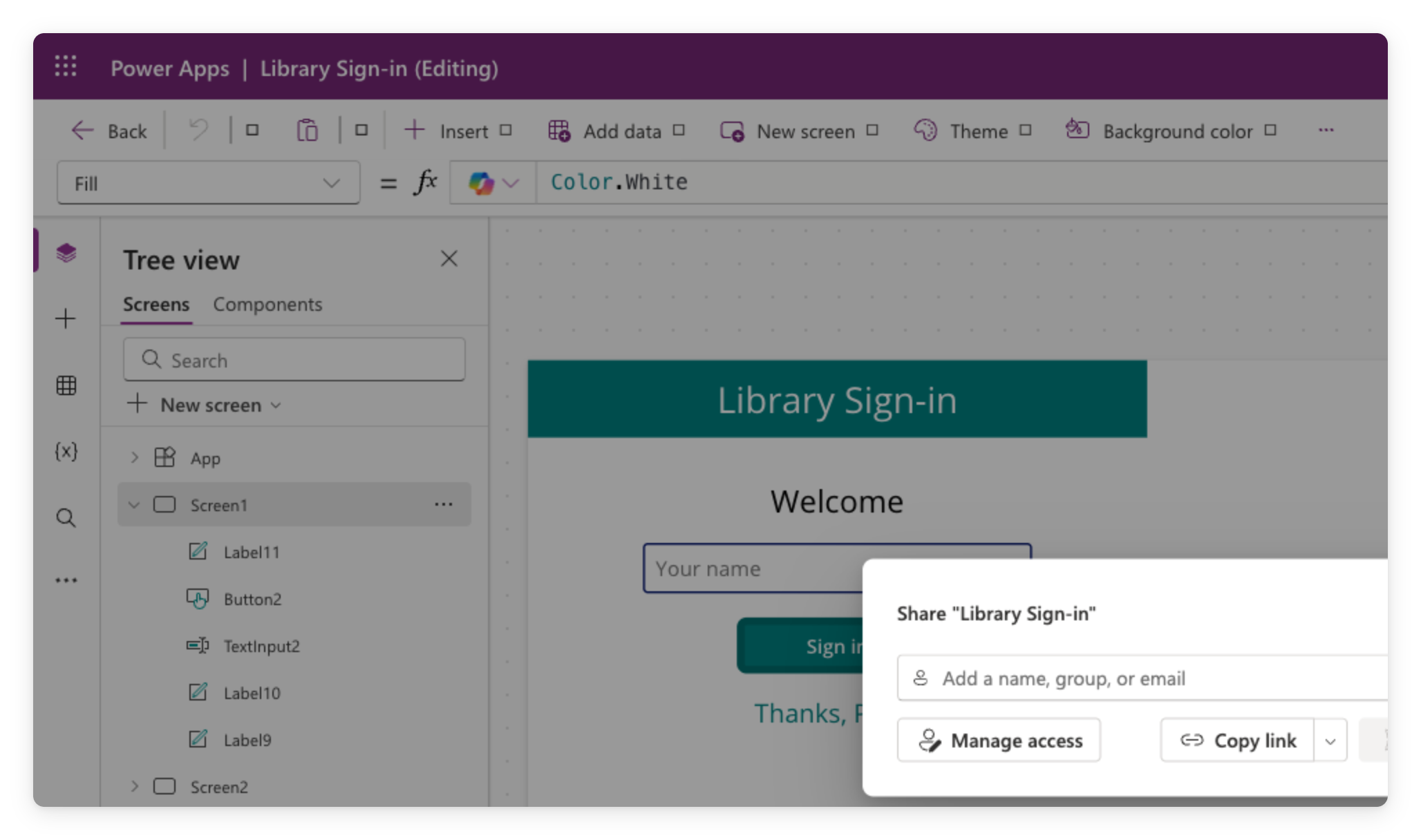
Power Apps 的 Share 对话框,可输入姓名或邮箱并分配权限,再共享应用

Power Apps 入门

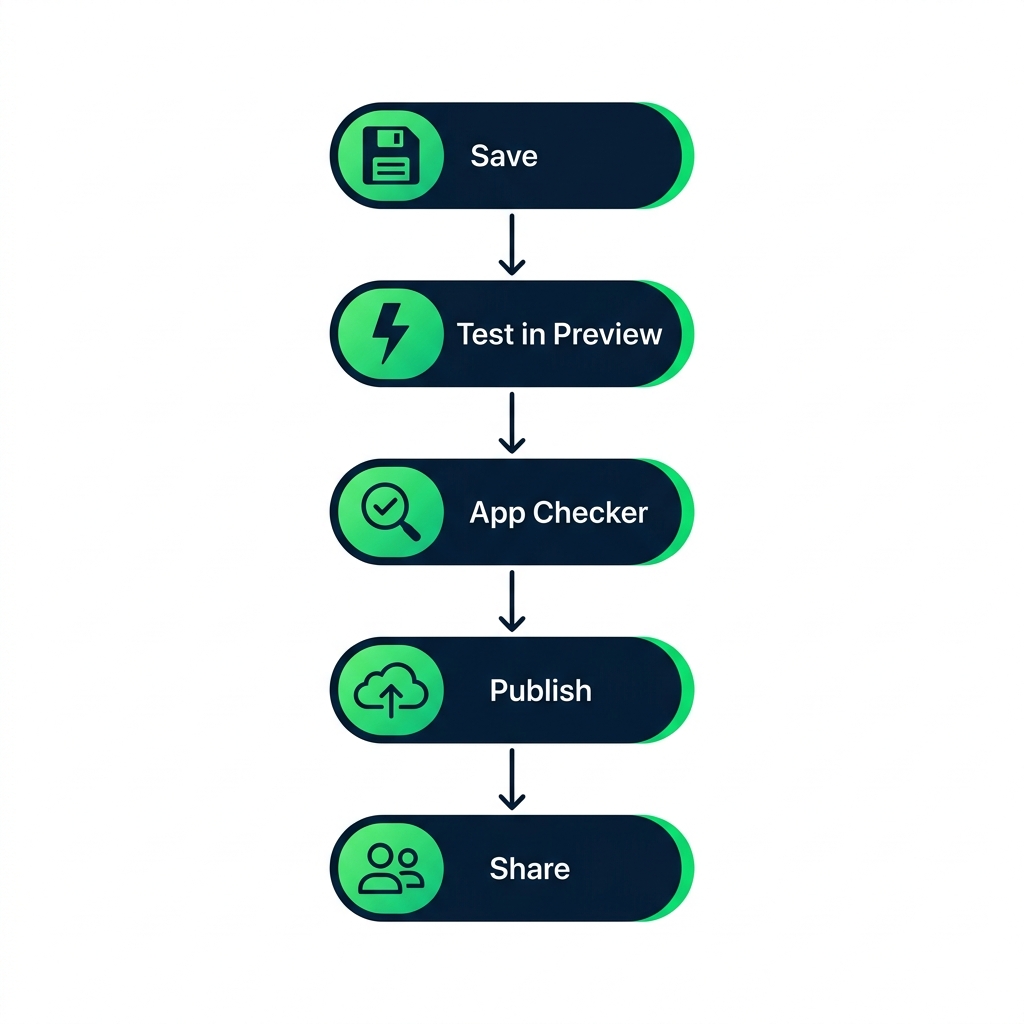
发布流程

发布流程示意:保存,在 Preview 中测试,运行 App Checker,发布,然后共享。

Power Apps 入门

接下来


  • 端到端预览应用
  • 发布并检查版本历史
  • 理解共享的权限层级

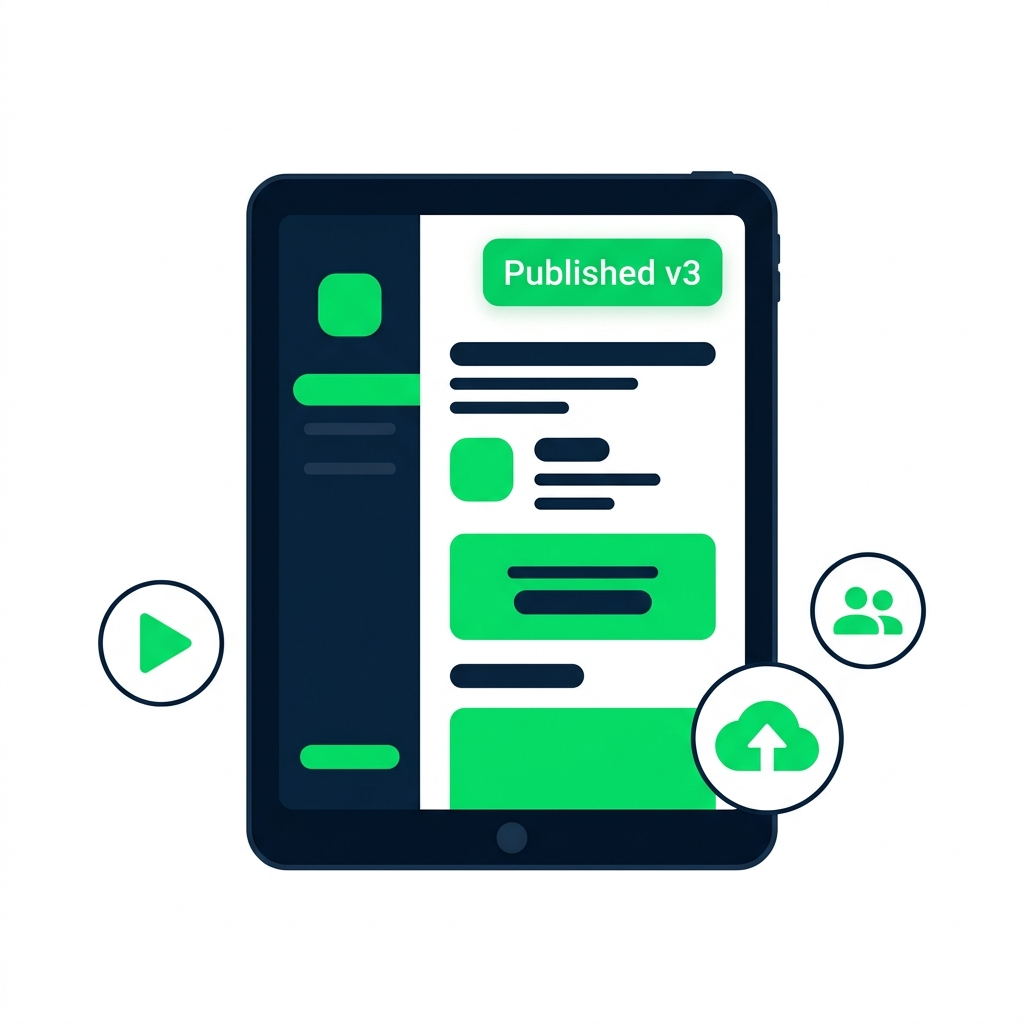
已发布应用的插图,边框周围有预览、发布和共享操作图标。

Power Apps 入门

让我们一起练习吧!

Power Apps 入门

Preparing Video For Download...