导航 Power Apps Studio

Power Apps 入门

Luise Freese

Azure & Power Platform Architect

制作门户
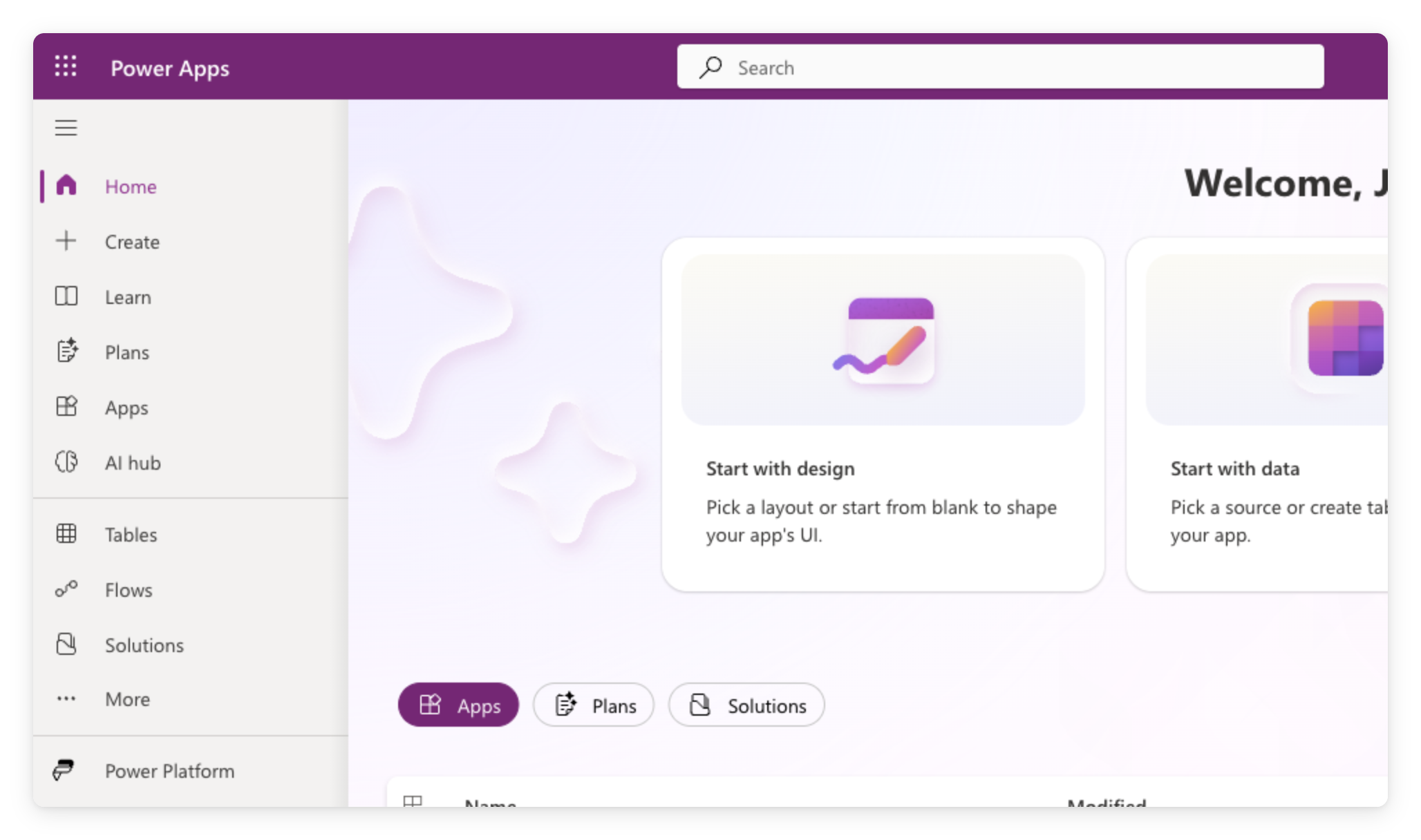
 

  • 使用工作帐户在 make.powerapps.com 登录
  • 左侧导航:Home、+ Create、Apps、Tables、Flows
  • 本课中您构建的一切都保存在这里


Power Apps 制作门户 make.powerapps.com 的主页,显示左侧导航与带有"开始使用"磁贴的欢迎界面

Power Apps 入门

创建空白画布应用


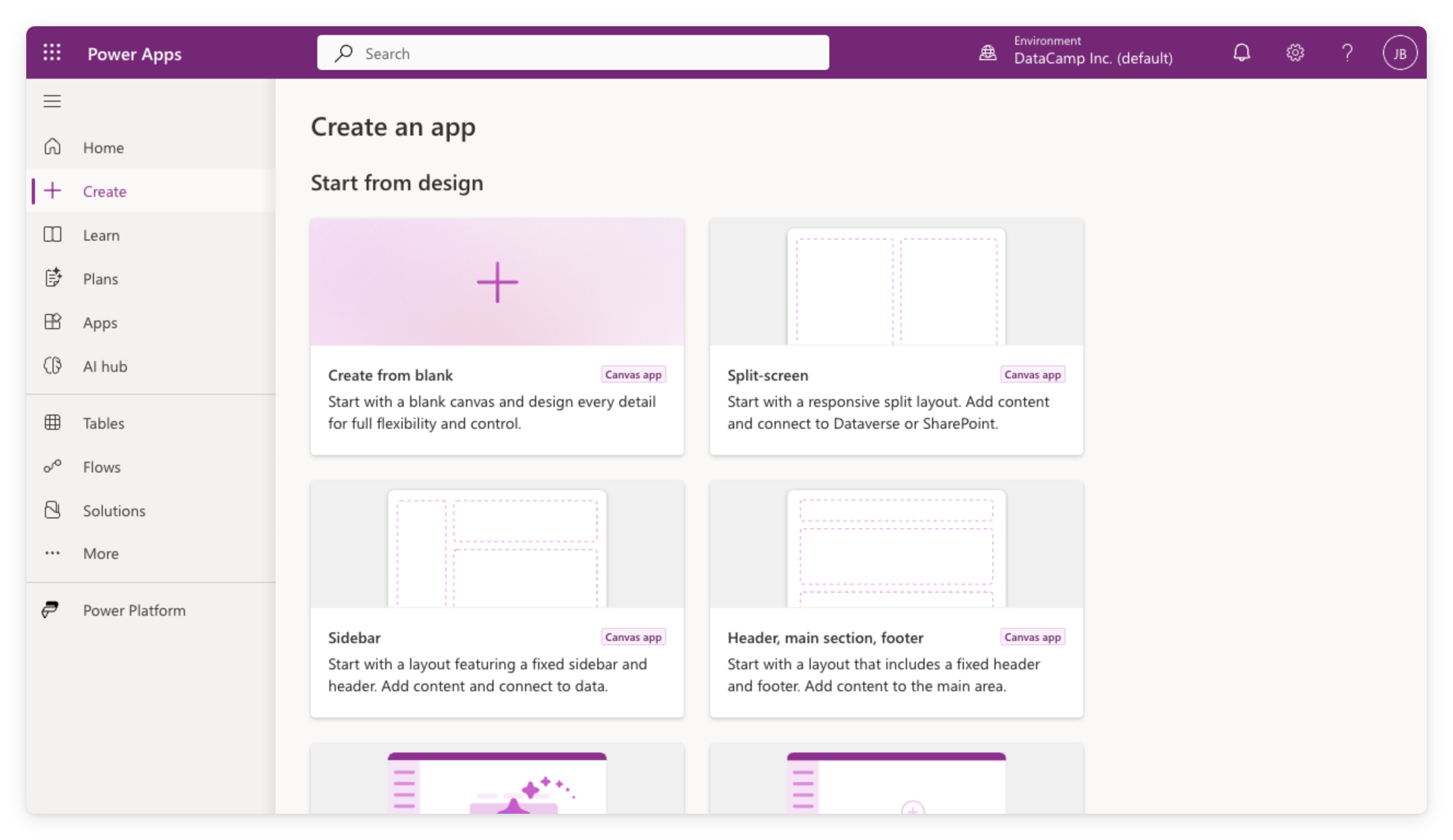
  • 在左侧导航中单击 + Create
  • 在 Start from design 下选择 Create from blank
  • 选择 Tablet 或 Phone;您会在保存时命名


Power Apps 的 Create 页面,位于 make.powerapps.com,显示 Start from design 选项,包括 Create from blank、Split-screen、Sidebar 和 Header 布局

Power Apps 入门

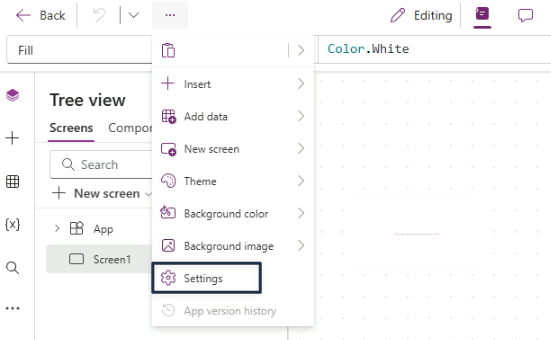
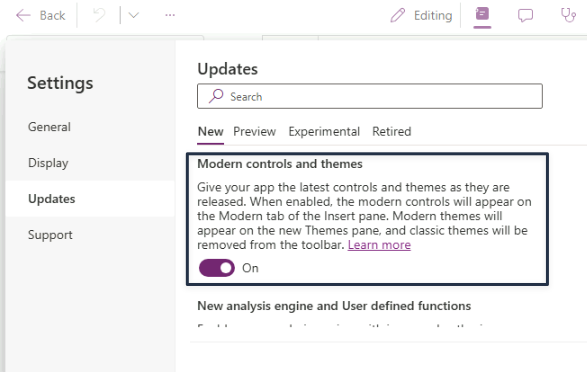
开启现代控件

  • 应用级设置
  • 默认关闭
  • 若队友已启用,则此处已开启


Power Apps Studio 命令栏中的三点菜单已打开,Settings 在 Insert、Add data、New screen、Theme 和背景选项下方被高亮显示


Power Apps 的 Settings 对话框,位于 Updates 选项卡,New 子选项卡已选中,Modern controls and themes 开关为 On

Power Apps 入门

走进编辑器


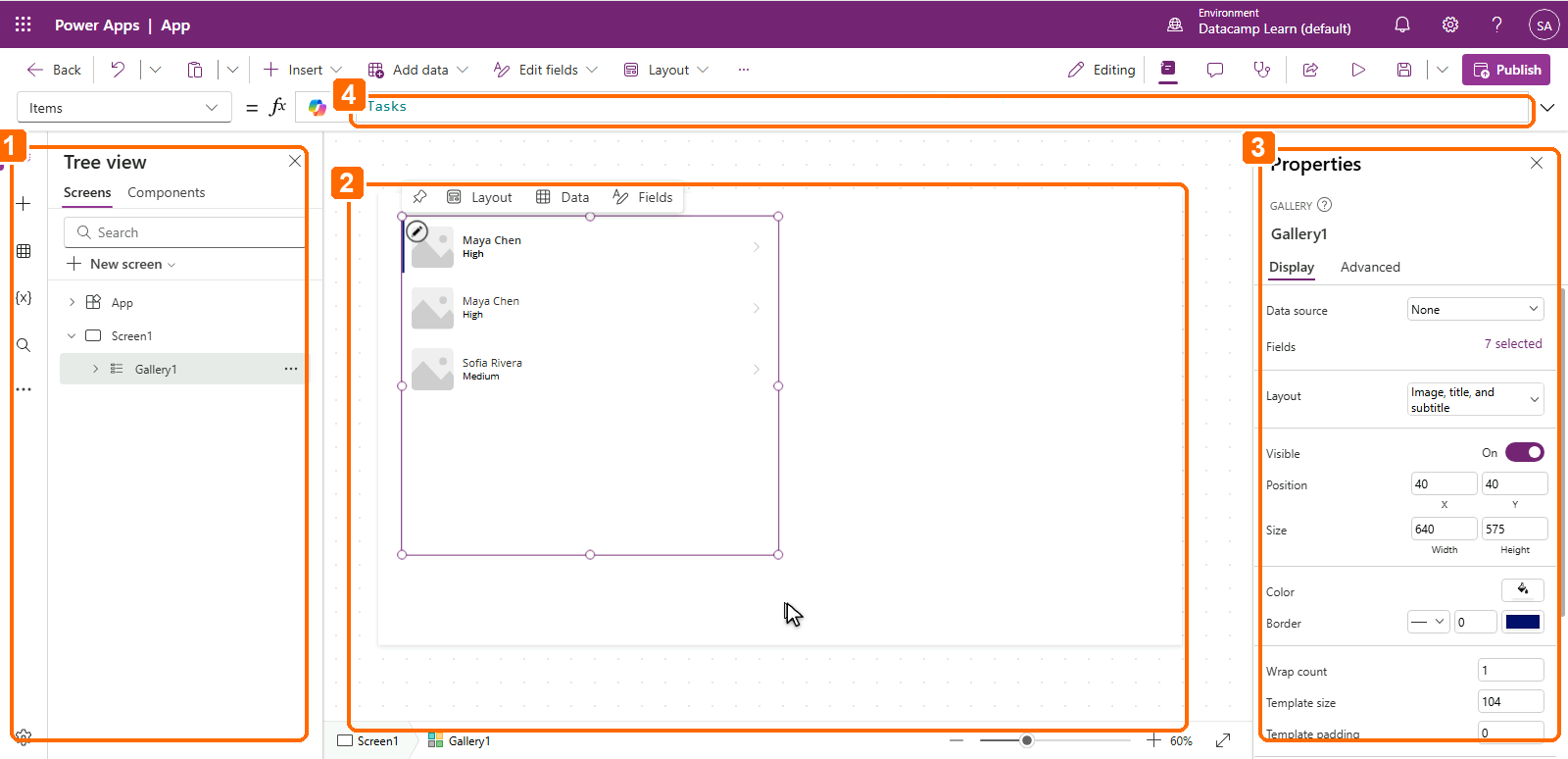
1. Tree View(左):所有屏幕与控件;单击选中,双击重命名

2. 画布(中):可视化摆放控件

3. 属性面板(右):所选控件的设置

4. 公式栏(上):编写 Power Fx 表达式


Power Apps Studio 的四个编号标注:1 为左侧 Tree view,2 为中间画布,3 为右侧属性面板,4 为顶部公式栏

Power Apps 入门

添加控件


  • 单击 + Insert 打开目录
  • 拖入 Text label、Text input、Button
  • 每个控件都有属性:Text、Fill、Size 等


Power Apps Studio 工具栏打开的 Insert 面板,列出 Text label、Button、Gallery 等控件类别

Power Apps 入门

预览应用


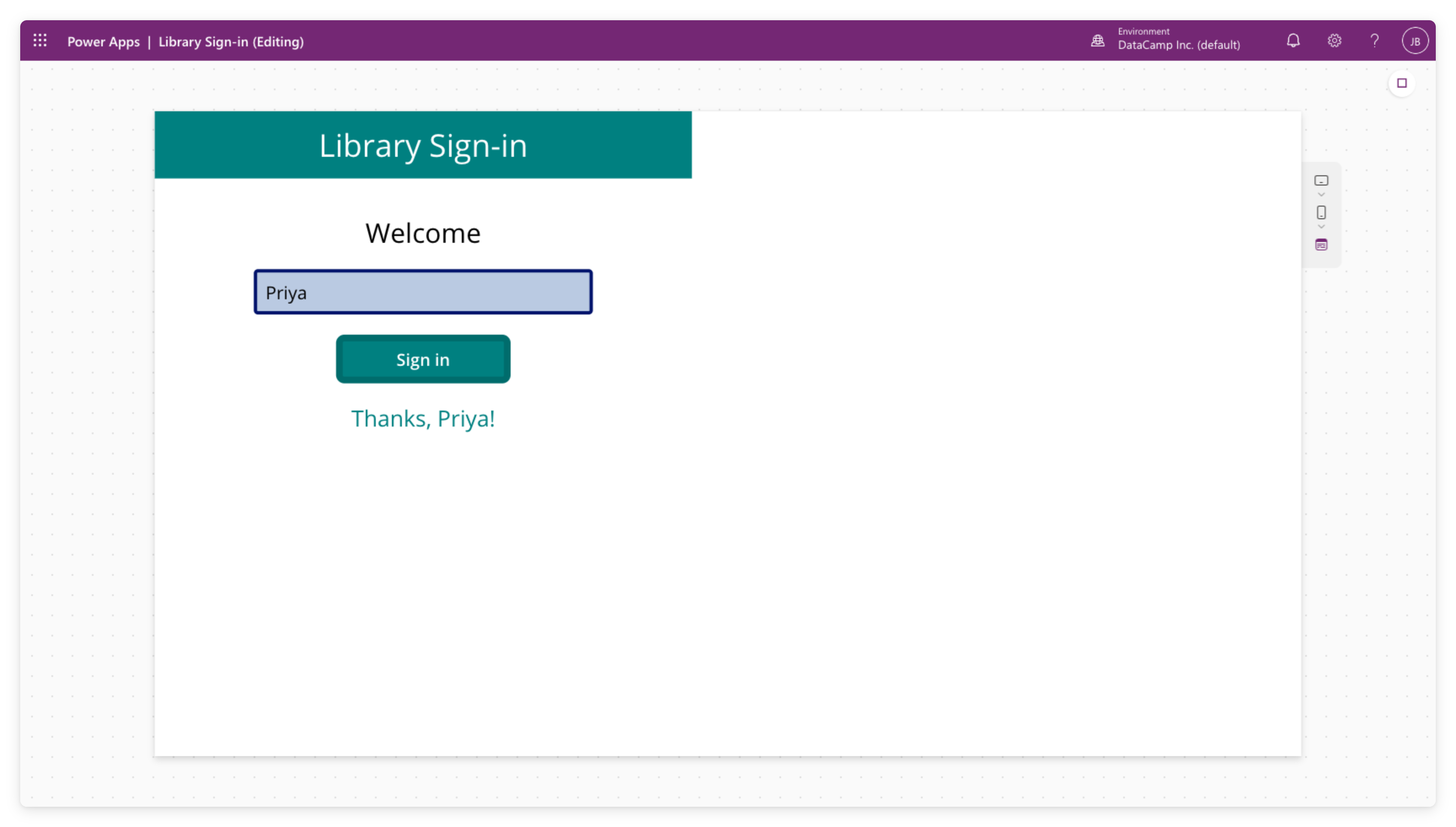
Power Apps Studio 预览模式,应用正在运行


  • 单击右上角 ▷ 播放按钮运行应用
  • 单击按钮、在输入框中键入,行为与正式应用一致
  • 单击 ✕ 返回编辑器
Power Apps 入门

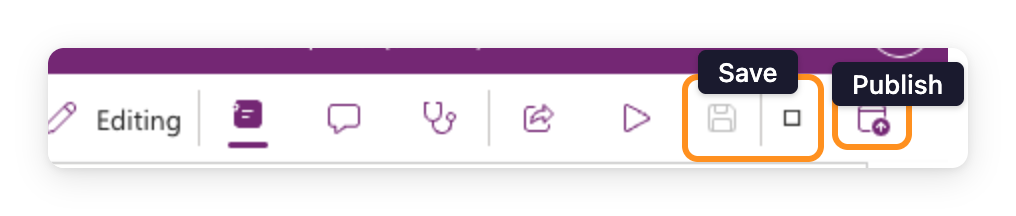
Save 与 Publish 的区别


  • Save:保存您的工作
  • Publish:将版本发布给您共享的对象
  • 我们会在 第 4 章 正式发布

$$

Power Apps Studio 工具栏,右上角高亮显示 Save 与 Publish 图标,旁边有 Editing、Properties、Comments、App Checker、Share 和 Preview 按钮

Power Apps 入门

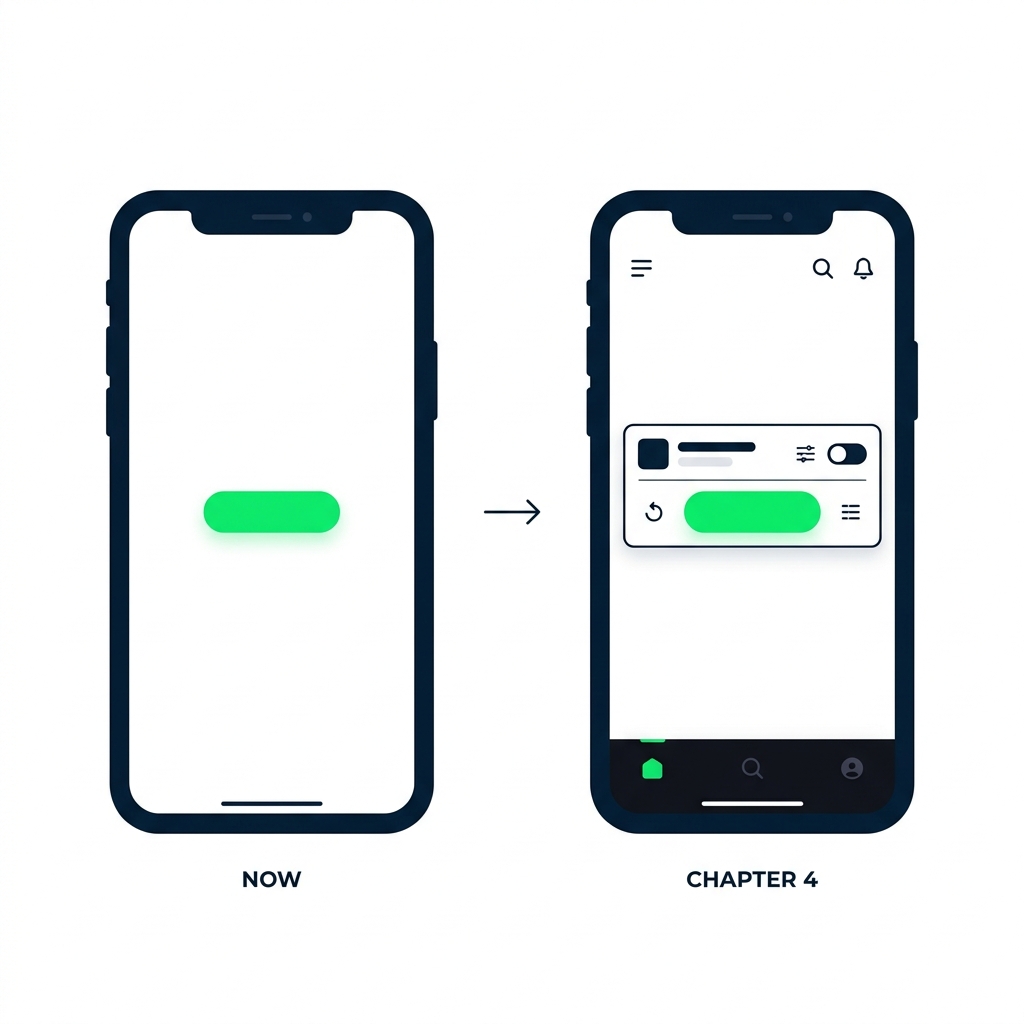
容器稍后再用

两张手机应用屏幕并排显示。左侧标注 "Now: blank screen",仅在空白画布上悬浮一个按钮。右侧标注 "Chapter 4: layouts",同一按钮置于水平容器内,周围控件对齐排列。


  • 接下来:使用空白屏便于查看每个控件
  • 第 4 章:使用布局容器保持应用自适应
  • 现在先不必在意对齐
Power Apps 入门

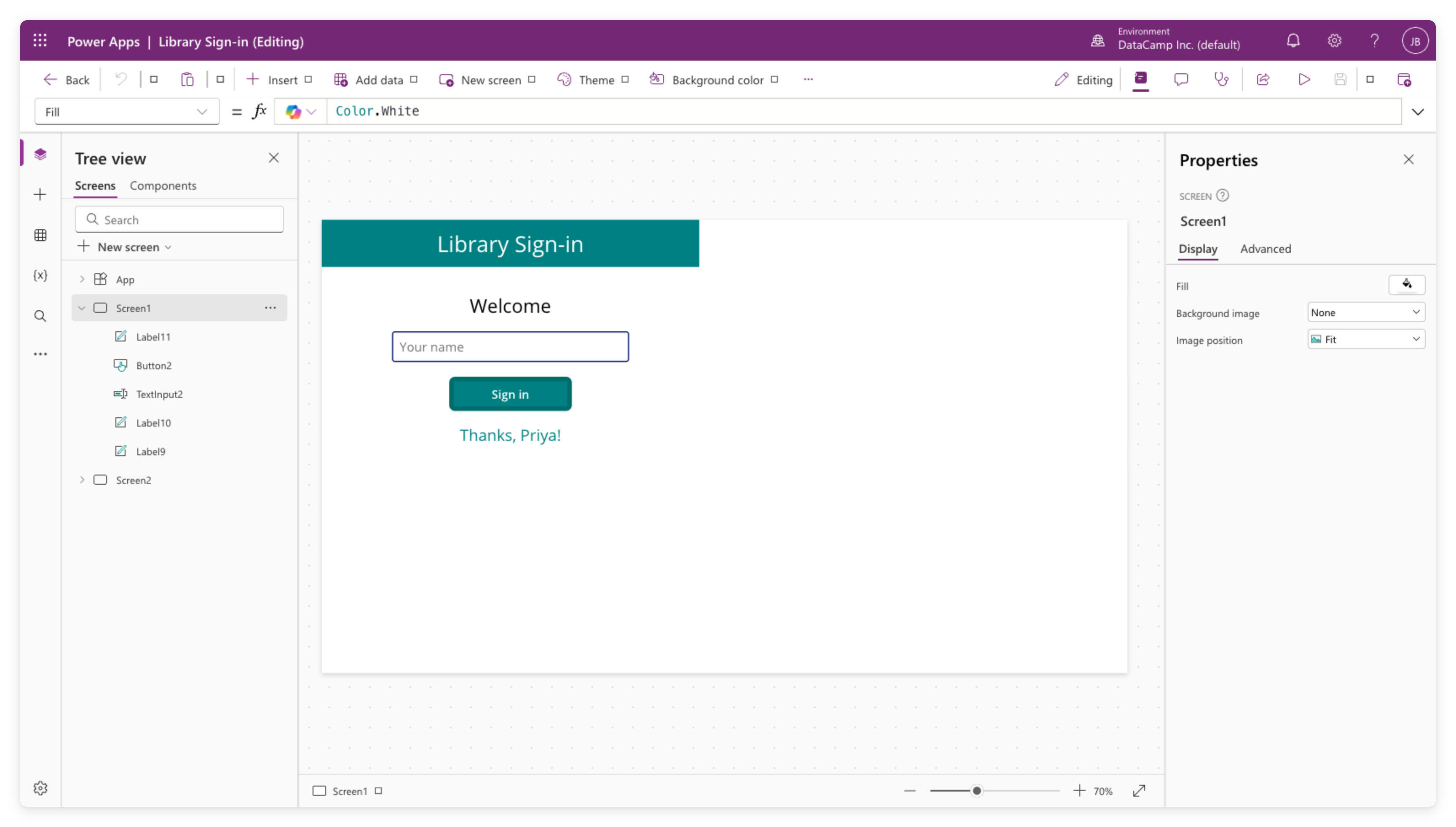
您将构建什么


  • 创建一个空白画布应用
  • 添加两个屏幕和首批控件
  • 使用 ▷ 播放按钮预览全部内容

$$

Power Apps Studio 的真实截图,显示 Library Sign-in 应用:左侧 Tree View 列出 Screen1(含 Label、Button、TextInput 控件)和 Screen2;画布显示登录界面,含青色页眉、欢迎文本、姓名输入框、Sign in 按钮和 Thanks Priya 提示;右侧为属性面板

Power Apps 入门

让我们一起练习吧!

Power Apps 入门

Preparing Video For Download...