您的第一个控件

Power Apps 入门

Luise Freese

Azure & Power Platform Architect

控件是构建基石

 

  • 控件是每个画布应用的基石
  • 每个控件各司其职:显示文本、接收输入、触发操作
  • 您可在编辑器顶部的公式栏进行配置


Power Apps Studio 工具栏打开 Insert 面板,列出 Text label、Button、Gallery 等控件类别

Power Apps 入门

读取文本输入


  • Text Input 保存用户键入的内容
  • 当前值在 TextInput1.Text 中
  • 可在任意位置引用,包括 Label 的 Text


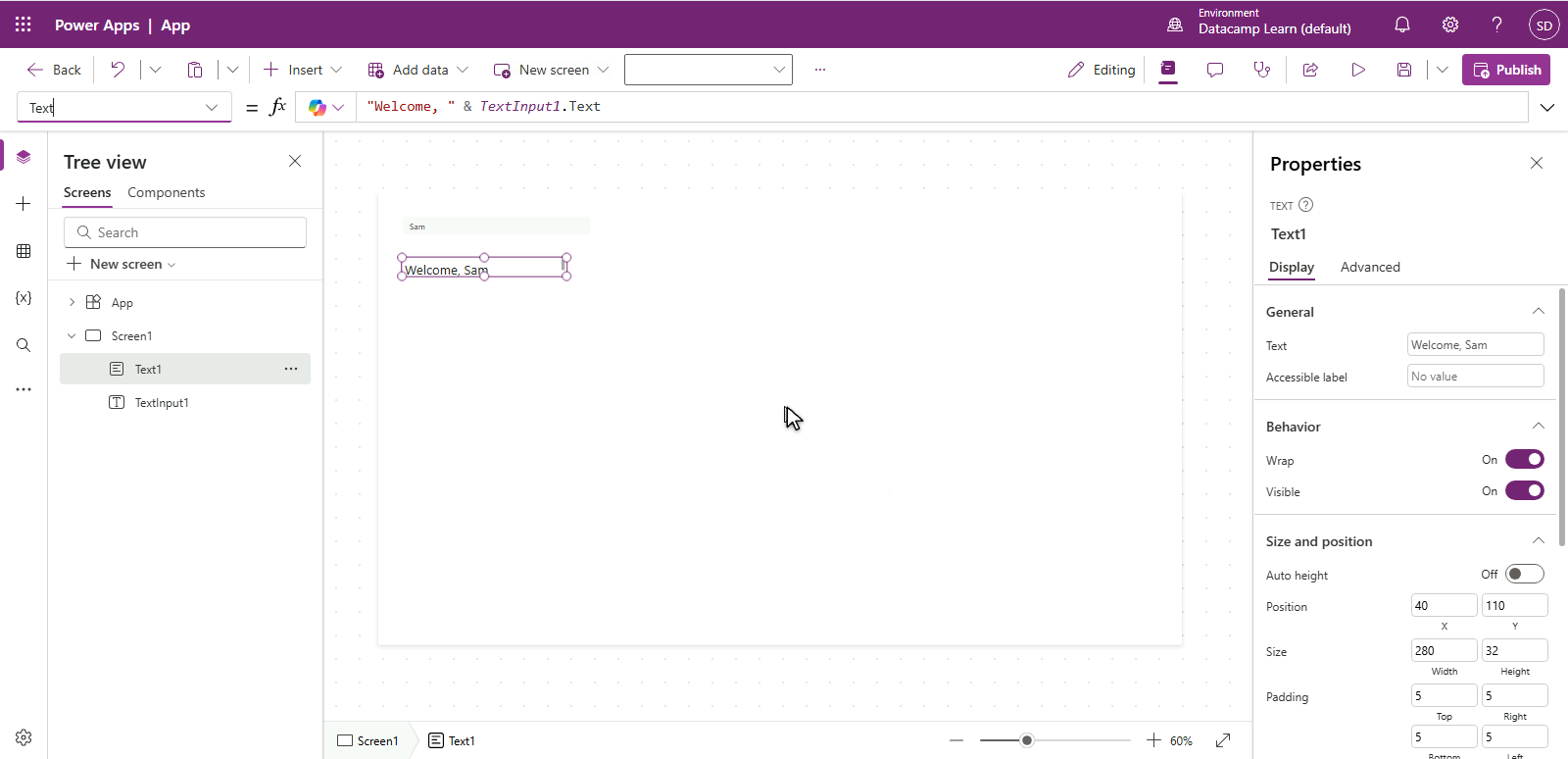
Power Apps Studio 选中一个标签,公式栏为 Text = "Welcome, " & TextInput1.Text,因此标签显示为 "Welcome, Sam",上方为文本输入

Power Apps 入门

用 Set() 管理变量


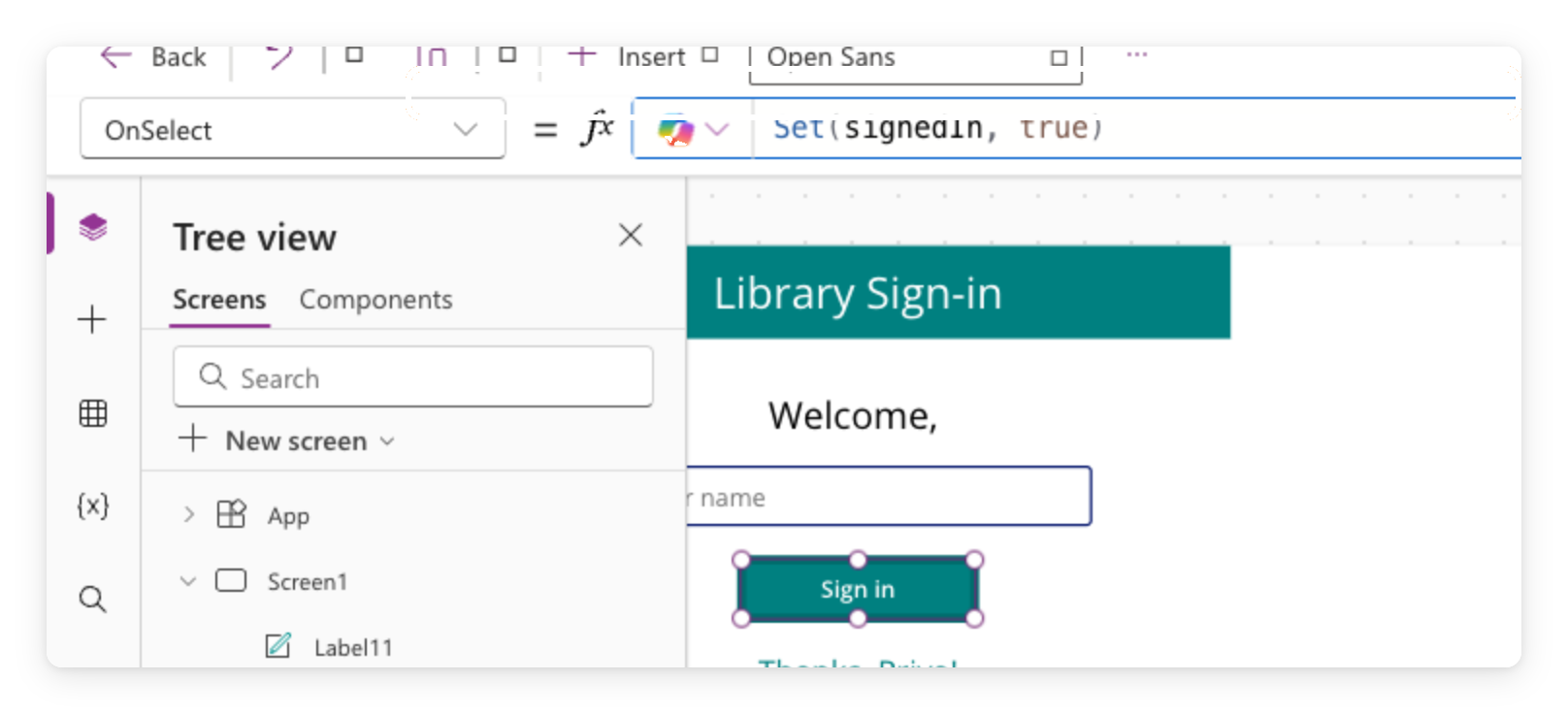
Power Apps Studio 选中 Button2,公式栏显示 OnSelect = Set(isSignedIn, true),画布上高亮 Sign in 按钮


  • 变量可在多次操作间保存值
  • Set(isSignedIn, true) 创建名为 isSignedIn 的变量
  • 我们将在第 3 章再次用到 Set()
Power Apps 入门

用 If() 条件显示


  • Visible = isSignedIn 仅在为 true 时显示该 Label
  • 按下按钮 → 变量更新 → Label 出现
  • If(condition, value-if-true, value-if-false) 处理两路分支

$$

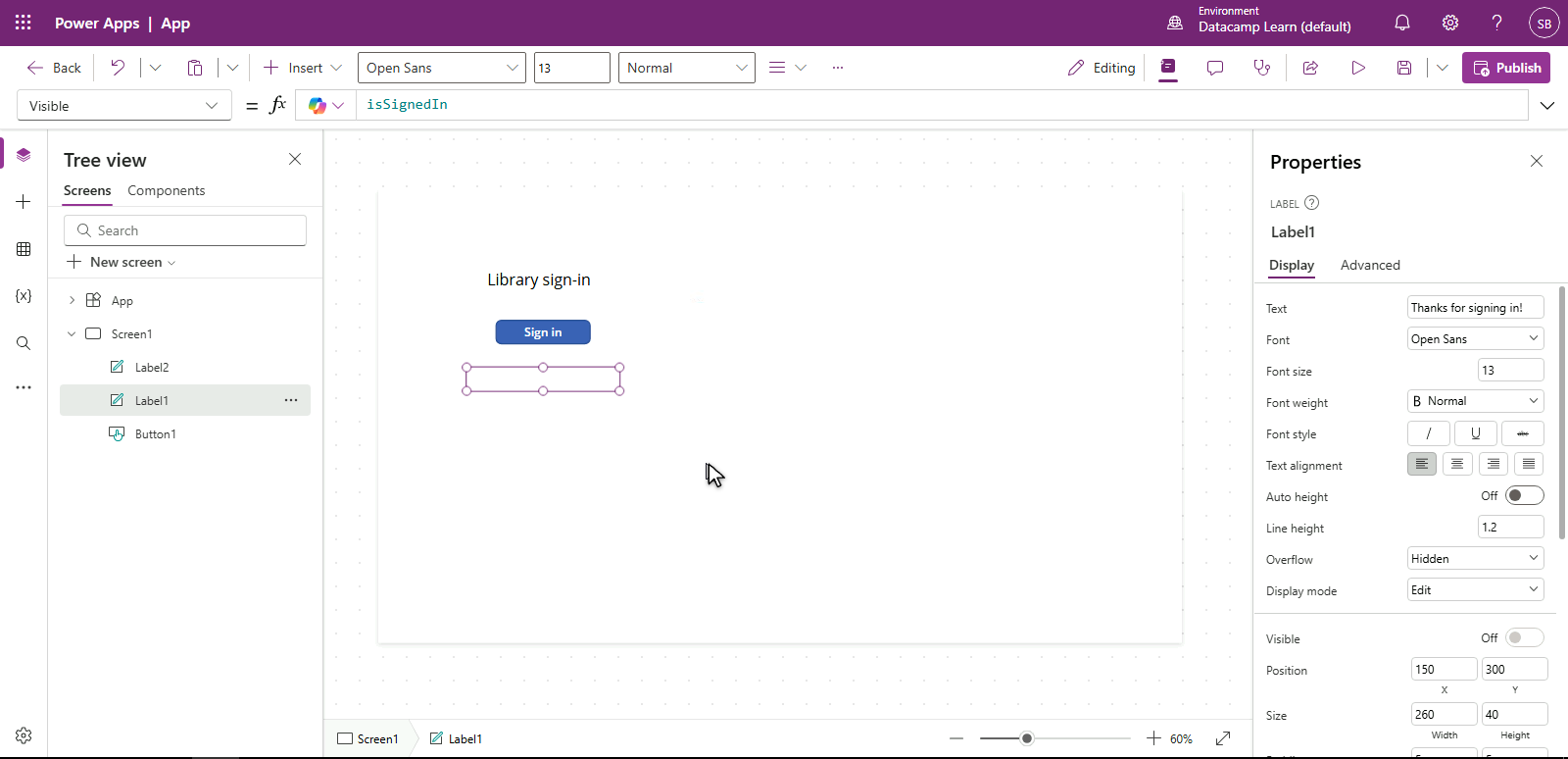
Power Apps Studio 选中感谢标签,公式栏显示 Visible = isSignedIn,由于 isSignedIn 为 false,画布上该标签被隐藏

Power Apps 入门

主题优于逐个样式


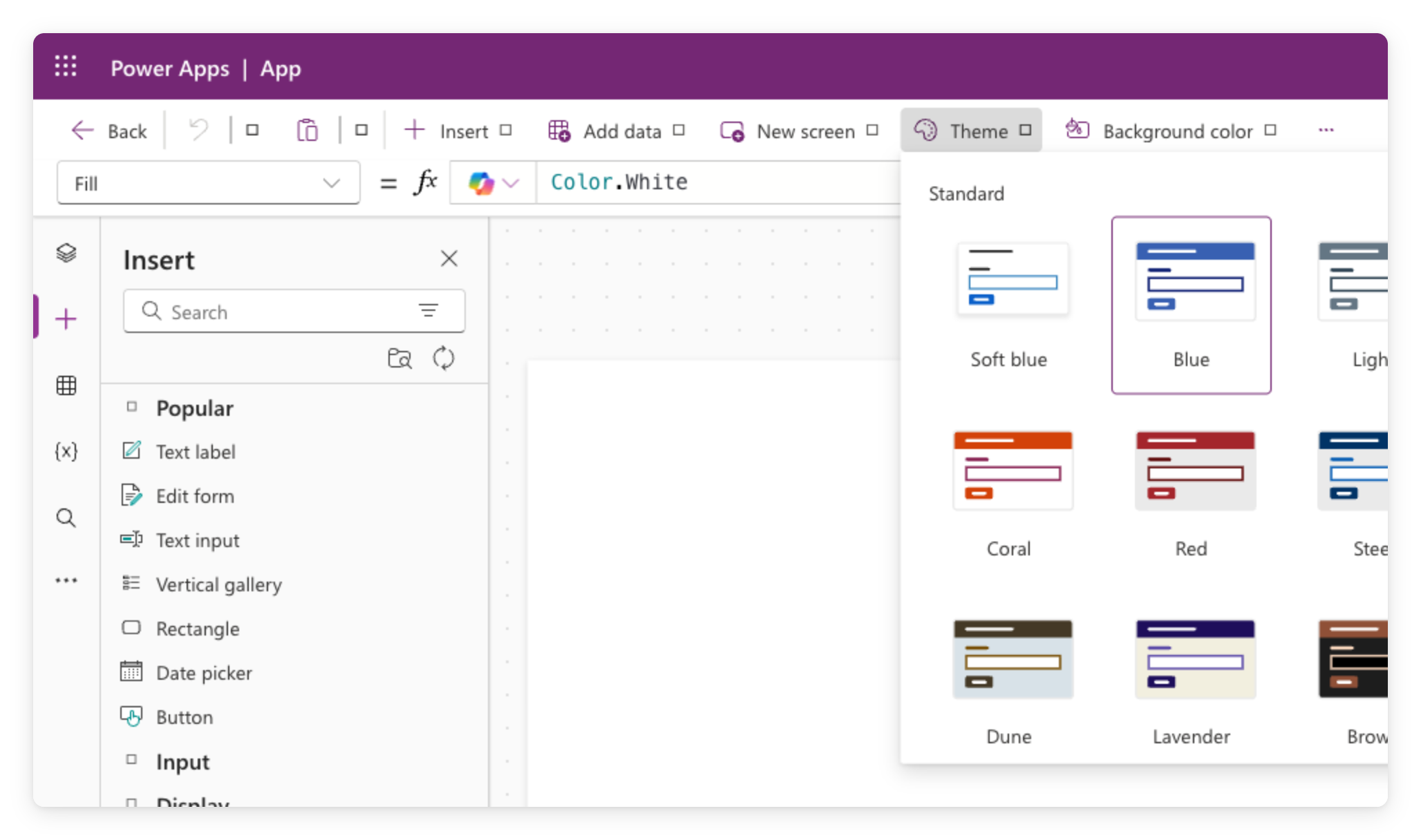
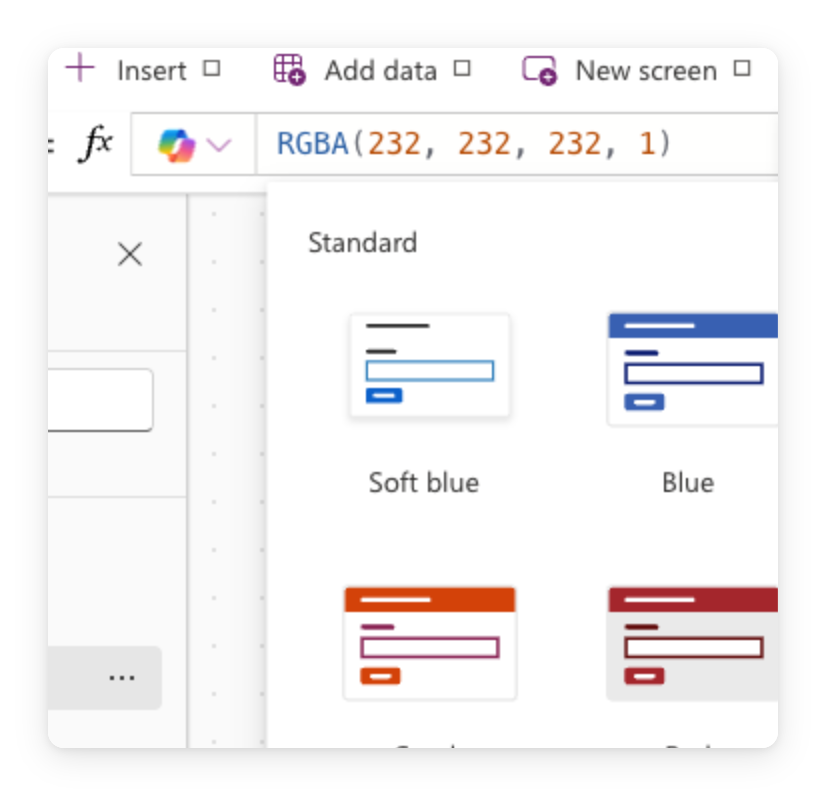
Power Apps Studio 主题选择器显示一组配色预览,可应用到整个应用


  • 主题统一设置配色、字体、边框、阴影 → 全应用
  • 每个现代控件都会继承 → 一处更改,全局生效
  • 尺寸、形状、方向仍按控件单独设置
Power Apps 入门

覆盖单个强调色

  $$

想让某个控件更醒目?

  • 选中它,直接设置 Fill:RGBA(...) 或 Color.Teal
  • 请少量使用,会覆盖主题

真实截图:Power Apps 画布应用了 Steel 主题,并对一个元素做了强调覆盖

Power Apps 入门

小结

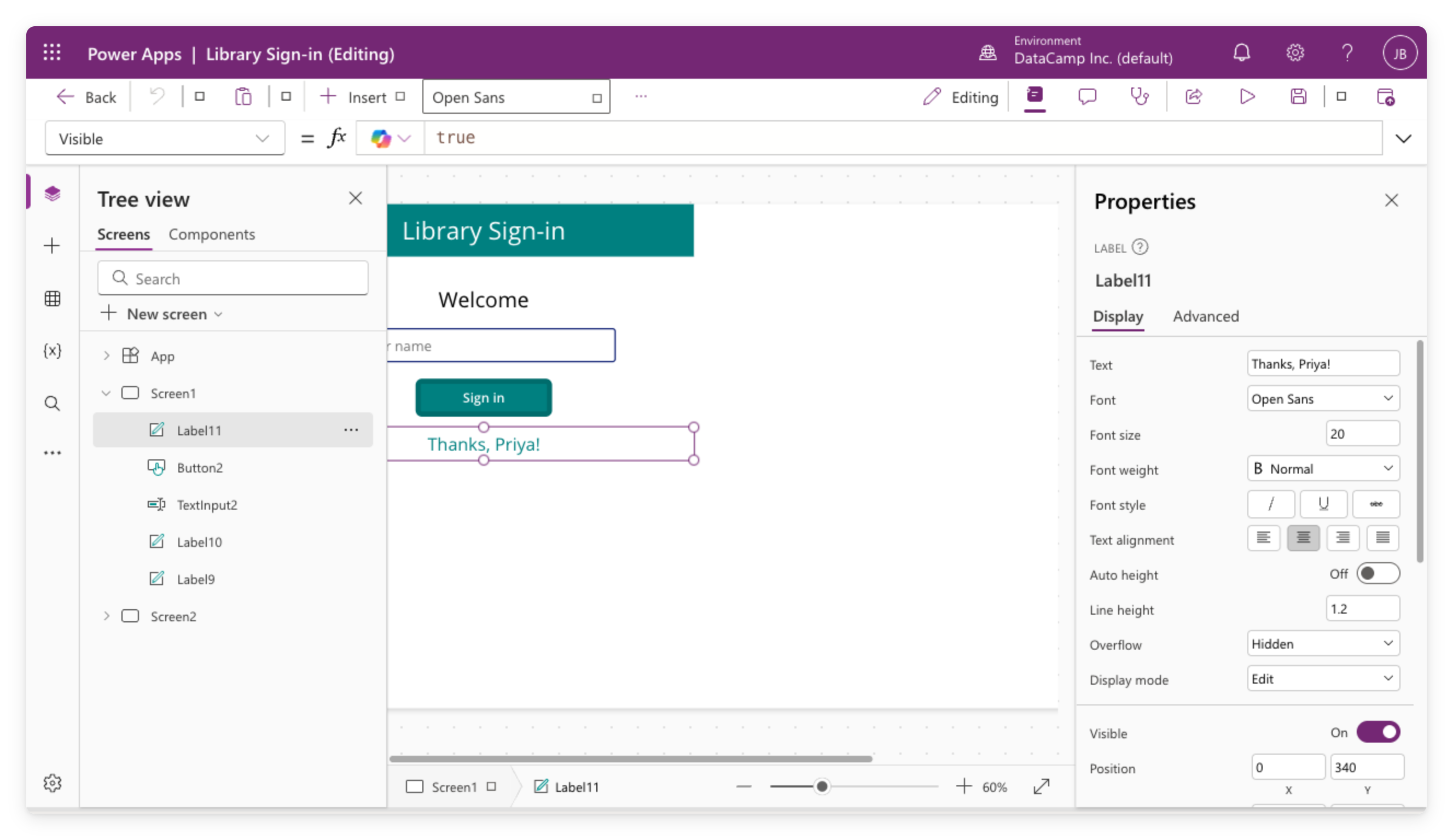
在 Power Apps Studio 中打开的 Library Sign-in 画布应用,显示树视图、画布控件、公式栏与属性面板

  • Text Input 通过公式栏实时向其他控件传值
  • 用 Set() 存值,If() 基于其值显示或隐藏
  • 主题一次性美化所有屏幕;单个控件需强调时可覆盖其 Fill
Power Apps 入门

让我们一起练习吧!

Power Apps 入门

Preparing Video For Download...