恭喜您!
Power Apps 入门
Luise Freese
Azure & Power Platform Architect
第 1 章:您的首个 canvas app
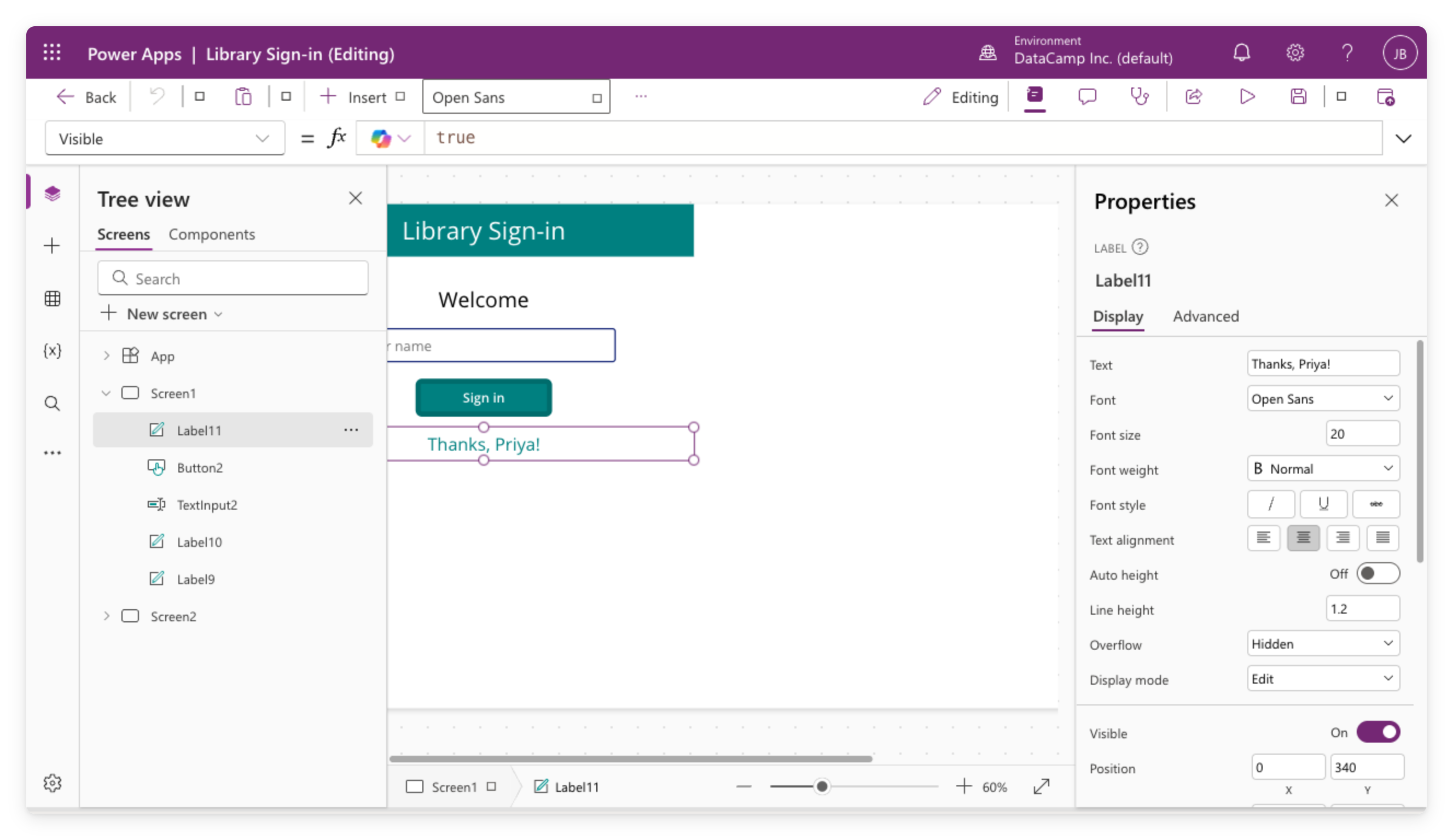
从空白屏幕创建
canvas app
添加
控件
:标签、按钮、文本输入
在公式栏中使用
Set()
和
If()
实现
逻辑
启用
现代控件与主题
,一键统一样式
第 2 章:真实数据与图库
连接到
数据源
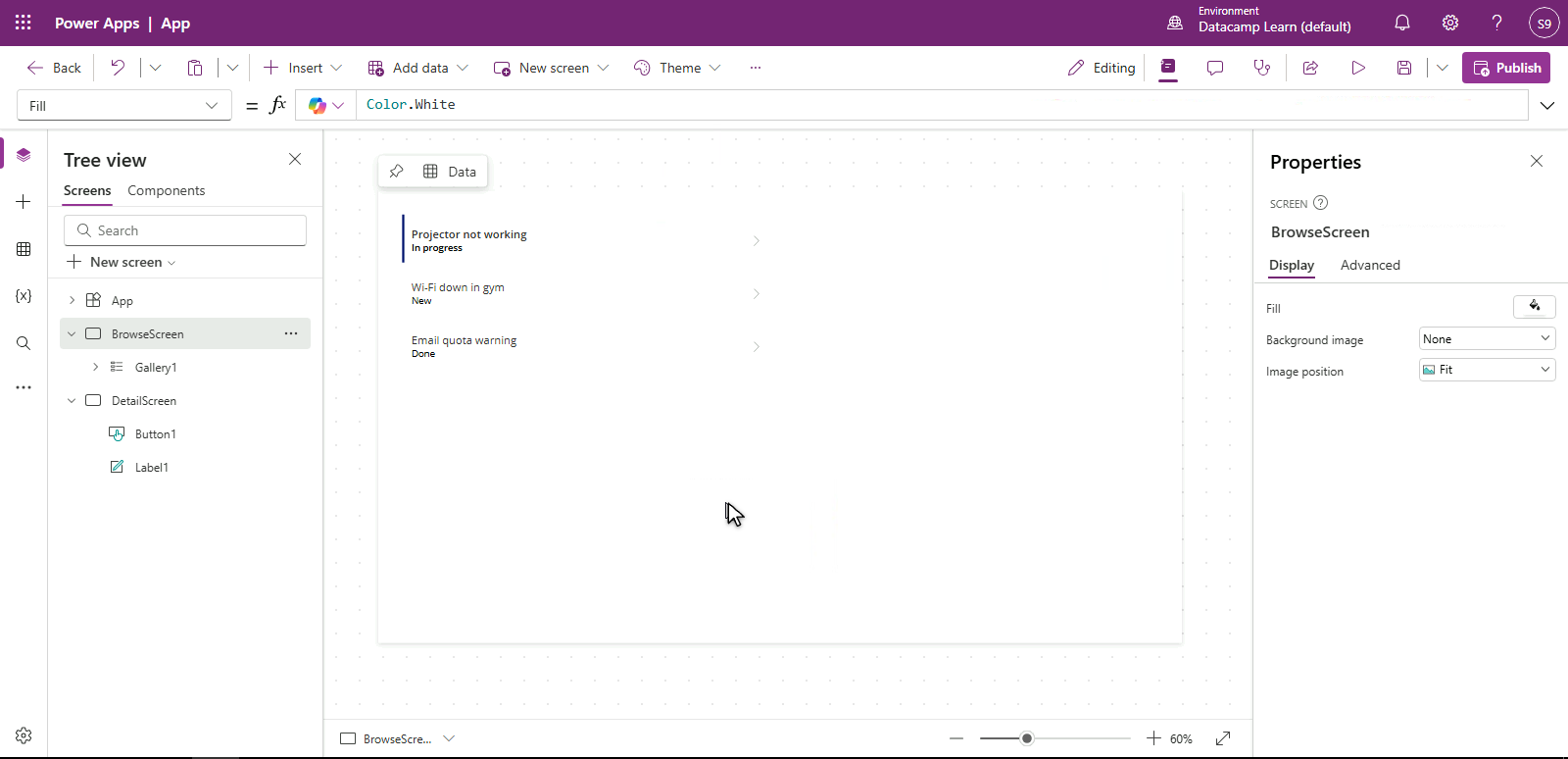
用带模板的
图库
显示记录
添加
Filter()
与
StartsWith()
查找记录
了解
委派
及其限制
第 3 章:多屏流程
$$
在屏幕间添加
导航
构建含完整创建/编辑流程的
编辑表单
添加
校验
,拒绝无效输入
每次发布前运行
App Checker
第 4 章:自适应与发布
用
布局容器
包裹控件
让应用在手机、平板、笔记本上
自适应
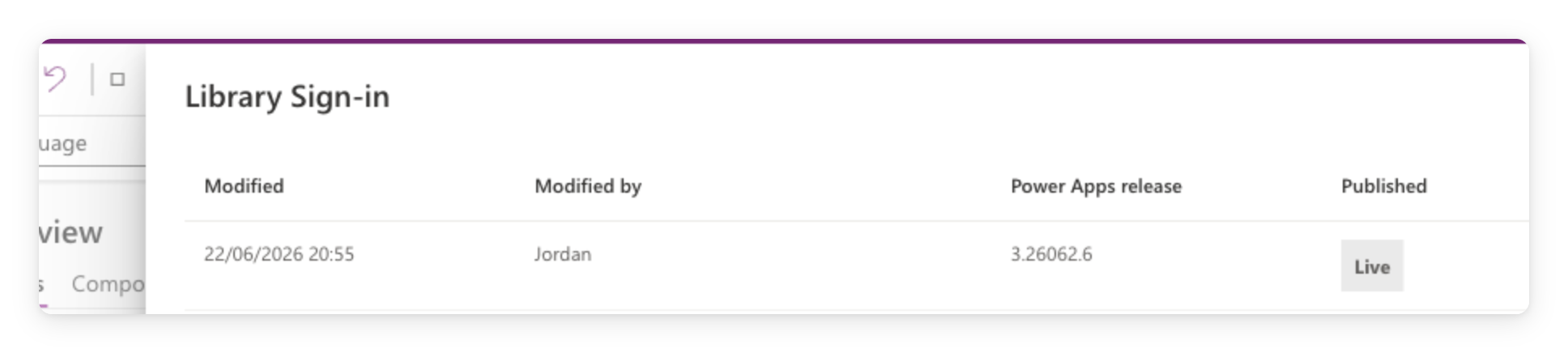
发布
并管理
版本历史
共享
到合适的
权限
等级
$$
接下来做什么?
Microsoft 认证
与您在此学到的内容保持一致
关注更多关于 Power Platform 的
DataCamp 课程
下一步行动
→ 为您的团队构建一个小应用
感谢您的学习!
Power Apps 入门
Preparing Video For Download...