在畫面間導覽

Power Apps 入門

Luise Freese

Azure & Power Platform Architect

從單一到多畫面
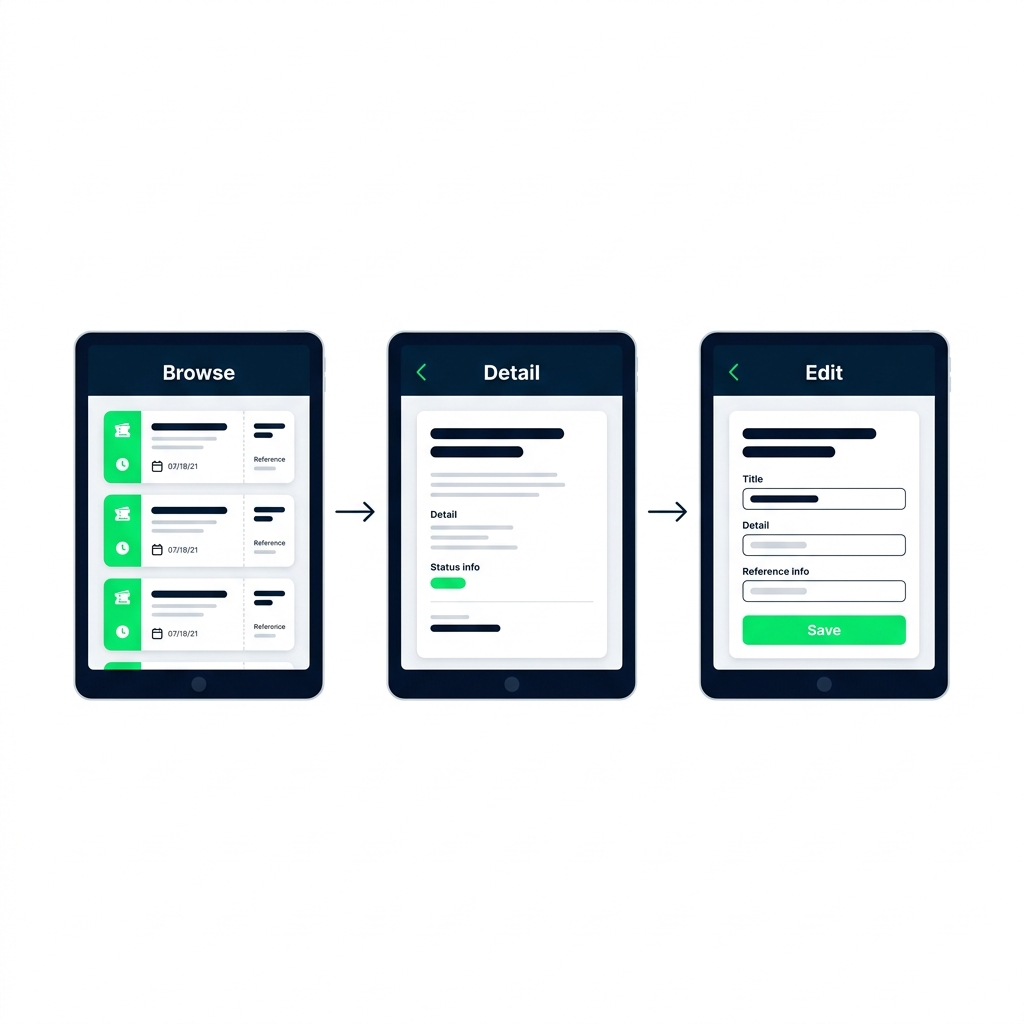
 

  • 真實的 App 有多個畫面
  • 每個畫面都有自己的控制項與版面
  • 用 Power Fx 在畫面間帶使用者移動

三個以箭頭相連的平板畫面:瀏覽、詳細與編輯,顯示客服單清單、展開的明細與可編輯表單。

Power Apps 入門

Navigate()

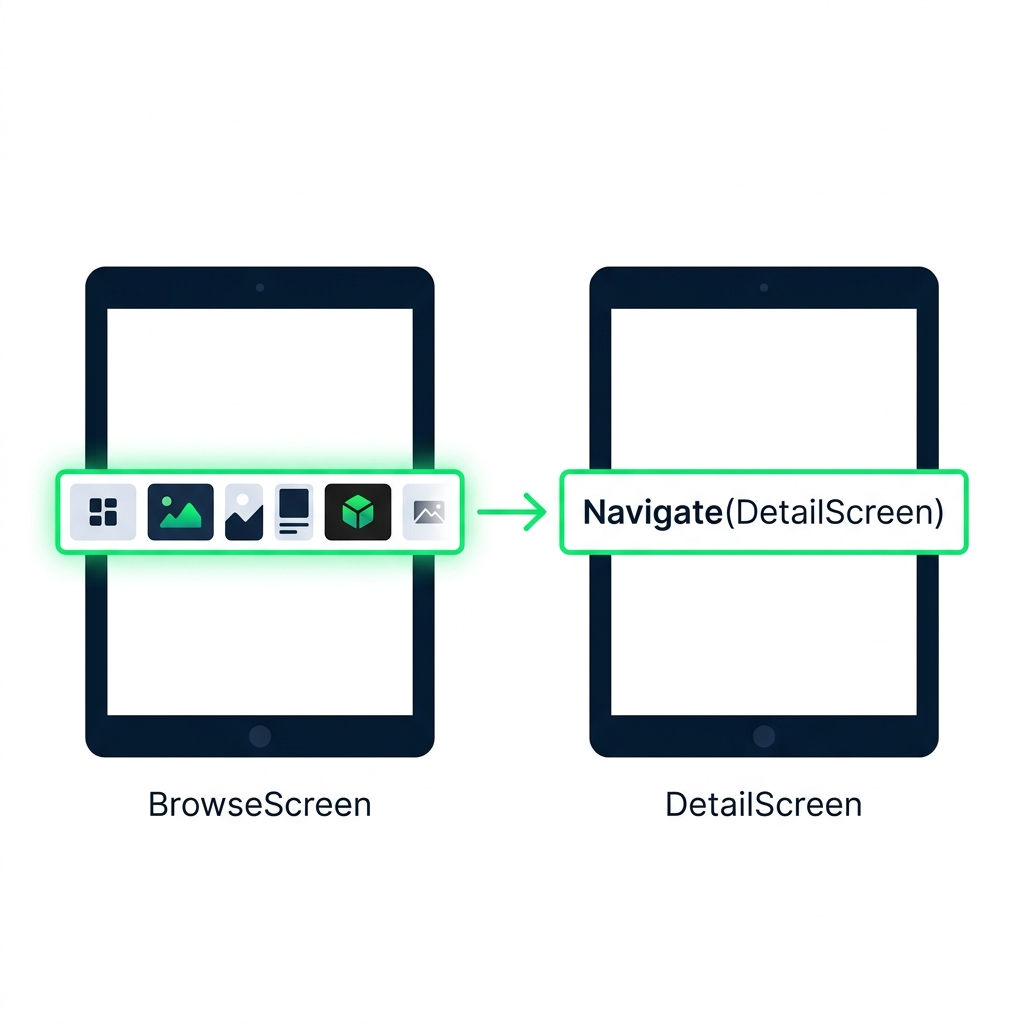
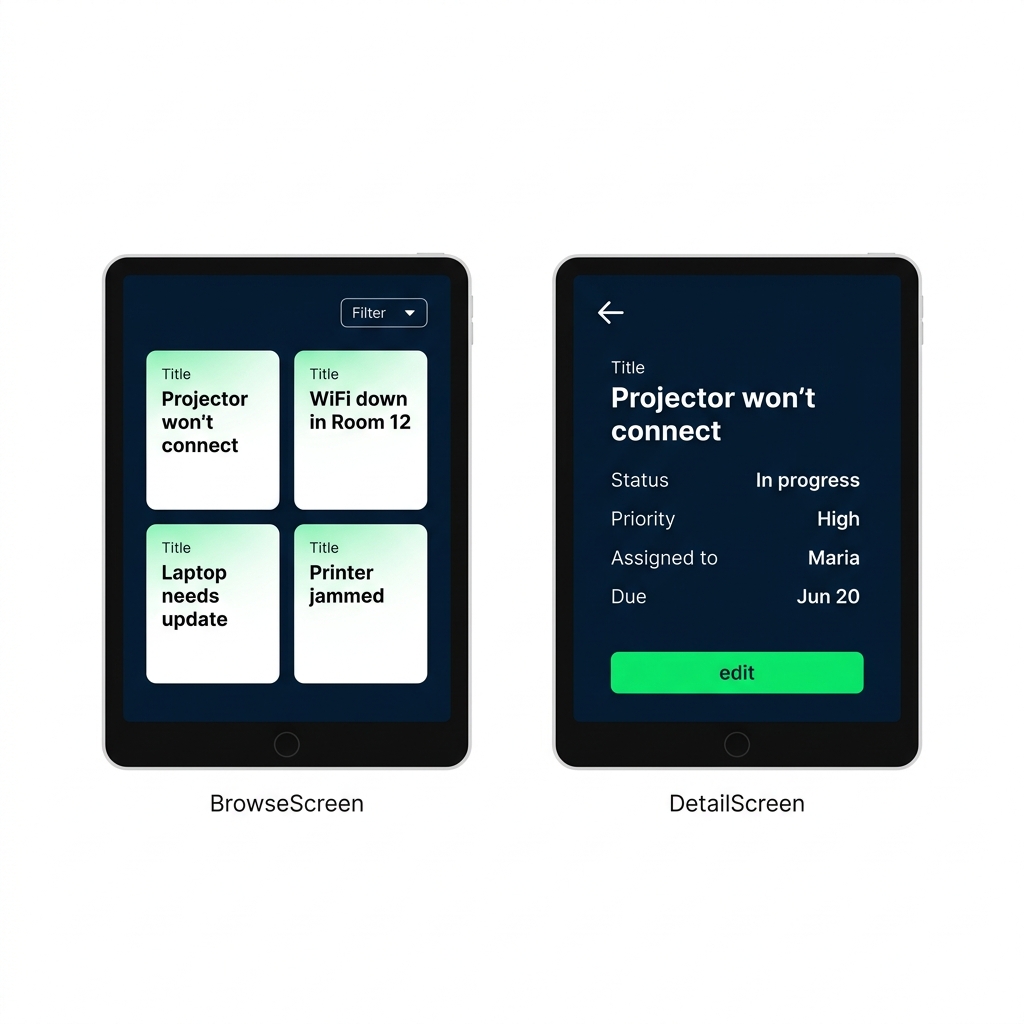
兩個以箭頭串連的平板畫面,示範在 BrowseScreen 選到畫廊列後,用 Navigate() 前往 DetailScreen。


  • Navigate(ScreenName) 會把使用者帶到該畫面
  • 放在按鈕或畫廊的 OnSelect
  • 使用者會立即抵達新畫面
Power Apps 入門

Set():跨畫面帶資料

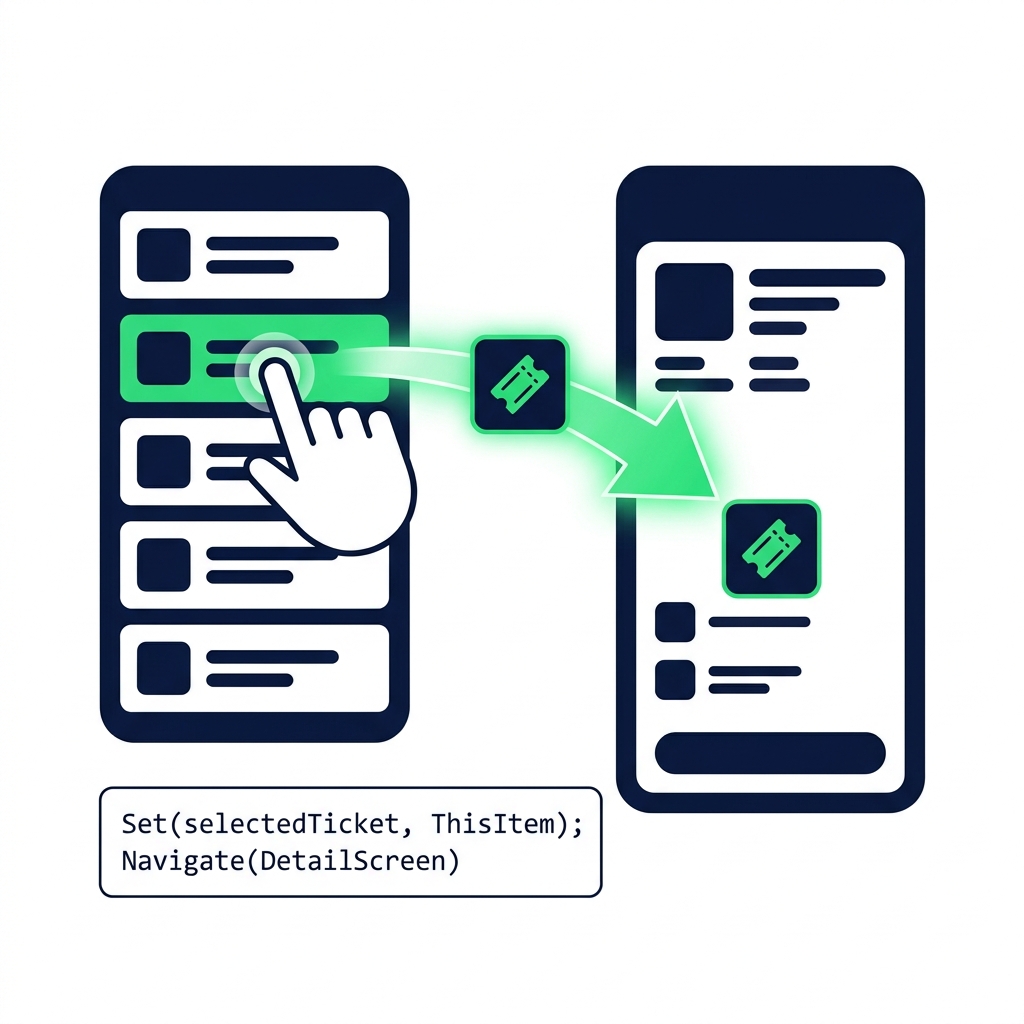
點擊的畫廊列透過在同一個 OnSelect 公式中用分號串接 Set() 與 Navigate(),把 selectedTicket 資料帶到詳細畫面。

  • Set(name, value) 建立整個 App 可用的變數
  • 用分號將 Set() 與 Navigate() 串接
  • 詳細畫面可讀取 selectedTicket.Title、.Priority 等等
Power Apps 入門

Back()

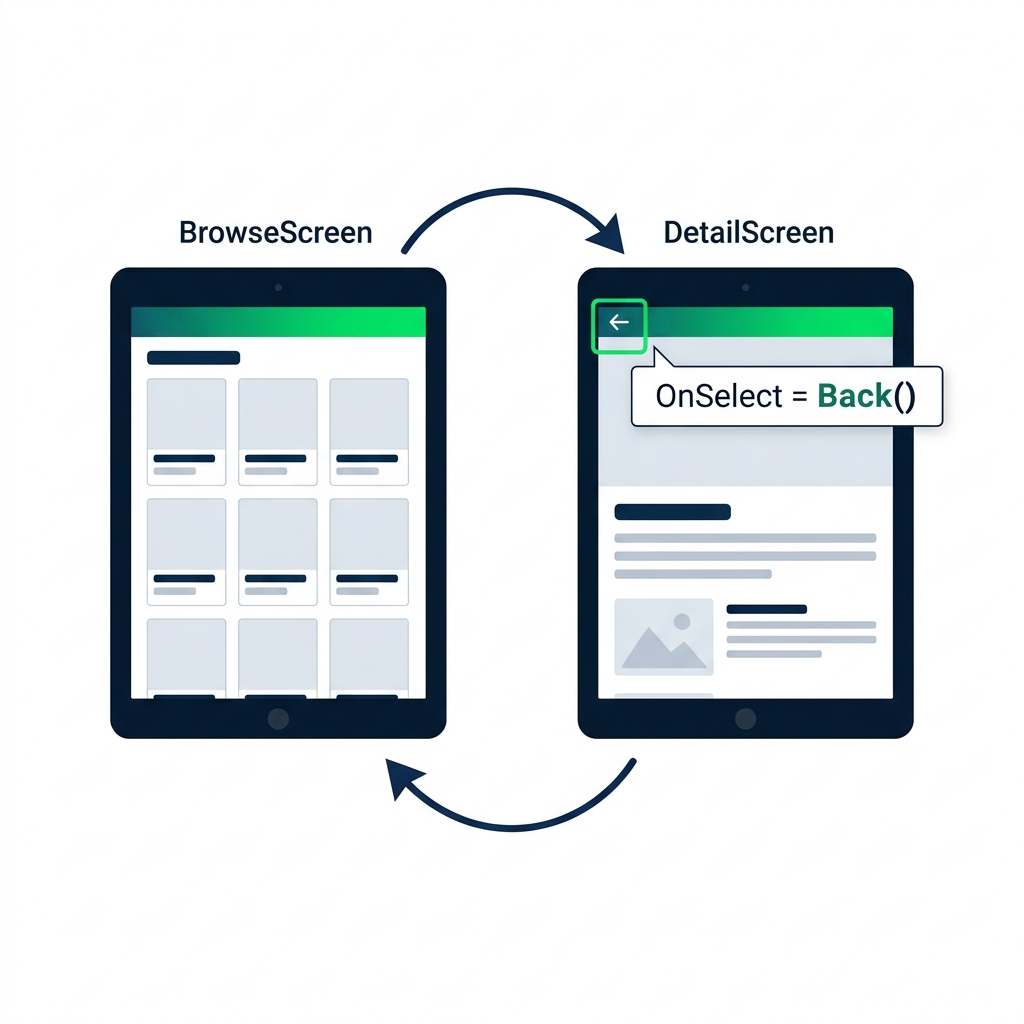
DetailScreen 中高亮的返回箭頭圖示連到 Back(),把使用者帶回先前的 BrowseScreen 畫廊檢視。


  • Back() 把使用者帶回前一個畫面
  • 不需參數,Power Apps 會記得來源
  • 接到返回箭頭圖示或按鈕上
Power Apps 入門

變數範疇:該放哪裡?


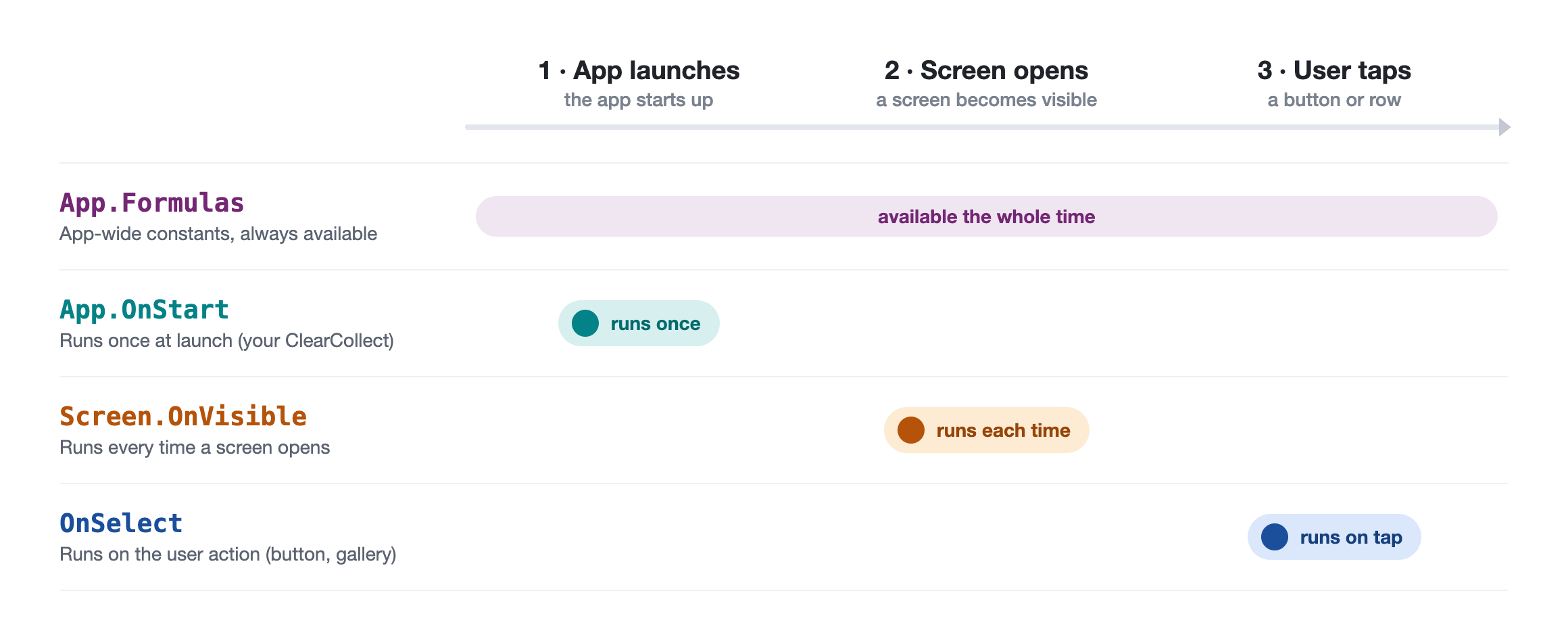
  • App.Formulas:全域常數,隨時可用
  • App.OnStart:啟動時執行一次,適合放 ClearCollect
  • Screen.OnVisible:每次畫面開啟時都會執行
  • 按鈕 OnSelect:使用者操作時執行


四條時間軸說明值的生命週期:App.Formulas 全程可用、App.OnStart 啟動時執行一次、Screen.OnVisible 每次開啟畫面皆執行、OnSelect 於使用者點擊時執行

Power Apps 入門

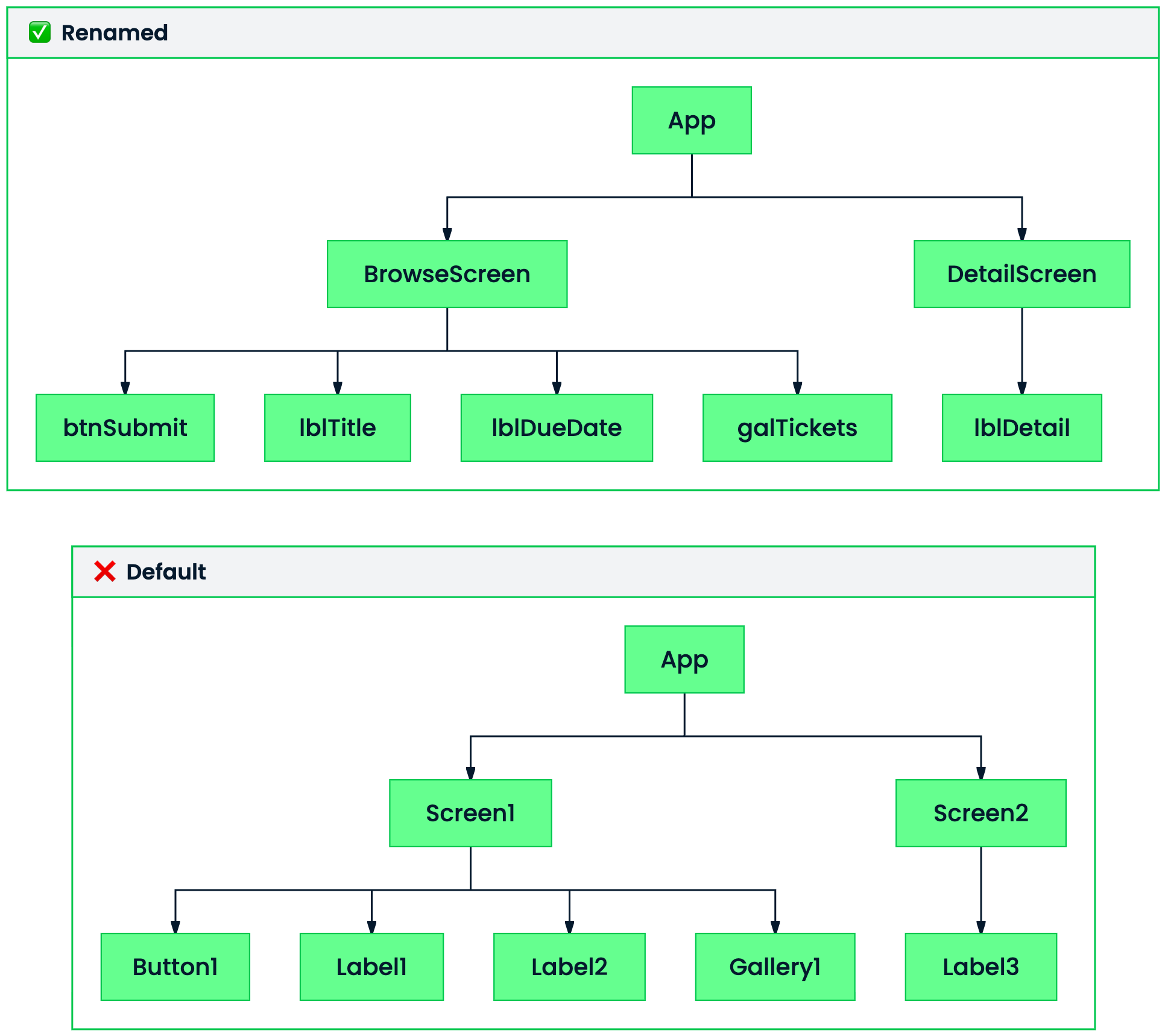
專業地為控制項命名

$$ 樹狀檢視面板比較通用預設名稱(如 Label1)與清楚的前綴命名(如 lblTitle、btnSubmit、galTickets)。


  • 預設名稱:Label1、Button2、Gallery1,難讀難找
  • 以型別加前綴:lblTitle、btnSubmit、galTickets
  • 當畫面有 15+ 個控制項時特別好用
Power Apps 入門

你將完成的作品


  • 串起 瀏覽 → 詳細 流程
  • 點一下列即可查看其明細
  • 按返回箭頭回到畫廊

瀏覽與詳細畫面:含客服單畫廊、詳細檢視欄位,以及深藍標頭列中的返回箭頭。

Power Apps 入門

一起來練習吧!

Power Apps 入門

Preparing Video For Download...