整合全部內容

Power Apps 入門

Luise Freese

Azure & Power Platform Architect

到目前為止你已完成

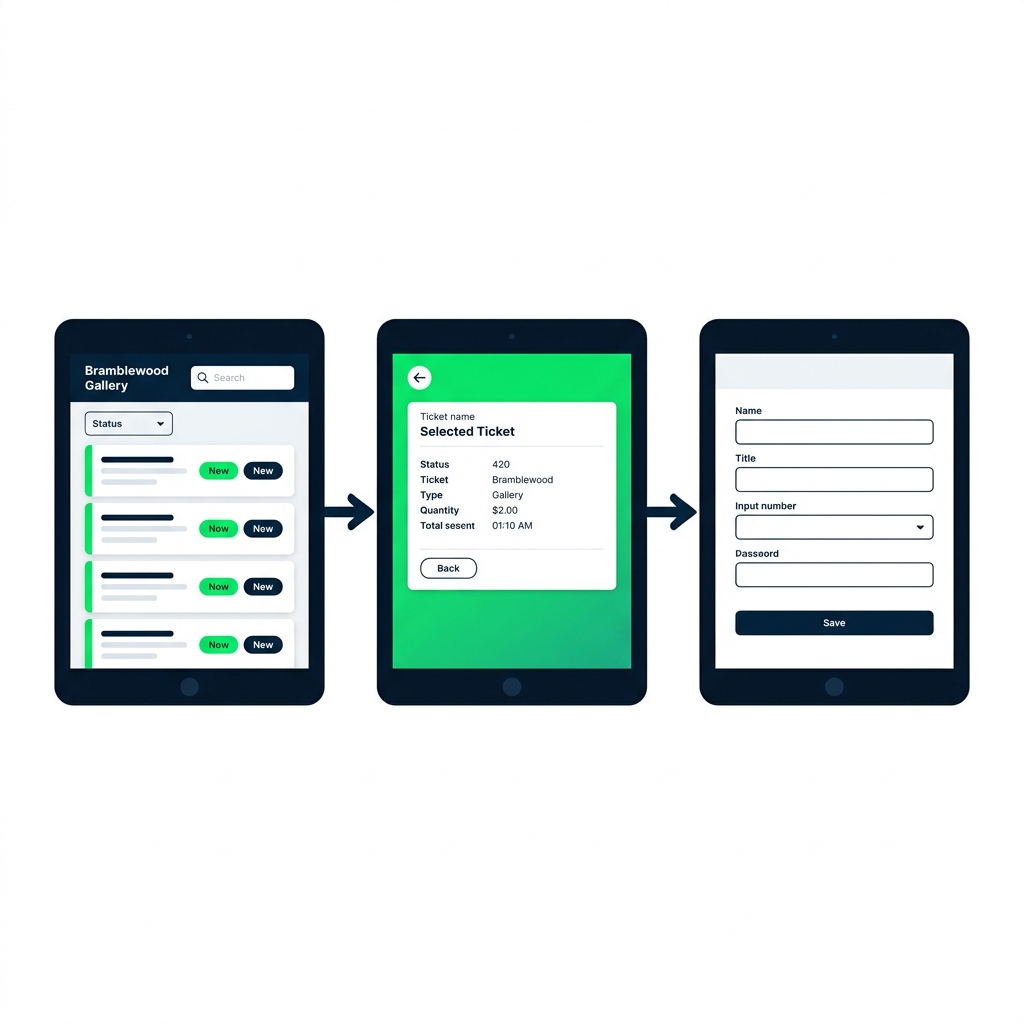
三個連動畫面:含篩選與搜尋的圖庫、帶返回箭頭的詳細頁、以及含 Save 按鈕的編輯表單。


  • Gallery:繫結、可篩選、可搜尋
  • Detail:用 Set() 帶入所選資料列
  • Edit Form:驗證後送出
Power Apps 入門

App checker


  • Canvas 應用程式的內建程式碼檢查器
  • 掃描公式、屬性、畫面
  • 在使用者之前先抓到錯誤


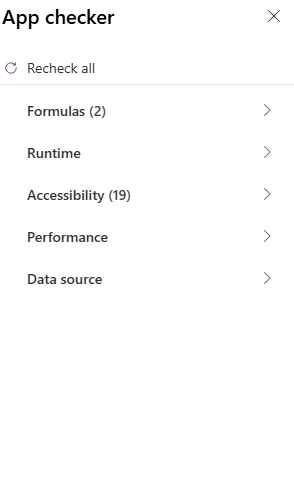
在 Power Apps Studio 開啟的 App Checker 面板,顯示類別清單:Formulas、Runtime、Accessibility、Performance、以及 Data source

Power Apps 入門

Formulas 分頁

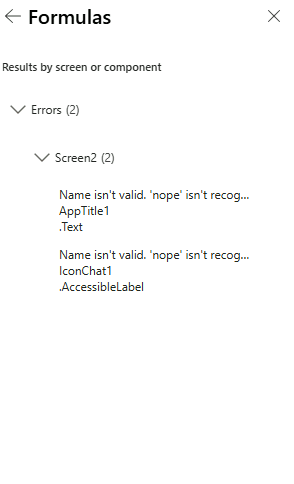
App Checker 的 Formulas 分頁展開,依畫面分組列出公式錯誤,標示出出錯的控制項與屬性


  • Errors:中斷的參照、無法執行的公式
  • Warnings:委派與效能提示
  • Info:未使用變數、風格建議
Power Apps 入門

Accessibility 分頁


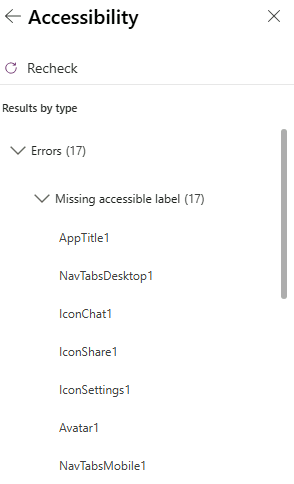
  • 螢幕閱讀器需要在輸入元件上設 AccessibleLabel
  • 文字需有足夠對比才易讀
  • Tab 順序應該合理

App Checker 的 Accessibility 分頁展開,依控制項分組列出缺少無障礙標籤的項目

Power Apps 入門

修正問題

$$ $$

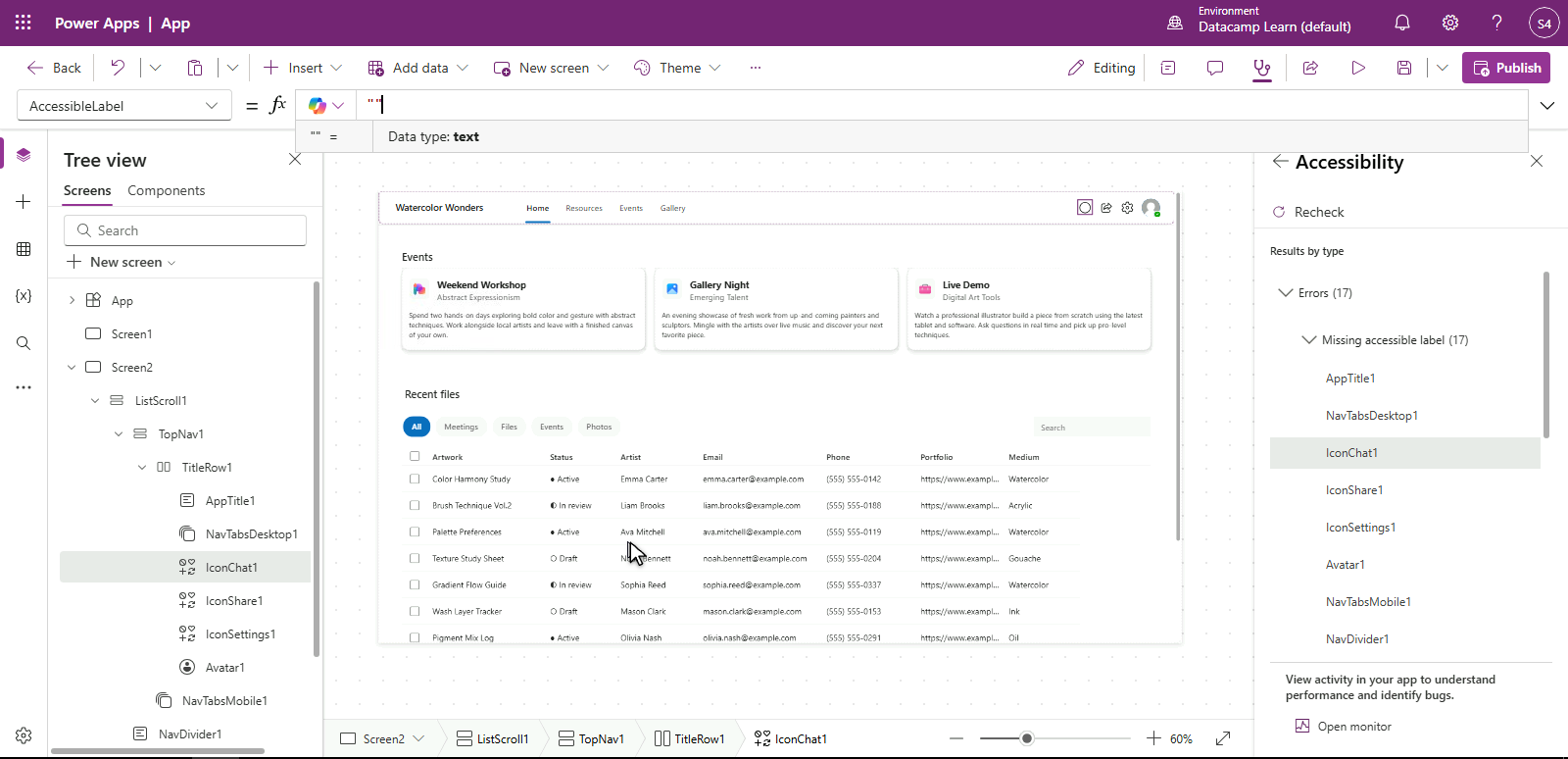
選取 App Checker 中缺少無障礙標籤的項目;Studio 已跳到該控制項,並在公式列顯示其 AccessibleLabel 屬性,準備修正


  • 點選該問題 → Studio 直接跳過去
  • 在公式列修正對應屬性
  • 重新執行 App Checker 以確認
Power Apps 入門

你將完成的內容


  • 在預覽中端到端走一遍應用程式
  • 串起最後的從詳細到編輯流程
  • 執行 App Checker 並清掉所有警告

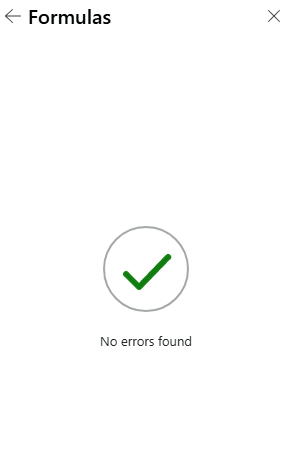
App Checker 的 Formulas 結果顯示乾淨的 No errors found 狀態與綠色核取記號

Power Apps 入門

一起來練習吧!

Power Apps 入門

Preparing Video For Download...