你的第一個控制項

Power Apps 入門

Luise Freese

Azure & Power Platform Architect

控制項是基石

 

  • 控制項是每個 Canvas 應用的基石
  • 各司其職:顯示文字、接收輸入、觸發動作
  • 透過編輯器上方的公式列設定


Power Apps Studio 工具列開啟 Insert 面板,列出 Text label、Button、Gallery 等控制項類別

Power Apps 入門

讀取文字輸入


  • Text Input 會保留使用者輸入
  • 目前值位在 TextInput1.Text
  • 可在各處參照它,包括 Label 的 Text


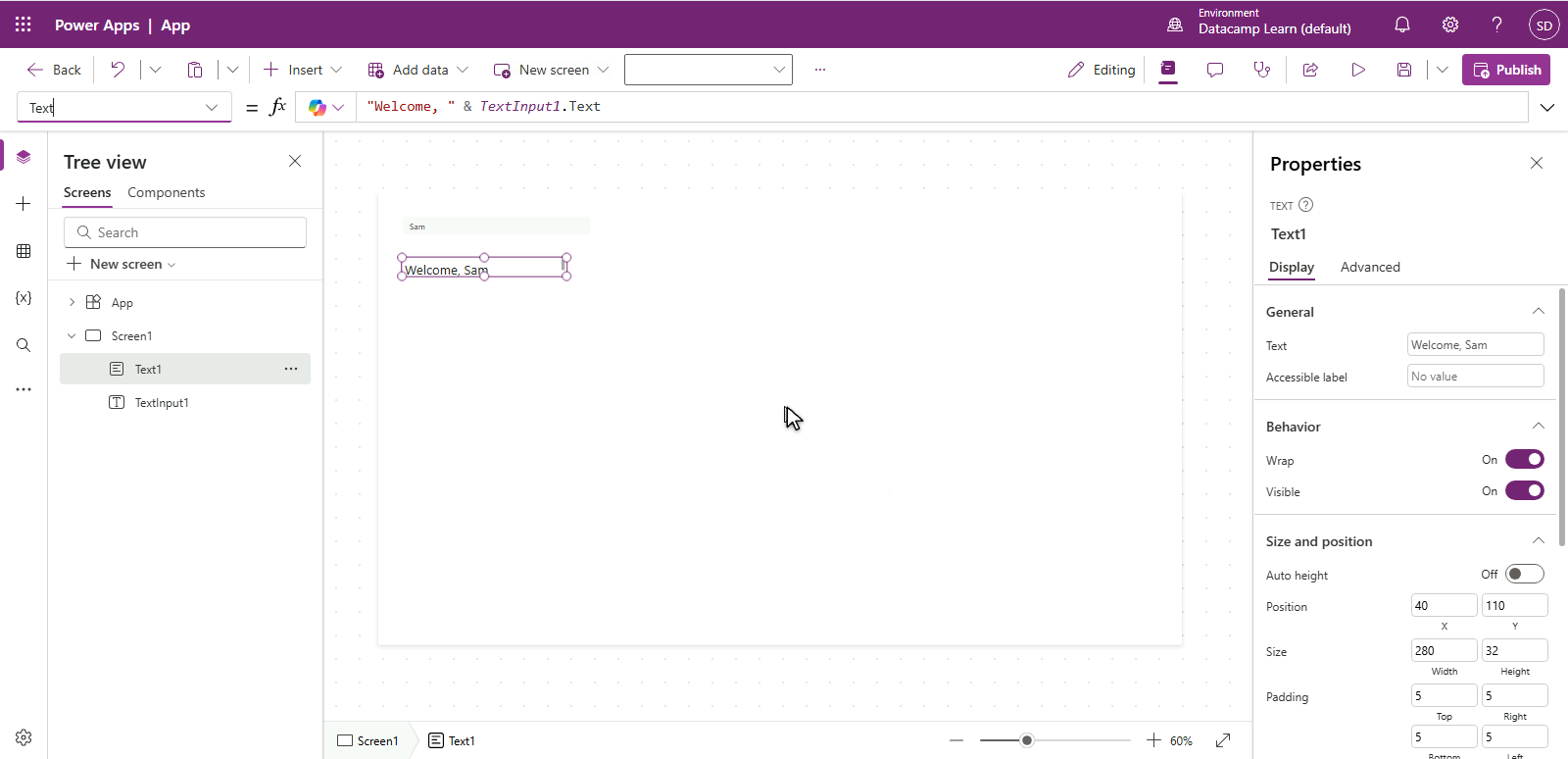
Power Apps Studio 中選取一個 label,公式列為 Text = "Welcome, " & TextInput1.Text,因此該 label 顯示為 "Welcome, Sam",來源來自上方的文字輸入框

Power Apps 入門

用 Set() 建立變數


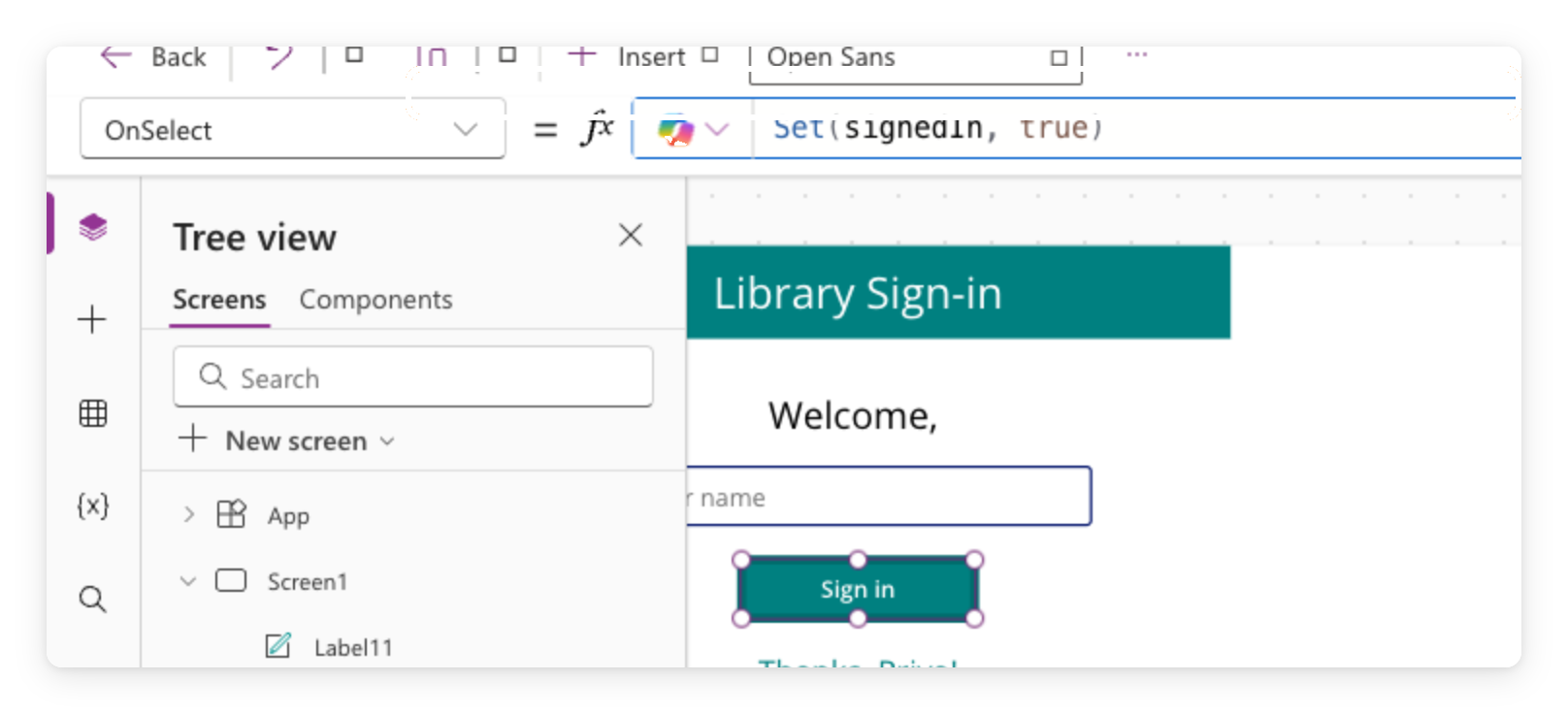
Power Apps Studio 選取 Button2,公式列顯示 OnSelect = Set(isSignedIn, true),畫布上「Sign in」按鈕被反白


  • 變數可在多個動作間保存值
  • Set(isSignedIn, true) 建立名為 isSignedIn 的變數
  • 在第 3 章你會再次用到 Set()
Power Apps 入門

用 If() 做條件顯示


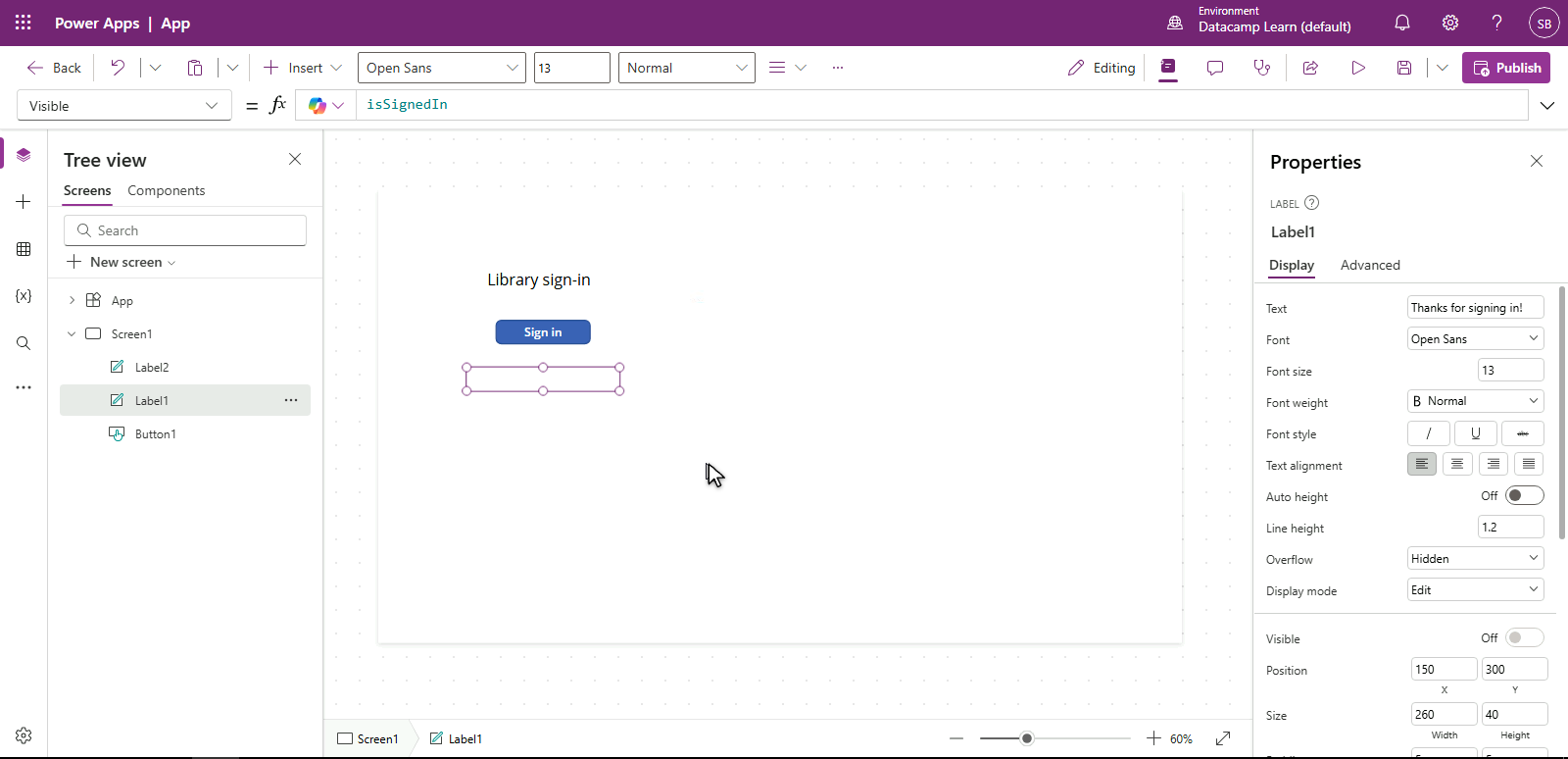
  • Visible = isSignedIn 只在為 true 時顯示該 Label
  • 按下按鈕 → 變數更新 → Label 顯示
  • If(condition, value-if-true, value-if-false) 用於二選一

$$

Power Apps Studio 中選取感謝訊息的 label,公式列為 Visible = isSignedIn,因 isSignedIn 為 false,畫布上該 label 被隱藏

Power Apps 入門

主題勝過逐一樣式


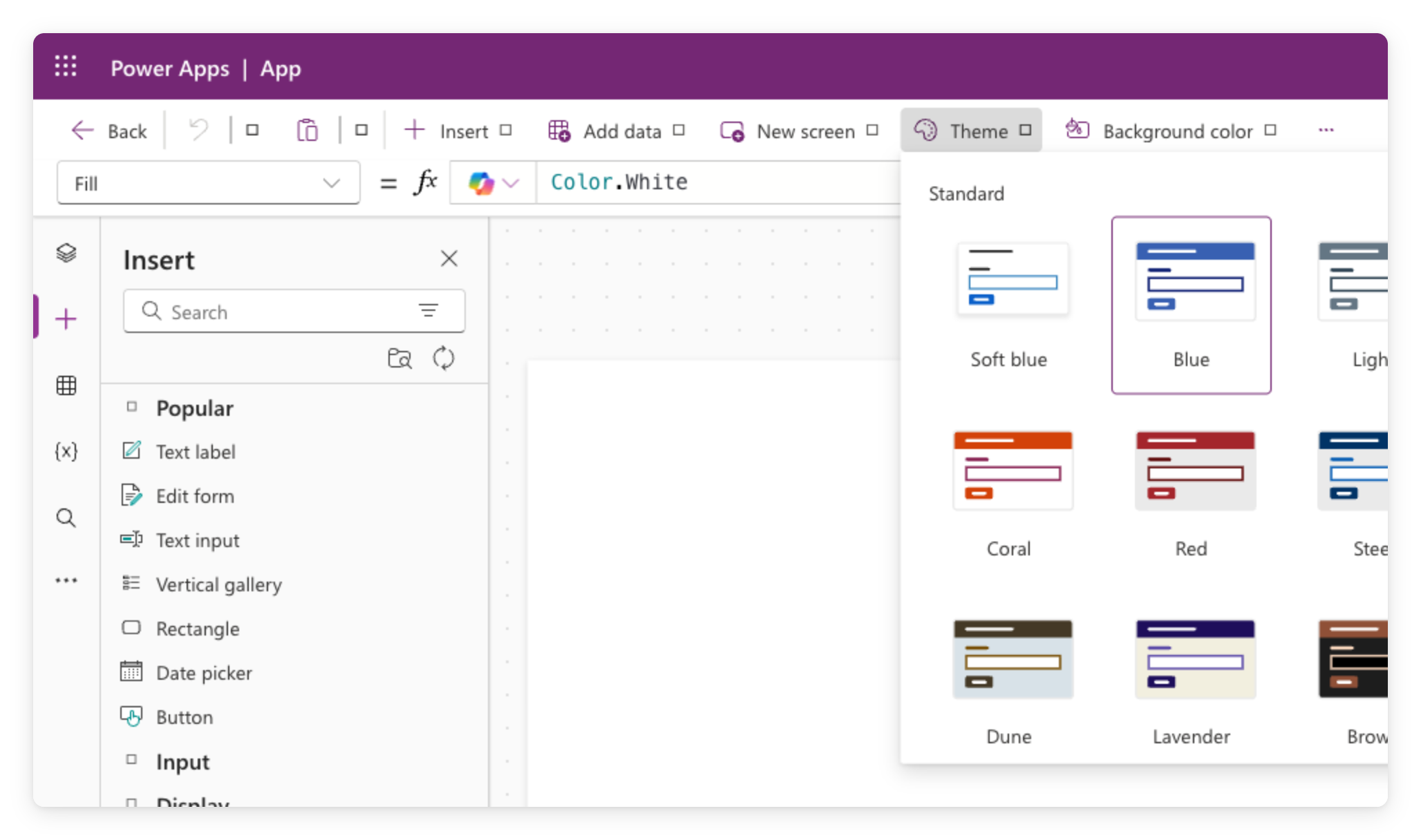
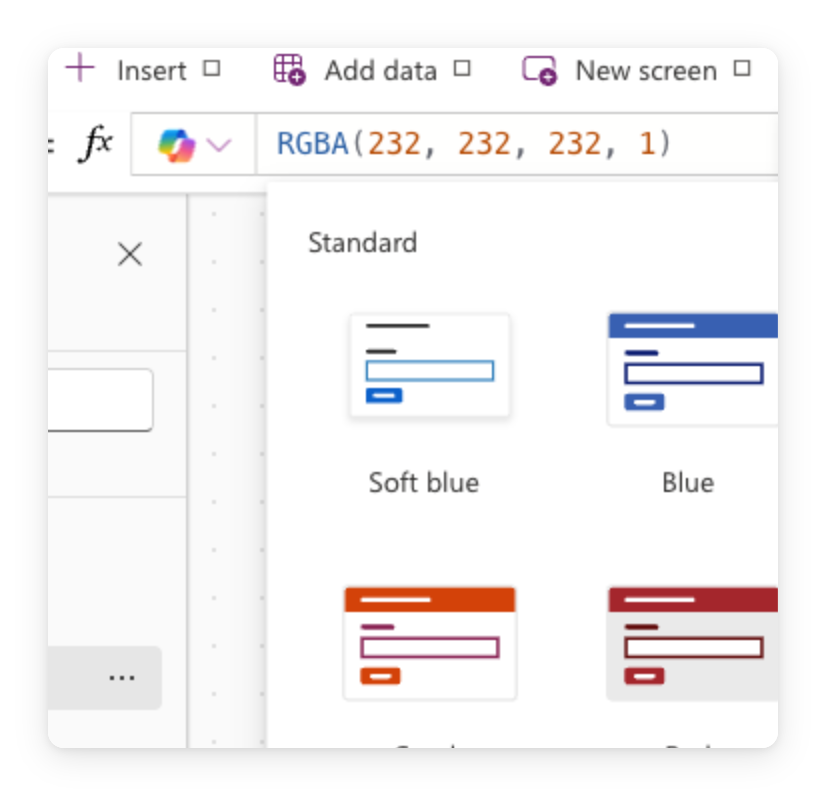
Power Apps Studio 的 Theme 選擇器,顯示一組可套用到整個應用的色彩主題預覽


  • 主題一次設定色盤、字型、邊框、陰影 → 全應用
  • 所有現代控制項都會繼承 → 一次變更、全站換裝
  • 大小、形狀、方向仍可逐一設定
Power Apps 入門

覆寫單一強調色

  $$

想讓某個控制項更醒目嗎?

  • 選取它,直接設定 Fill:RGBA(...) 或 Color.Teal
  • 謹慎使用,這會覆寫主題

實際的 Power Apps 畫布截圖,套用 Steel 主題且有一處強調色覆寫

Power Apps 入門

重點回顧

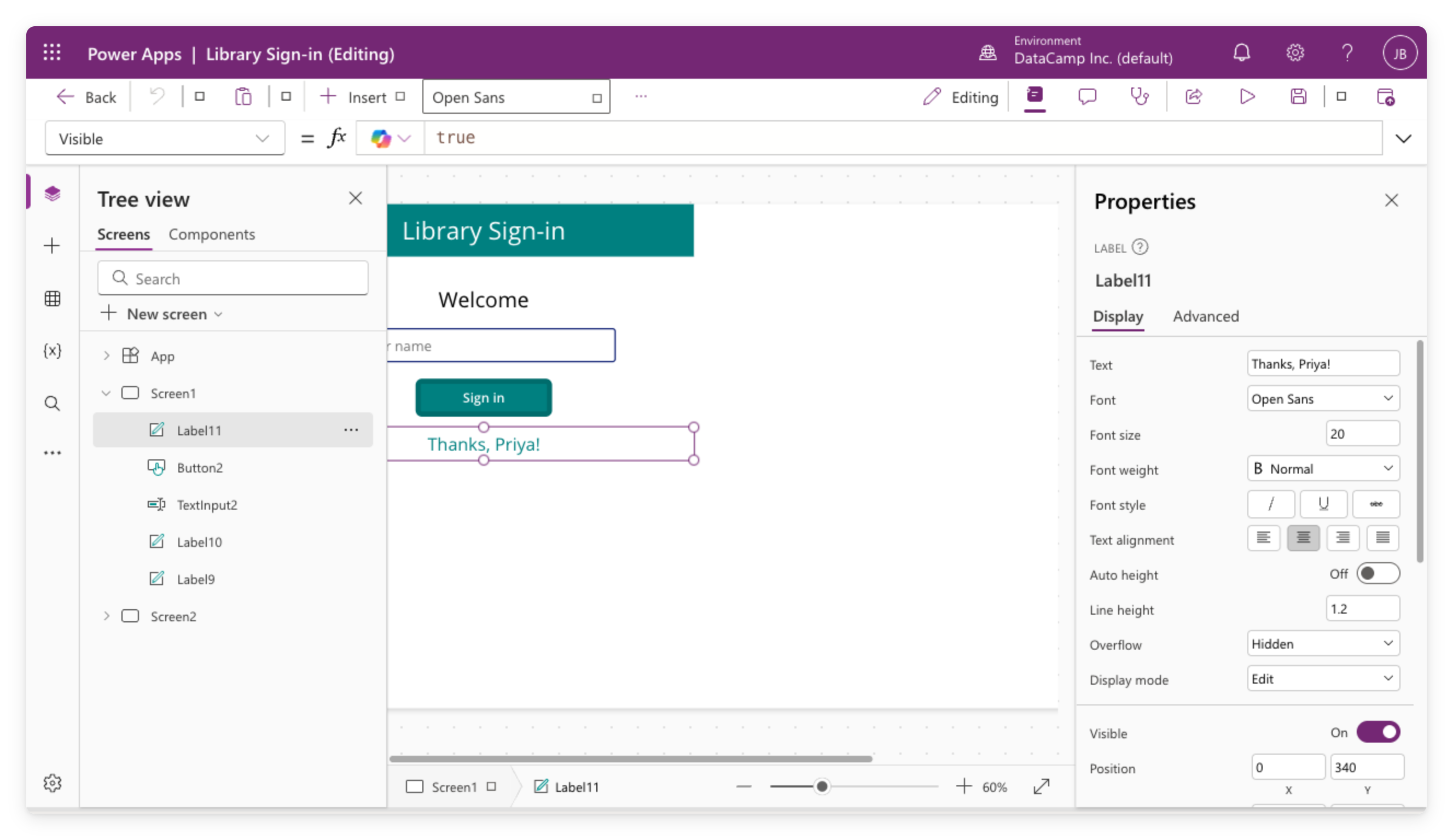
Power Apps Studio 中開啟 Library Sign-in Canvas 應用,顯示樹狀檢視、畫布控制項、公式列與屬性面板

  • Text Input 透過公式列即時餵給其他控制項
  • 用 Set() 儲存值,用 If() 依據它顯示或隱藏
  • 主題一次套用所有畫面;想加強則覆寫單一控制項的 Fill
Power Apps 入門

一起來練習吧!

Power Apps 入門

Preparing Video For Download...