恭喜你
Power Apps 入門
Luise Freese
Azure & Power Platform Architect
第 1 章:你的第一個 canvas 應用
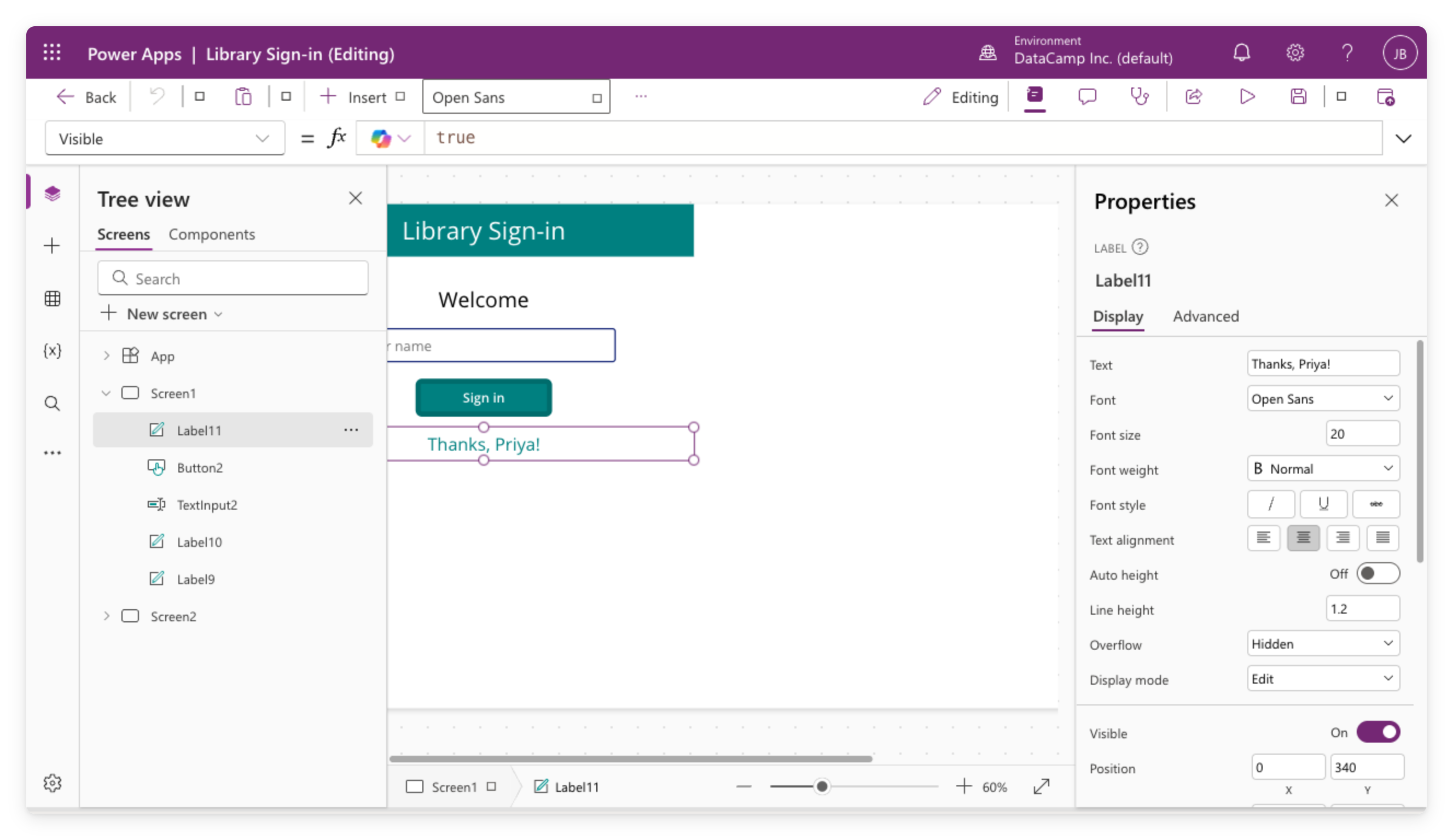
從空白畫面建立
canvas 應用程式
加入
控制項
:標籤、按鈕、文字輸入
在公式列用
Set()
與
If()
實作
邏輯
開啟
現代控制項與佈景主題
,一次套用全螢幕樣式
第 2 章:真實資料與圖庫
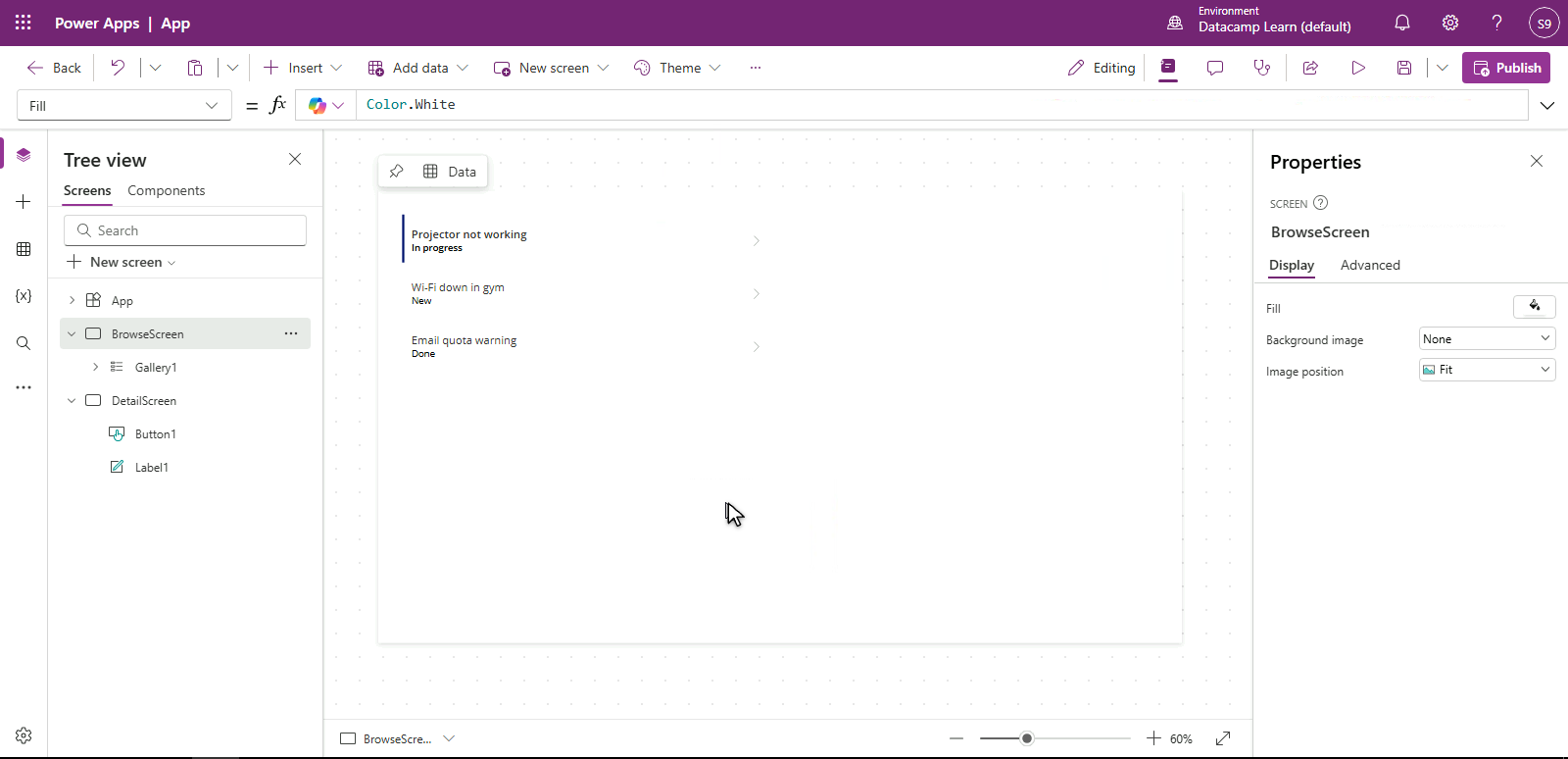
連線到
資料來源
在
圖庫
以範本顯示紀錄
加入
Filter()
與
StartsWith()
搜尋紀錄
認識
delegation
與其限制
第 3 章:多畫面流程
$$
在畫面間加入
導覽
建立含建立/編輯全流程的
編輯表單
加上拒絕不良輸入的
驗證
每次發佈前執行
App Checker
第 4 章:自適應與發佈
以
版面配置容器
包住控制項
讓應用在手機、平板、筆電皆
自適應
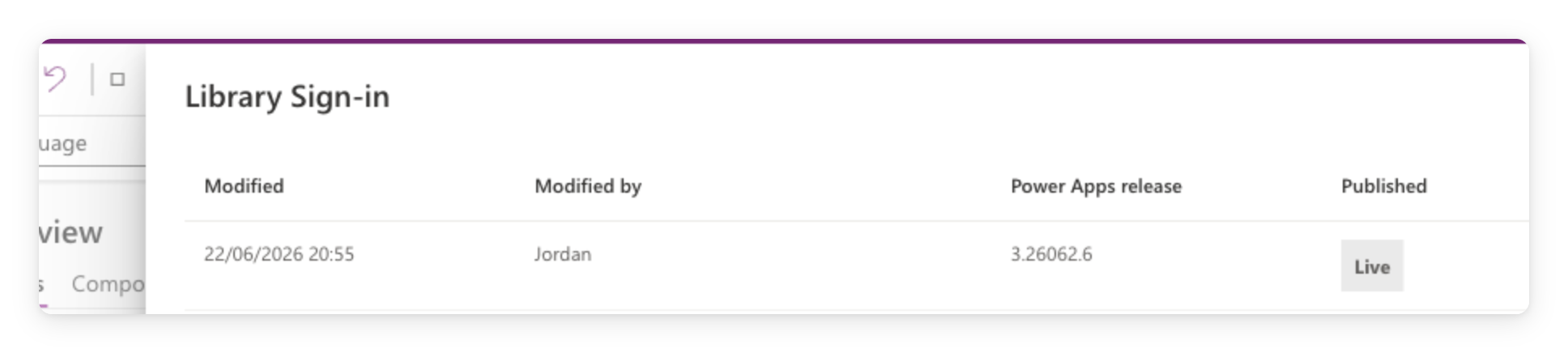
發佈
並管理
版本歷程
以正確層級
共用
與
權限
$$
接下來呢?
Microsoft 證照
與你在此學到的內容相呼應
留意更多關於 Power Platform 的
DataCamp 課程
你的下一步
→ 為團隊打造一個小型應用
謝謝觀賞!
Power Apps 入門
Preparing Video For Download...