Přepínání mezi obrazovkami

Úvod do Power Apps

Luise Freese

Azure & Power Platform Architect

Od jedné obrazovky k více
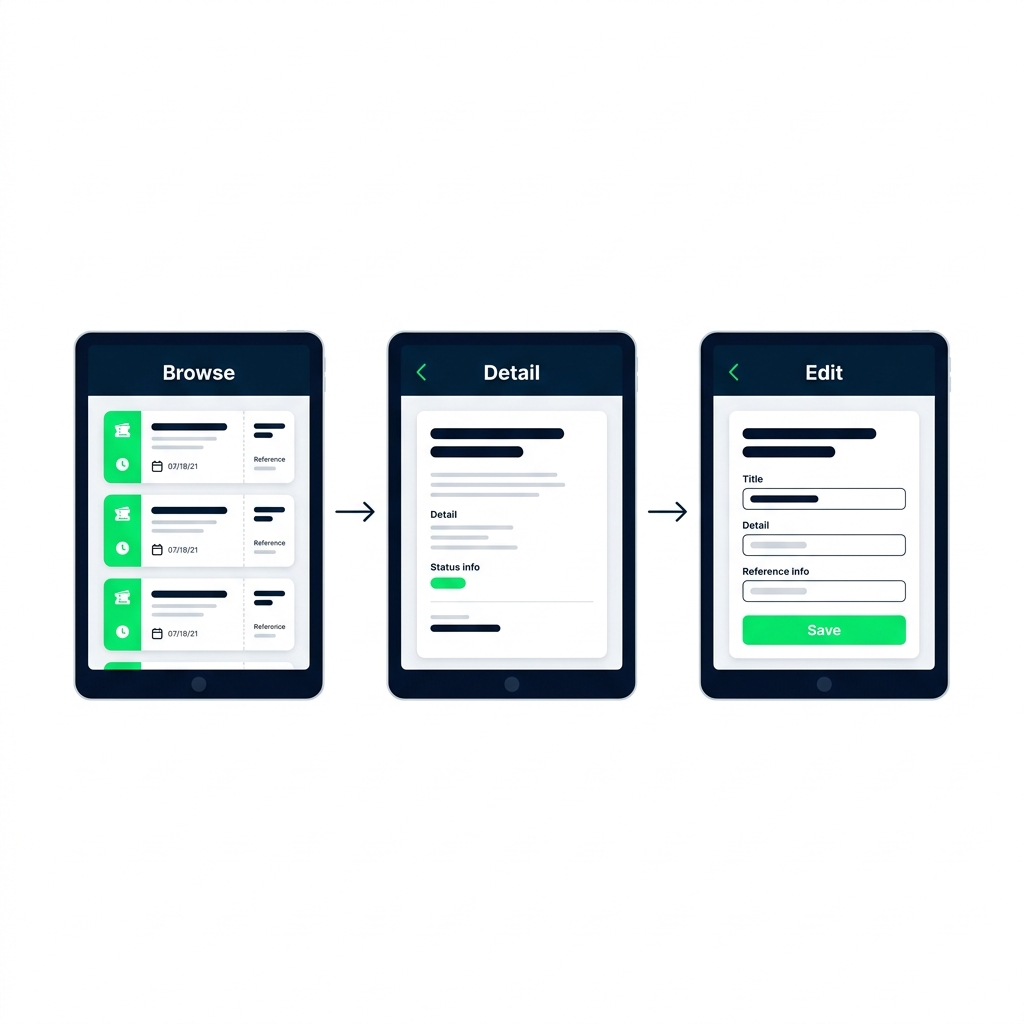
 

  • Skutečná aplikace má více obrazovek
  • Každá obrazovka má vlastní ovládací prvky a rozložení
  • Power Fx přesouvá uživatele mezi nimi

Tři obrazovky tabletu pro přehled, detail a úpravy propojené šipkami, zobrazující seznam ticketů helpdesku, rozbalené detaily a editovatelný formulář.

Úvod do Power Apps

Navigate()

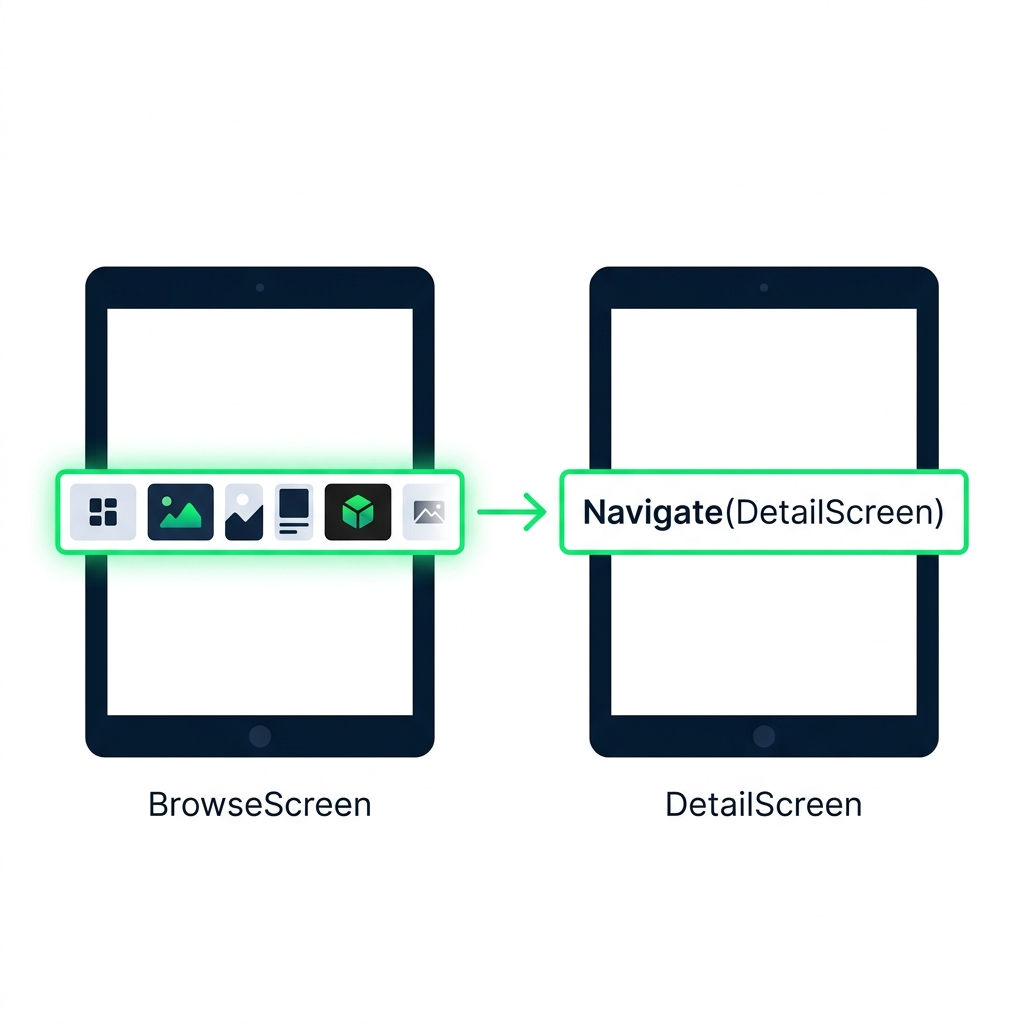
Dvě obrazovky tabletu propojené šipkou, znázorňující funkci Navigate() při přechodu z vybraného řádku galerie na obrazovce BrowseScreen na obrazovku DetailScreen.


  • Navigate(ScreenName) přesune uživatele tam
  • Použij ji ve vlastnosti OnSelect tlačítka nebo galerie
  • Uživatel se okamžitě ocitne na nové obrazovce
Úvod do Power Apps

Set(), přenos dat mezi obrazovkami

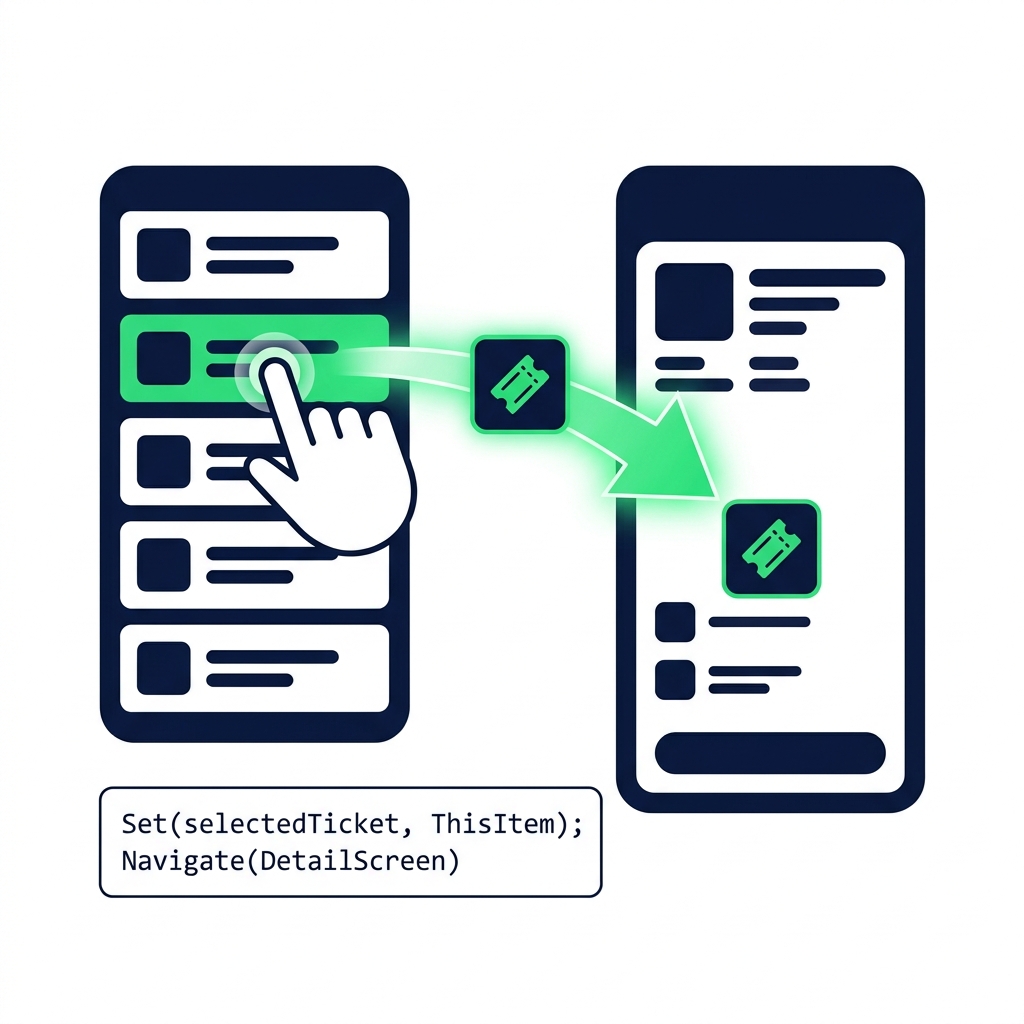
Kliknutí na řádek galerie odešle data selectedTicket na detailní obrazovku pomocí funkce Set() spojené s Navigate() v jednom vzorci OnSelect.

  • Set(name, value) vytvoří proměnnou platnou v celé aplikaci
  • Spoj Set() a Navigate() středníkem
  • Detailní obrazovka čte selectedTicket.Title, .Priority, cokoliv
Úvod do Power Apps

Back()

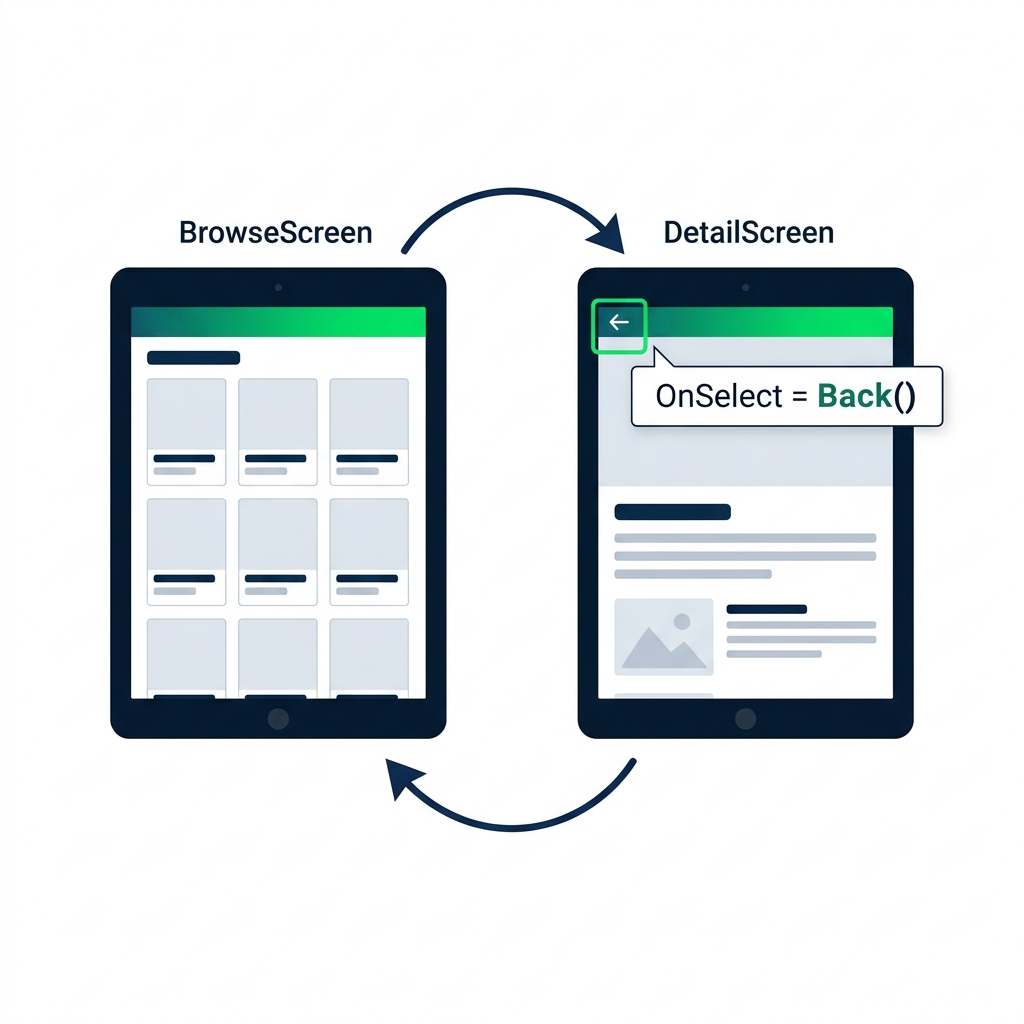
Obrazovka DetailScreen se zvýrazněnou ikonou šipky zpět propojenou s funkcí Back(), která uživatele vrátí na předchozí zobrazení galerie BrowseScreen.


  • Back() vrátí uživatele na předchozí obrazovku
  • Bez argumentů, Power Apps si pamatuje, odkud uživatel přišel
  • Propoj ji s ikonou šipky zpět nebo tlačítkem
Úvod do Power Apps

Platnost proměnných: kam patří?


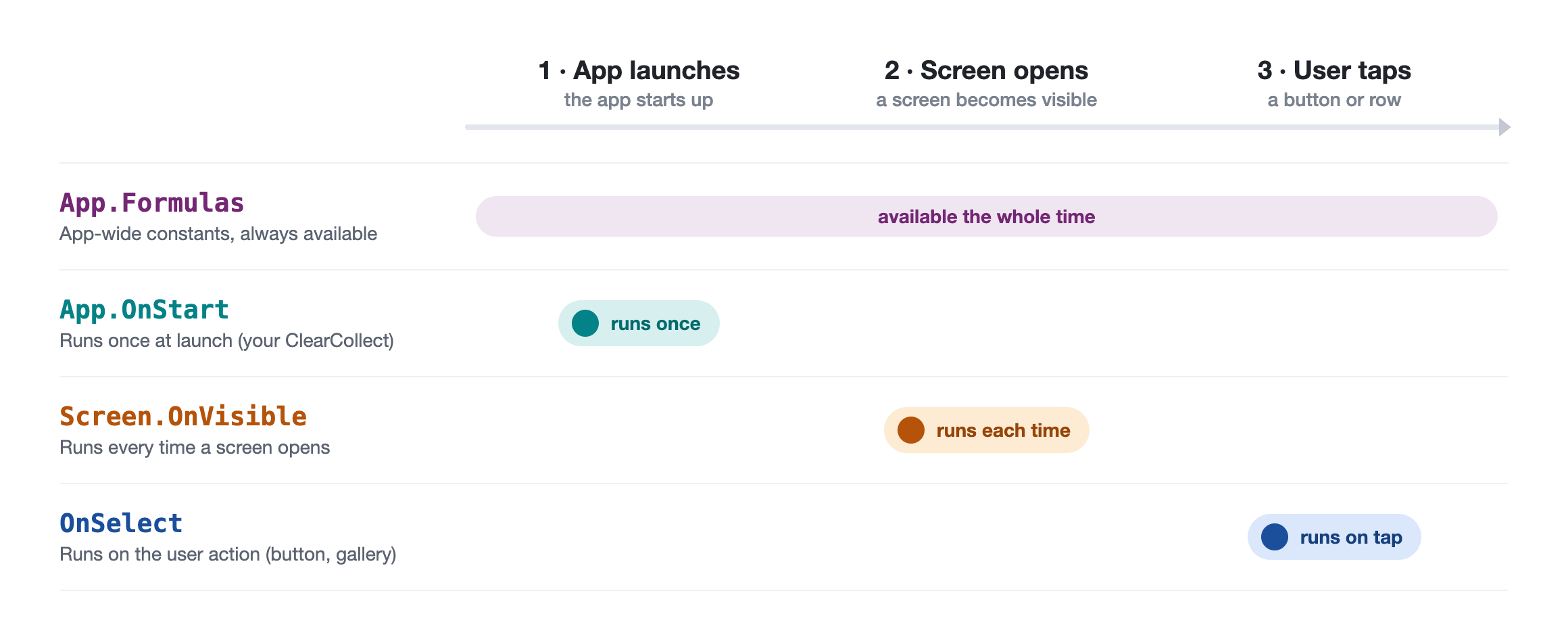
  • App.Formulas: konstanty platné v celé aplikaci, vždy dostupné
  • App.OnStart: spustí se jednou při spuštění, zde patří tvoje ClearCollect
  • Screen.OnVisible: spustí se při každém otevření obrazovky
  • Tlačítko OnSelect: spustí se při akci uživatele


Čtyřpruhová časová osa znázorňující, kde hodnota existuje: App.Formulas dostupné po celou dobu, App.OnStart se spustí jednou při spuštění, Screen.OnVisible se spustí při každém otevření obrazovky a OnSelect se spustí při kliknutí uživatele

Úvod do Power Apps

Pojmenuj ovládací prvky jako profík

$$ Panely Tree View porovnávající obecné výchozí názvy jako Label1 s přehlednými názvy s prefixem, jako lblTitle, btnSubmit a galTickets.
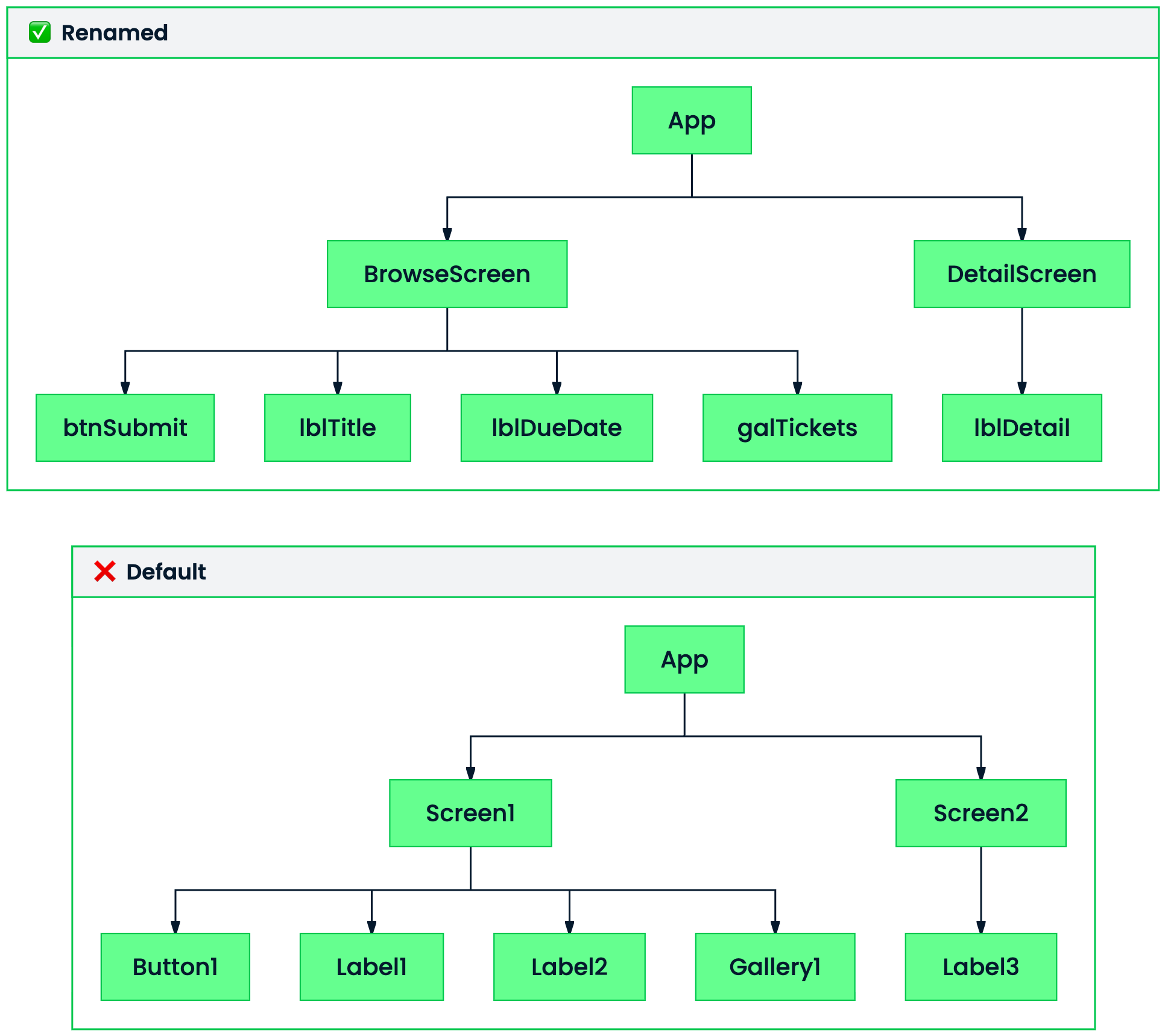
 

  • Výchozí názvy: Label1, Button2, Gallery1, nepřehledné
  • Prefix podle typu: lblTitle, btnSubmit, galTickets
  • Pomůže ti, když má obrazovka 15 a víc ovládacích prvků
Úvod do Power Apps

Co vytvoříš


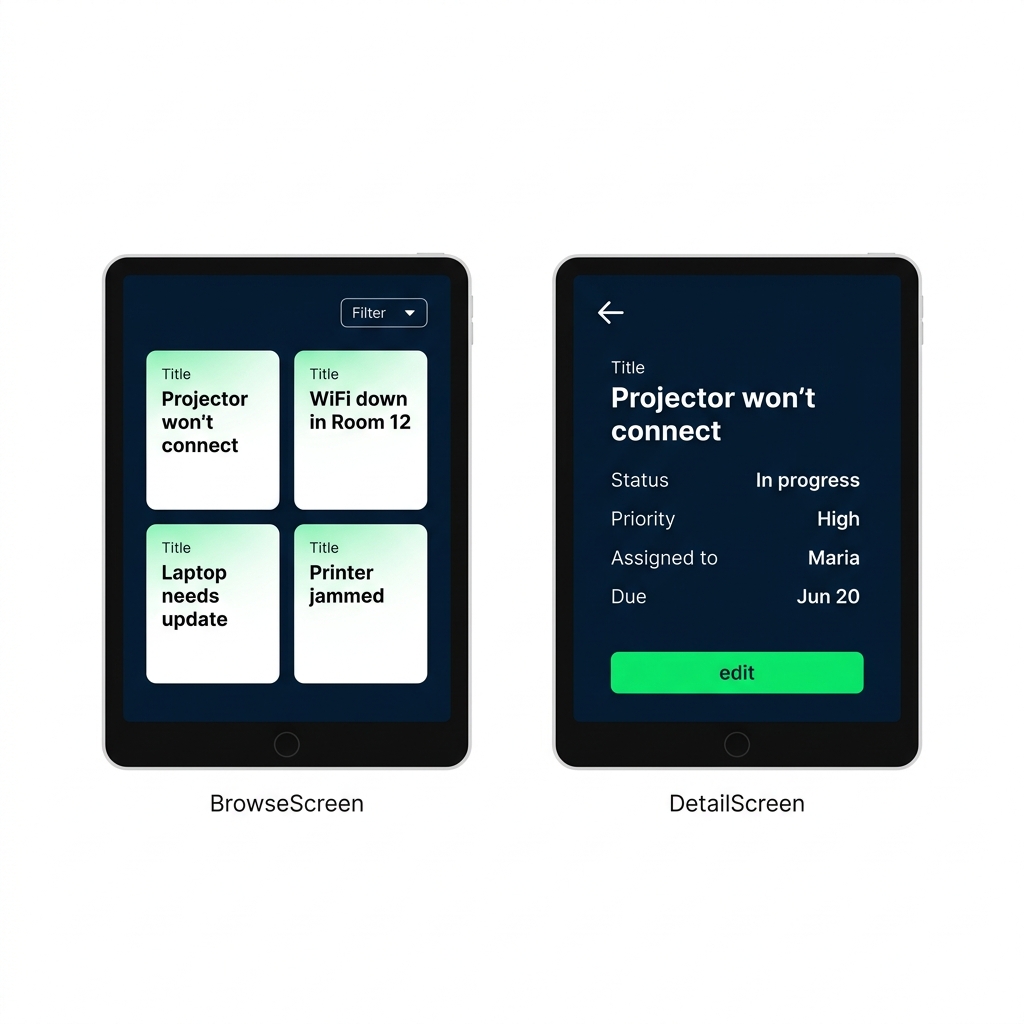
  • Propoj tok přehled → detail
  • Klepnutím na řádek zobrazíš detaily
  • Šipka zpět vrátí zpět na galerii

Obrazovky přehledu a detailu s galerií ticketů, detailním zobrazením polí ticketu a šipkou zpět v tmavomodré hlavičce.

Úvod do Power Apps

Pojďme cvičit!

Úvod do Power Apps

Preparing Video For Download...