Zdroje dat a konektory

Úvod do Power Apps

Luise Freese

Azure & Power Platform Architect

Pojmy, které se často pletou
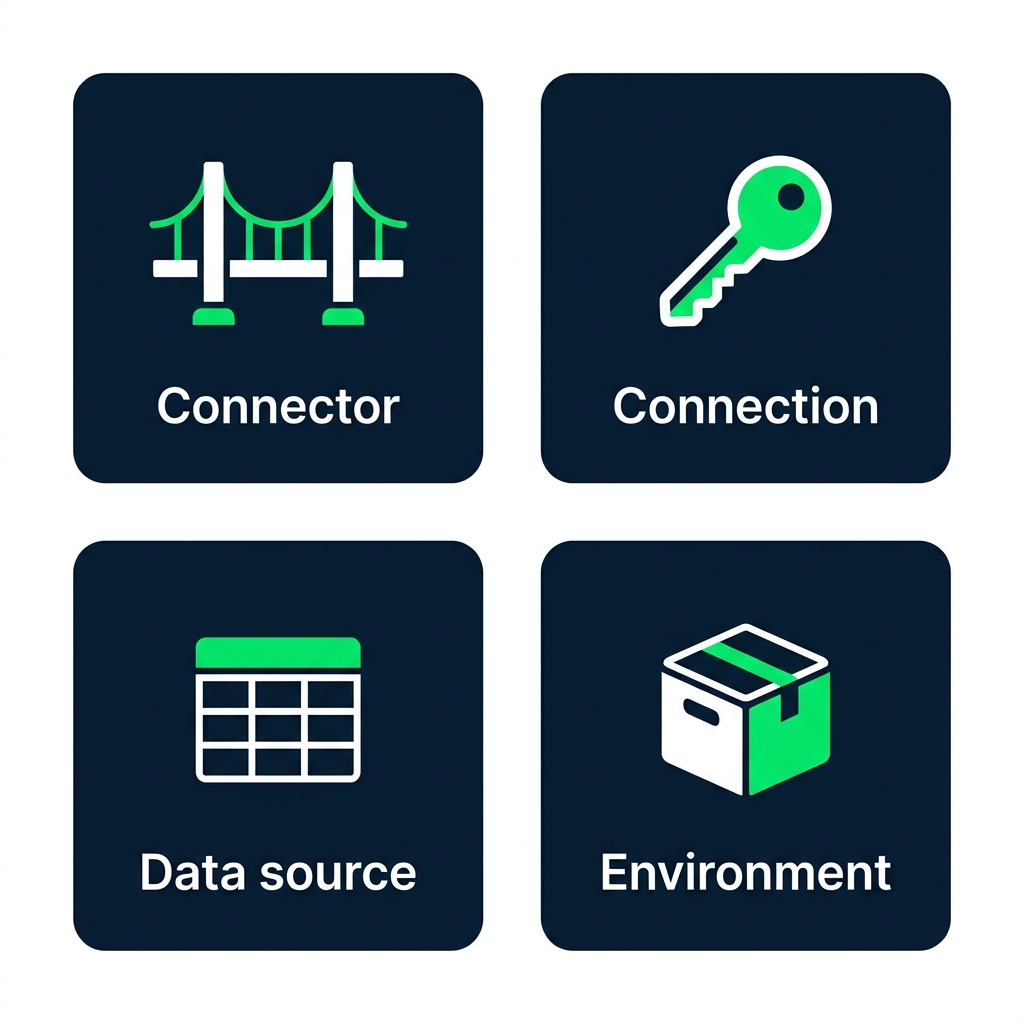
 

  • Konektor, most k datům (SharePoint, Excel...)
  • Připojení, tvoje konkrétní přihlášení k tomuto mostu
  • Zdroj dat, tabulka, na kterou aplikaci napojíš
  • Prostředí, prostor, ve kterém žijí tvoje aplikace a data

Diagram čtyř popsaných karet: Konektor (ikona mostu), Připojení (ikona klíče), Zdroj dat (ikona tabulky) a Prostředí (ikona kontejneru)

Úvod do Power Apps

Standardní vs. prémiové

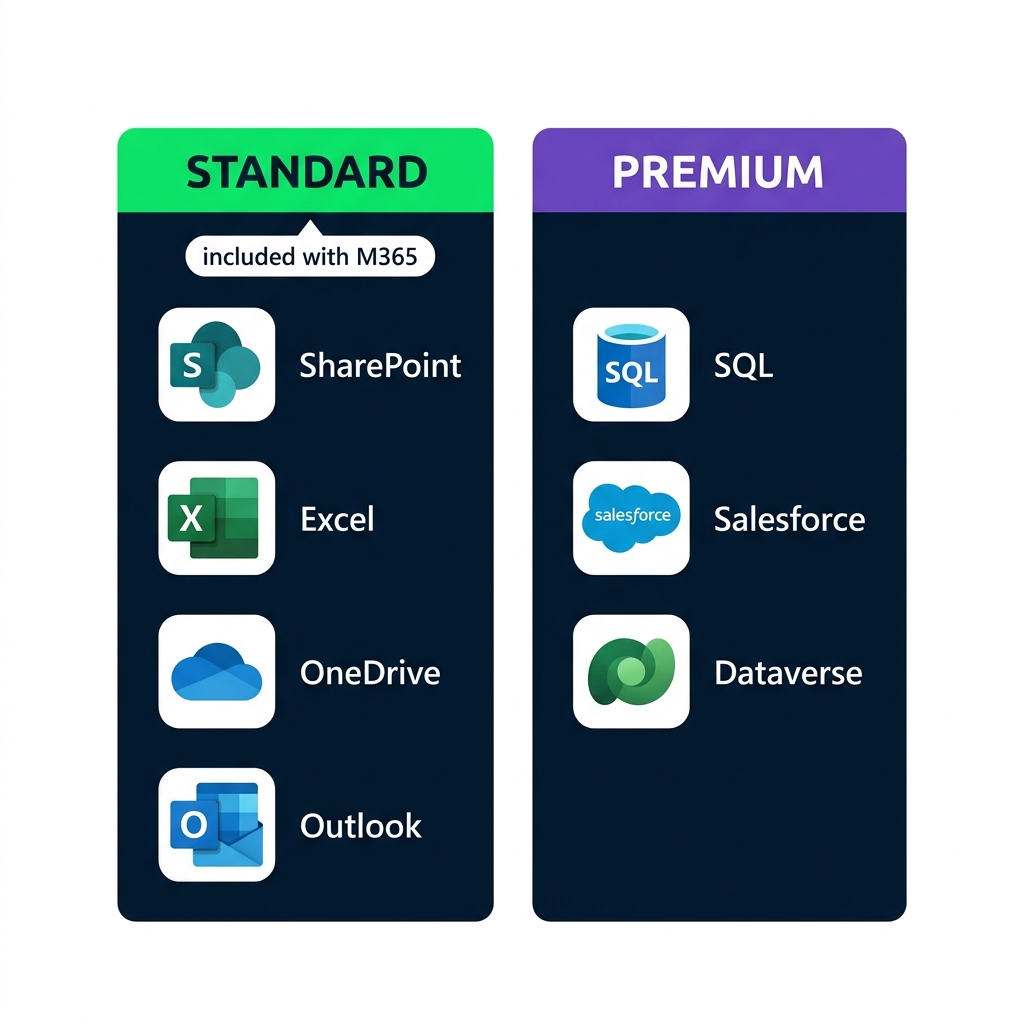
Porovnání standardních konektorů (SharePoint, Excel, OneDrive, Outlook, součást M365) a prémiových konektorů (SQL Server, Salesforce, Dataverse)


  • Standardní konektory jsou součástí Microsoft 365
  • Prémiové konektory vyžadují doplňkovou licenci
  • Tento kurz používá jen standardní konektory
Úvod do Power Apps

Seznam úkolů pro Lumen Coffee


  • Marketingový tým ve společnosti Lumen Coffee
  • Jedna tabulka úkolů: Marketing Tasks
  • Pět sloupců: Title, Status, Priority, AssignedTo, DueDate

Zobrazení seznamu SharePoint s tabulkou Marketing Tasks a pěti sloupci: Title, Status, Priority, AssignedTo a DueDate, se třemi ukázkovými řádky úkolů

Úvod do Power Apps

Konektory a kolekce


  • V praxi: + Add data → konektor → tabulka skončí v Data panelu
  • V tomto kurzu: aplikace si při spuštění vytvoří vlastní tabulku
  • Power Fx zůstává stejný, bez licence a nastavování tenanta

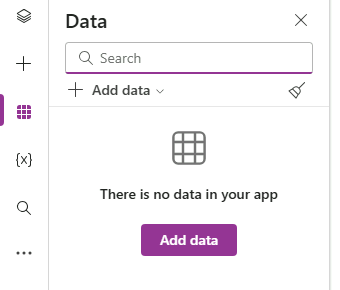
Data panel v Power Apps Studiu s tlačítkem Add data, polem Search a prázdnou tabulkovou mřížkou před připojením zdroje dat

Úvod do Power Apps

Vytvoření kolekce pomocí ClearCollect


ClearCollect(Tasks,
    {Title: "Summer menu launch", Status: "Not started", Priority: "High"},
    {Title: "Press release draft", Status: "In progress", Priority: "High"}
)
  • Kolekce je tabulka, která žije přímo v aplikaci
  • ClearCollect(name, records) ji nejdřív vyprázdní a pak znovu naplní
  • Každá { } je jeden záznam: Column: value, oddělené čárkami
Úvod do Power Apps

App.OnStart se spustí jednou

$$

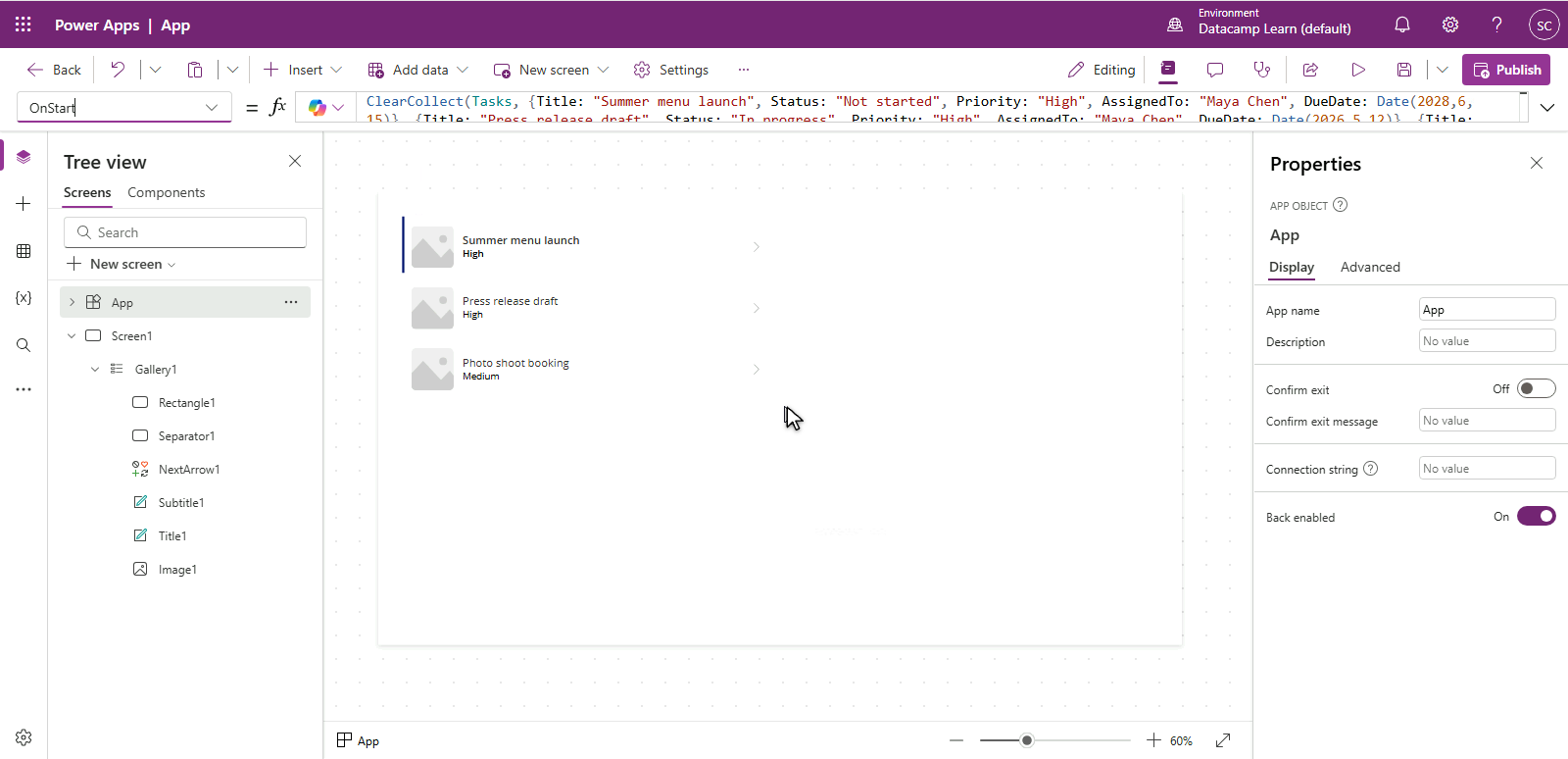
Power Apps Studio s vybraným objektem App ve stromovém zobrazení (Tree view), vybranou vlastností OnStart v rozbalovací nabídce a vzorcem ClearCollect(Tasks, ...) v řádku vzorců


  • Vyber App v horní části Tree view
  • Zvol OnStart v rozbalovací nabídce vlevo od řádku vzorců
  • ... → Run OnStart načte data bez restartu
Úvod do Power Apps

Galerie: jak Power Apps zobrazuje seznamy


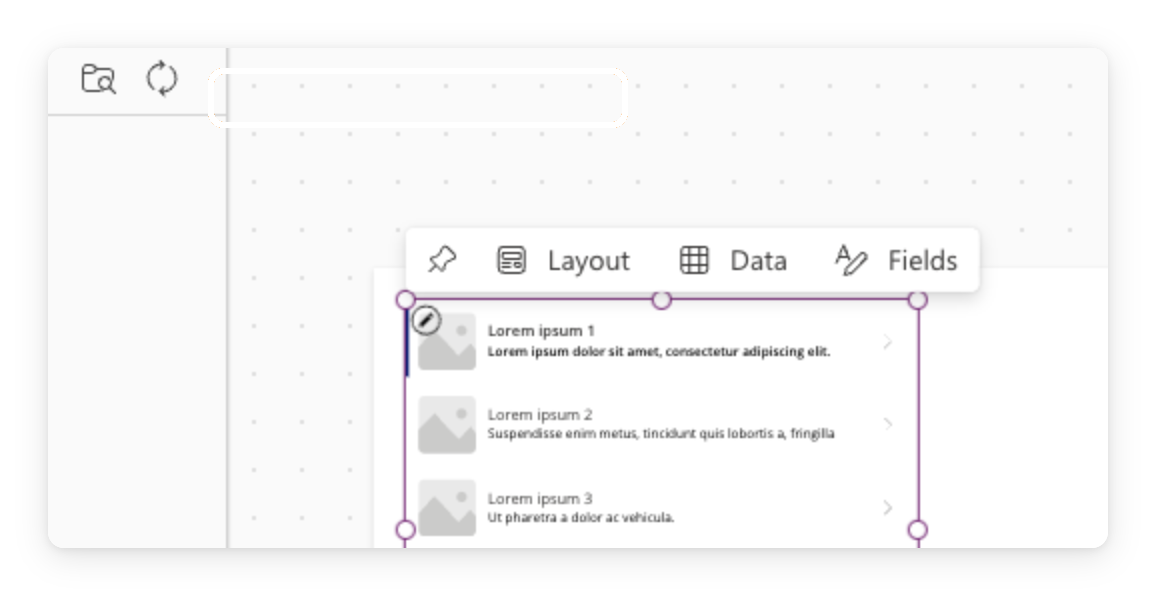
  • Galerie opakuje jednu šablonu pro každý řádek
  • Nastav Items na tabulku, třeba na kolekci Tasks
  • Každý řádek je klikatelná kopie šablony

$$

Skutečný snímek obrazovky Power Apps Studia s ovládacím prvkem galerie na plátně

Úvod do Power Apps

Co vytvoříš

Náhled hotové aplikace Lumen Marketing Tasks se záhlavím a čtyřmi kartami úkolů s názvem a stavovými štítky v teplém kávově hnědém odstínu


  • Vytvoř prázdnou aplikaci a nastav její OnStart
  • Načti úkoly pomocí ClearCollect, pak spusť Run OnStart
  • Vlož galerii a napoj její Items na Tasks
Úvod do Power Apps

Pojďme cvičit!

Úvod do Power Apps

Preparing Video For Download...