Orientace v Power Apps Studiu

Úvod do Power Apps

Luise Freese

Azure & Power Platform Architect

Maker portál
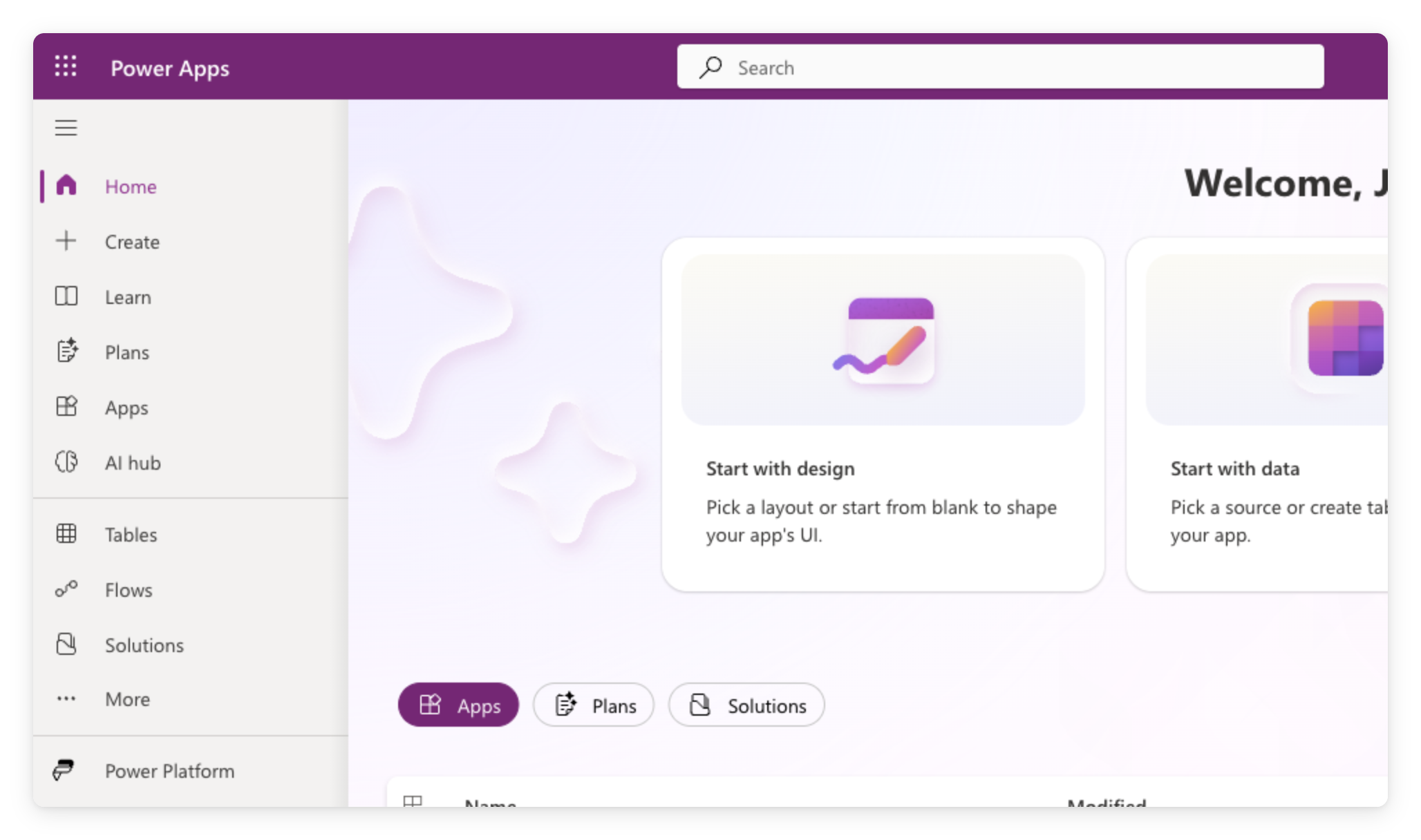
 

  • Přihlas se na make.powerapps.com pomocí pracovního účtu
  • Levá navigace: Home, + Create, Apps, Tables, Flows
  • Všechno, co v tomto kurzu vytvoříš, najdeš tady


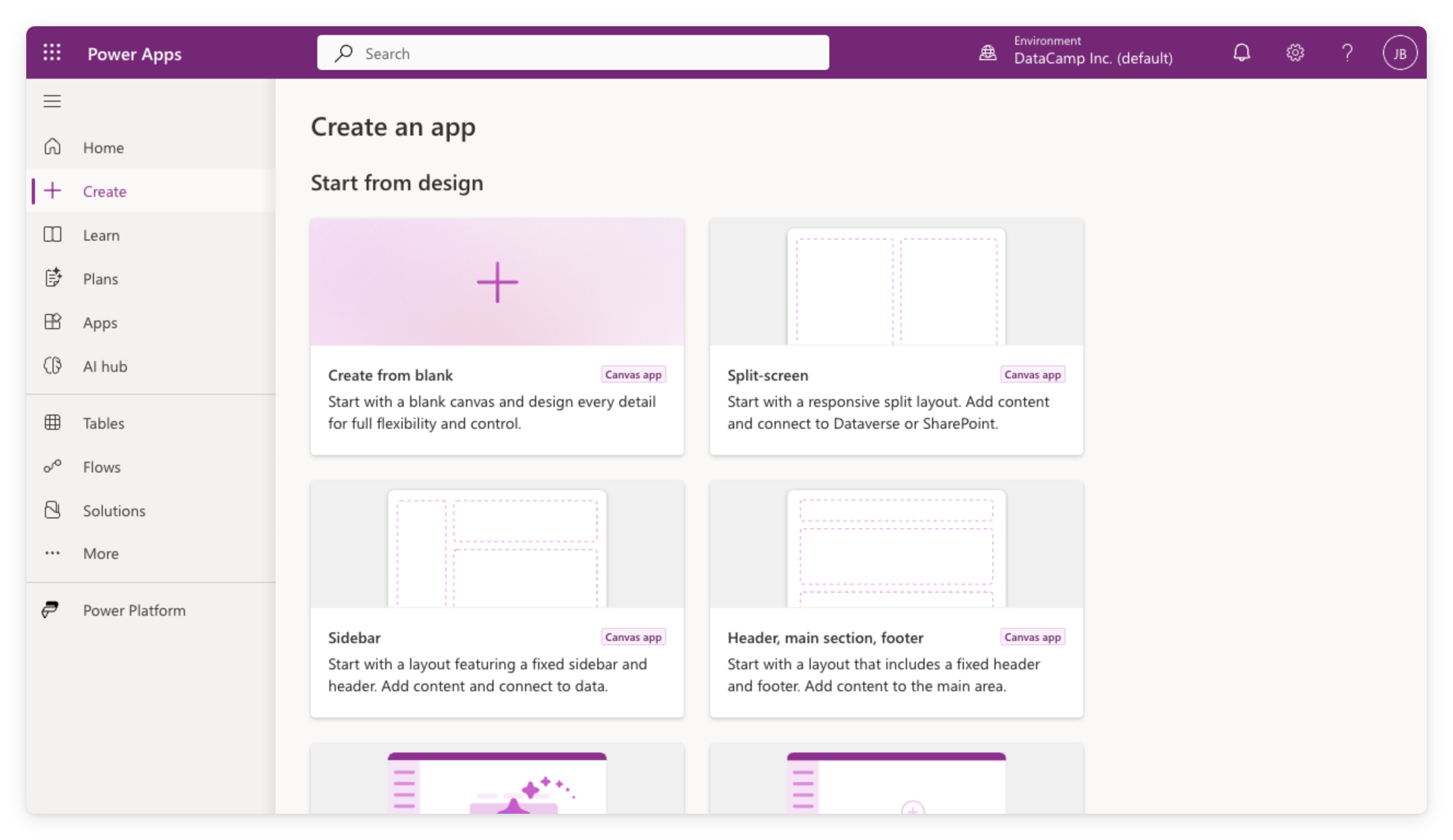
Domovská stránka portálu Power Apps na make.powerapps.com se zobrazenou levou navigací a uvítací obrazovkou s dlaždicemi Start-with

Úvod do Power Apps

Vytvoření prázdné Canvas aplikace


  • V levé navigaci klikni na + Create
  • V části Start from design vyber Create from blank
  • Zvol Tablet nebo Phone – název zadáš při ukládání


Stránka Create na make.powerapps.com se zobrazenými možnostmi Start from design, včetně rozvržení Create from blank, Split-screen, Sidebar a Header

Úvod do Power Apps

Zapni moderní ovládací prvky

  • Nastavení na úrovni aplikace
  • Ve výchozím stavu vypnuto
  • Pokud ho už zapnul někdo z týmu, zůstává zapnuté
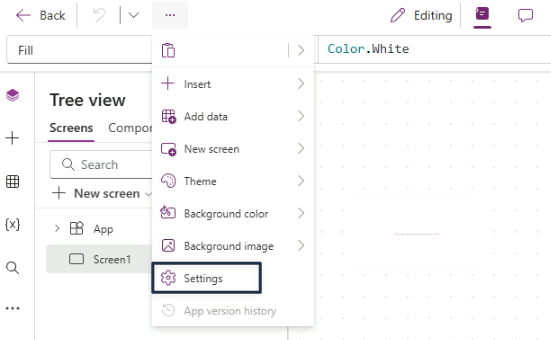
 

Otevřená nabídka se třemi tečkami na panelu příkazů Power Apps Studia, s položkou Settings zvýrazněnou pod Insert, Add data, New screen, Theme a možnostmi pozadí


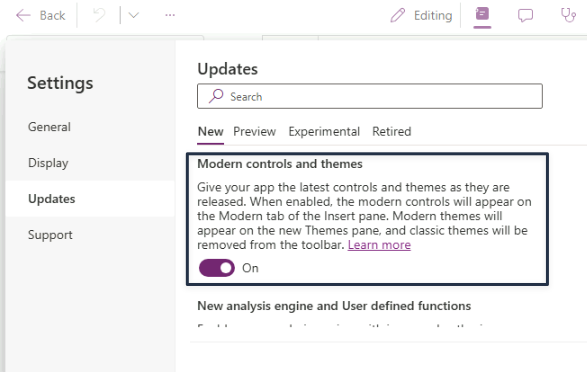
Dialogové okno Settings v Power Apps na záložce Updates, s vybranou podzáložkou New a zapnutým přepínačem Modern controls and themes

Úvod do Power Apps

Uvnitř editoru studia


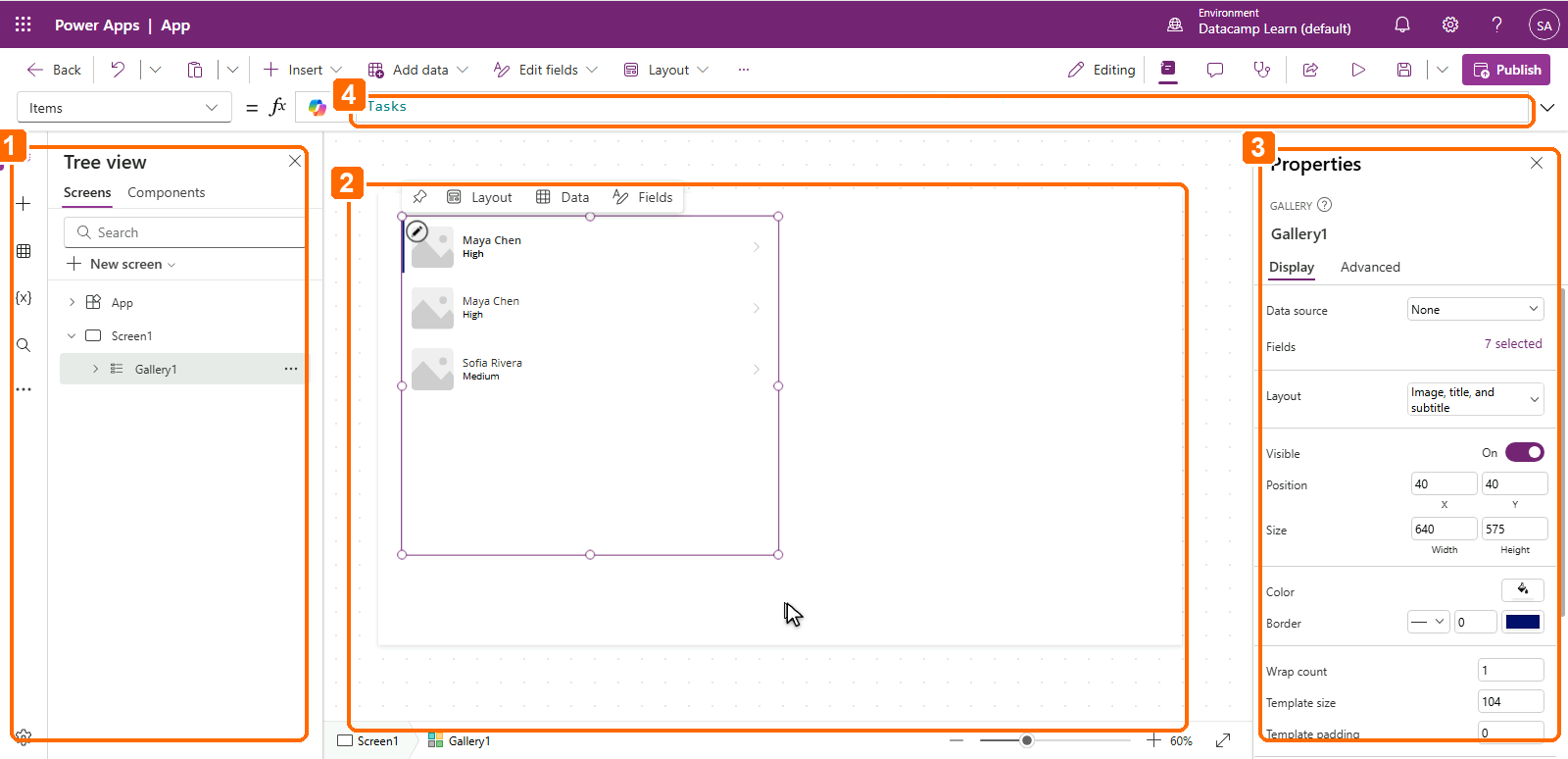
1. Tree View (vlevo): všechny obrazovky a ovládací prvky; klikni pro výběr, dvojklik pro přejmenování

2. Canvas (uprostřed): vizuální uspořádání ovládacích prvků

3. Properties panel (vpravo): nastavení vybraného ovládacího prvku

4. Formula bar (nahoře): zápis výrazů Power Fx


Power Apps Studio se čtyřmi očíslovanými popisky: 1 označuje Tree view vlevo, 2 canvas uprostřed, 3 Properties panel vpravo a 4 formula bar nahoře

Úvod do Power Apps

Přidávání ovládacích prvků


  • Klikni na + Insert a otevři katalog
  • Vlož Text label, Text input, Button
  • Každý ovládací prvek má vlastnosti: Text, Fill, Size a další


Otevřený panel Insert v panelu nástrojů Power Apps Studia se seznamem kategorií ovládacích prvků, například Text label, Button a Gallery

Úvod do Power Apps

Náhled aplikace


Režim náhledu v Power Apps Studiu se spuštěnou aplikací


  • Kliknutím na tlačítko přehrávání ▷ (vpravo nahoře) spustíš aplikaci
  • Klikej na tlačítka, piš do polí – chová se jako skutečná aplikace
  • Kliknutím na ✕ se vrátíš do editoru
Úvod do Power Apps

Rozdíl mezi Save a Publish


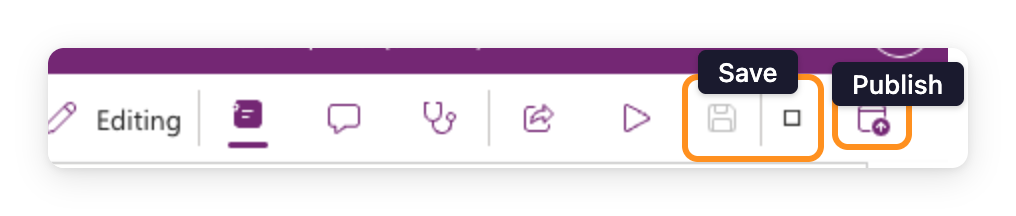
  • Save – uloží tvou práci
  • Publish – zpřístupní verzi všem, se kterými ji sdílíš
  • Pořádně si publikování vyzkoušíme ve 4. kapitole

$$

Panel nástrojů Power Apps Studia se zvýrazněnými ikonami Save a Publish vpravo nahoře, vedle tlačítek Editing, Properties, Comments, App Checker, Share a Preview

Úvod do Power Apps

Kontejnery přijdou později

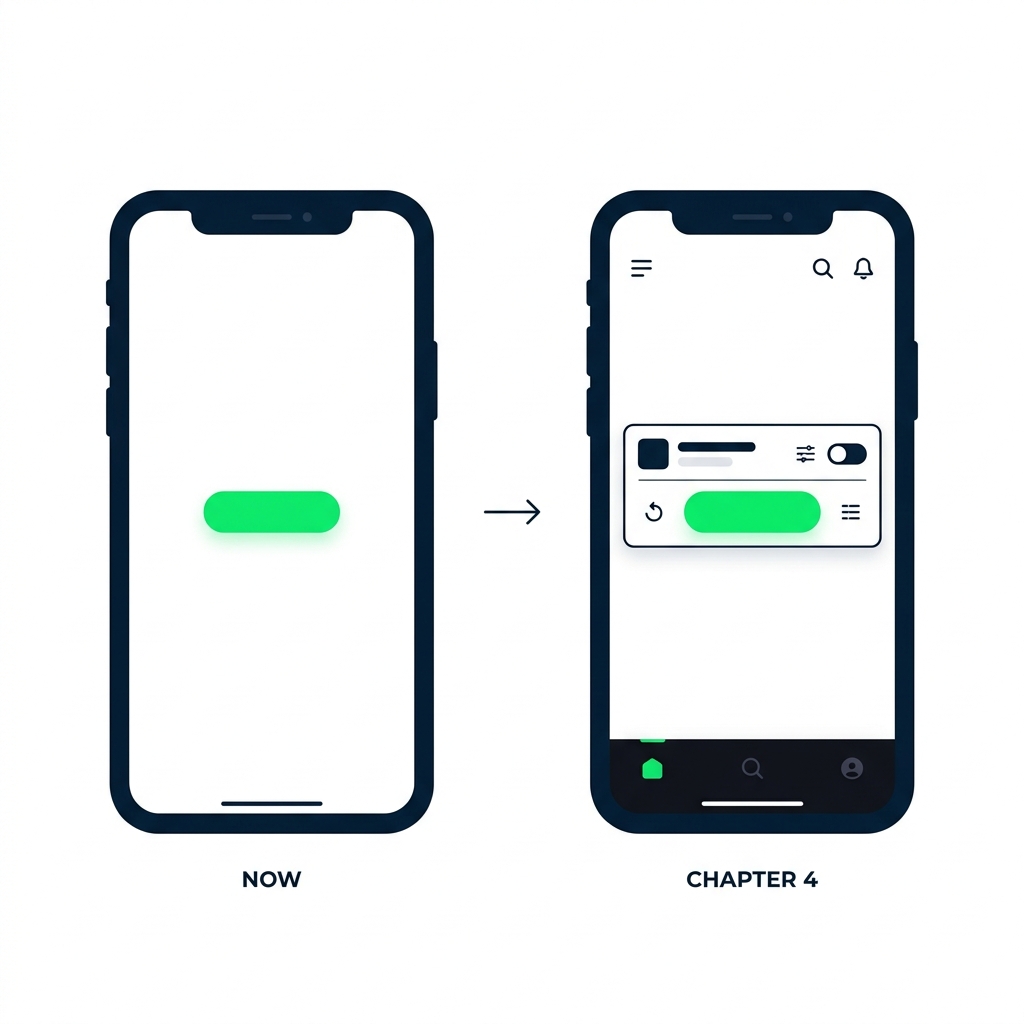
Dvě obrazovky mobilní aplikace vedle sebe. Levá, s popiskem „Teď: prázdná obrazovka", zobrazuje jedno tlačítko volně umístěné na prázdném canvasu. Pravá, s popiskem „4. kapitola: rozvržení", zobrazuje stejné tlačítko uvnitř horizontálního kontejneru s dalšími zarovnanými ovládacími prvky.


  • Dále: prázdná obrazovka, na které uvidíš každý ovládací prvek
    1. kapitola: layout kontejnery pro responzivní aplikaci
  • Zarovnáním se zatím netrap
Úvod do Power Apps

Co si vytvoříš


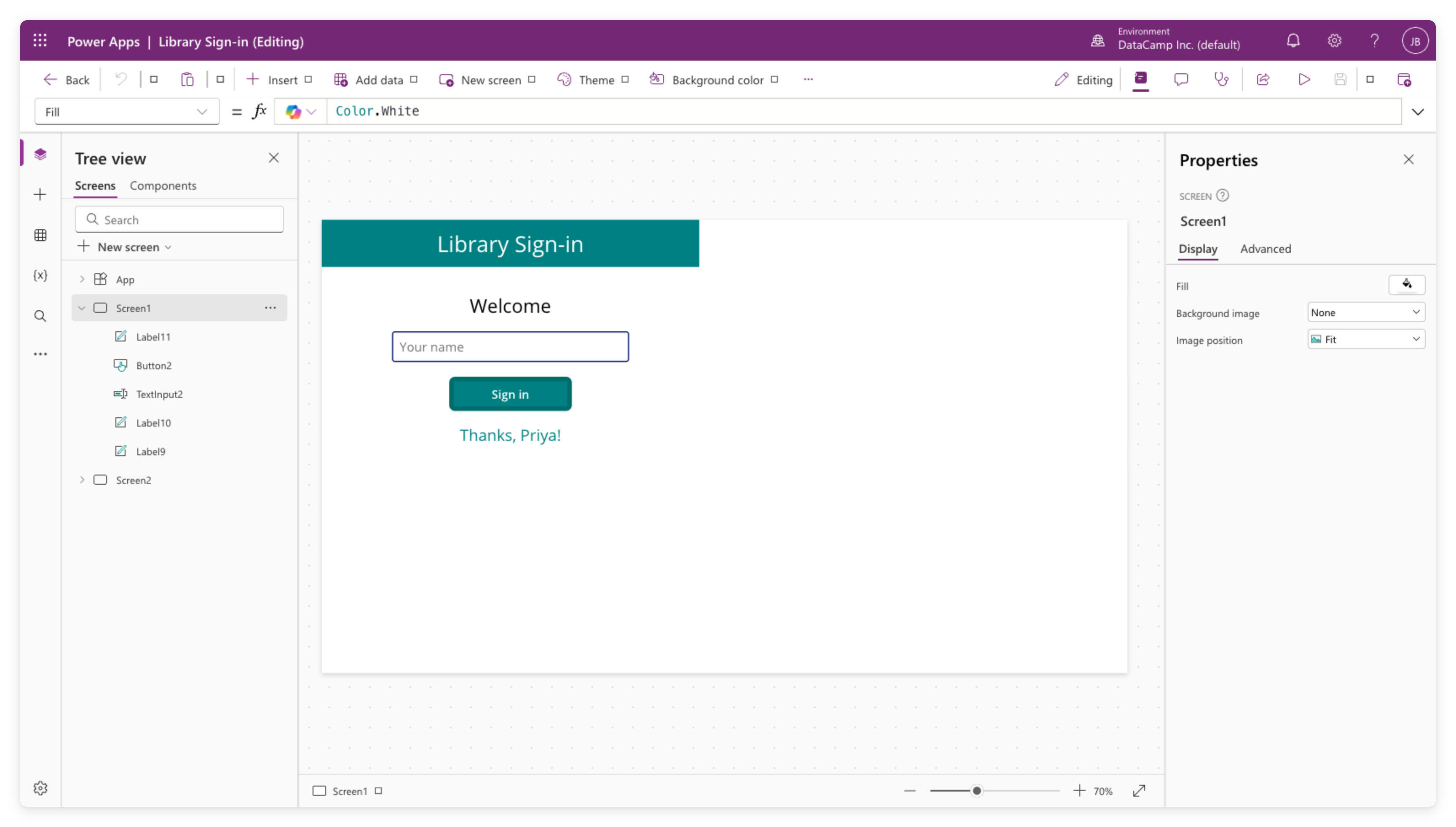
  • Vytvoř prázdnou Canvas aplikaci
  • Přidej dvě obrazovky a první ovládací prvky
  • Vše si prohlédni v náhledu pomocí tlačítka ▷

$$

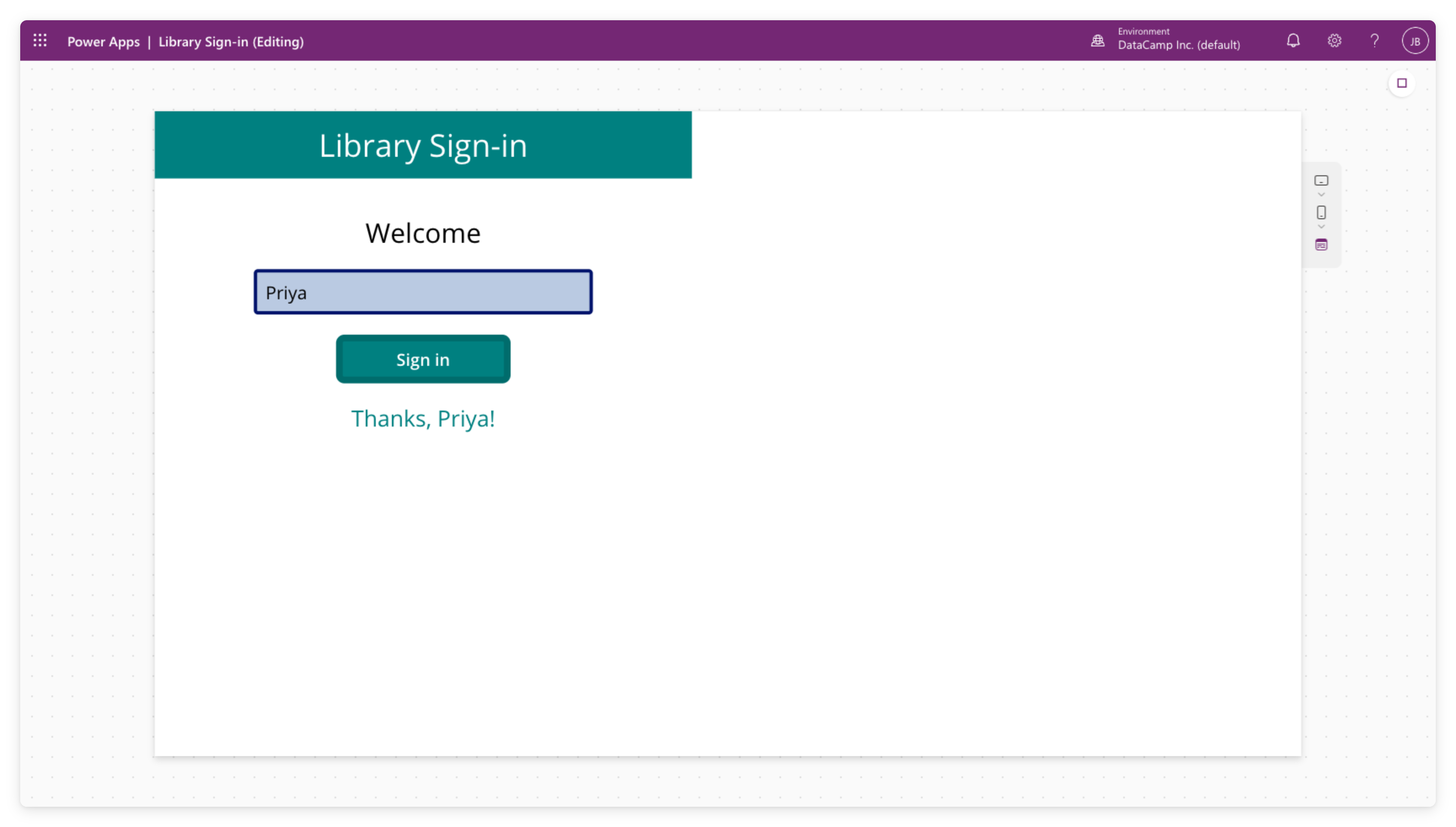
Skutečný snímek obrazovky Power Apps Studia s aplikací Library Sign-in: vlevo Tree View se Screen1 (obsahuje ovládací prvky Label, Button, TextInput) a Screen2, uprostřed canvas s přihlašovací obrazovkou s tyrkysovou hlavičkou, textem Welcome, polem pro jméno, tlačítkem Sign in a zprávou Thanks Priya, vpravo Properties panel

Úvod do Power Apps

Pojďme cvičit!

Úvod do Power Apps

Preparing Video For Download...