Zobrazení dat pomocí galerií

Úvod do Power Apps

Luise Freese

Azure & Power Platform Architect

Přidání zdroje dat pomocí SharePointu
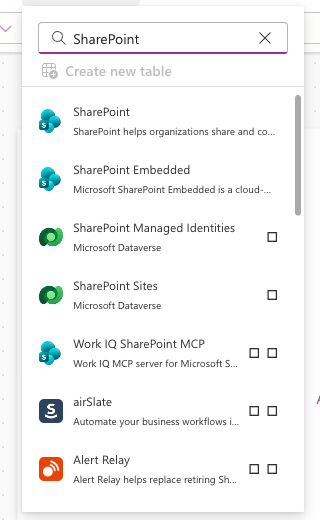
 

  • Panel Data → + Add data → SharePoint
  • Vyber svůj web, pak svůj seznam
  • Seznam se zobrazí jako zdroj dat

Datový panel Power Apps s vyhledaným SharePointem, kde je konektor SharePoint na prvním místě ve výsledcích

Úvod do Power Apps

Galerie s flexibilní výškou

$$

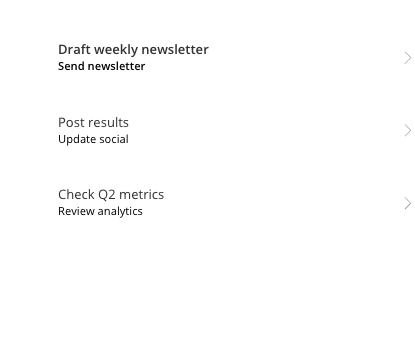
Galerie Power Apps zobrazující tři řádky úkolů s nadpisem a podnadpisem, kde je každý řádek automaticky přizpůsoben svému obsahu


  • Řádky se přizpůsobí velikosti obsahu
  • Žádné zkrácené názvy ani stavové štítky
  • Výchozí nastavení moderních canvas aplikací
Úvod do Power Apps

Úprava šablony


  • Vyber šablonový řádek (horní karta)
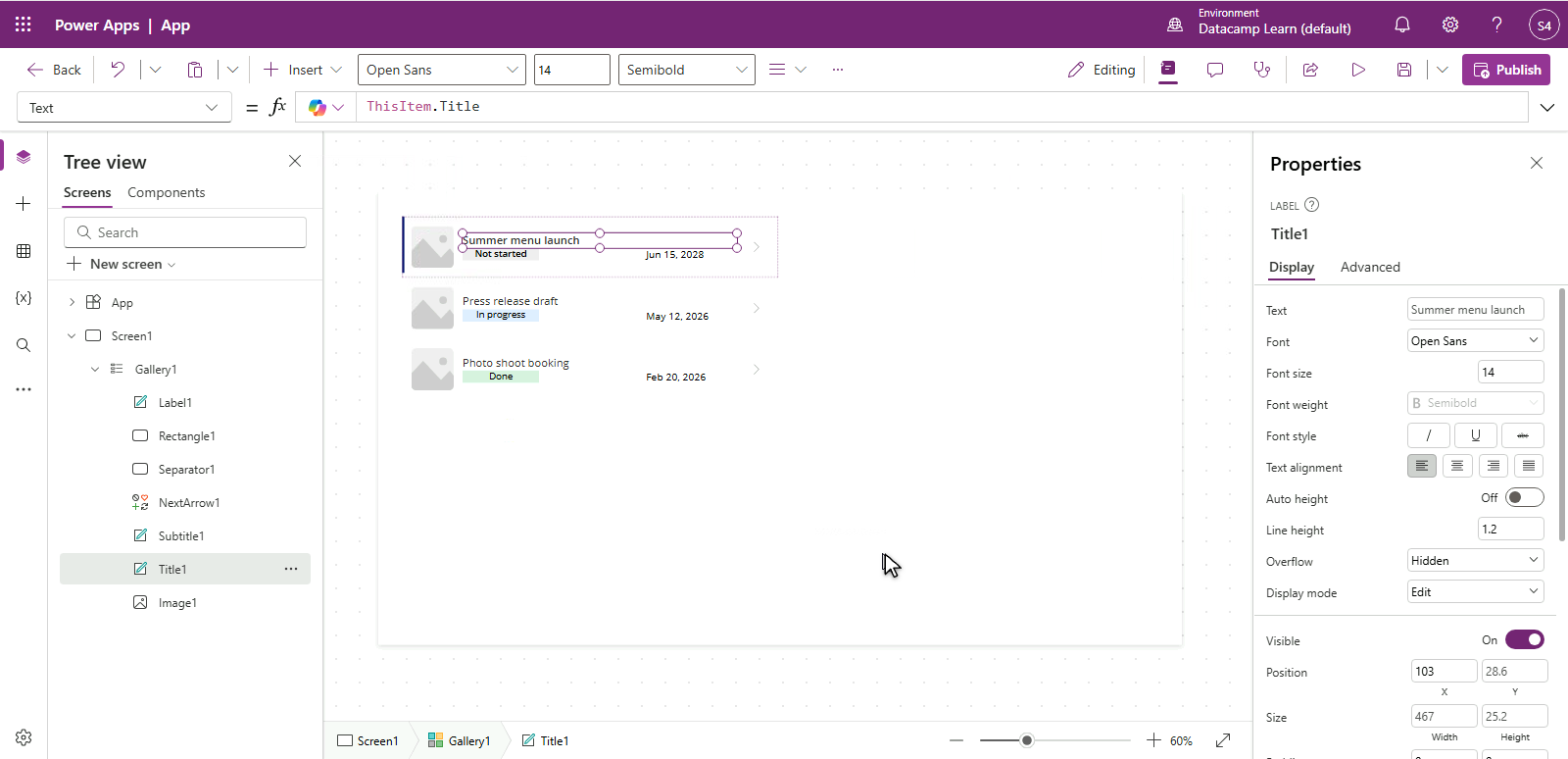
  • Každý ovládací prvek v šabloně používá ThisItem.Column
  • Stačí upravit jednou, aktualizují se všechny řádky

$$

Galerie Power Apps v režimu úpravy šablony s vybraným popiskem nadpisu a řádkem vzorců zobrazujícím ThisItem.Title, takže každý řádek zobrazuje svůj vlastní název úkolu

Úvod do Power Apps

Čtení hodnoty pomocí Text()


Text(ThisItem.DueDate, "[$-en-US]mmm d")
  • Napiš . za objektem a zobrazí se jeho vlastnosti a sloupce
  • Hodnoty mají typy: Text, Number, Boolean, Date/Time, Record, Table
  • ThisItem.DueDate je typu Date, takže Text() ho naformátuje jako Jun 15
  • [$-en-US] nastavuje jazyk, mmm d nastavuje formát
Úvod do Power Apps

Podmíněné formátování


  • Barva ovládacího prvku může záviset na datech řádku
  • Použij If() ve vlastnosti Color popisku
  • Například:

If(ThisItem.Priority = "High", Color.Red, Color.Gray)


Galerie Power Apps s popiskem Priority obarveným pomocí If(ThisItem.Priority = High, Red, Gray), kde je High zobrazeno červeně na dvou řádcích a Medium šedě

Úvod do Power Apps

Zvýraznění DueDate


  • Data formátuj stejným způsobem:

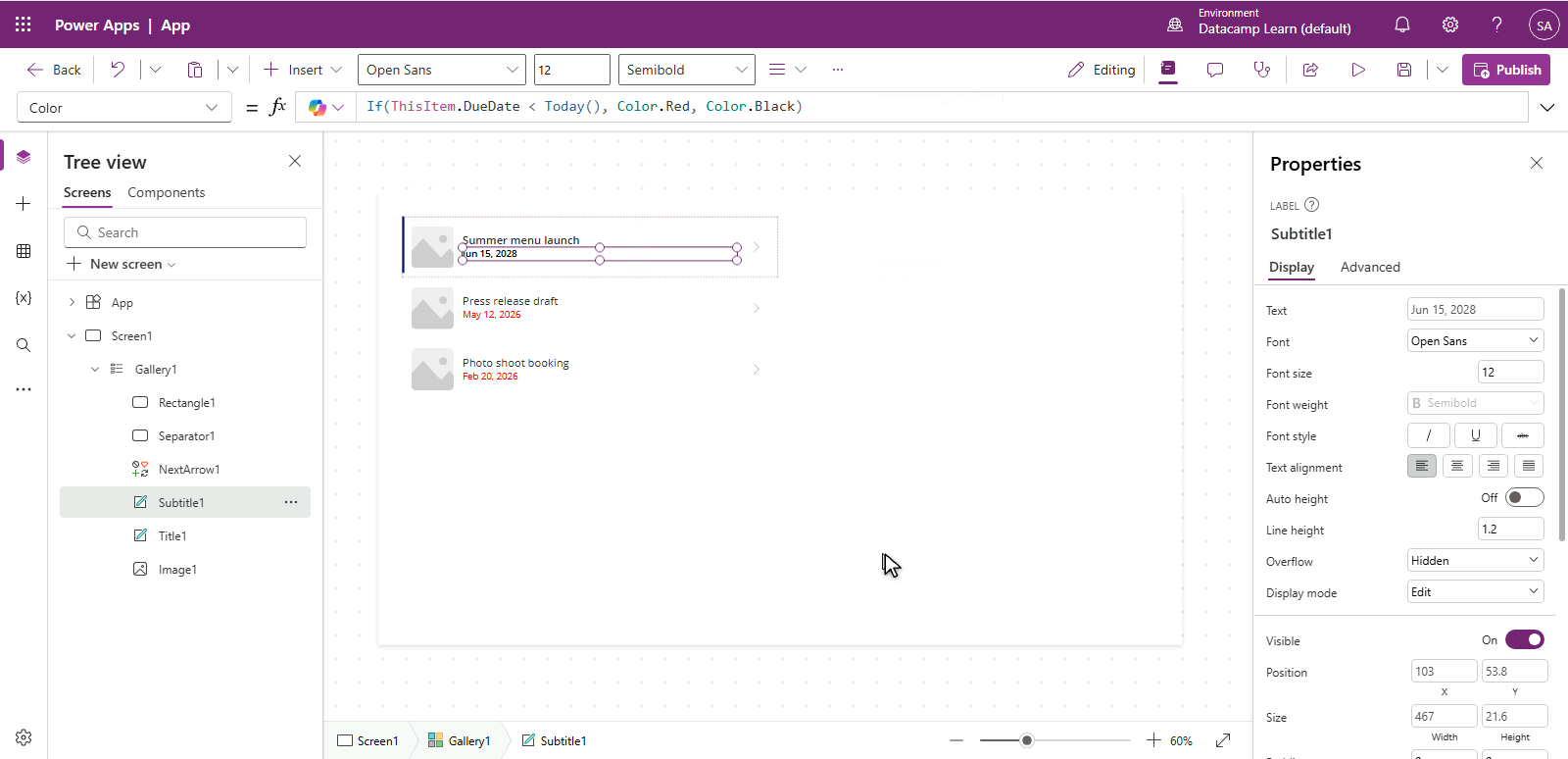
If(ThisItem.DueDate < Today(), Color.Red, Color.Black)

  • Řádky po termínu okamžitě vyniknou

Galerie Power Apps s popiskem termínu obarveným pomocí If(ThisItem.DueDate < Today(), Red, Black), kde jsou minulá data červeně a budoucí datum černě

Úvod do Power Apps

Prázdné stavy

Obrazovka aplikace zobrazující prázdný stav s přívětivou ikonou šálku kávy a zprávou „No matching tasks" vystředěnou na obrazovce


  • Zobraz přívětivou zprávu, když je galerie prázdná
  • Použij Visible = IsEmpty(Gallery1.AllItems) u zástupného popisku
  • Funguje pro prázdná data i nulové výsledky filtru
Úvod do Power Apps

Teď kolekce, v praxi konektor


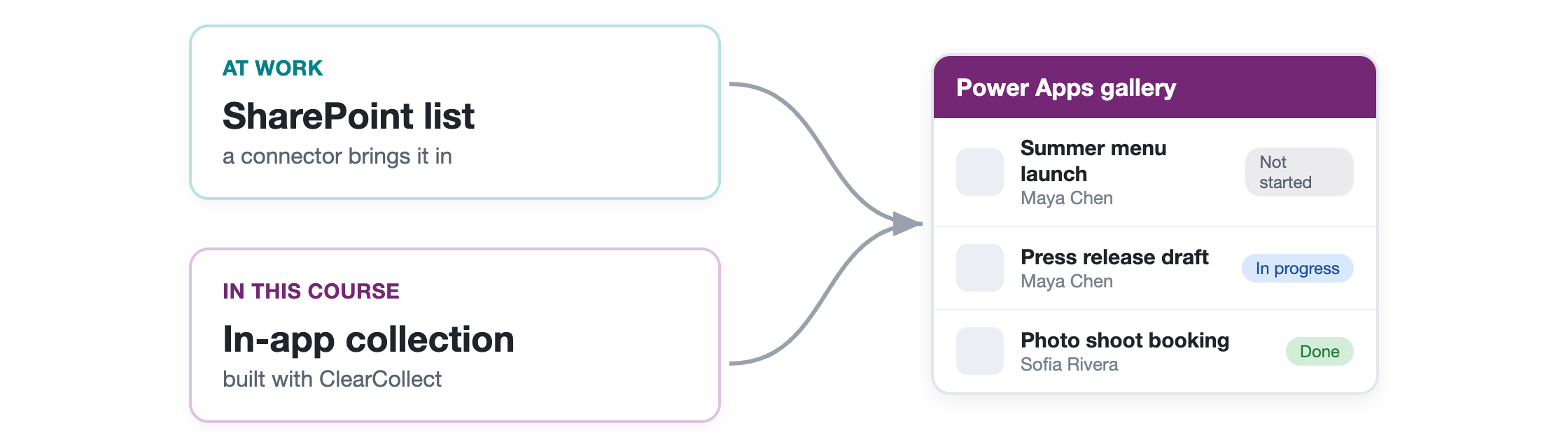
  • V těchto cvičeních jsou tvoje řádky uložené v kolekci
  • V organizaci se místo toho připojuješ k seznamu SharePoint nebo podobnému zdroji
  • Všechny koncepty galerie fungují stejně

$$

$$

Diagram: seznam SharePoint a kolekce v aplikaci oba napájejí jednu galerii Power Apps, což ukazuje, že galerie funguje stejně bez ohledu na zdroj

Úvod do Power Apps

Pojďme cvičit!

Úvod do Power Apps

Preparing Video For Download...