Tvoje první ovládací prvky

Úvod do Power Apps

Luise Freese

Azure & Power Platform Architect

Ovládací prvky jsou stavební kameny

 

  • Ovládací prvky jsou základní stavební kameny každé canvas aplikace
  • Každý dělá jednu věc: zobrazuje text, přijímá vstup nebo spouští akci
  • Konfiguruješ je přes řádek vzorců v horní části editoru


Panel Insert otevřený z panelu nástrojů v Power Apps Studiu se seznamem kategorií ovládacích prvků, například Text label, Button a Gallery

Úvod do Power Apps

Čtení hodnoty z textového pole


  • Text Input uchovává vše, co uživatel napíše
  • Jeho aktuální hodnota je v TextInput1.Text
  • Na tuto hodnotu se můžeš odkázat kdekoli, třeba ve vlastnosti Text prvku Label


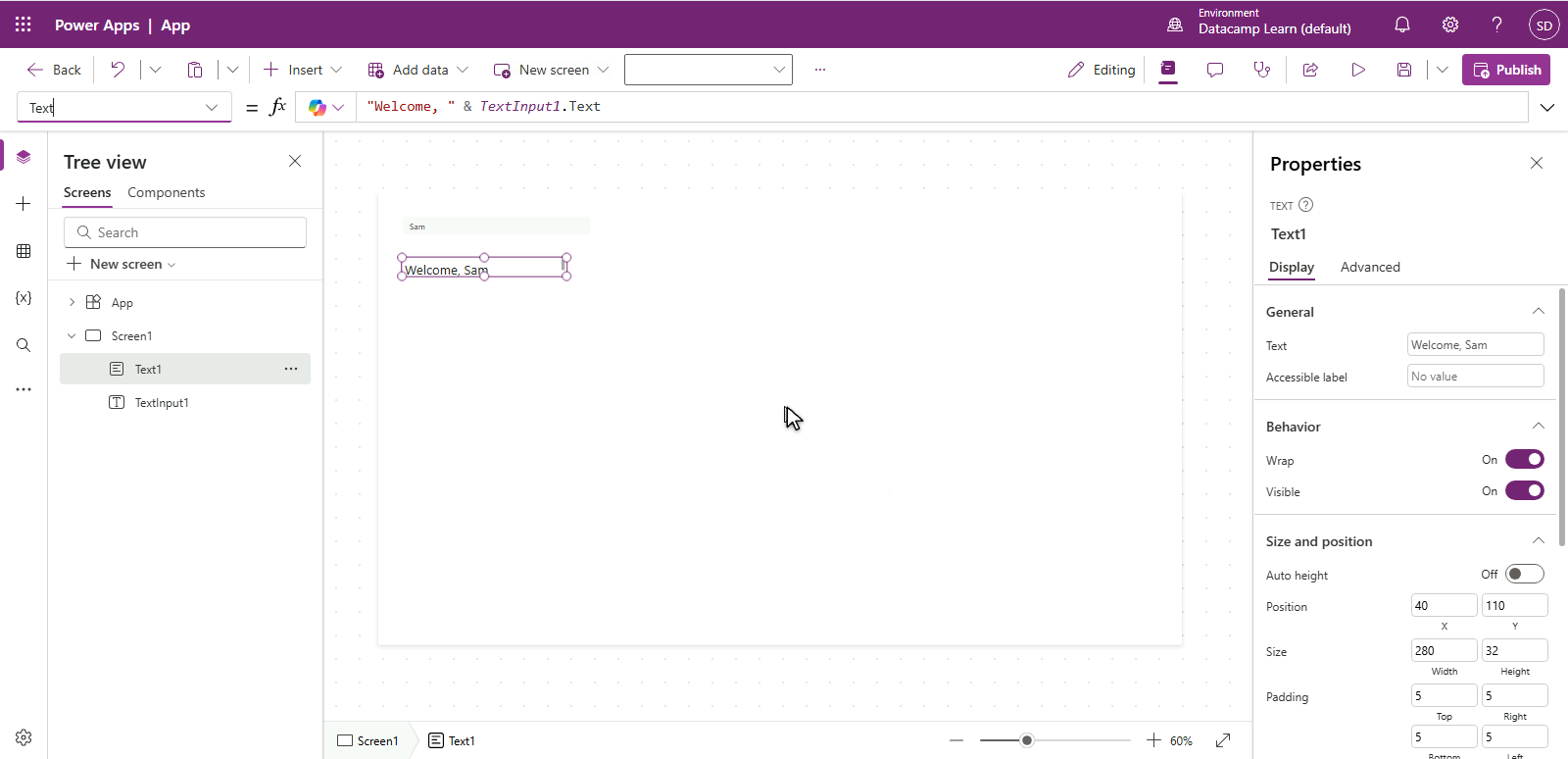
Power Apps Studio s vybraným labelem; řádek vzorců zobrazuje Text = „Welcome, " & TextInput1.Text, takže label ukazuje „Welcome, Sam" podle hodnoty textového pole nad ním

Úvod do Power Apps

Proměnné pomocí Set()


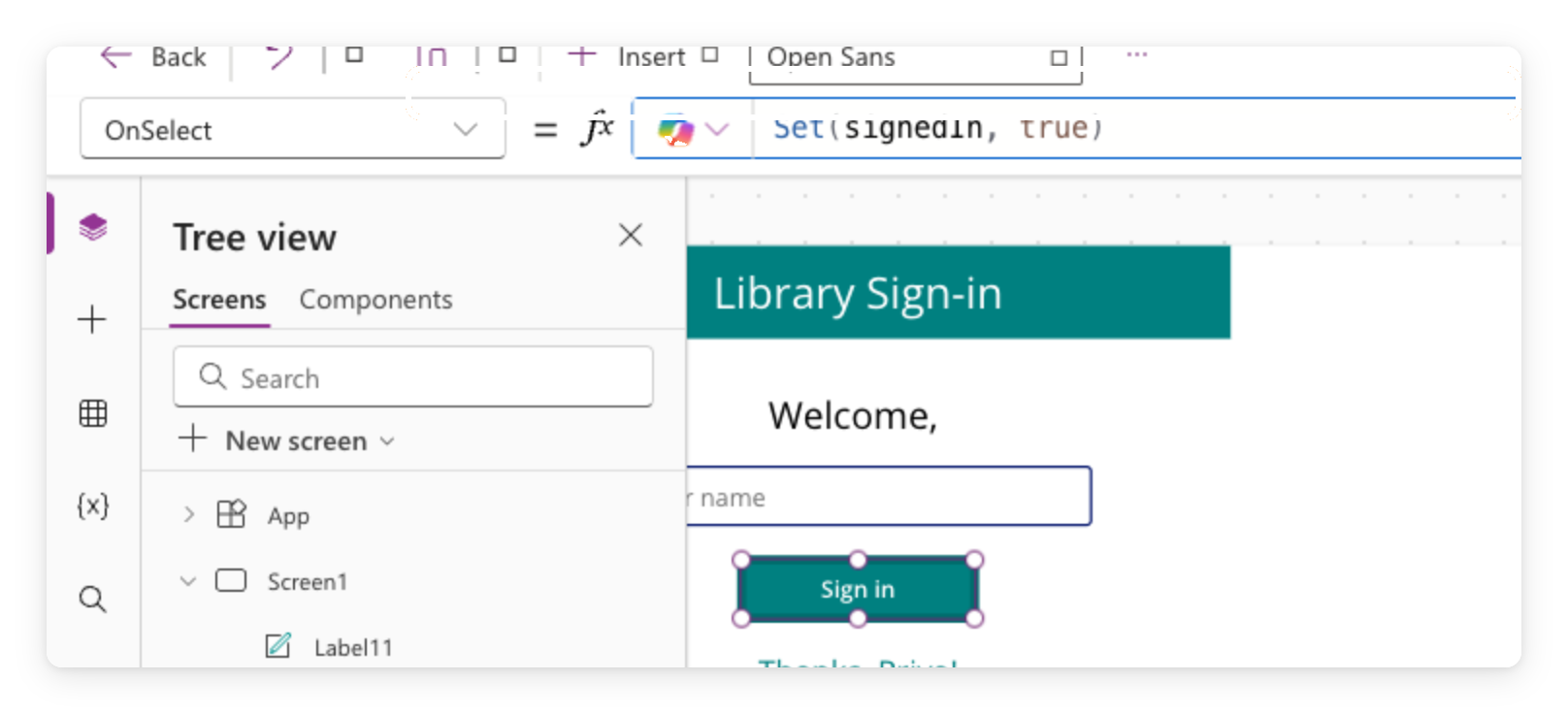
Power Apps Studio s vybraným Button2, řádek vzorců zobrazuje OnSelect = Set(isSignedIn, true), tlačítko Sign in je zvýrazněné na plátně


  • Proměnná uchovává hodnotu napříč akcemi
  • Set(isSignedIn, true) vytvoří proměnnou s názvem isSignedIn
  • Se stejnou funkcí Set() se znovu setkáme ve 3. kapitole
Úvod do Power Apps

Podmíněné zobrazení pomocí If()


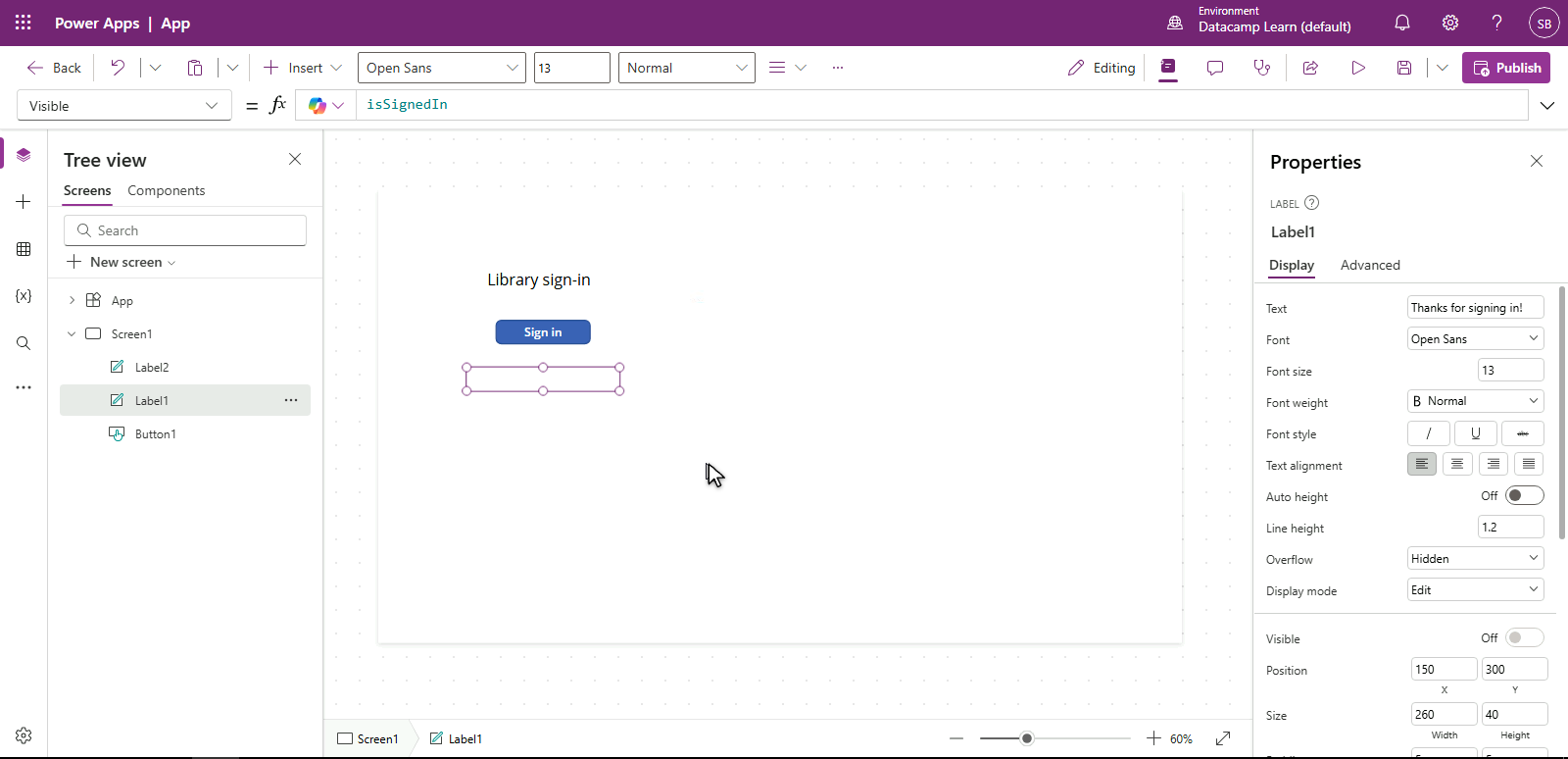
  • Visible = isSignedIn zobrazí label jen když je hodnota true
  • Stiskneš tlačítko → proměnná se aktualizuje → label se zobrazí
  • If(condition, value-if-true, value-if-false) pro volbu mezi dvěma možnostmi

$$

Power Apps Studio s vybraným labelem thank-you, řádek vzorců zobrazuje Visible = isSignedIn, label je na plátně skrytý, protože isSignedIn má hodnotu false

Úvod do Power Apps

Motivy předčí stylování prvek po prvku
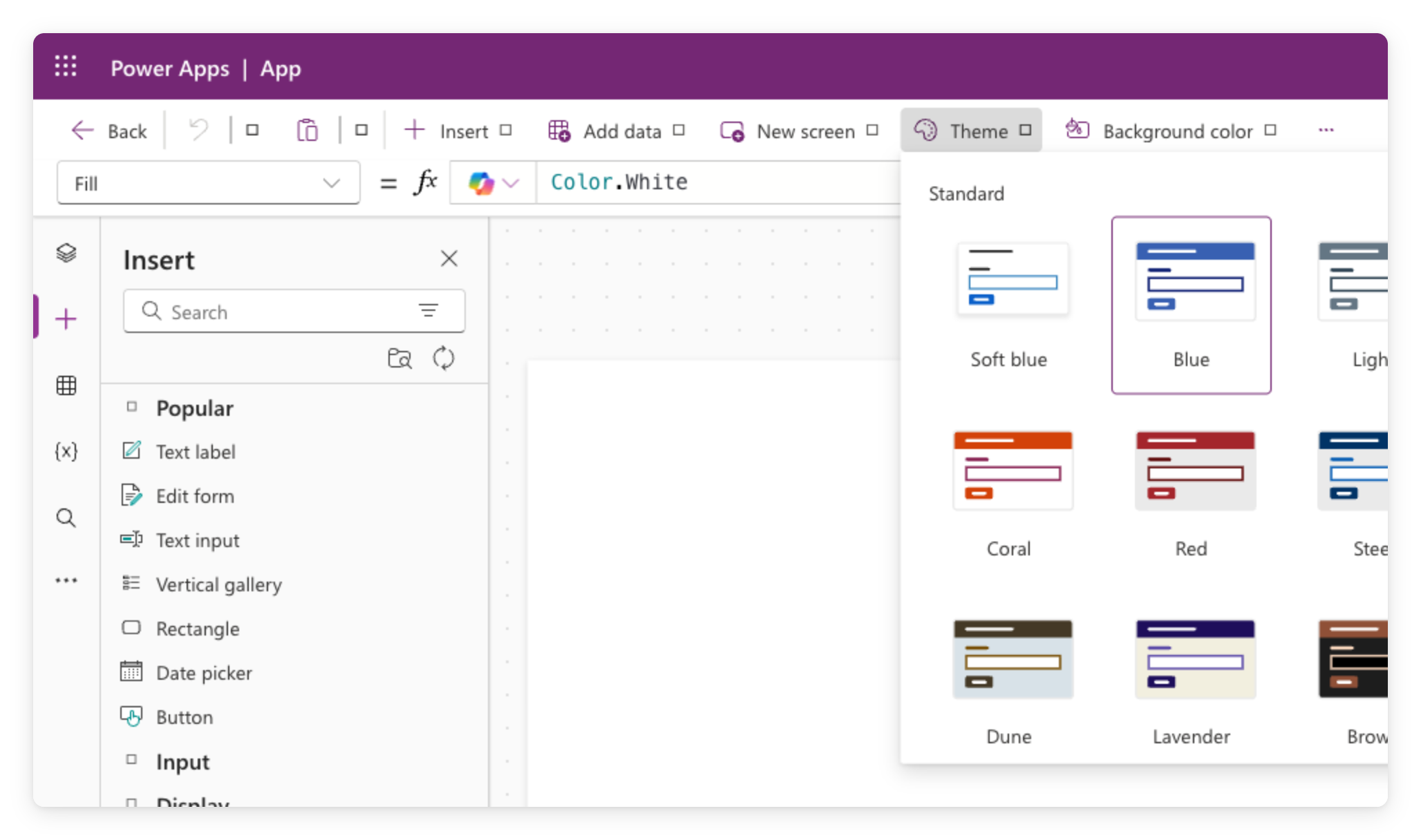
 

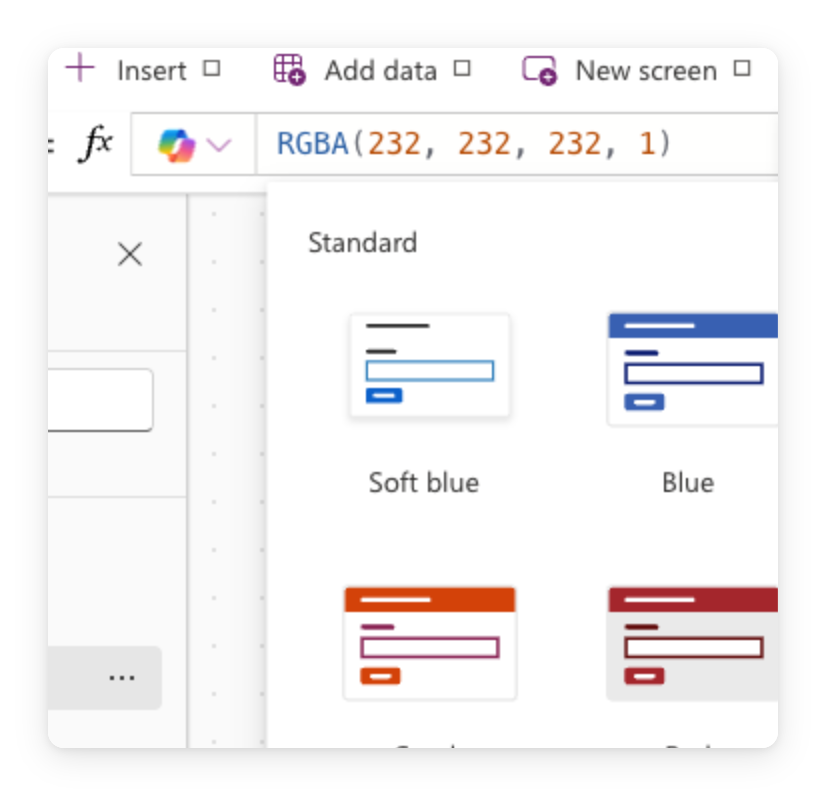
Výběr motivů (Theme picker) v Power Apps Studiu s mřížkou náhledů barevných motivů pro použití na celou aplikaci


  • Motiv (theme) nastaví paletu, typografii, okraje a stíny → pro celou aplikaci
  • Každý moderní ovládací prvek jej dědí → jedna změna přestylizuje vše
  • Velikost, tvar a orientace zůstávají nastavené u jednotlivých prvků
Úvod do Power Apps

Přepsání jednoho akcentu

  $$

Chceš, aby jeden prvek vynikl?

  • Vyber ho a nastav přímo jeho Fill: RGBA(...) nebo Color.Teal
  • Používej střídmě, přepíše to motiv

Skutečný snímek obrazovky plátna Power Apps s použitým motivem Steel a jedním přepsaným akcentem

Úvod do Power Apps

Shrnutí

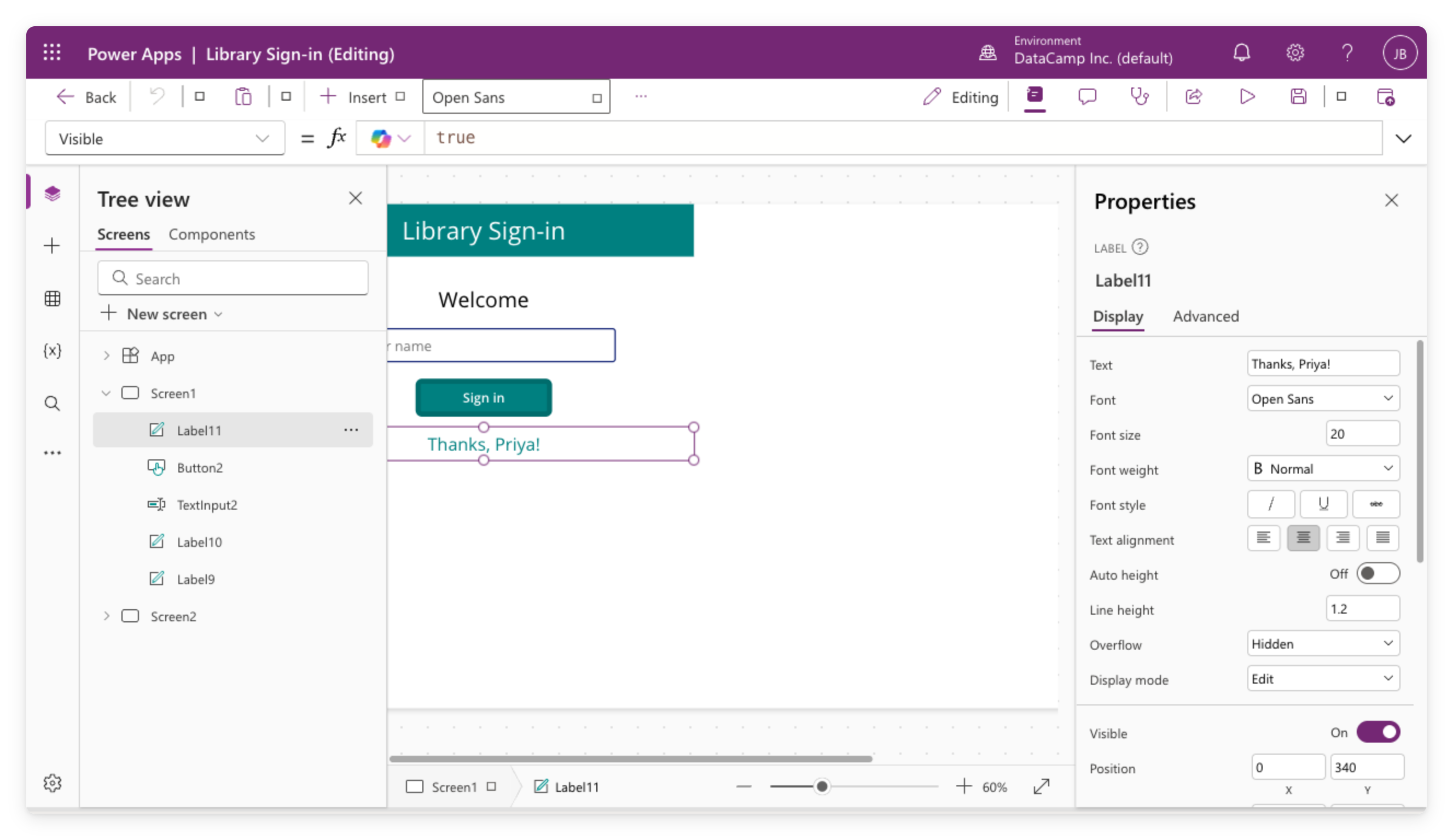
Canvas aplikace Library Sign-in otevřená v Power Apps Studiu, zobrazuje strukturu (tree view), plátno s ovládacími prvky, řádek vzorců a panel vlastností

  • Text Input předává hodnotu dalším prvkům v reálném čase přes řádek vzorců
  • Set() uloží hodnotu, If() podle ní zobrazí nebo skryje prvek
  • Motiv stylizuje všechny obrazovky najednou; přepsáním Fill u jednoho prvku vytvoříš akcent
Úvod do Power Apps

Pojďme cvičit!

Úvod do Power Apps

Preparing Video For Download...