Filtrování a vyhledávání dat

Úvod do Power Apps

Luise Freese

Azure & Power Platform Architect

Filter()

 

  • Filter(source, condition) vrátí odpovídající řádky
  • Použij ho ve vlastnosti Items galerie
  • Například:

    Filter(Tasks, Status = "In progress")

Ilustrace datového trychtýře filtrujícího mnoho řádků na několik odpovídajících výsledků

Úvod do Power Apps

Propoj to s rozevíracím seznamem

$$

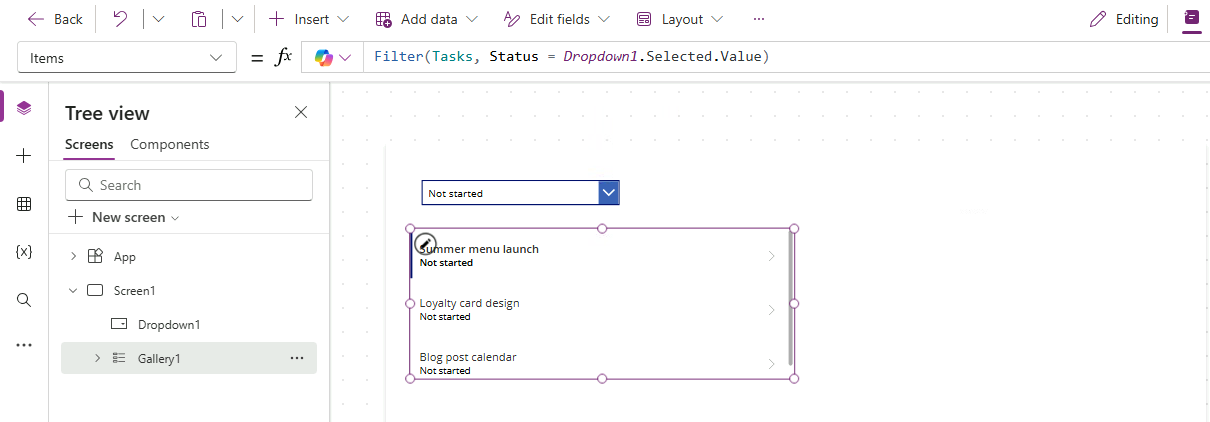
Power Apps Studio: rozevírací seznam Status nastavený na Not started nad galerií, vzorec Items galerie zní Filter(Tasks, Status = Dropdown1.Selected.Value), galerie tak zobrazuje jen úkoly se stavem Not started


  • Nastav Items rozevíracího seznamu na seznam stavů
  • V galerii použij Dropdown1.Selected.Value jako filtr
  • Vyber stav → galerie se okamžitě zúží
Úvod do Power Apps

StartsWith versus Search


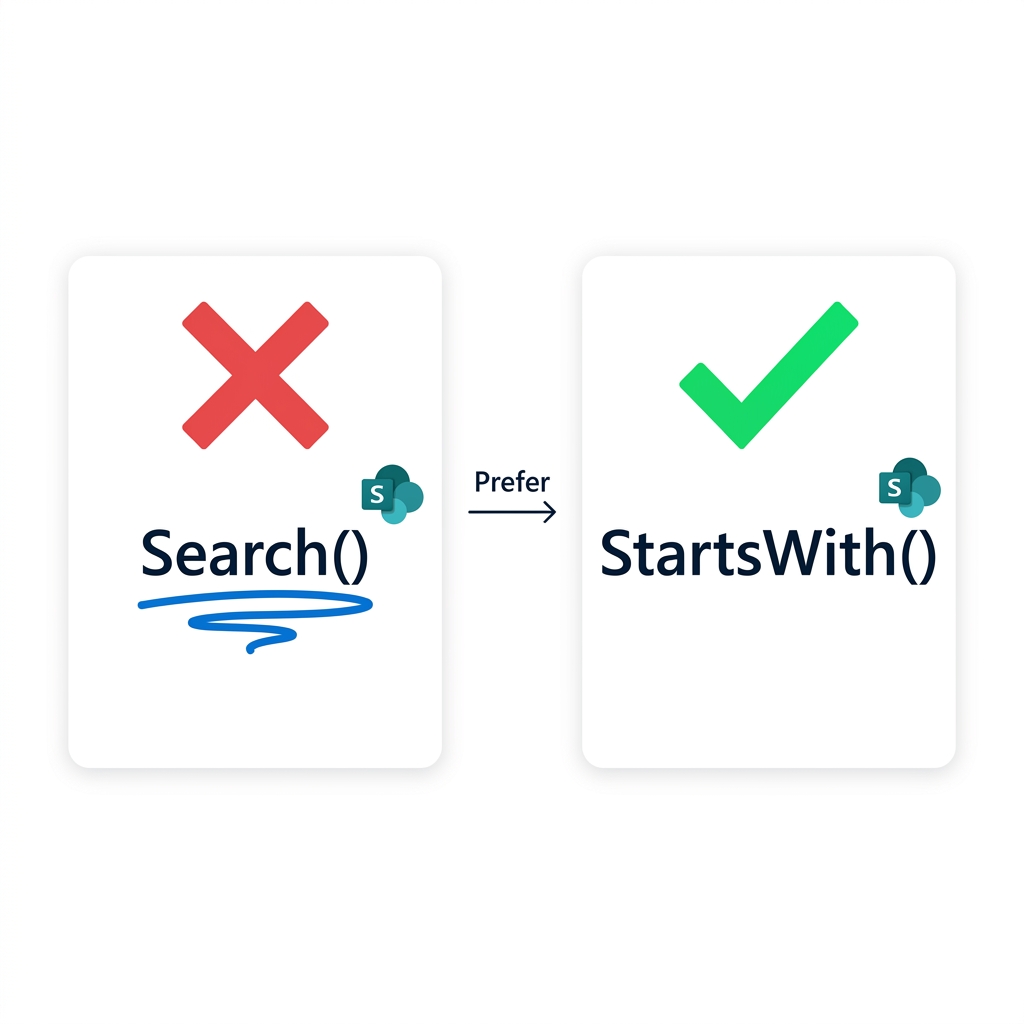
  • Search() najde podřetězce kdekoli v textu
  • …ale u většiny zdrojů dat nedeleguje
  • StartsWith() deleguje

Porovnání: Search() s červeným křížkem a vlnovkou upozorňující na delegaci, oproti StartsWith() se zeleným zaškrtnutím bez upozornění, šipka s popiskem „Preferuj"

Úvod do Power Apps

Upozornění na delegaci

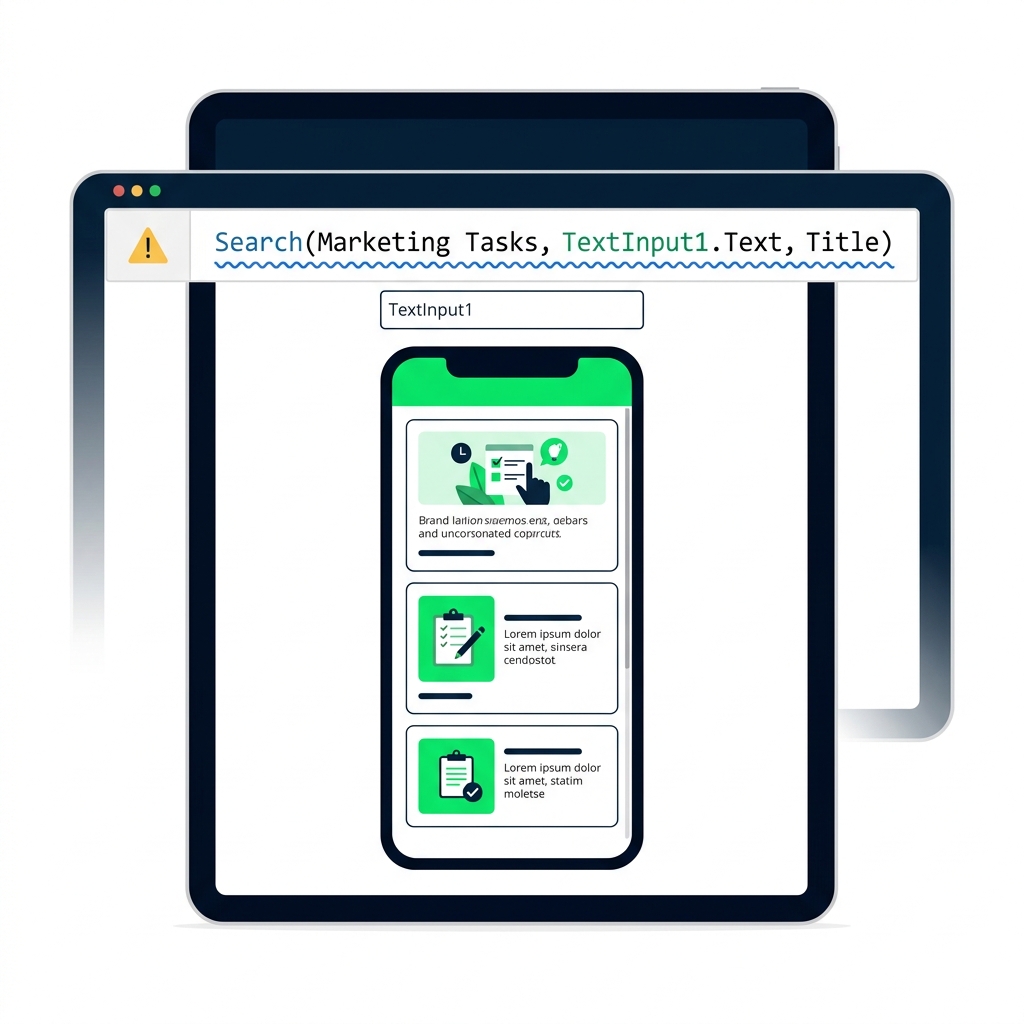
Panel vzorců Power Apps se vzorcem podtrženým modrou vlnovkou upozorňující na delegaci a žlutou bublinou s textem „Upozornění na delegaci: výsledky mohou být neúplné"


  • Modrá vlnovka znamená, že Power Apps nedokáže vzorec delegovat
  • U malých datových sad funguje, u velkých tiše ořízne data
  • Vždy si jí všímej a přepiš vzorec, kdykoli to jde
Úvod do Power Apps

Kombinace Filter a StartsWith


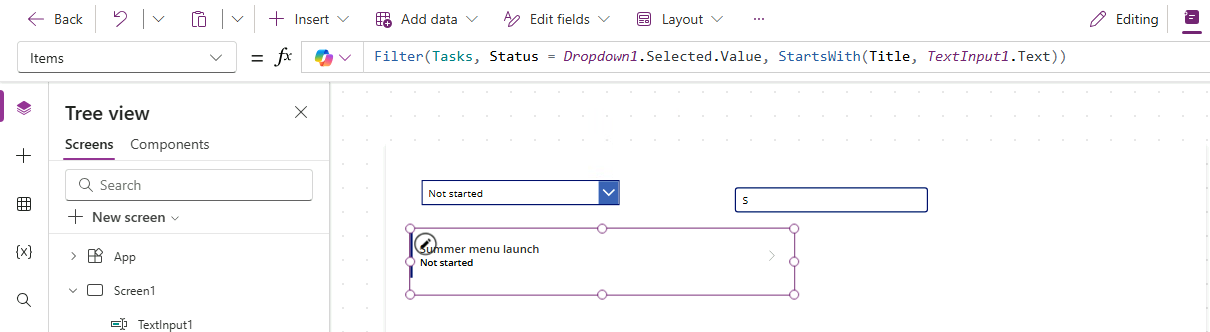
  • Filter() může mít více podmínek
  • Odděl je čárkami, všechny musí platit
  • Například:

Filter(src, Status = sel, StartsWith(Title, txt))


$$

Power Apps Studio: rozevírací seznam Status a vyhledávací pole nad galerií, vzorec Items galerie zní Filter(Tasks, Status = Dropdown1.Selected.Value, StartsWith(Title, TextInput1.Text)), což zúží seznam na jediný odpovídající úkol

Úvod do Power Apps

Co vytvoříš

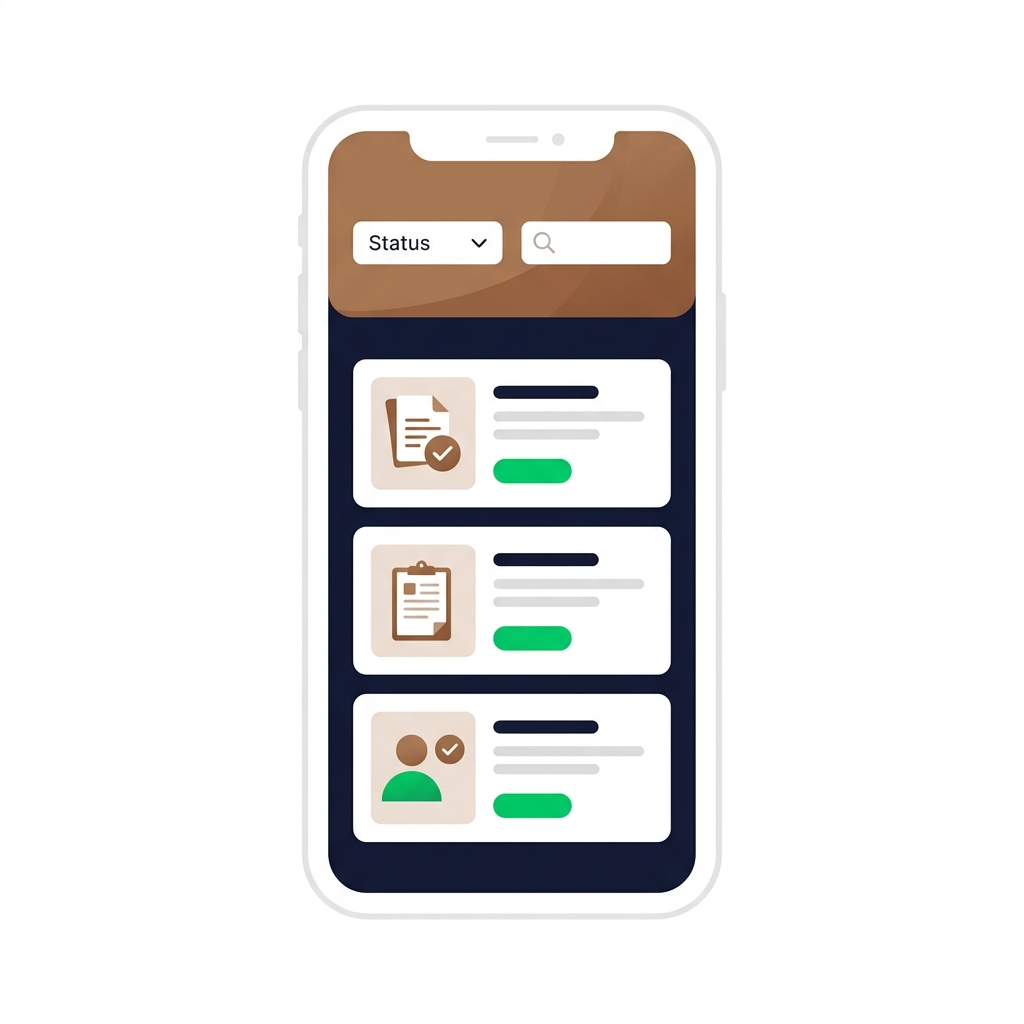
Dokončená aplikace Lumen s rozevíracím seznamem Status a vyhledávacím polem nad filtrovanou galerií karet úkolů, v teplých kávově hnědých odstínech


  • Filtruj podle stavu pomocí rozevíracího seznamu
  • Vyhledávej podle názvu pomocí StartsWith
  • Spoj obě podmínky do jednoho filtru
Úvod do Power Apps

Pojďme cvičit!

Úvod do Power Apps

Preparing Video For Download...