Nawigacja między ekranami

Wprowadzenie do Power Apps

Luise Freese

Azure & Power Platform Architect

Od jednego ekranu do wielu
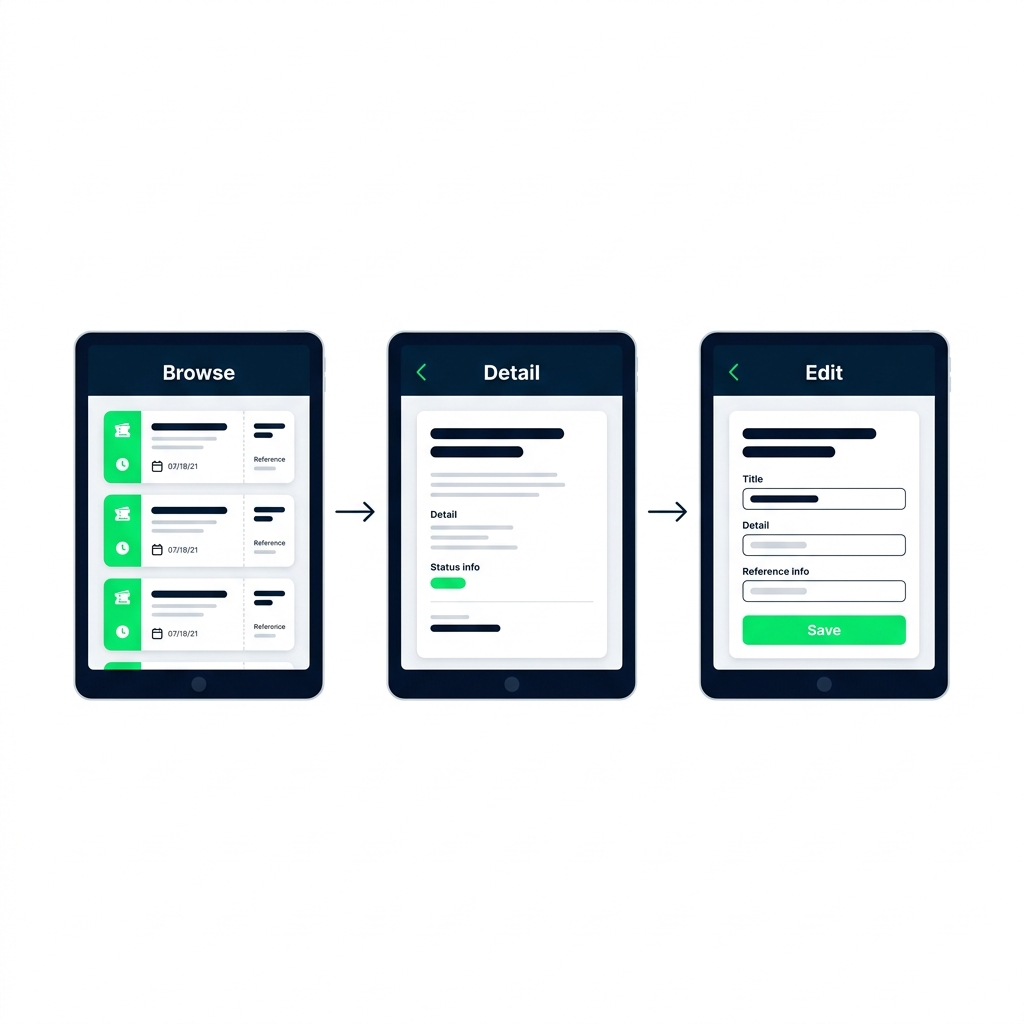
 

  • Prawdziwa aplikacja ma wiele ekranów
  • Każdy ekran ma własne kontrolki i układ
  • Power Fx przenosi użytkownika między nimi

Trzy ekrany tabletu — Przeglądanie, Szczegóły i Edycja — połączone strzałkami, pokazujące listę zgłoszeń helpdesku, rozwinięte szczegóły i edytowalny formularz.

Wprowadzenie do Power Apps

Navigate()

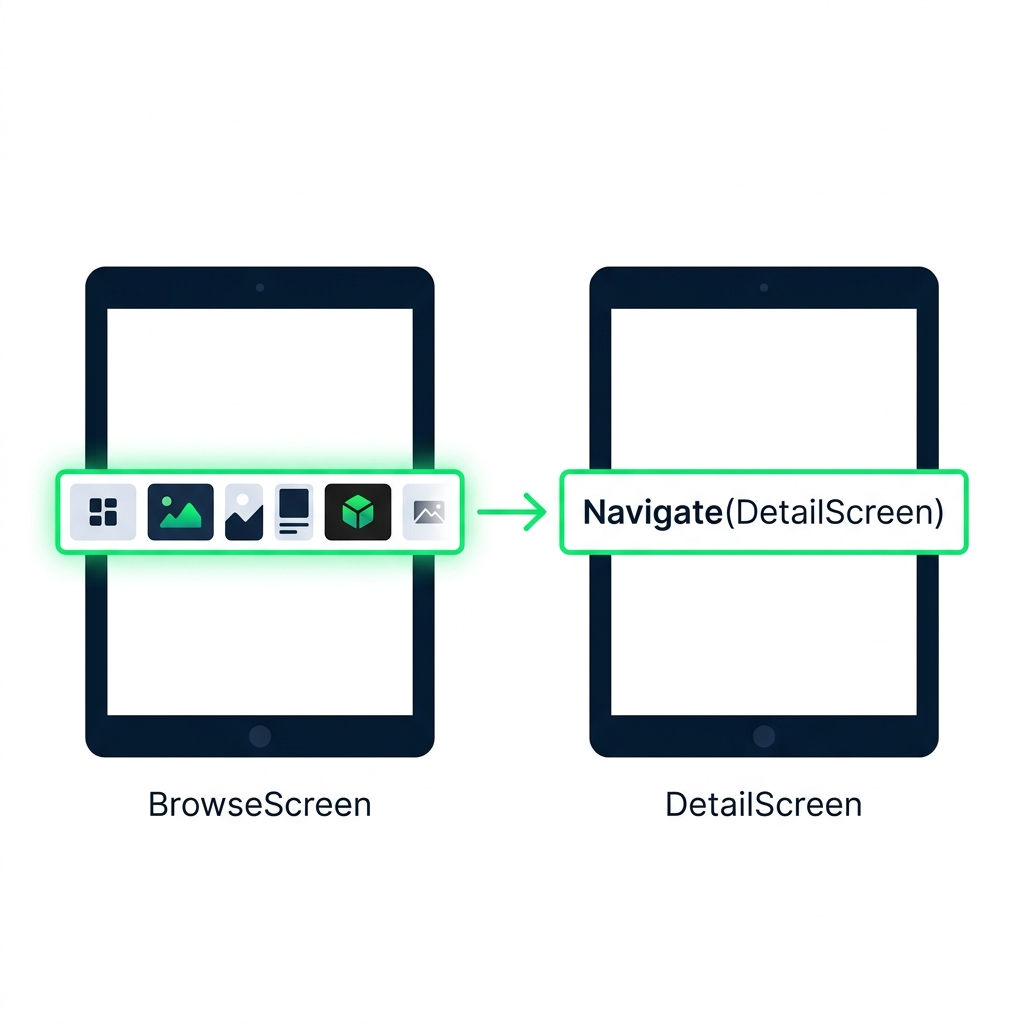
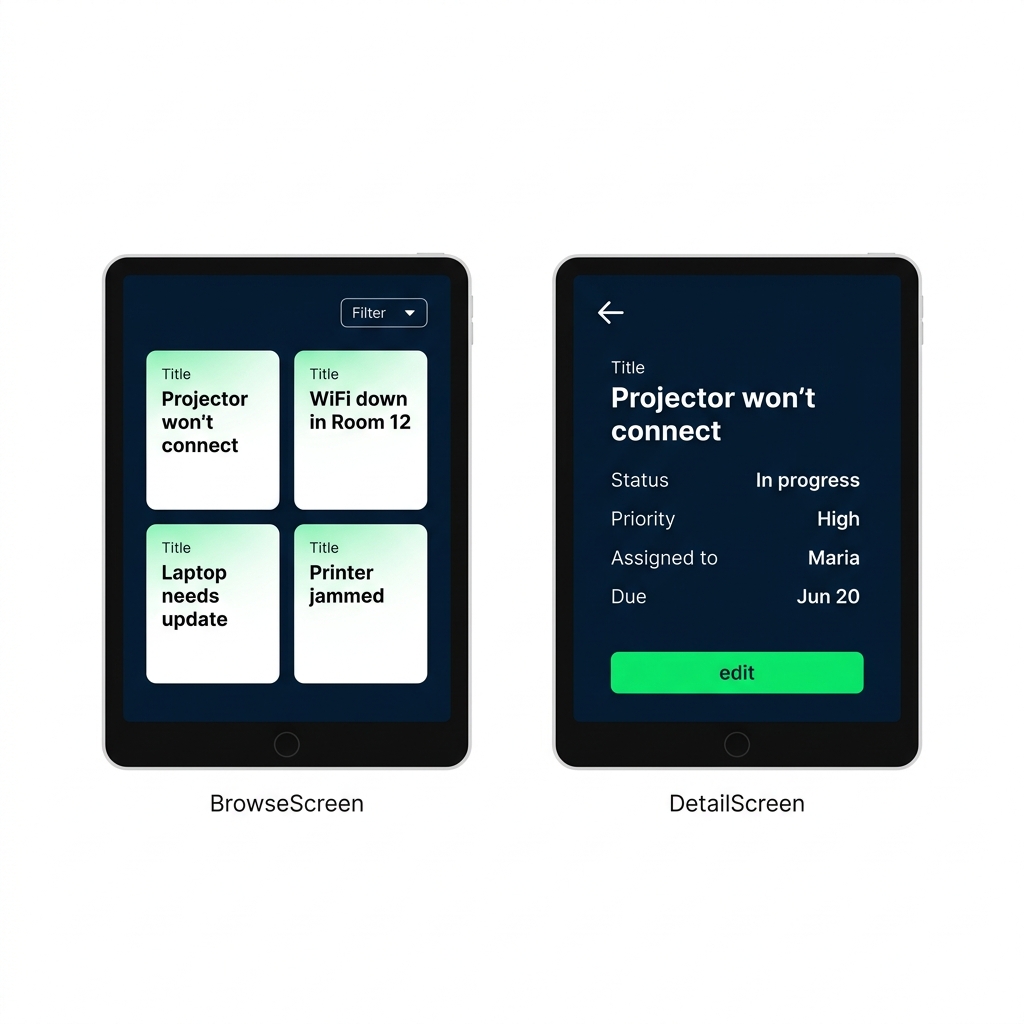
Dwa ekrany tabletu połączone strzałką, pokazujące funkcję Navigate() przenoszącą z wybranego wiersza galerii na ekranie BrowseScreen do ekranu DetailScreen.


  • Navigate(ScreenName) przenosi tam użytkownika
  • Umieść ją we właściwości OnSelect przycisku lub galerii
  • Użytkownik od razu trafia na nowy ekran
Wprowadzenie do Power Apps

Set() — przenoszenie danych

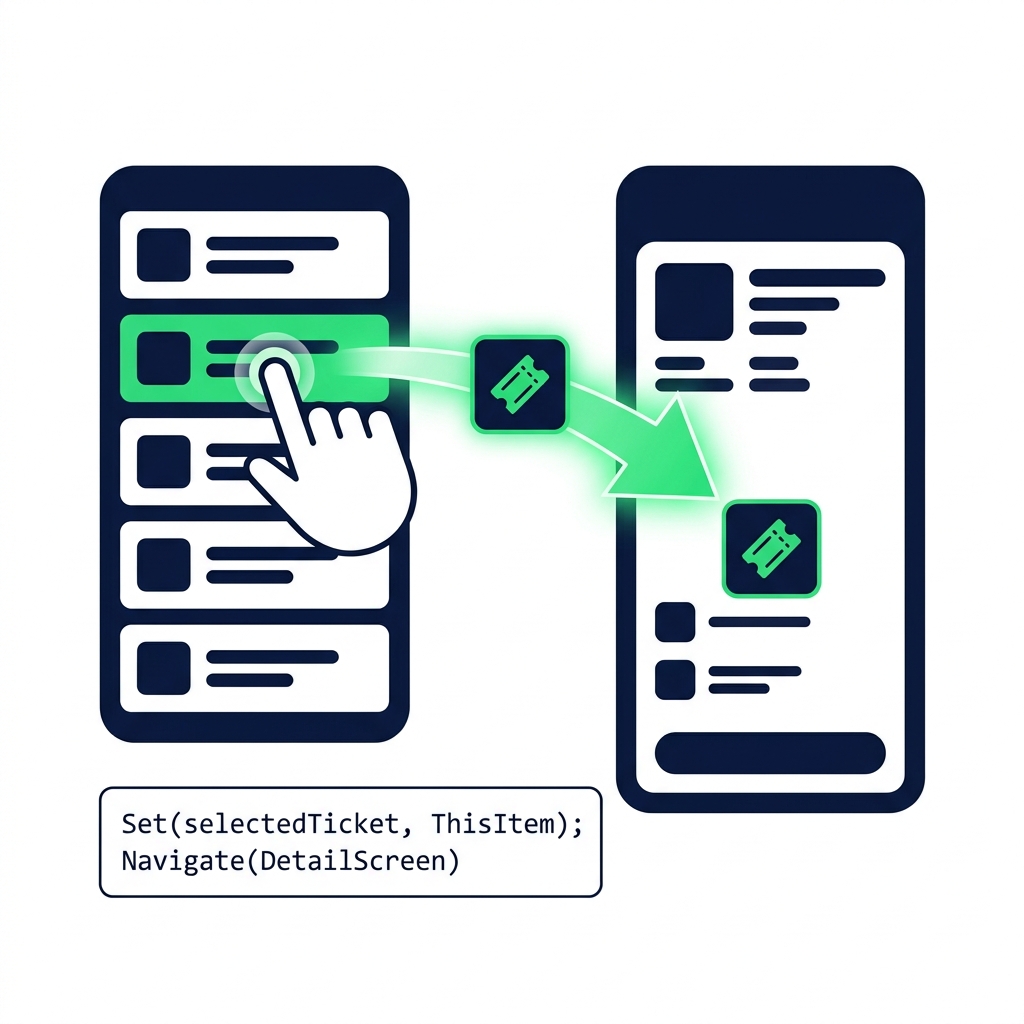
Kliknięcie wiersza galerii przesyła dane selectedTicket do ekranu szczegółów za pomocą funkcji Set() połączonej z Navigate() w jednej formule OnSelect.

  • Set(name, value) tworzy zmienną globalną aplikacji
  • Połącz Set() i Navigate() średnikiem
  • Ekran szczegółów odczytuje selectedTicket.Title, .Priority i inne pola
Wprowadzenie do Power Apps

Back()

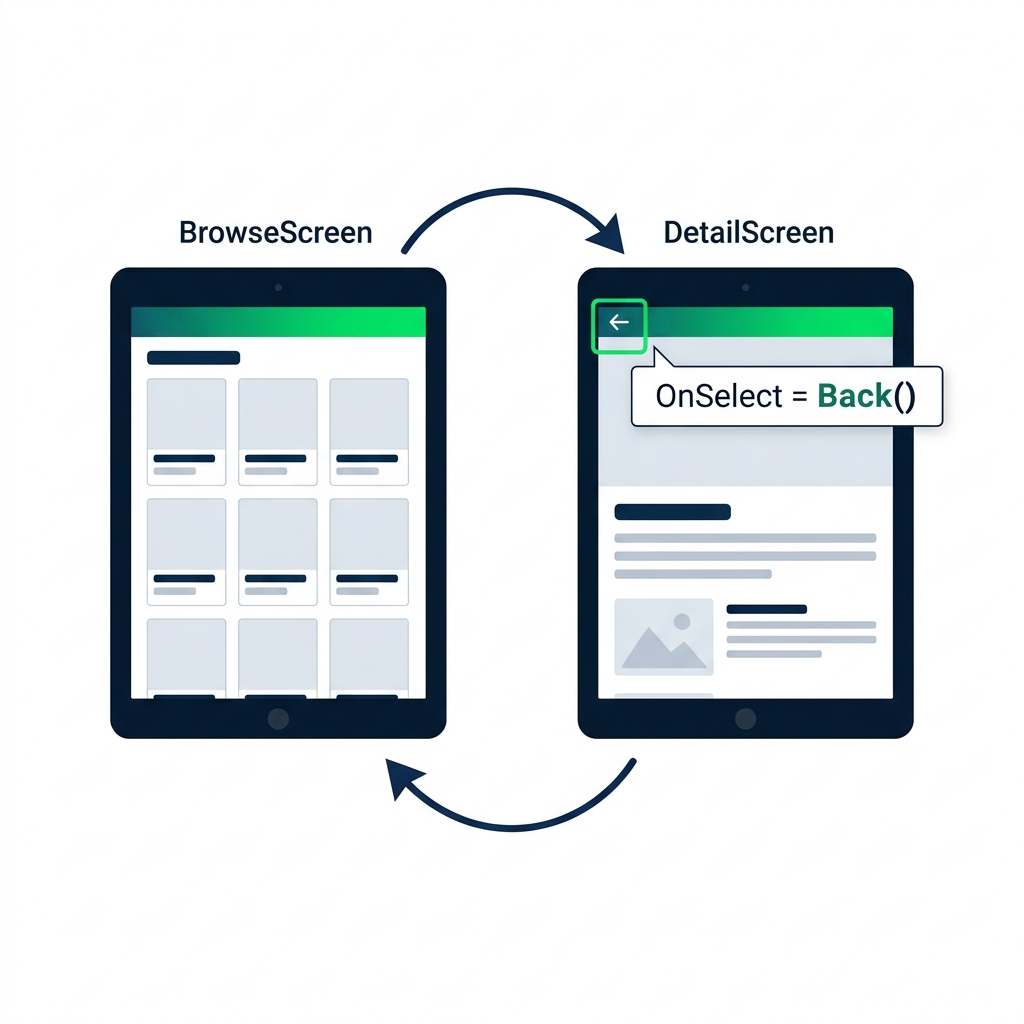
Ekran DetailScreen z podświetloną ikoną strzałki wstecz podłączoną do Back(), która przenosi użytkownika do poprzedniego widoku galerii BrowseScreen.


  • Back() przenosi użytkownika do poprzedniego ekranu
  • Bez argumentów — Power Apps pamięta, skąd przyszedł użytkownik
  • Podłącz ją do ikony strzałki wstecz lub przycisku
Wprowadzenie do Power Apps

Zasięg zmiennych — gdzie co należy?


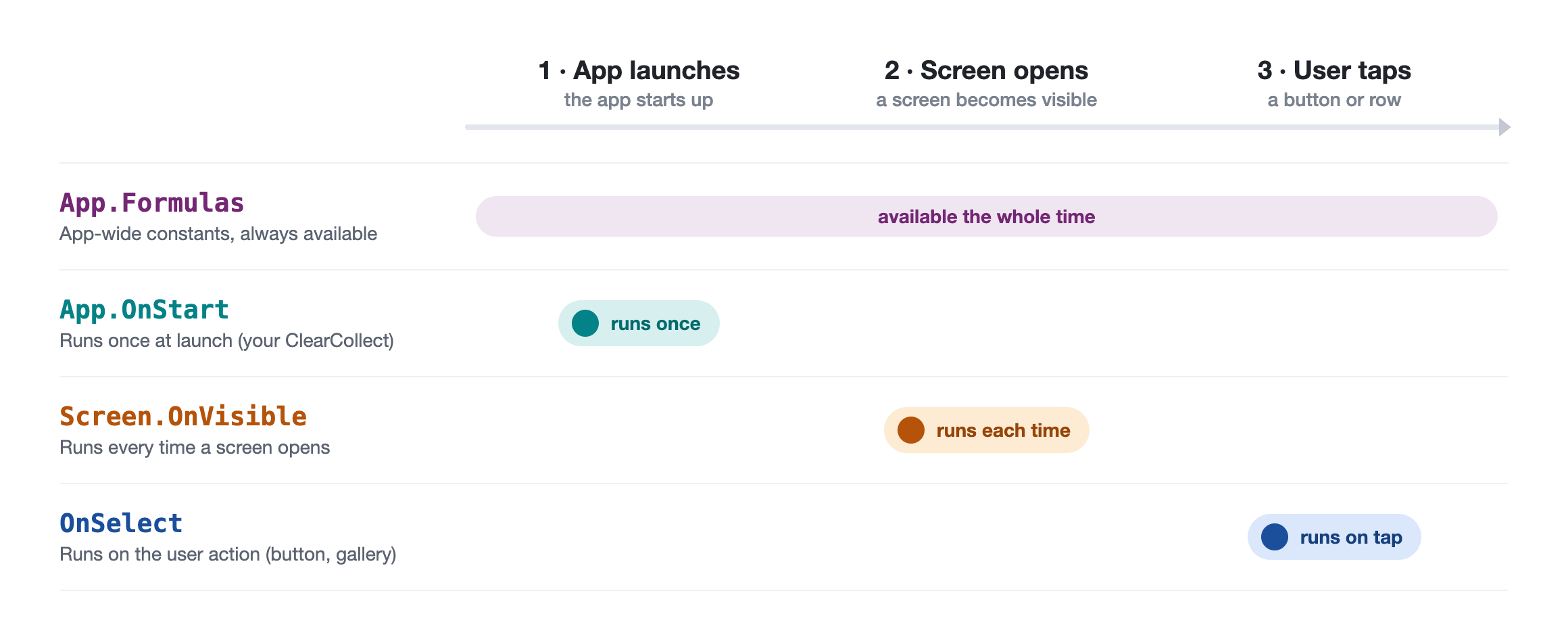
  • App.Formulas: stałe globalne aplikacji, zawsze dostępne
  • App.OnStart: uruchamia się raz, przy starcie, tu umieszczasz ClearCollect
  • Screen.OnVisible: uruchamia się za każdym razem, gdy otwierasz ekran
  • OnSelect przycisku: uruchamia się po akcji użytkownika


Oś czasu z czterema etapami pokazująca, gdzie żyje wartość: App.Formulas dostępne przez cały czas, App.OnStart uruchamiane raz przy starcie, Screen.OnVisible uruchamiane za każdym otwarciem ekranu oraz OnSelect uruchamiane po dotknięciu przez użytkownika

Wprowadzenie do Power Apps

Nazywaj kontrolki jak profesjonalista

$$ Panele widoku drzewa porównujące domyślne nazwy, takie jak Label1, z czytelnymi nazwami z prefiksem, np. lblTitle, btnSubmit i galTickets.
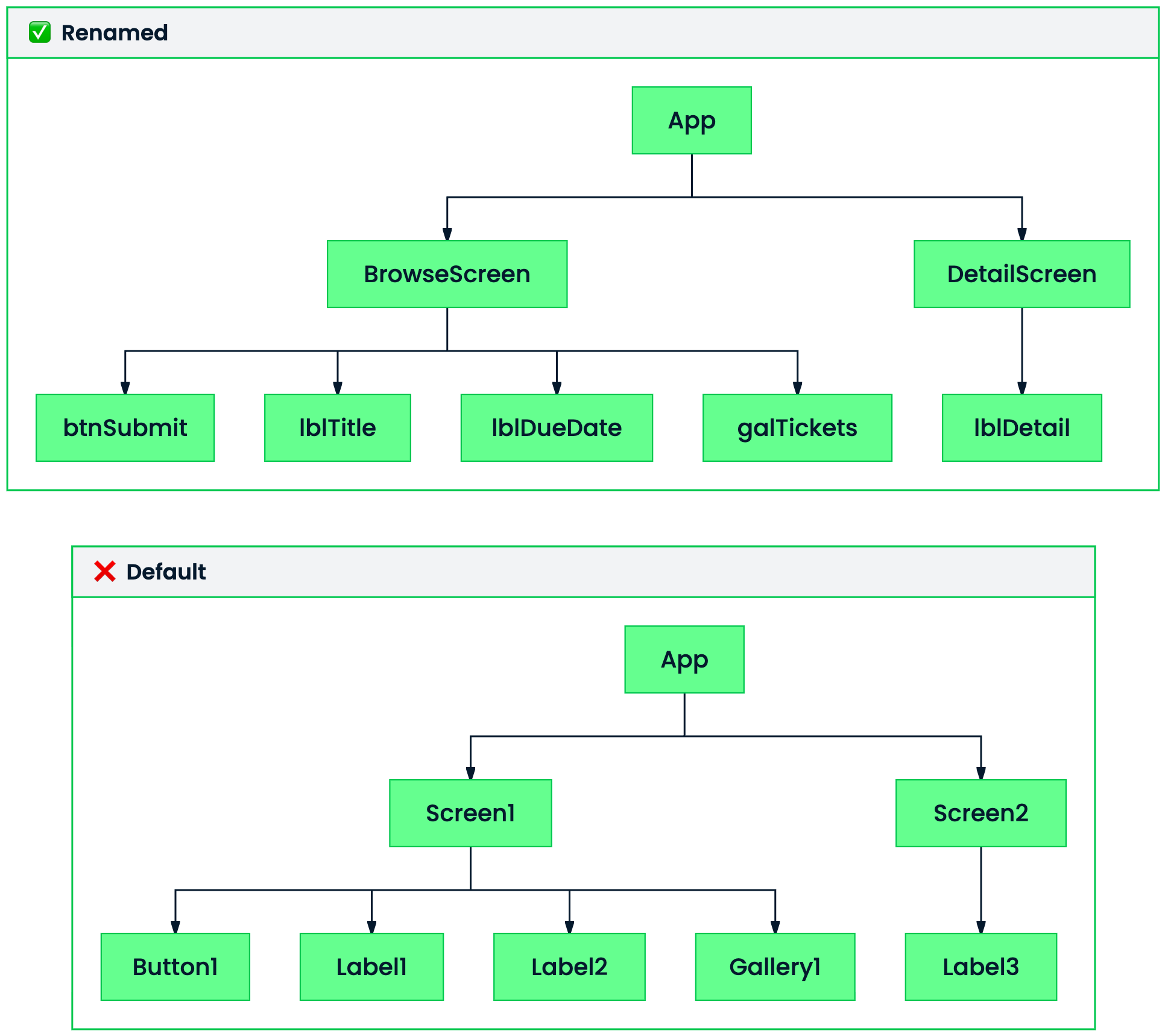
 

  • Domyślne nazwy: Label1, Button2, Gallery1 — nieczytelne
  • Nadawaj prefiksy wg typu: lblTitle, btnSubmit, galTickets
  • Przydaje się, gdy ekran ma 15+ kontrolek
Wprowadzenie do Power Apps

Co zbudujesz


  • Zbuduj przepływ przeglądanie → szczegóły
  • Dotknij wiersza, by zobaczyć szczegóły
  • Strzałka wstecz wraca do galerii

Ekrany przeglądania i szczegółów z galerią zgłoszeń, widokiem szczegółów pokazującym pola zgłoszenia oraz strzałką wstecz w granatowym pasku nagłówka.

Wprowadzenie do Power Apps

Czas na praktykę!

Wprowadzenie do Power Apps

Preparing Video For Download...