Logika warunkowa i walidacja

Wprowadzenie do Power Apps

Luise Freese

Azure & Power Platform Architect

Formatowanie warunkowe (powtórka)
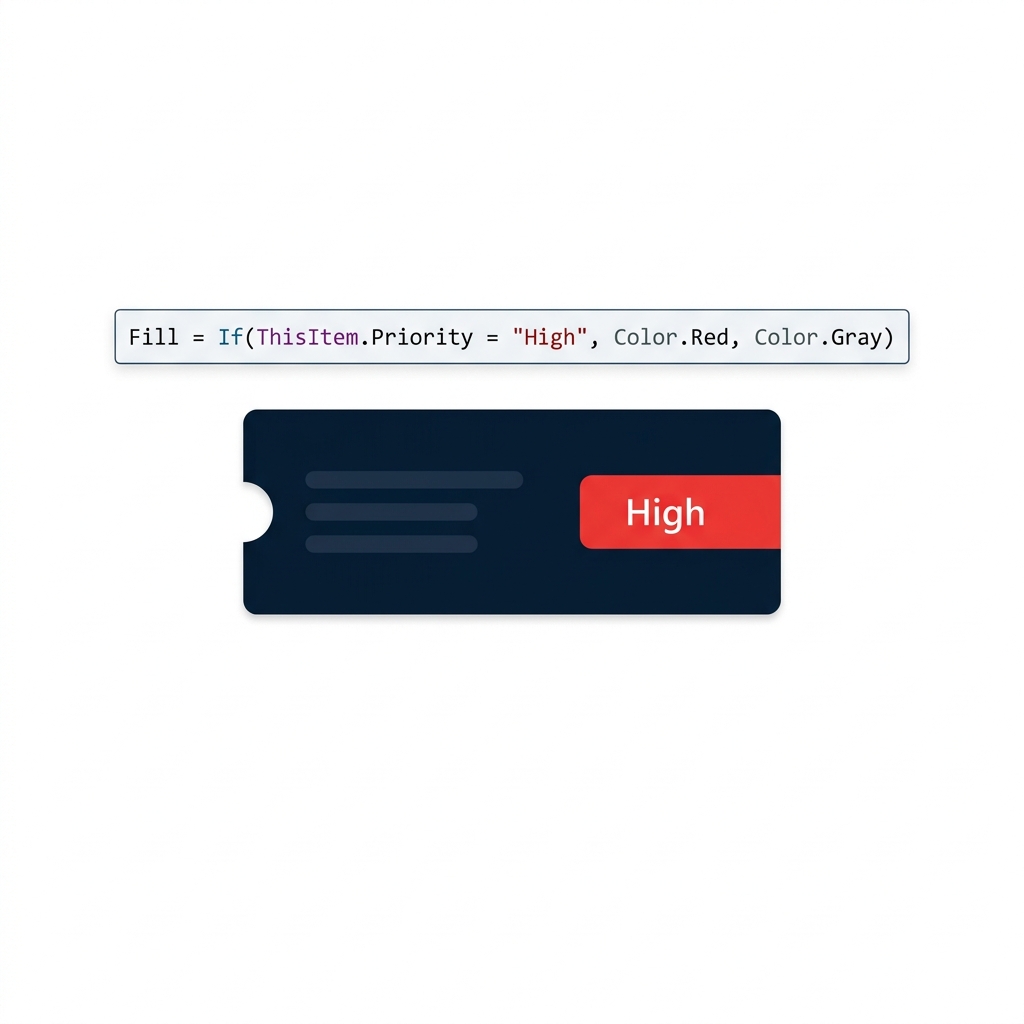
Karta zgłoszenia w galerii z czerwoną plakietką „Wysoki priorytet", pokazująca warunkowe kolorowanie wypełnienia (Fill) na podstawie formuły If() dla pola Priority.


  • If(condition, ifTrue, ifFalse) — podstawowe narzędzie
  • Już widziane przy kolorach wierszy w galerii
  • Ten sam schemat napędza wszystko w tym materiale
Wprowadzenie do Power Apps

IsBlank() — wykrywanie pustych pól


  • IsBlank(value) zwraca true, gdy wartość jest pusta
  • Działa na wartości dowolnej kontrolki
  • Podstawowy element walidacji w dalszej części materiału

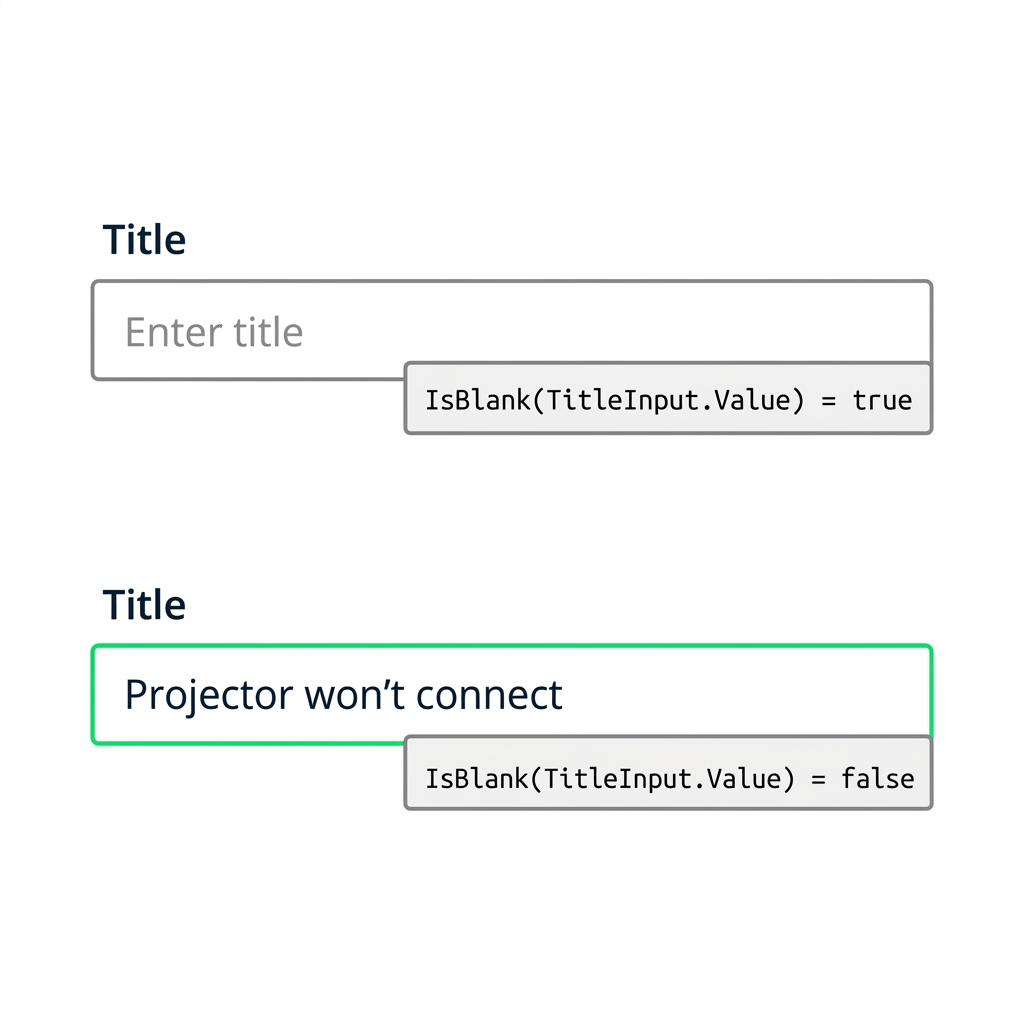
Dwa pola tekstowe Title pokazujące, że IsBlank() zwraca true dla pustego pola i false, gdy pole zawiera treść zgłoszenia.

Wprowadzenie do Power Apps

Zapobieganie: DisplayMode

$$

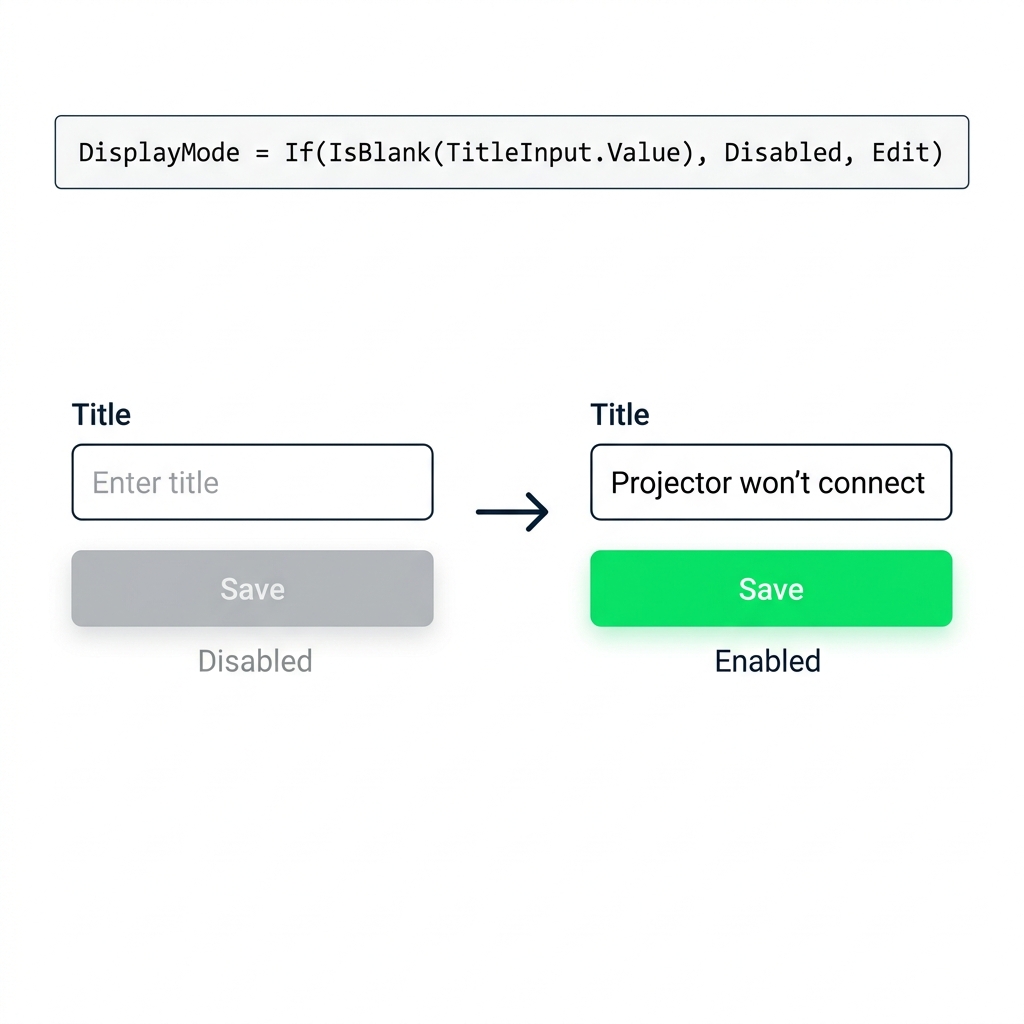
Przycisk Submit zablokowany, gdy pole Title jest puste, i aktywny po jego uzupełnieniu — przykład DisplayMode sterowanego formułą If() z IsBlank().


  • Zatrzymaj błędne przesłanie zanim do niego dojdzie

DisplayMode = If(IsBlank(...), DisplayMode.Disabled, DisplayMode.Edit)

  • Przycisk jest wyszarzony, dopóki pole nie zostanie uzupełnione
Wprowadzenie do Power Apps

Korekta: Notify() po przesłaniu


Notify(
    "Save failed: check fields",
    NotificationType.Error
)
  • Wyłapuje to, czego nie zatrzyma zapobieganie: reguły serwera, błędy sieci
  • Połącz OnFailure → Notify() z NotificationType.Error
  • Stosuj razem z zapobieganiem, nie samodzielnie

Formularz Power Apps z czerwonym komunikatem błędu, podświetlonym polem Title i wyszarzonym przyciskiem Save po nieudanej próbie zapisu.

Wprowadzenie do Power Apps

Visible a DisplayMode

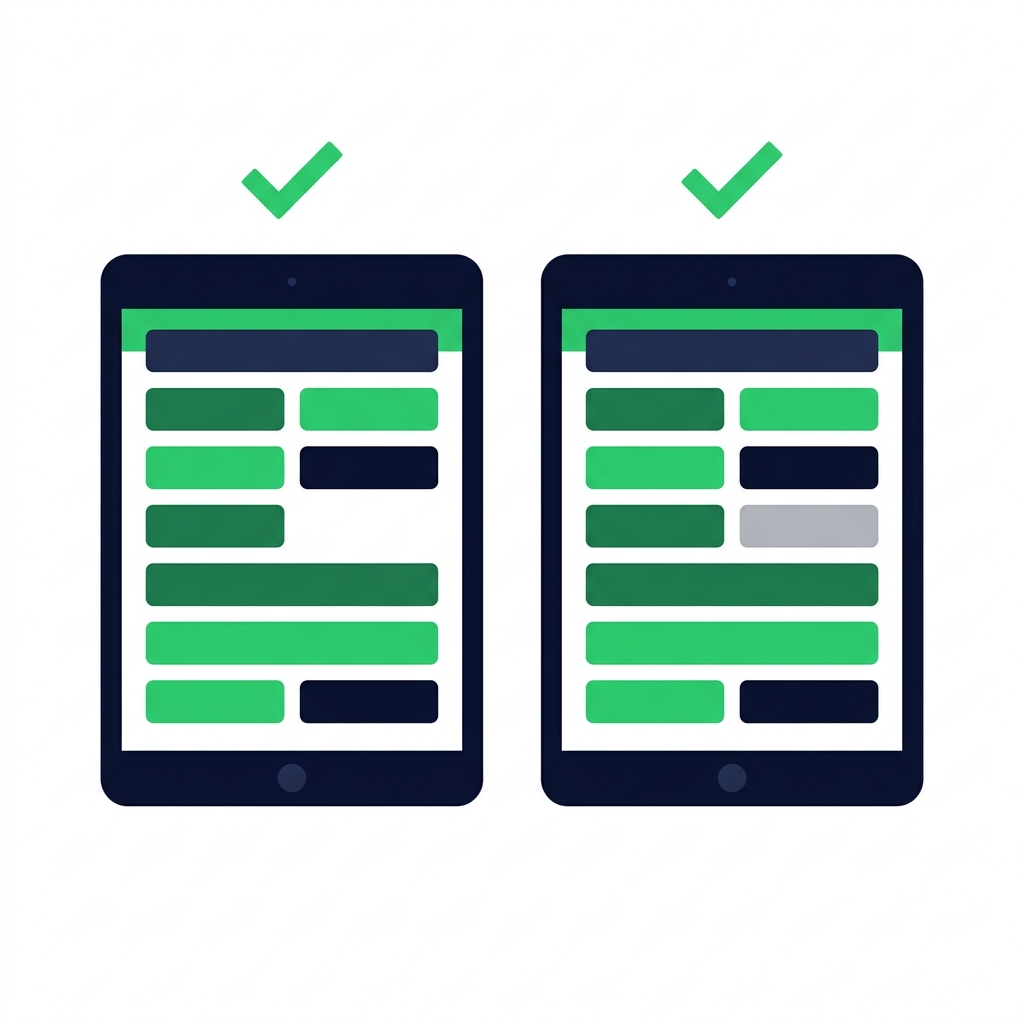
Porównanie dwóch ekranów: Visible=false usuwa przycisk z układu, a DisplayMode=Disabled wyszarza go w tym samym miejscu.


  • Visible = false → usuwa element z układu i kolejności zakładek
  • DisplayMode.Disabled → pozostaje na miejscu, wyszarzony, tylko do odczytu
  • DisplayMode.View → dla kart wewnątrz formularzy
Wprowadzenie do Power Apps

Konkretny przykład


  • Przycisk Approve: widoczny dla wszystkich, Disabled do czasu uzupełnienia pól
  • Sekcja tylko dla menedżera: Visible = isManager
  • Jeden ekran, obie reguły w akcji

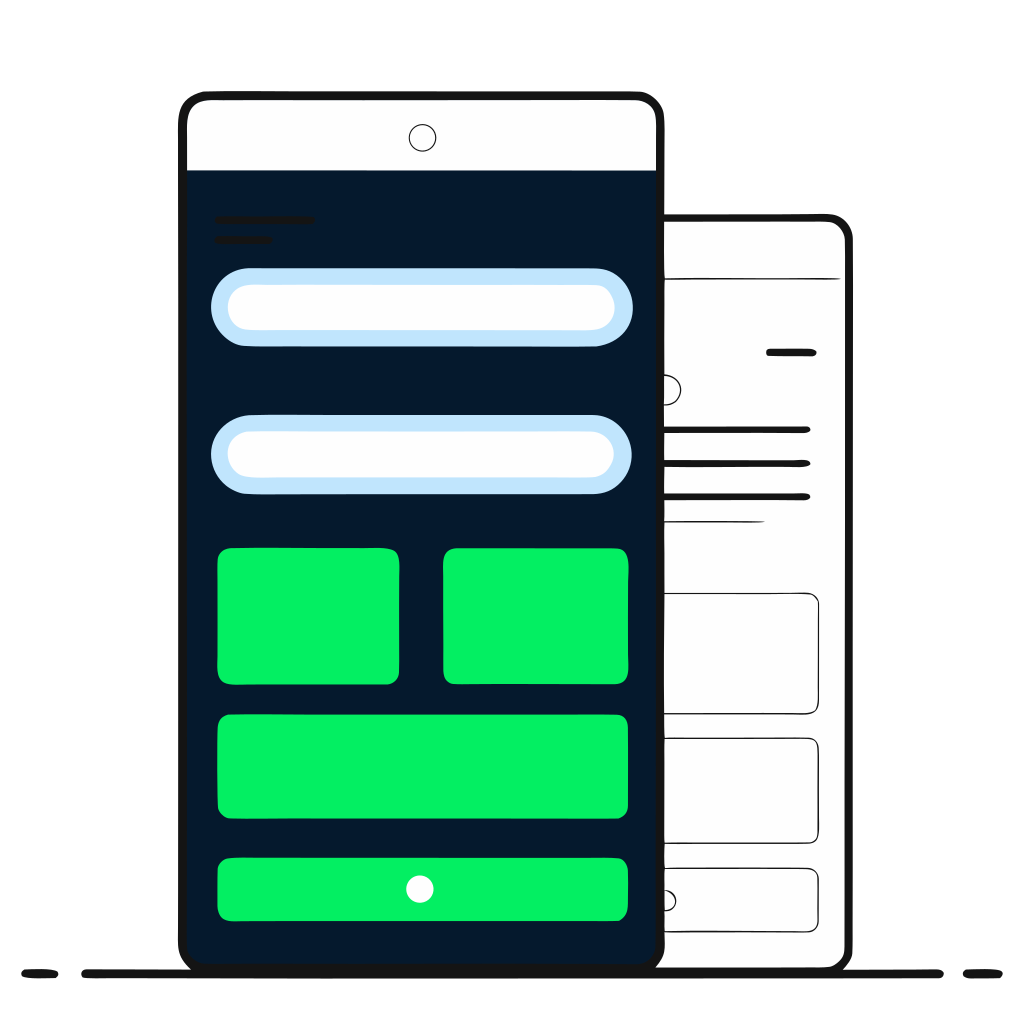
Ciemny telefon z aplikacją formularza — pola wprowadzania, karty akcji i zielony przycisk zatwierdzania.

Wprowadzenie do Power Apps

Serwer a klient

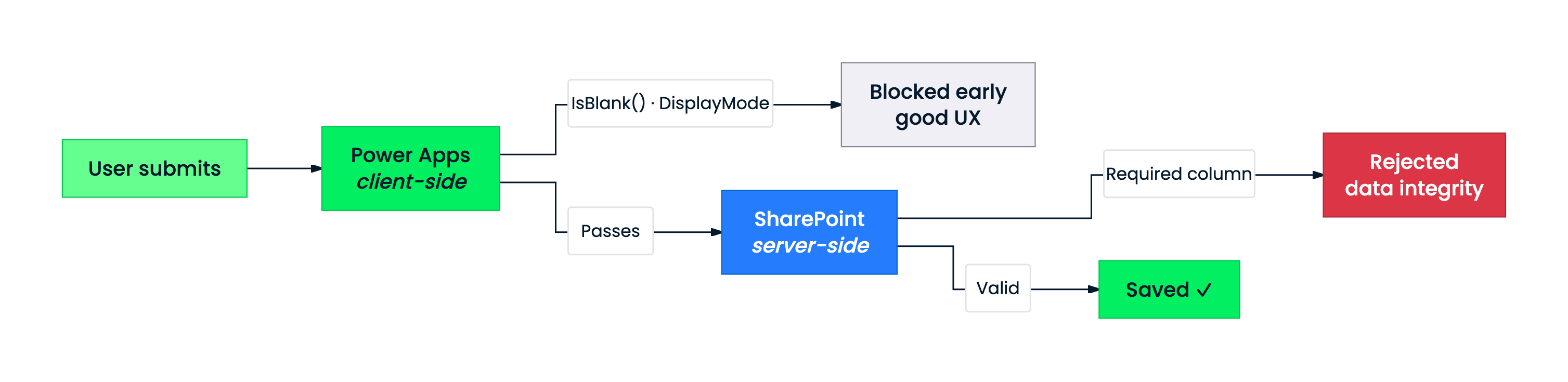
Schemat blokowy pokazujący przesłanie danych przez użytkownika — najpierw kontrole po stronie klienta w Power Apps (IsBlank, DisplayMode), potem kontrole po stronie serwera w SharePoint (kolumna Required) przed zapisem.


  • Po stronie klienta, w aplikacji: poprawia UX
  • Po stronie serwera, w SharePoint: chroni integralność danych

Formuły Power Apps nie są zabezpieczeniem.

Wprowadzenie do Power Apps

Co zbudujesz


  • Zablokuj puste przesłania dzięki walidacji
  • Zobacz, jak komunikat błędu ostrzega użytkownika, gdy coś się wymknie

Ciemny telefon z formularzem — pola wprowadzania i zielony przycisk zatwierdzania — czyli gotowa aplikacja z walidacją.

Wprowadzenie do Power Apps

Czas na praktykę!

Wprowadzenie do Power Apps

Preparing Video For Download...