Źródła danych i konektory

Wprowadzenie do Power Apps

Luise Freese

Azure & Power Platform Architect

Pojęcia, które łatwo pomylić
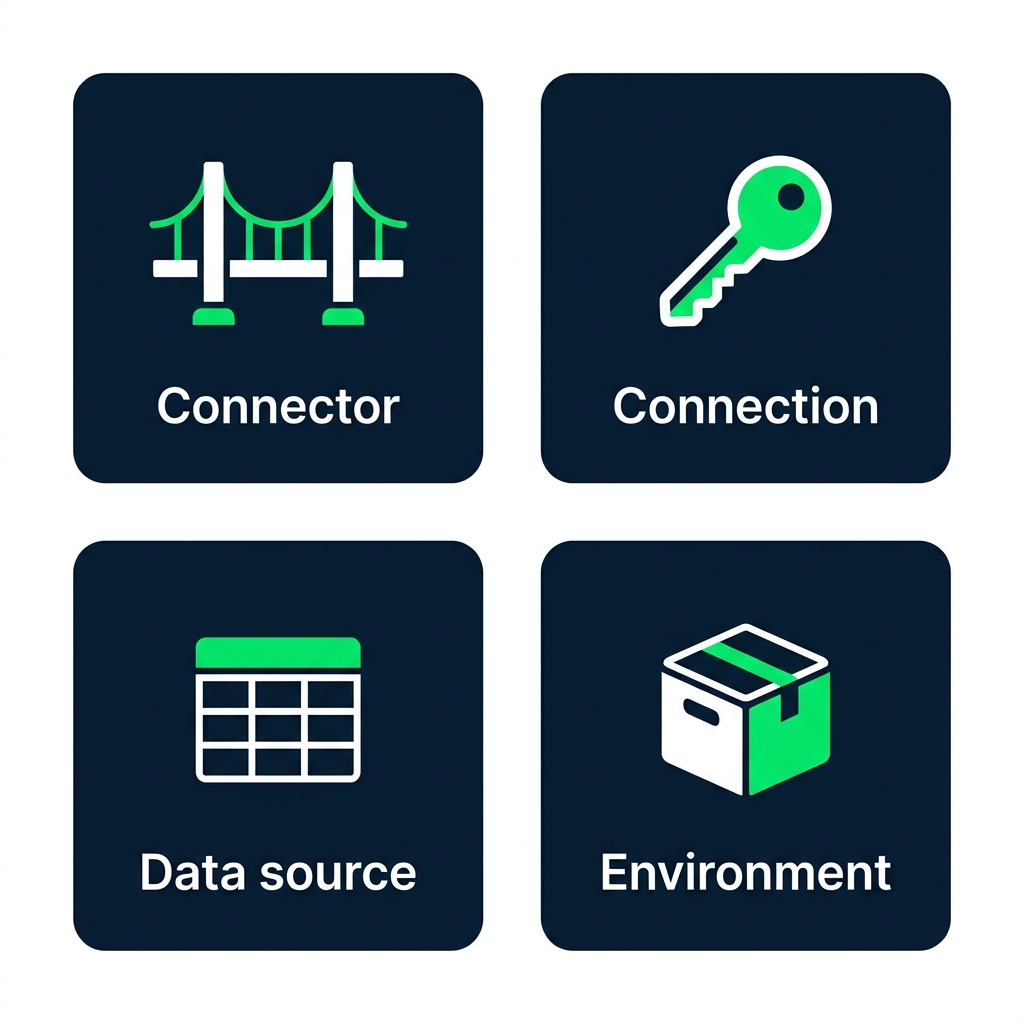
 

  • Konektor – most (SharePoint, Excel...)
  • Połączenie – twoje dane logowania do tego mostu
  • Źródło danych – tabela, na którą wskazuje twoja aplikacja
  • Środowisko – przestrzeń, w której działają twoja aplikacja i dane

Diagram czterech opisanych kart: Konektor (ikona mostu), Połączenie (ikona klucza), Źródło danych (ikona tabeli) i Środowisko (ikona kontenera)

Wprowadzenie do Power Apps

Standard czy premium?

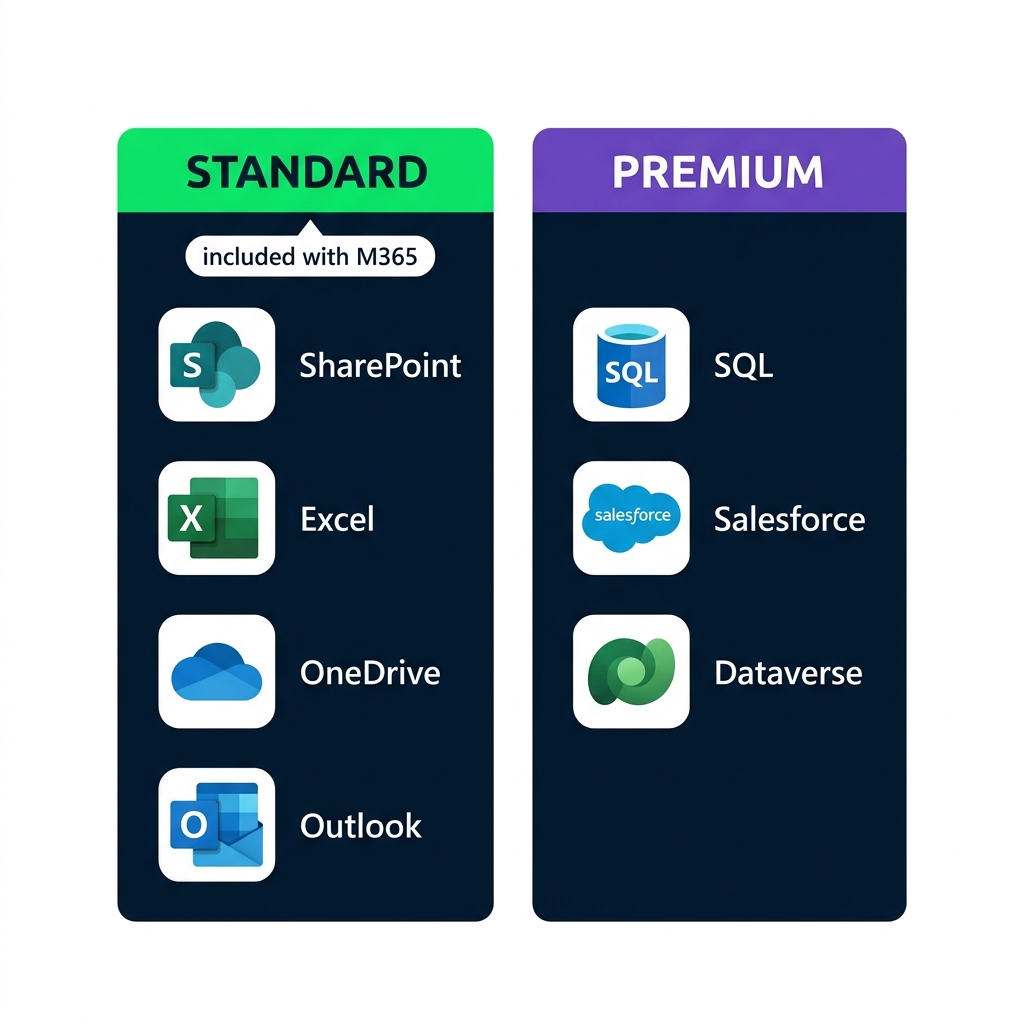
Porównanie konektorów standardowych (SharePoint, Excel, OneDrive, Outlook – w zestawie z M365) i konektorów premium (SQL Server, Salesforce, Dataverse)


  • Konektory standardowe są dostępne w Microsoft 365
  • Konektory premium wymagają dodatkowej licencji
  • W tym kursie korzystamy tylko z konektorów standardowych
Wprowadzenie do Power Apps

Lista zadań dla Lumen Coffee


  • Zespół marketingu w firmie Lumen Coffee
  • Jedna tabela zadań: Marketing Tasks
  • Pięć kolumn: Title, Status, Priority, AssignedTo, DueDate

Widok listy SharePoint z tabelą Marketing Tasks i pięcioma kolumnami: Title, Status, Priority, AssignedTo i DueDate, z trzema przykładowymi wierszami zadań

Wprowadzenie do Power Apps

Konektory i kolekcje


  • W pracy: + Add data → konektor → tabela trafia do panelu danych
  • W tym kursie: aplikacja sama tworzy tabelę przy starcie
  • Ten sam Power Fx w obu przypadkach, bez licencji i konfiguracji tenant

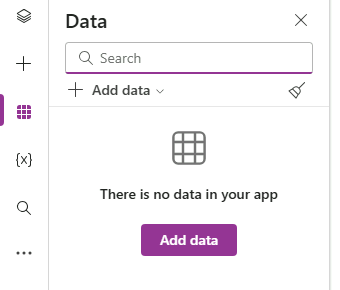
Panel danych w Power Apps Studio z przyciskiem Add data, polem wyszukiwania i pustą siatką tabeli przed podłączeniem jakiegokolwiek źródła danych

Wprowadzenie do Power Apps

Tworzenie kolekcji za pomocą ClearCollect


ClearCollect(Tasks,
    {Title: "Summer menu launch", Status: "Not started", Priority: "High"},
    {Title: "Press release draft", Status: "In progress", Priority: "High"}
)
  • Kolekcja to tabela, która istnieje wewnątrz aplikacji
  • ClearCollect(name, records) najpierw ją czyści, a potem wypełnia na nowo
  • Każdy { } to jeden rekord: Column: value, oddzielone przecinkami
Wprowadzenie do Power Apps

App.OnStart uruchamia się raz

$$

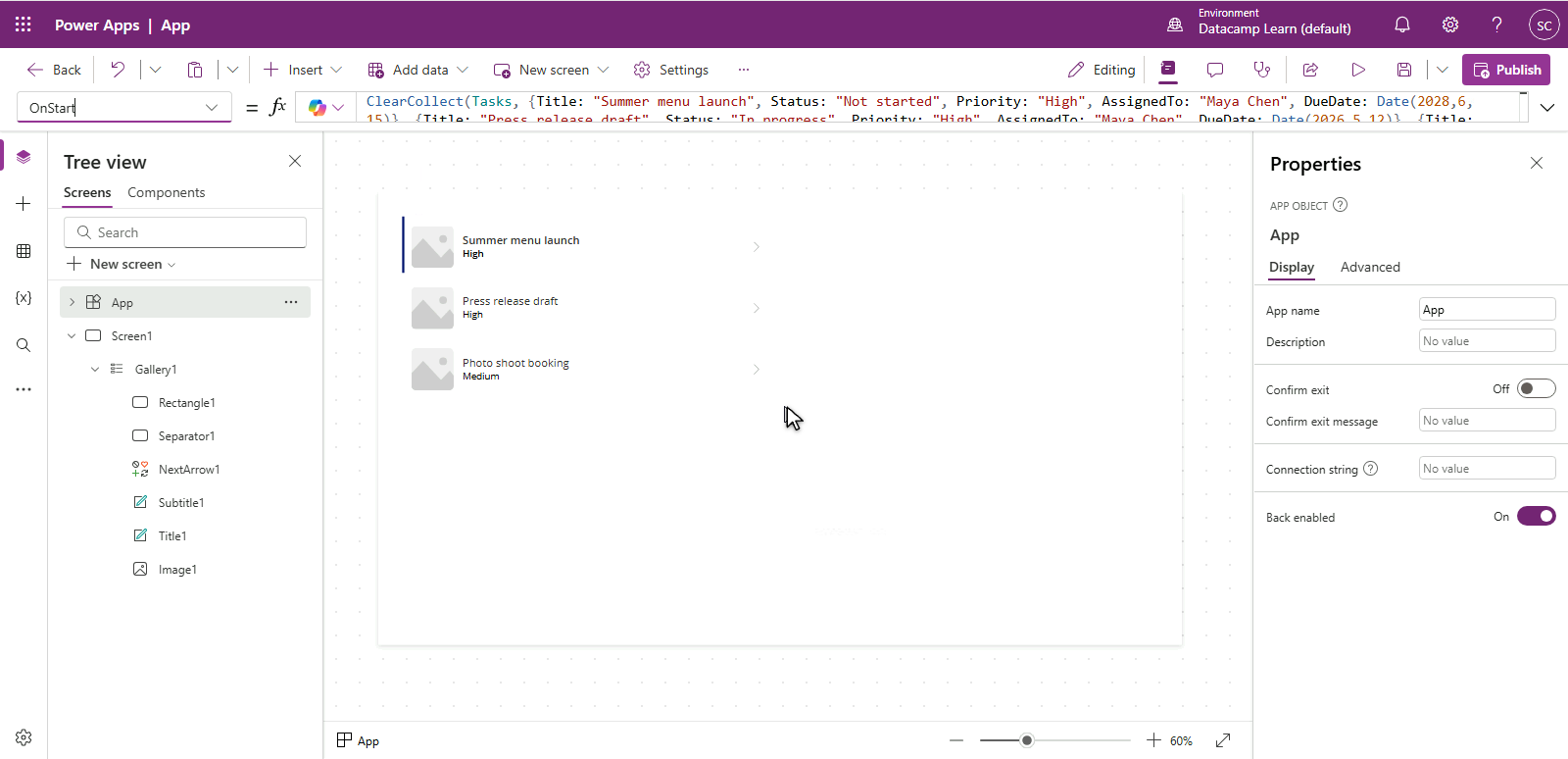
Power Apps Studio z zaznaczonym obiektem App w widoku drzewa, wybraną właściwością OnStart z listy rozwijanej i formułą ClearCollect(Tasks, ...) w pasku formuły


  • Wybierz App na górze widoku drzewa
  • Wybierz OnStart z listy właściwości po lewej stronie paska formuły
  • ... → Run OnStart wczytuje dane bez ponownego uruchamiania
Wprowadzenie do Power Apps

Galeria: jak Power Apps wyświetla listy


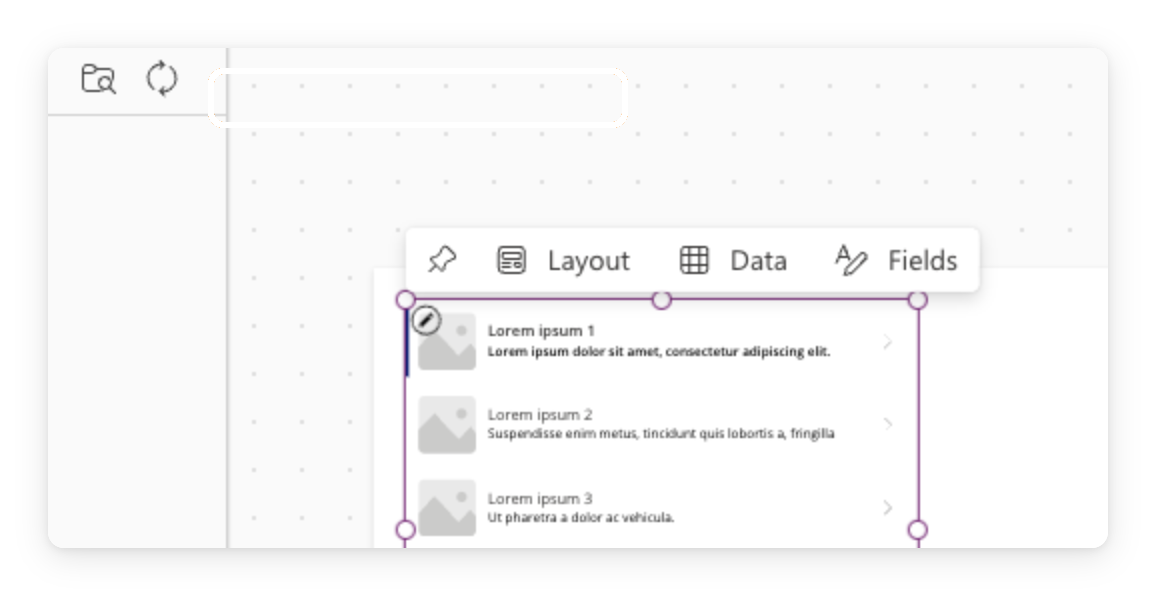
  • Galeria powiela jeden szablon dla każdego wiersza
  • Ustaw Items na tabelę, na przykład kolekcję Tasks
  • Każdy wiersz to klikalna kopia szablonu

$$

Zrzut ekranu Power Apps Studio z kontrolką galerii na płótnie

Wprowadzenie do Power Apps

Co zbudujesz

Makieta gotowej aplikacji Lumen Marketing Tasks z nagłówkiem i czterema kartami zadań z tytułem i etykietami statusu w ciepłym, kawowo-brązowym kolorze


  • Utwórz pustą aplikację i ustaw jej OnStart
  • Wczytaj zadania za pomocą ClearCollect, a potem użyj Run OnStart
  • Wstaw galerię i powiąż jej Items z Tasks
Wprowadzenie do Power Apps

Czas na praktykę!

Wprowadzenie do Power Apps

Preparing Video For Download...