Poruszanie się po Power Apps Studio

Wprowadzenie do Power Apps

Luise Freese

Azure & Power Platform Architect

Portal twórcy
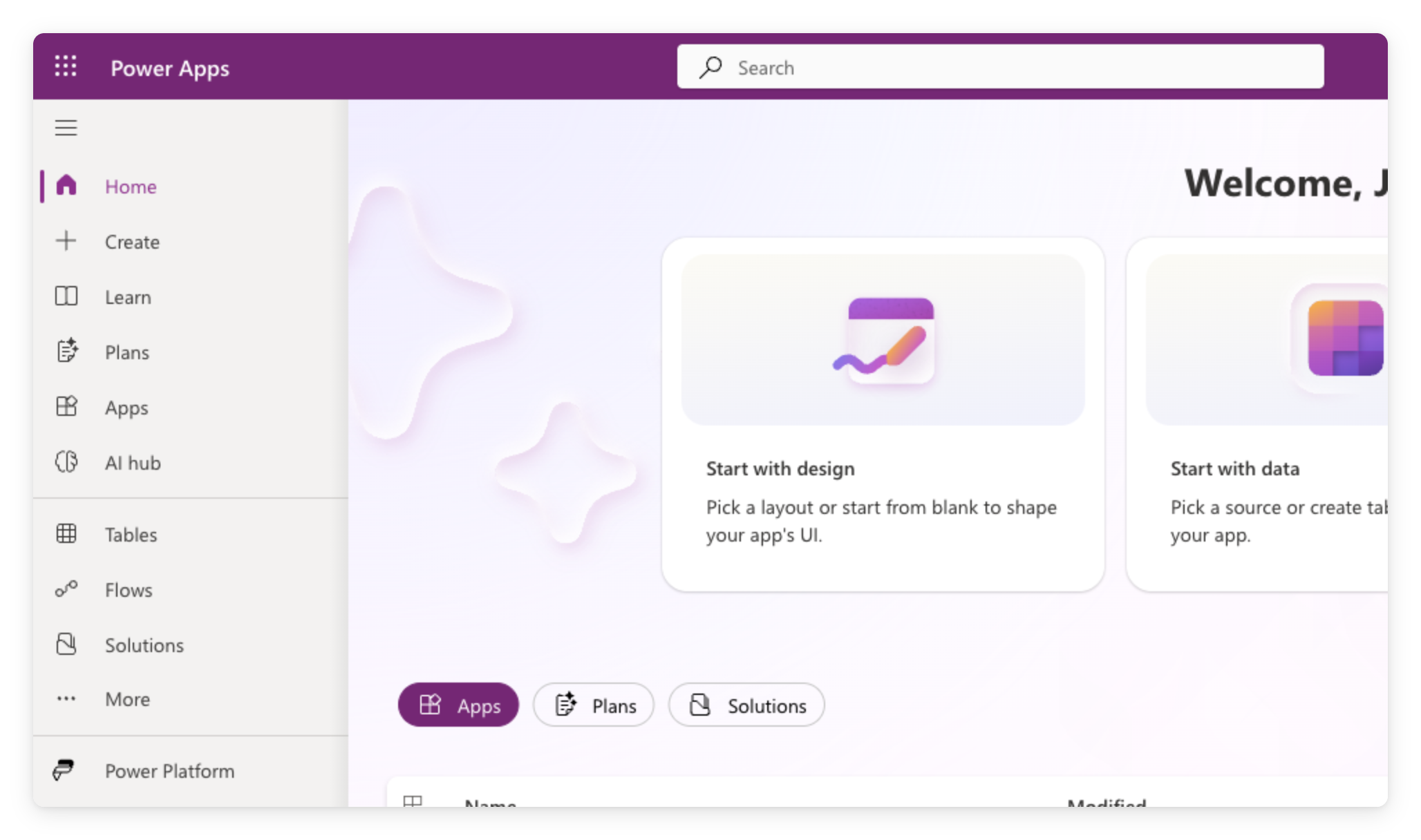
 

  • Zaloguj się na make.powerapps.com, używając konta służbowego
  • Lewe menu: Home, + Create, Apps, Tables, Flows
  • Wszystko, co stworzysz w tym kursie, znajdziesz właśnie tutaj


Strona główna portalu twórcy Power Apps na make.powerapps.com, pokazująca lewe menu nawigacyjne oraz ekran powitalny z kaflami startowymi

Wprowadzenie do Power Apps

Tworzenie pustej aplikacji canvas


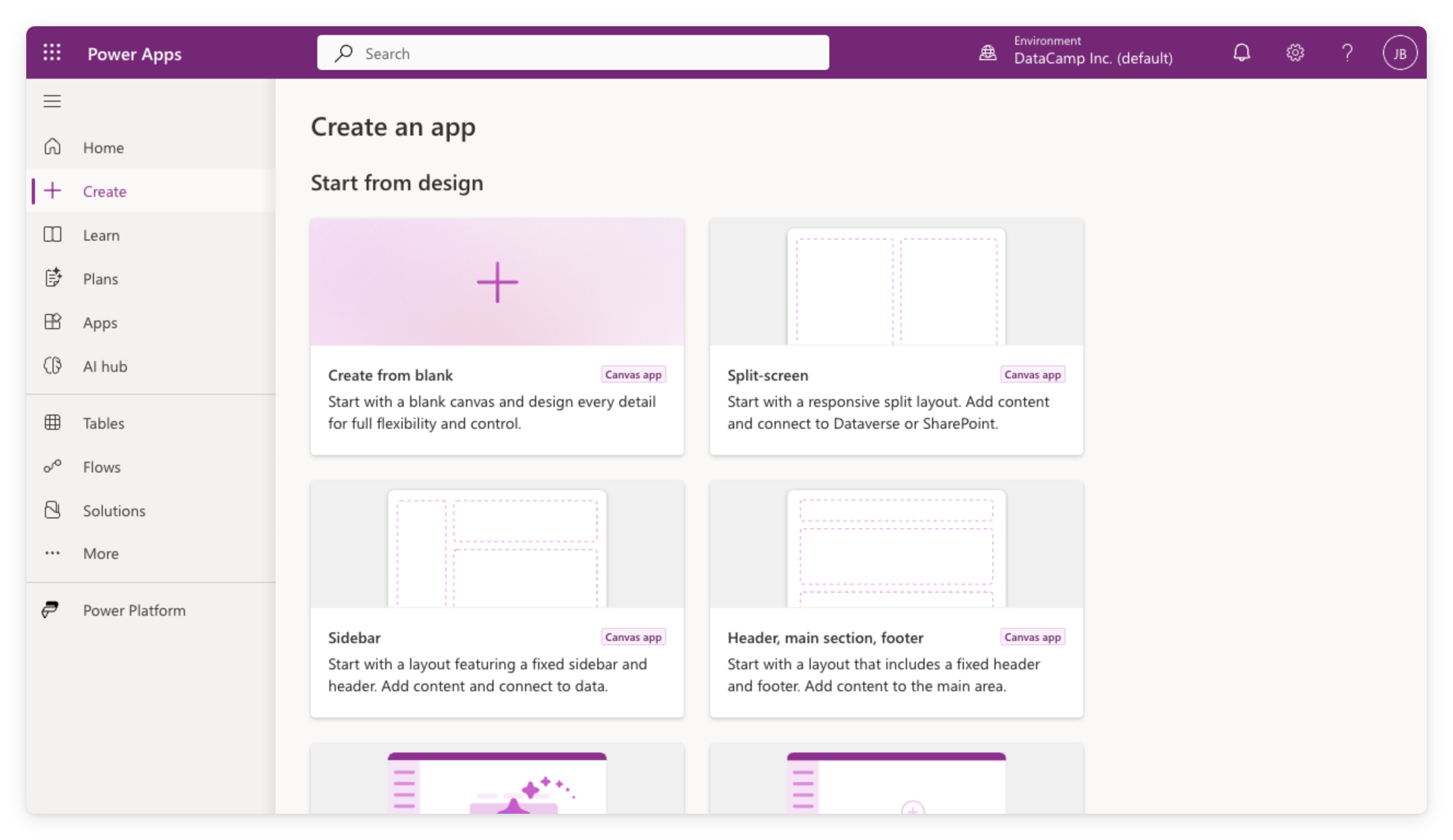
  • W lewym menu kliknij + Create
  • W sekcji Start from design wybierz Create from blank
  • Wybierz Tablet lub Phone — nazwę nadasz przy zapisie


Strona Create w Power Apps na make.powerapps.com z opcjami Start from design, w tym Create from blank, Split-screen, Sidebar i Header

Wprowadzenie do Power Apps

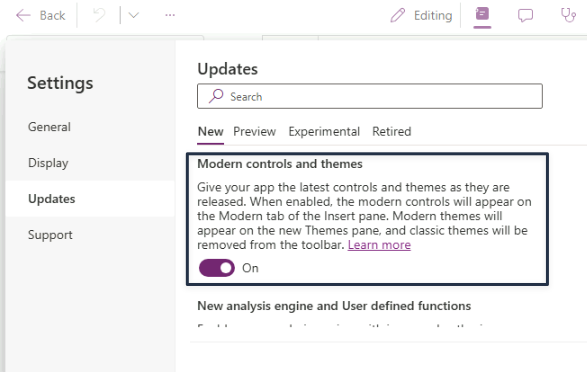
Włącz nowoczesne formanty

  • Ustawienie na poziomie aplikacji
  • Domyślnie wyłączone
  • Może być już włączone, jeśli aktywował je ktoś z zespołu
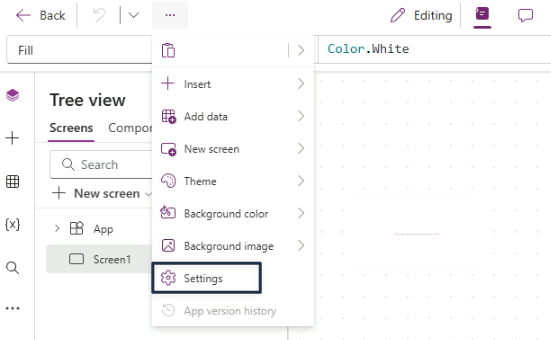
 

Rozwinięte menu z trzema kropkami na pasku poleceń Power Apps Studio, z podświetloną opcją Settings pod Insert, Add data, New screen, Theme i opcjami tła


Okno Settings w Power Apps, zakładka Updates, wybrana podzakładka New, z przełącznikiem Modern controls and themes ustawionym na On

Wprowadzenie do Power Apps

Wnętrze edytora studio


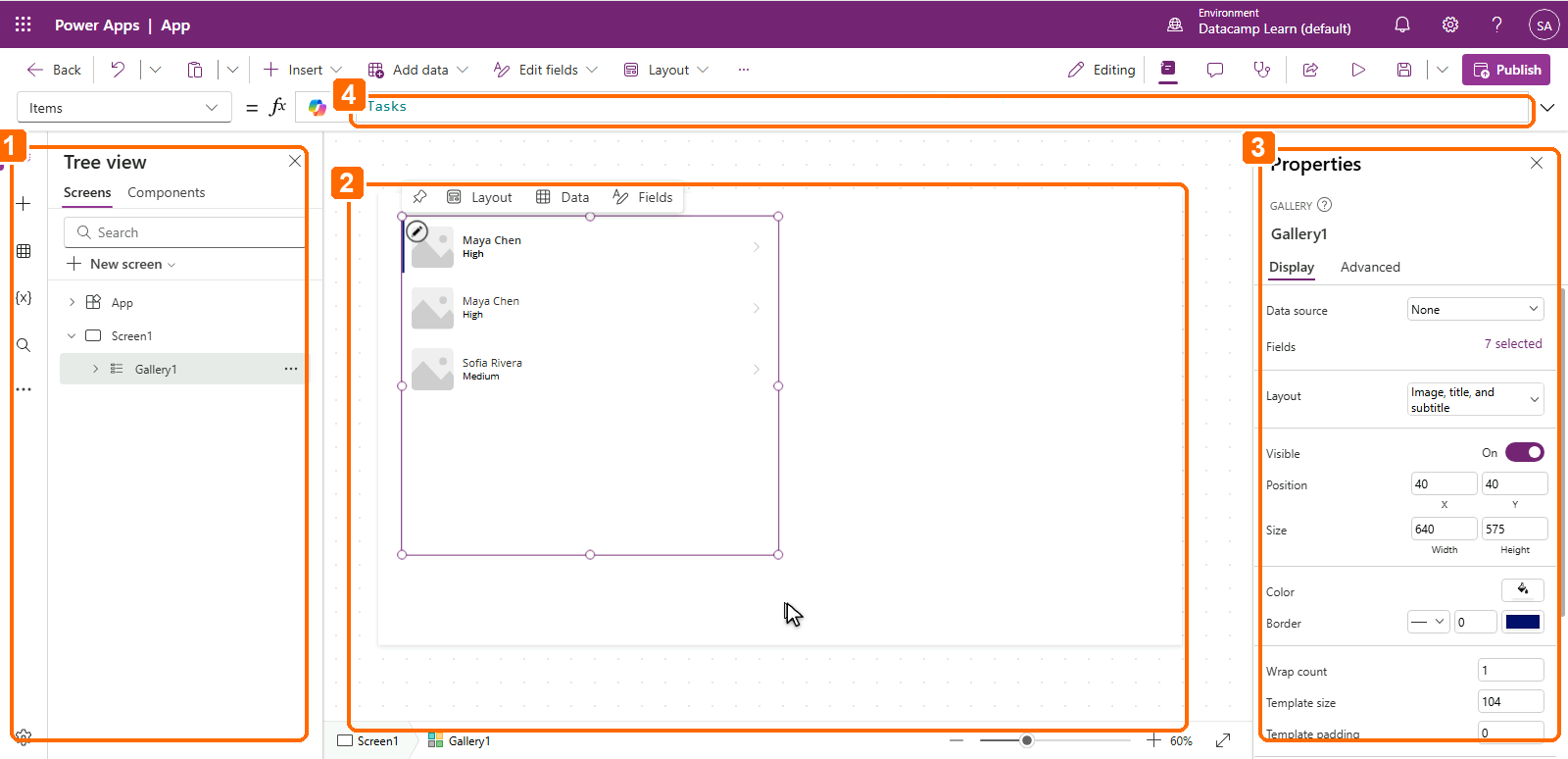
1. Tree View (po lewej): wszystkie ekrany i formanty — kliknij, by zaznaczyć, kliknij dwukrotnie, by zmienić nazwę

2. Canvas (na środku): wizualne rozmieszczanie formantów

3. Panel Properties (po prawej): ustawienia wybranego formantu

4. Pasek formuły (u góry): tu piszesz wyrażenia Power Fx


Power Apps Studio z czterema ponumerowanymi oznaczeniami: 1 wskazuje Tree view po lewej, 2 obszar roboczy na środku, 3 panel Properties po prawej, a 4 pasek formuły u góry

Wprowadzenie do Power Apps

Dodawanie formantów


  • Kliknij + Insert, aby otworzyć katalog
  • Dodaj Text label, Text input lub Button
  • Każdy formant ma właściwości: Text, Fill, Size i inne


Otwarty panel Insert w Power Apps Studio z listą kategorii formantów, takich jak Text label, Button i Gallery

Wprowadzenie do Power Apps

Podgląd aplikacji


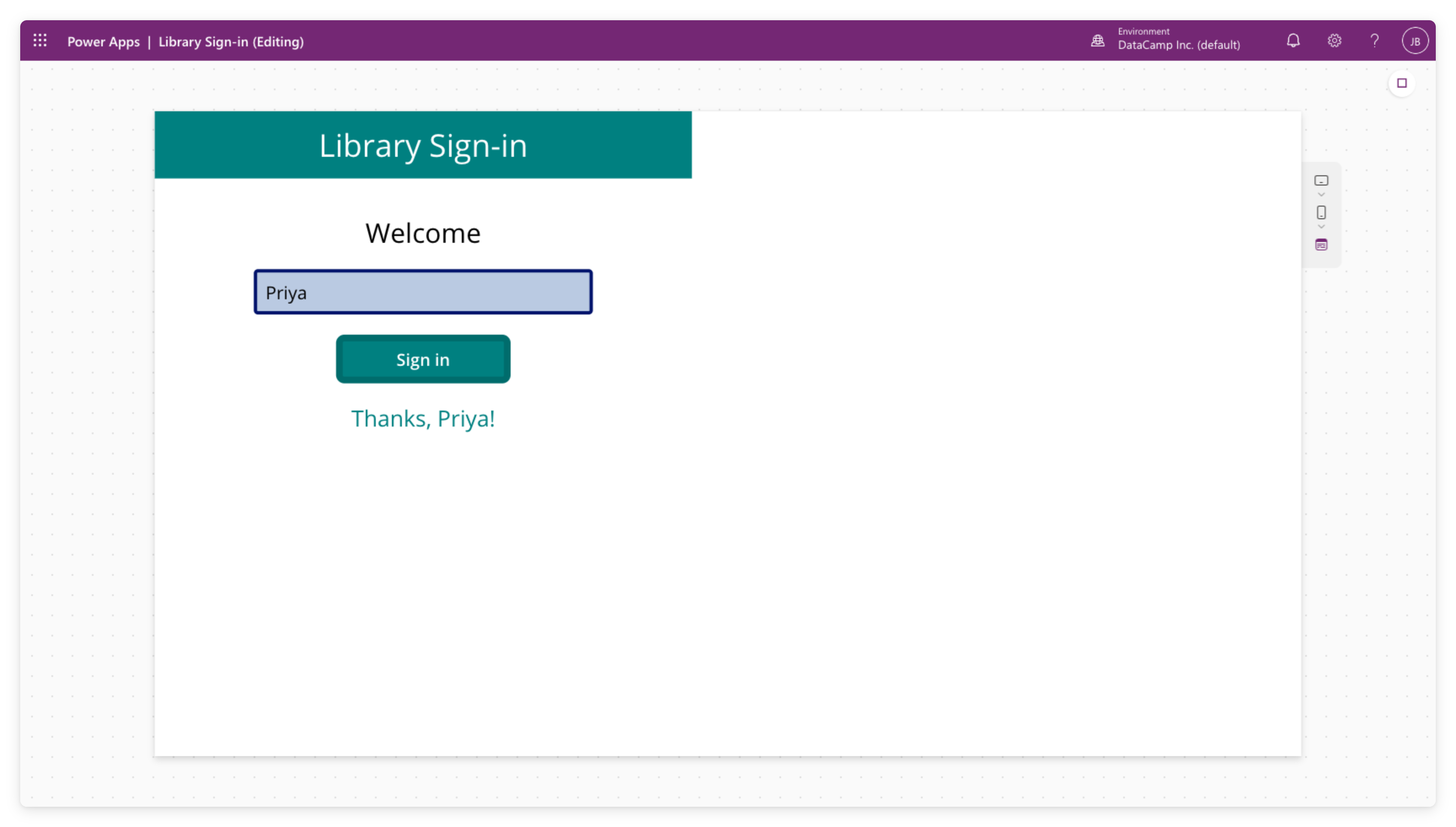
Tryb podglądu Power Apps Studio z uruchomioną aplikacją


  • Kliknij przycisk odtwarzania ▷ (prawy górny róg), aby uruchomić aplikację
  • Klikaj przyciski, wpisuj dane — aplikacja zachowuje się jak prawdziwa
  • Kliknij ✕, aby wrócić do edytora
Wprowadzenie do Power Apps

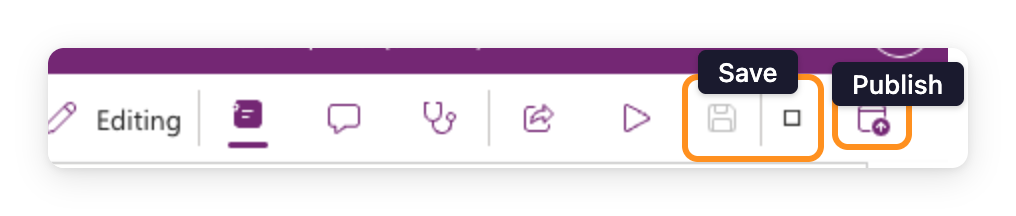
Save a publish


  • Save zachowuje twoją pracę
  • Publish udostępnia wersję na żywo osobom, z którymi się nią dzielisz
  • Publikację omówimy dokładnie w rozdziale 4

$$

Pasek narzędzi Power Apps Studio z podświetlonymi ikonami Save i Publish w prawym górnym rogu, obok przycisków Editing, Properties, Comments, App Checker, Share i Preview

Wprowadzenie do Power Apps

Kontenery później

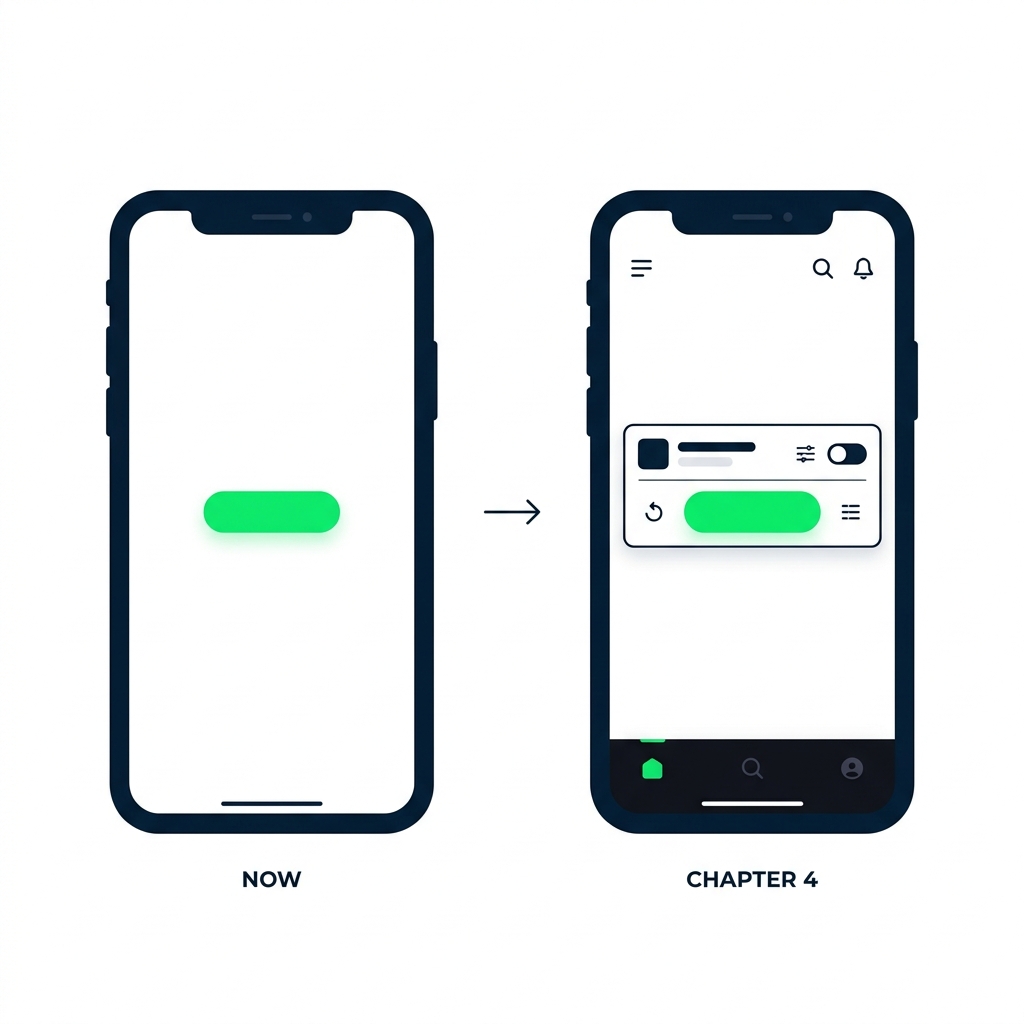
Dwa ekrany aplikacji mobilnej obok siebie. Lewy, oznaczony „Teraz: pusty ekran", pokazuje pojedynczy przycisk unoszący się na pustym obszarze roboczym. Prawy, oznaczony „Rozdział 4: układy", pokazuje ten sam przycisk wewnątrz poziomego kontenera, otoczony innymi formantami.


  • Zaraz zajmiemy się pustym ekranem, żeby zobaczyć każdy formant z osobna
  • W rozdziale 4: kontenery układu, dzięki którym aplikacja zostanie responsywna
  • Na razie nie martw się o wyrównanie
Wprowadzenie do Power Apps

Co zbudujesz


  • Utwórz pustą aplikację canvas
  • Dodaj dwa ekrany i swoje pierwsze formanty
  • Sprawdź wszystko w podglądzie przyciskiem ▷

$$

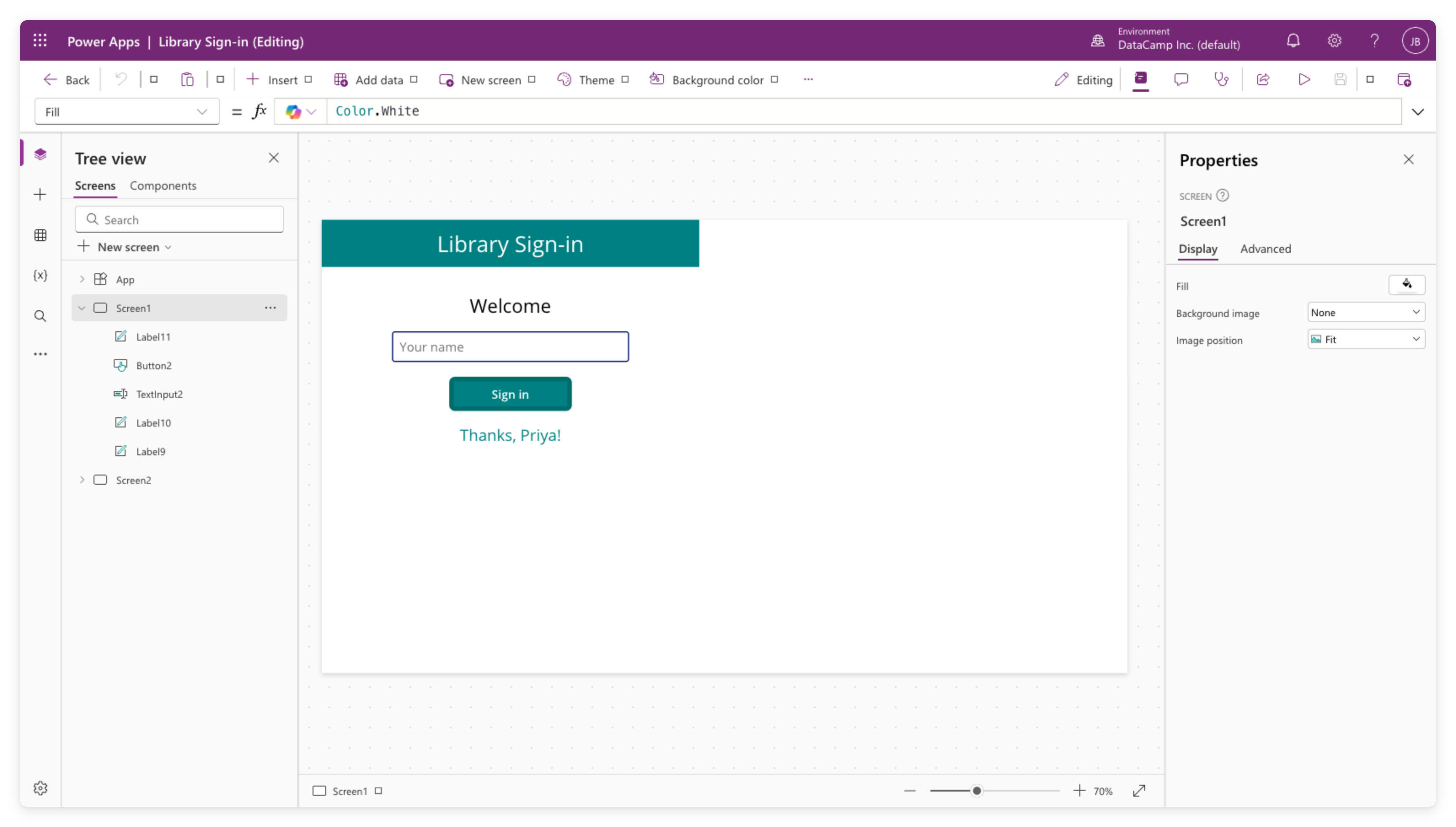
Rzeczywisty zrzut ekranu Power Apps Studio z aplikacją Library Sign-in: po lewej Tree View z Screen1 (z formantami Label, Button, TextInput) i Screen2, na środku ekran logowania z turkusowym nagłówkiem, tekstem Welcome, polem na imię, przyciskiem Sign in i wiadomością Thanks Priya, a po prawej panel Properties

Wprowadzenie do Power Apps

Czas na praktykę!

Wprowadzenie do Power Apps

Preparing Video For Download...