Wyświetlanie danych w galeriach

Wprowadzenie do Power Apps

Luise Freese

Azure & Power Platform Architect

Dodawanie źródła danych za pomocą SharePoint
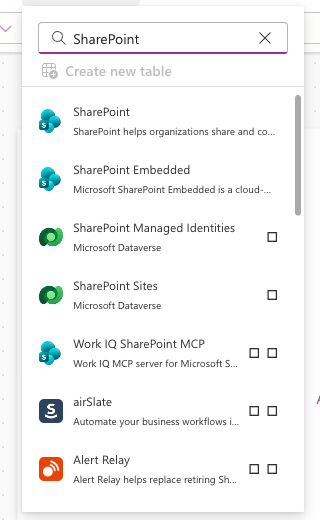
 

  • Panel danych → + Add data → SharePoint
  • Wybierz witrynę, a potem listę
  • Lista pojawi się jako źródło danych

Panel danych Power Apps z wyszukanym SharePoint, gdzie konektor SharePoint pojawia się jako pierwszy wynik

Wprowadzenie do Power Apps

Galerie o elastycznej wysokości

$$

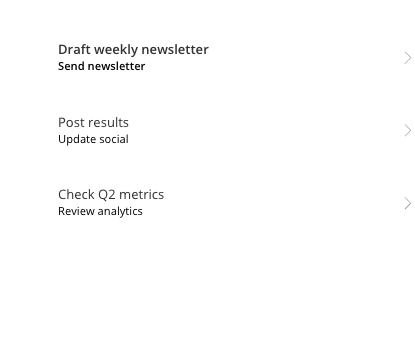
Galeria Power Apps z trzema wierszami zadań z tytułem i podtytułem, gdzie każdy wiersz dopasowuje się do swojej zawartości


  • Wiersze dopasowują wysokość do zawartości
  • Żadnych obciętych tytułów czy etykiet statusu
  • Domyślne ustawienie w nowoczesnych aplikacjach typu canvas
Wprowadzenie do Power Apps

Dostosowywanie szablonu


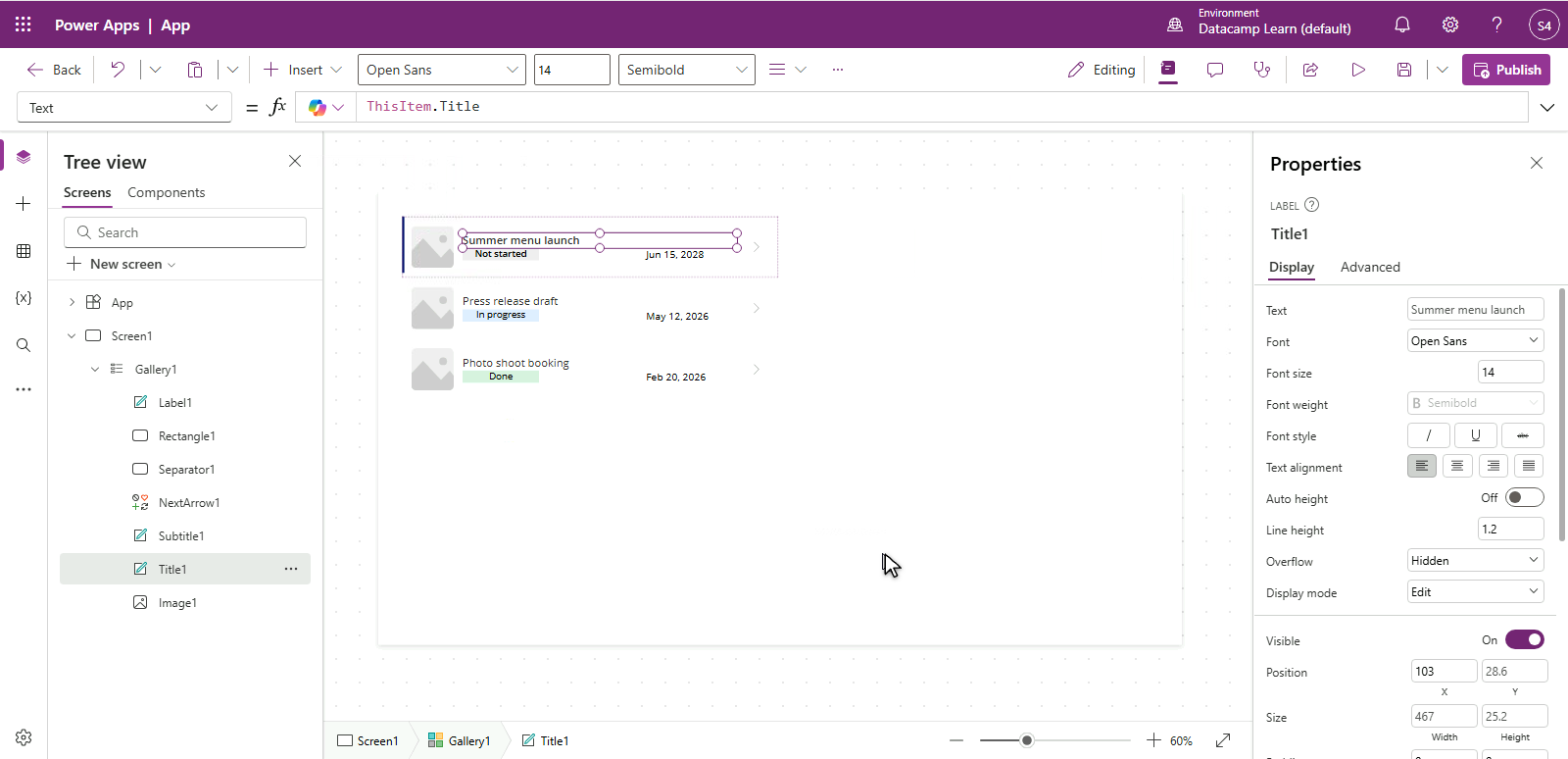
  • Wybierz wiersz szablonu (górna karta)
  • Każda kontrolka w szablonie korzysta z ThisItem.Column
  • Edytujesz raz, aktualizują się wszystkie wiersze

$$

Galeria Power Apps w trybie edycji szablonu z zaznaczoną etykietą tytułu i formułą ThisItem.Title na pasku formuły, dzięki czemu każdy wiersz pokazuje własny tytuł zadania

Wprowadzenie do Power Apps

Odczytywanie wartości za pomocą Text()


Text(ThisItem.DueDate, "[$-en-US]mmm d")
  • Wpisz . po obiekcie, aby zobaczyć jego właściwości i kolumny
  • Wartości mają typy: Text, Number, Boolean, Date/Time, Record, Table
  • ThisItem.DueDate to typ Date, więc Text() formatuje go jako Jun 15
  • [$-en-US] ustawia język, mmm d ustawia wzorzec
Wprowadzenie do Power Apps

Formatowanie warunkowe


  • Kolor kontrolki może zależeć od danych wiersza
  • Użyj If() we właściwości Color etykiety
  • Na przykład:

If(ThisItem.Priority = "High", Color.Red, Color.Gray)


Galeria Power Apps z etykietą Priority kolorowaną przez If(ThisItem.Priority = High, Red, Gray) — High na czerwono w dwóch wierszach, Medium na szaro

Wprowadzenie do Power Apps

Wyróżnianie terminu (DueDate)


  • Daty formatuj w ten sam sposób:

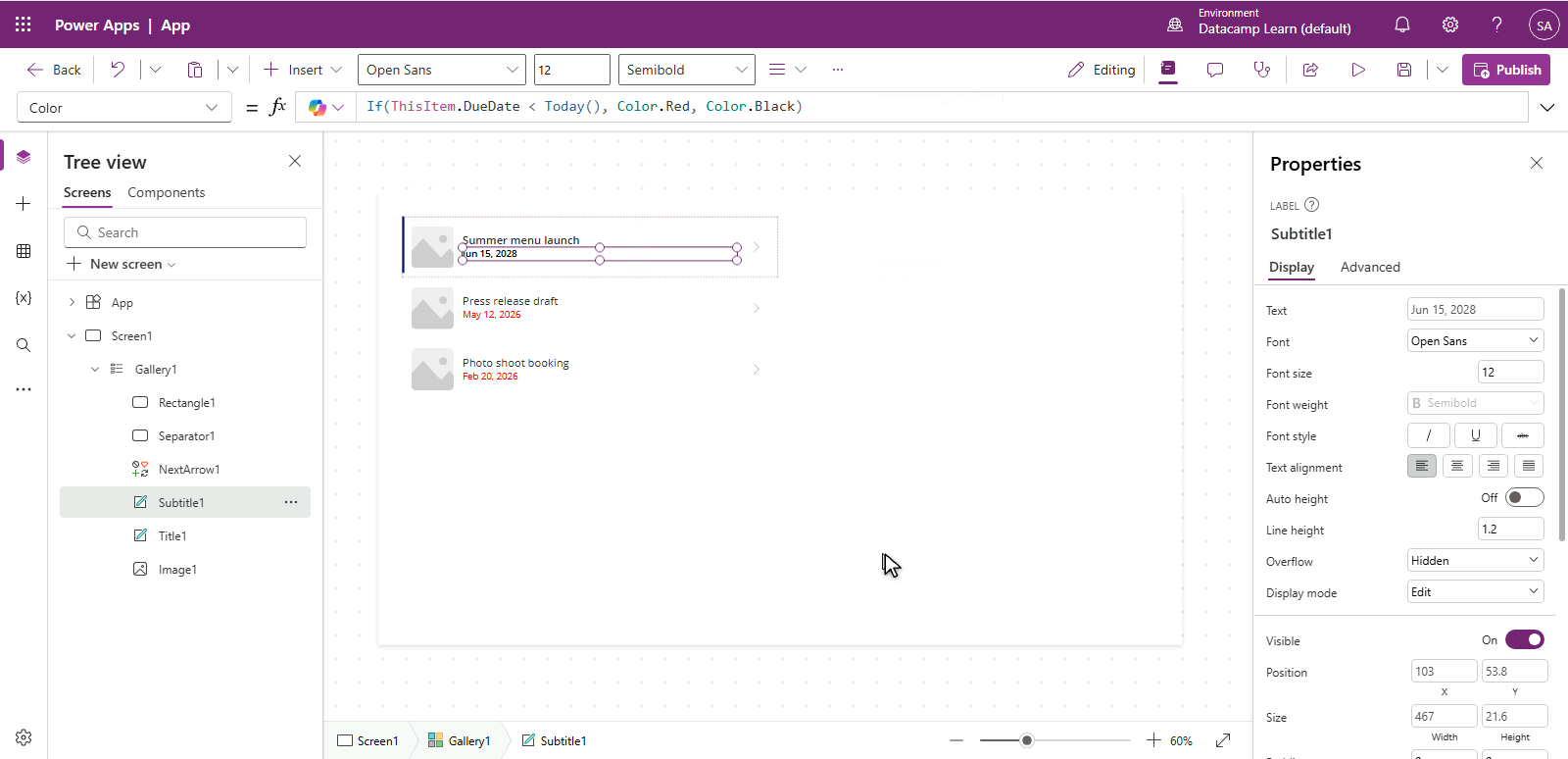
If(ThisItem.DueDate < Today(), Color.Red, Color.Black)

  • Przeterminowane wiersze od razu rzucają się w oczy

Galeria Power Apps z etykietą terminu kolorowaną przez If(ThisItem.DueDate < Today(), Red, Black) — daty z przeszłości na czerwono, przyszła data na czarno

Wprowadzenie do Power Apps

Puste stany

Ekran aplikacji z pustym stanem — przyjazna ikona filiżanki kawy i wyśrodkowany komunikat „No matching tasks"


  • Pokaż przyjazny komunikat, gdy galeria jest pusta
  • Użyj Visible = IsEmpty(Gallery1.AllItems) w etykiecie zastępczej
  • Działa zarówno dla braku danych, jak i zerowych wyników filtrowania
Wprowadzenie do Power Apps

Kolekcja dziś, konektor w pracy


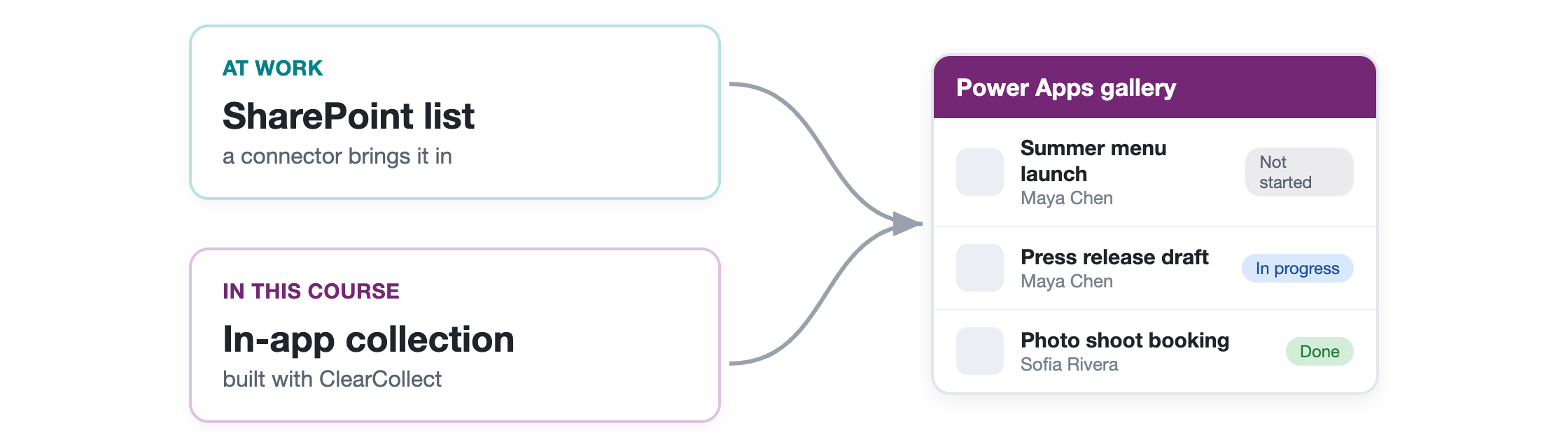
  • W tych ćwiczeniach twoje wiersze znajdują się w kolekcji
  • W swojej organizacji wskażesz raczej listę SharePoint lub podobne źródło
  • Każda koncepcja galerii działa tak samo

$$

$$

Diagram: lista SharePoint i kolekcja w aplikacji zasilają tę samą galerię Power Apps, pokazując, że galeria działa tak samo niezależnie od źródła

Wprowadzenie do Power Apps

Czas na praktykę!

Wprowadzenie do Power Apps

Preparing Video For Download...