Twoje pierwsze kontrolki

Wprowadzenie do Power Apps

Luise Freese

Azure & Power Platform Architect

Kontrolki jako podstawowe elementy

 

  • Kontrolki to podstawowe elementy każdej aplikacji typu canvas
  • Każda z nich robi jedno: wyświetla tekst, przyjmuje dane lub wywołuje akcję
  • Konfigurujesz je w pasku formuły na górze edytora


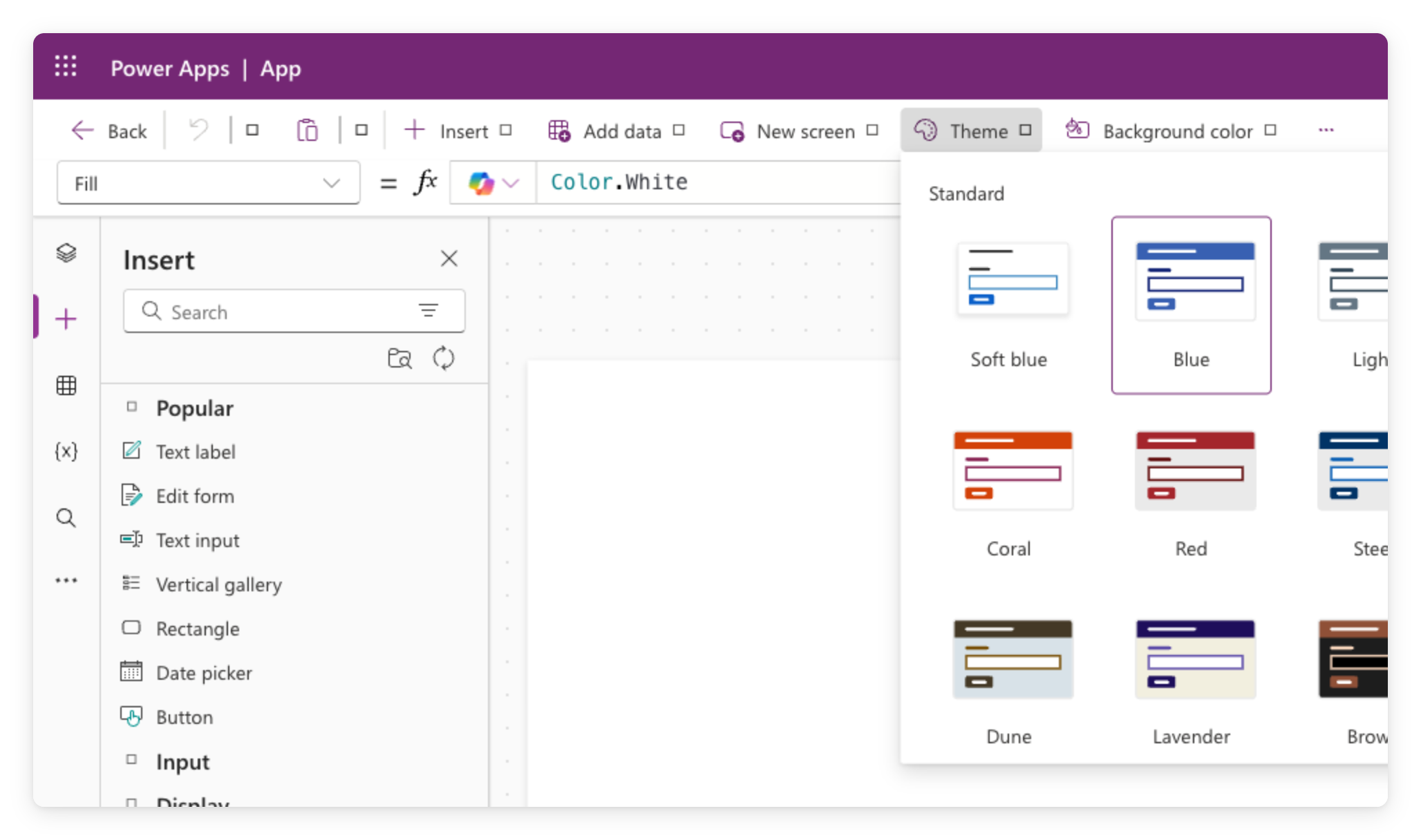
Panel Wstawianie w Power Apps Studio otwarty z paska narzędzi, zawierający kategorie kontrolek, takie jak etykieta tekstowa, przycisk i galeria

Wprowadzenie do Power Apps

Odczytywanie danych z pola tekstowego
 

  • Pole tekstowe przechowuje to, co wpisze użytkownik
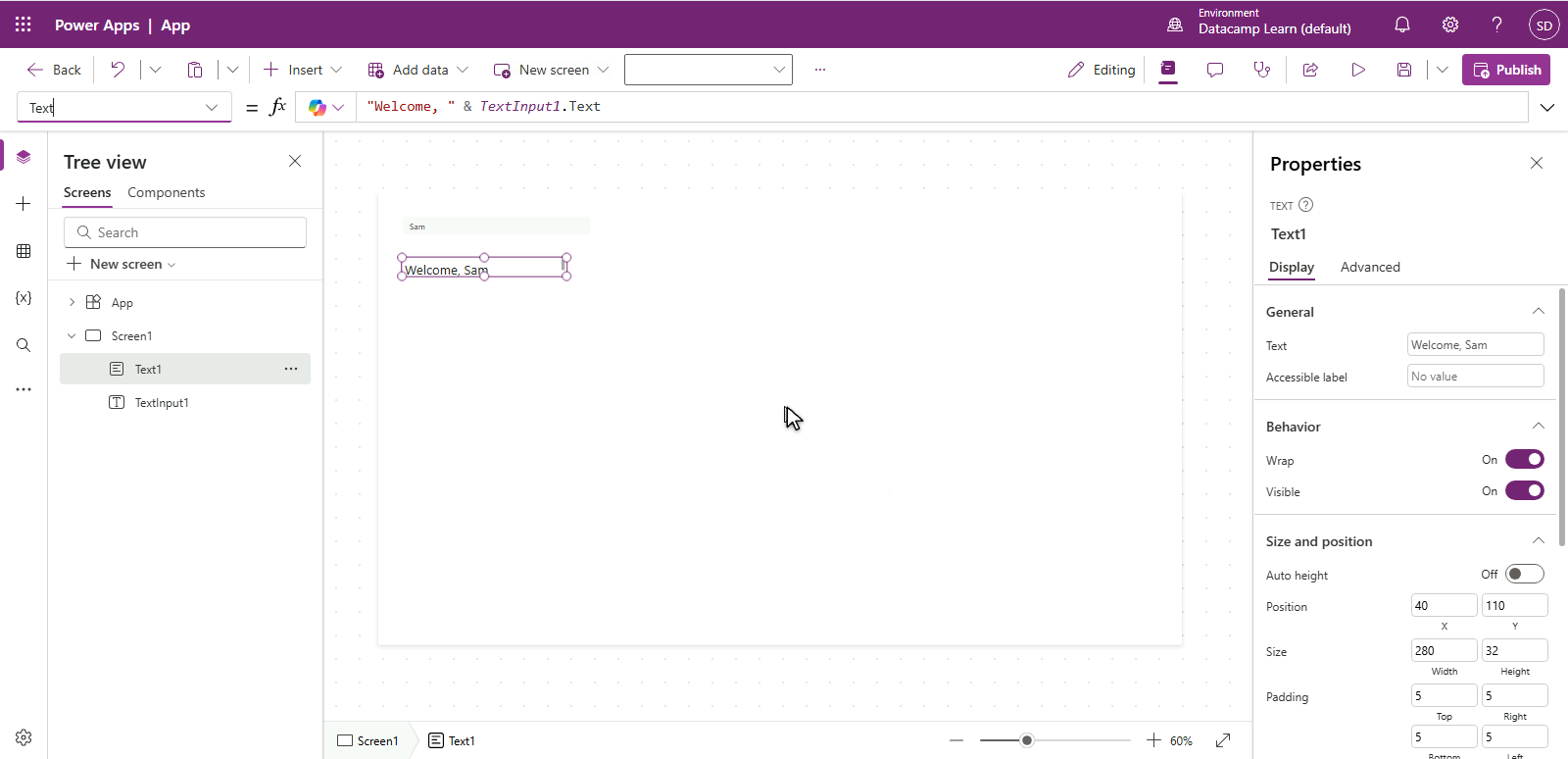
  • Jego aktualna wartość znajduje się w TextInput1.Text
  • Możesz się do niej odwołać wszędzie, także we właściwości Text etykiety


Power Apps Studio z zaznaczoną etykietą; pasek formuły pokazuje Text = "Welcome, " & TextInput1.Text, dzięki czemu etykieta wyświetla "Welcome, Sam" na podstawie pola tekstowego powyżej

Wprowadzenie do Power Apps

Zmienne i funkcja Set()


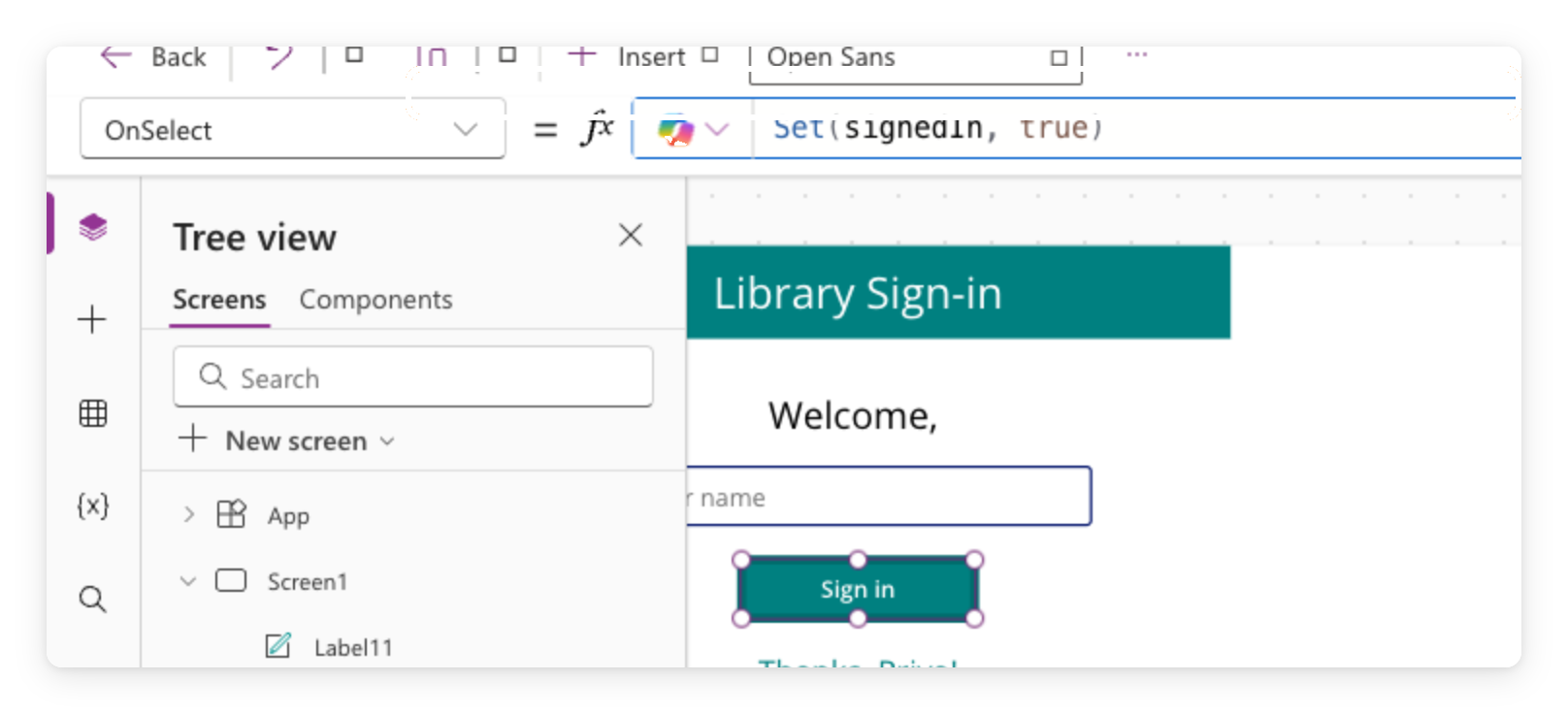
Power Apps Studio z zaznaczonym elementem Button2; pasek formuły pokazuje OnSelect = Set(isSignedIn, true), przycisk „Sign in" podświetlony na płótnie


  • Zmienna przechowuje wartość pomiędzy akcjami
  • Set(isSignedIn, true) tworzy zmienną o nazwie isSignedIn
  • Do funkcji Set() wrócimy jeszcze w rozdziale 3
Wprowadzenie do Power Apps

Wyświetlanie warunkowe z If()


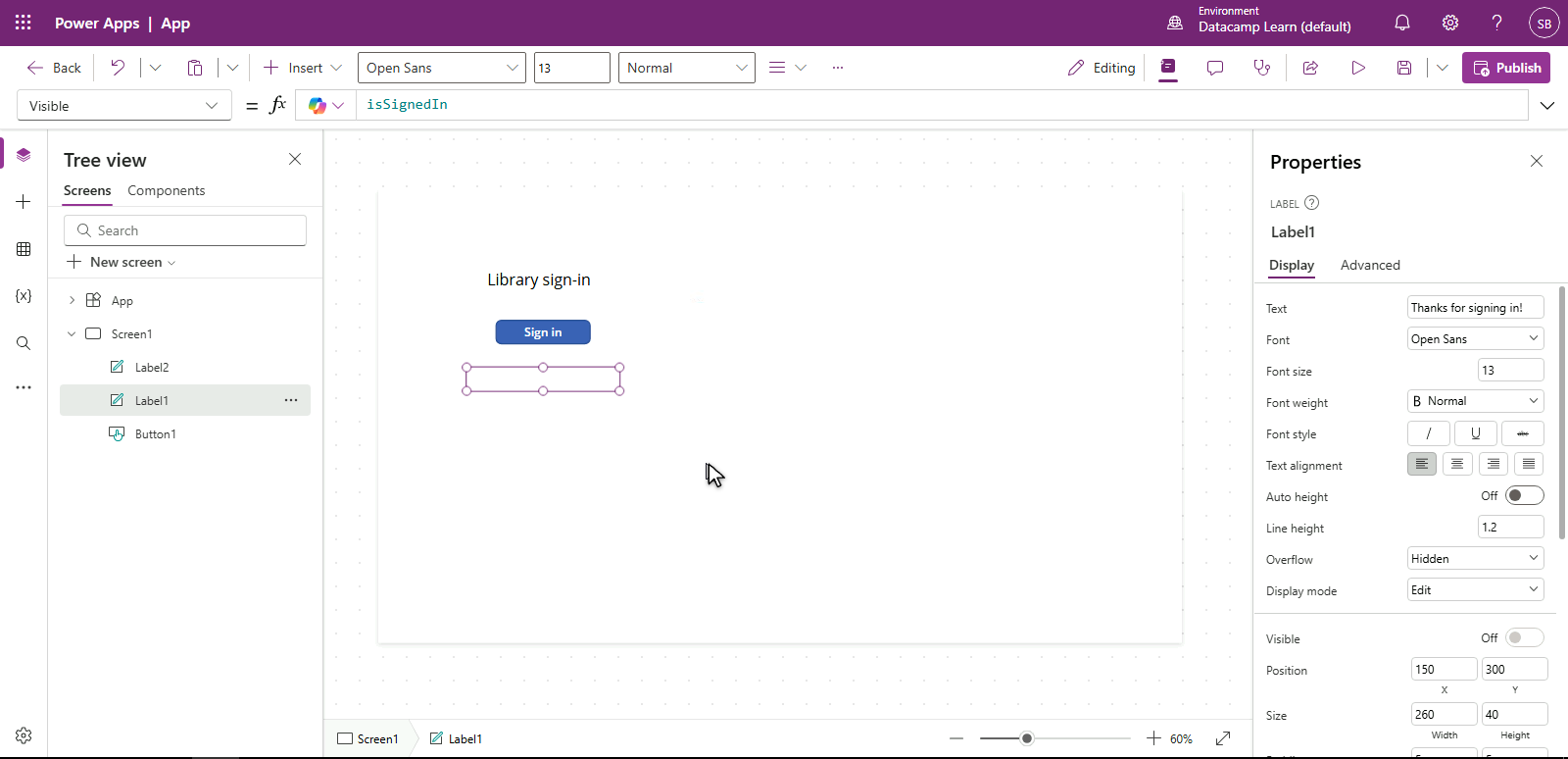
  • Visible = isSignedIn pokazuje etykietę tylko wtedy, gdy wartość to true
  • Kliknięcie przycisku → zmienna się aktualizuje → etykieta się pojawia
  • If(warunek, wartość-gdy-prawda, wartość-gdy-fałsz) do wyboru między dwiema opcjami

$$

Power Apps Studio z zaznaczoną etykietą podziękowania; pasek formuły pokazuje Visible = isSignedIn, etykieta ukryta na płótnie, ponieważ isSignedIn ma wartość false

Wprowadzenie do Power Apps

Motywy zamiast stylowania pojedynczo


Panel wyboru motywu w Power Apps Studio z siatką podglądów kolorystycznych do zastosowania w całej aplikacji


  • Motyw ustala paletę kolorów, typografię, obramowania i cienie → dla całej aplikacji
  • Każda nowoczesna kontrolka je dziedziczy → jedna zmiana odświeża wygląd wszystkiego
  • Rozmiar, kształt i orientacja pozostają indywidualne dla kontrolki
Wprowadzenie do Power Apps

Nadpisywanie jednego akcentu

  $$

Chcesz wyróżnić jedną kontrolkę?

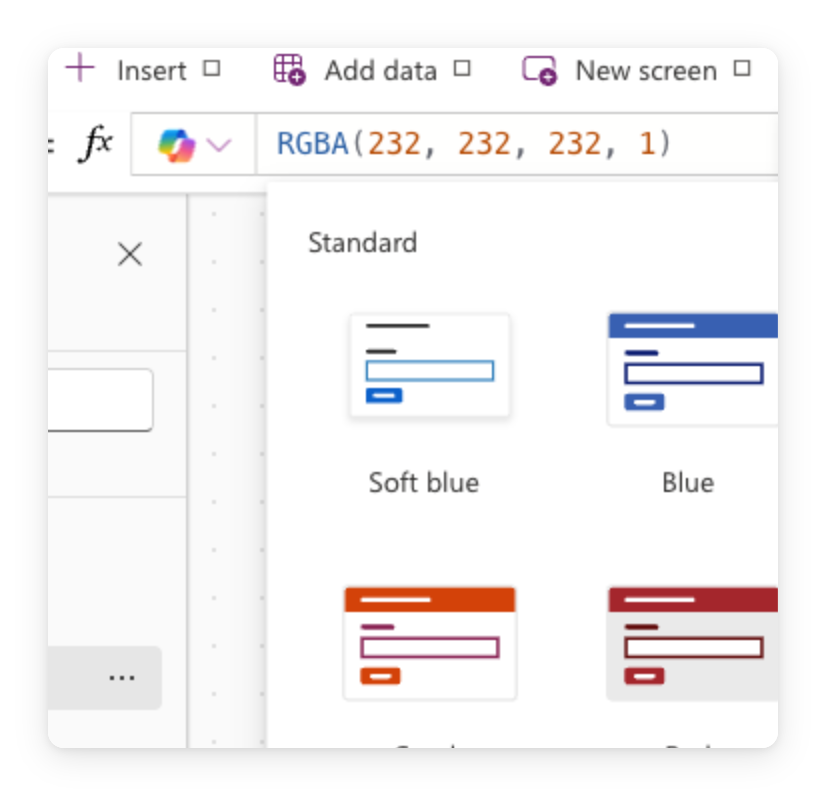
  • Zaznacz ją i ustaw bezpośrednio jej Fill: RGBA(...) lub Color.Teal
  • Stosuj oszczędnie — to nadpisuje motyw

Rzeczywisty zrzut ekranu płótna Power Apps z zastosowanym motywem Steel i jednym nadpisanym akcentem

Wprowadzenie do Power Apps

Podsumowanie

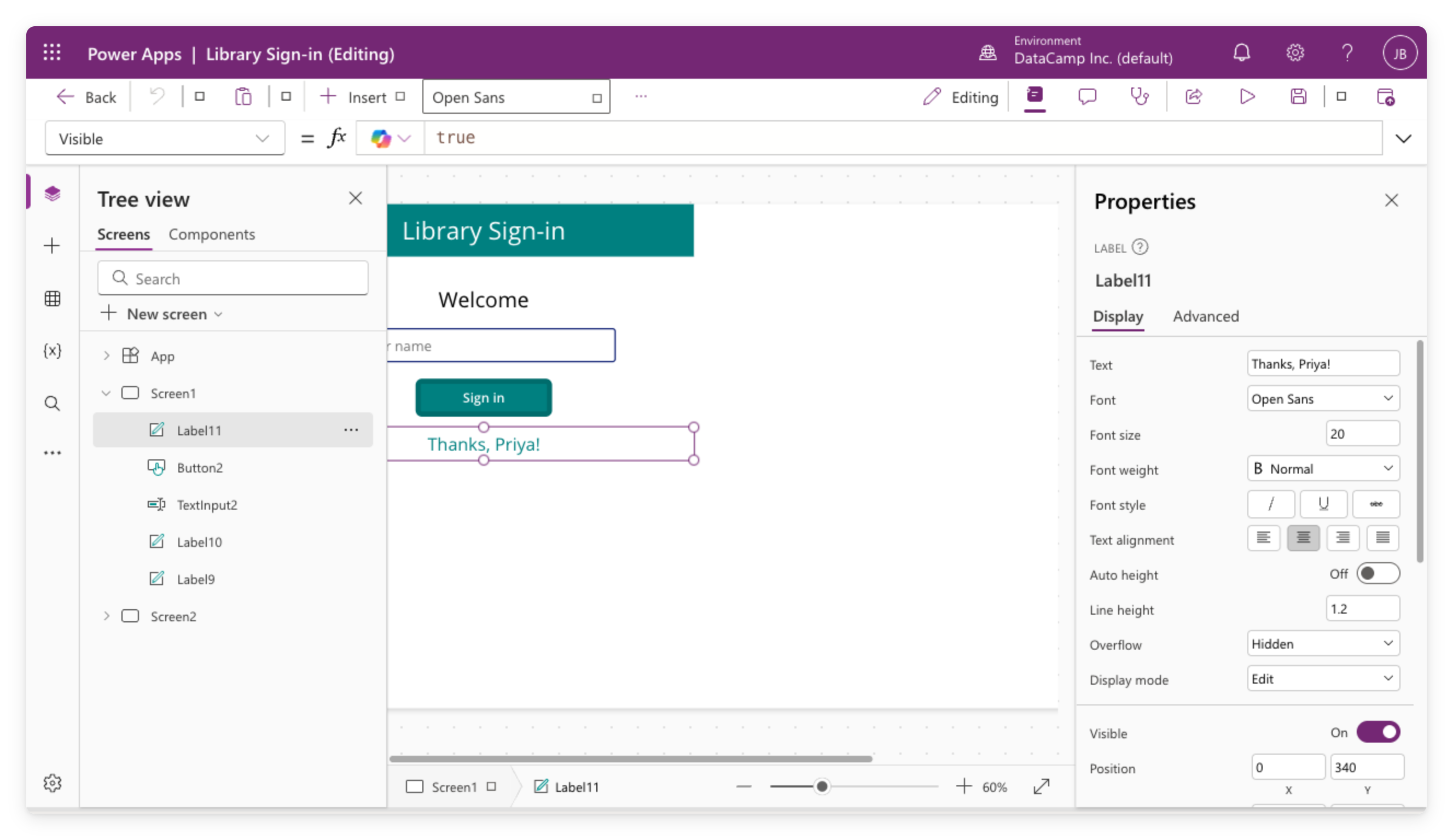
Aplikacja canvas Library Sign-in otwarta w Power Apps Studio — widoczne drzewo struktury, płótno z kontrolkami, pasek formuły i panel właściwości

  • Pole tekstowe zasila inne kontrolki na bieżąco za pomocą paska formuły
  • Set() zapisuje wartość, If() pokazuje lub ukrywa coś na jej podstawie
  • Motyw stylizuje cały ekran naraz; nadpisz Fill jednej kontrolki, aby dodać akcent
Wprowadzenie do Power Apps

Czas na praktykę!

Wprowadzenie do Power Apps

Preparing Video For Download...