Filtrowanie i wyszukiwanie danych

Wprowadzenie do Power Apps

Luise Freese

Azure & Power Platform Architect

Filter()

 

  • Filter(source, condition) zwraca pasujące wiersze
  • Użyj jej we właściwości Items galerii
  • Na przykład:

    Filter(Tasks, Status = "In progress")

Ilustracja lejka danych filtrującego wiele wierszy do kilku pasujących wyników

Wprowadzenie do Power Apps

Podłącz to do listy rozwijanej

$$

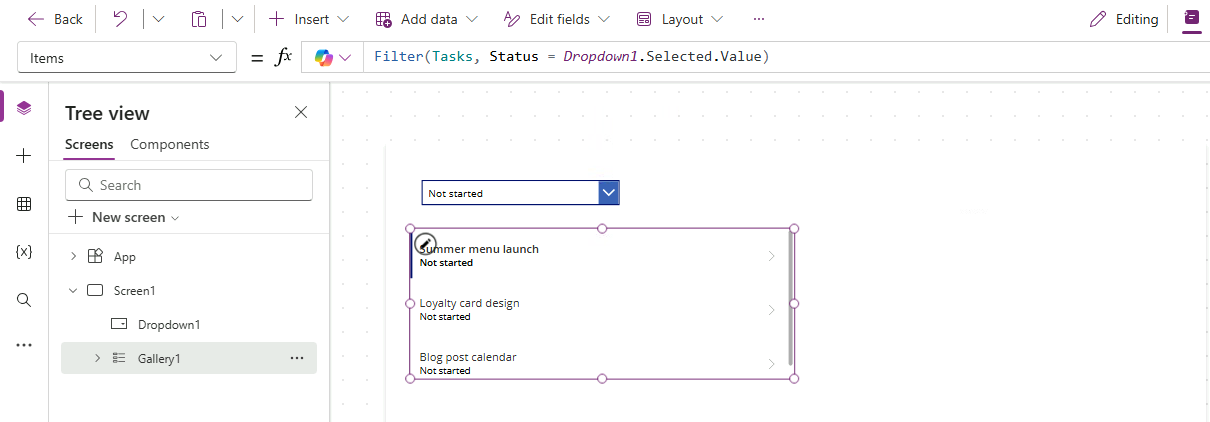
Power Apps Studio: lista rozwijana Status ustawiona na Not started nad galerią, formuła Items galerii to Filter(Tasks, Status = Dropdown1.Selected.Value), więc galeria pokazuje tylko zadania Not started


  • Ustaw Items listy rozwijanej na listę statusów
  • Odwołaj się do Dropdown1.Selected.Value w filtrze galerii
  • Wybierz status → galeria natychmiast się zawęża
Wprowadzenie do Power Apps

StartsWith a Search


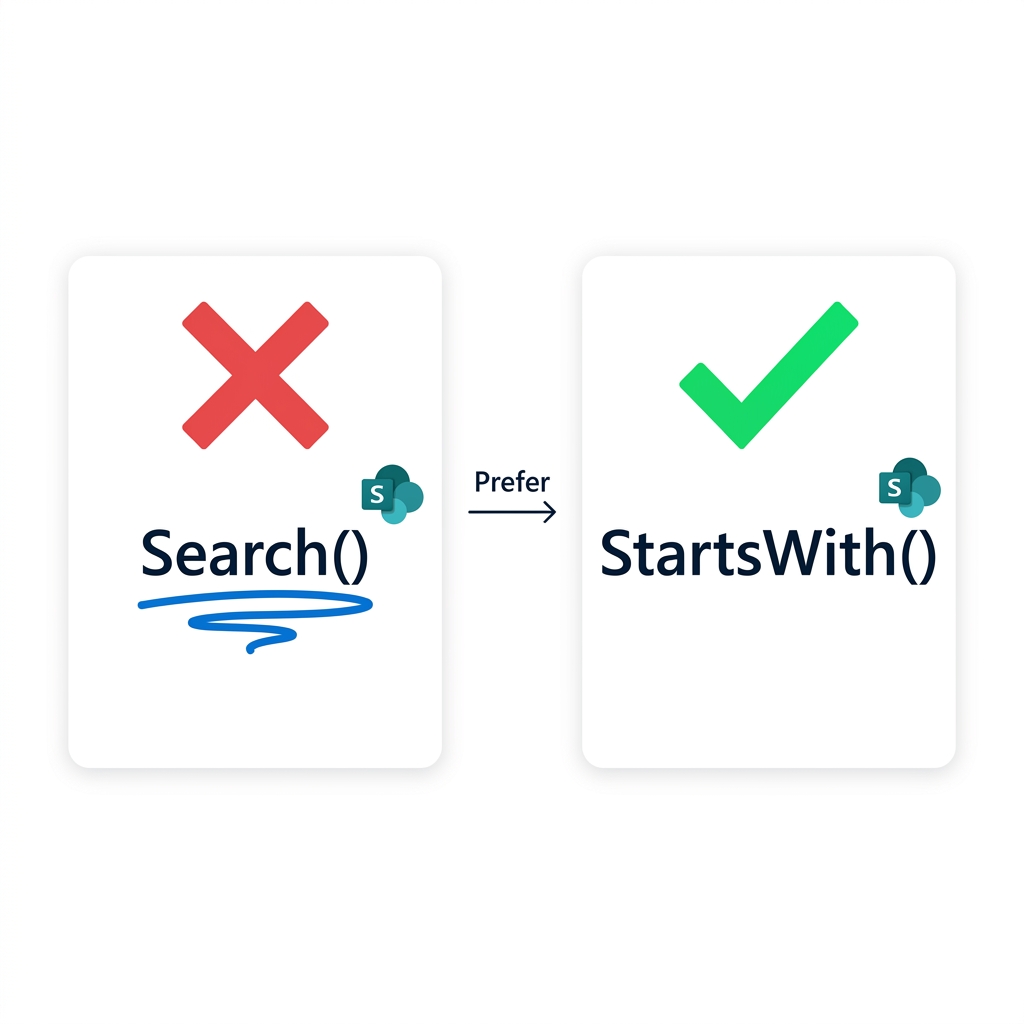
  • Search() dopasowuje podciągi w dowolnym miejscu
  • …ale nie deleguje do większości źródeł danych
  • StartsWith() deleguje

Porównanie: Search() z czerwonym X i falistym podkreśleniem ostrzeżenia o delegowaniu kontra StartsWith() z zielonym ptaszkiem i bez ostrzeżenia, strzałka z napisem „Preferuj"

Wprowadzenie do Power Apps

Ostrzeżenie o delegowaniu

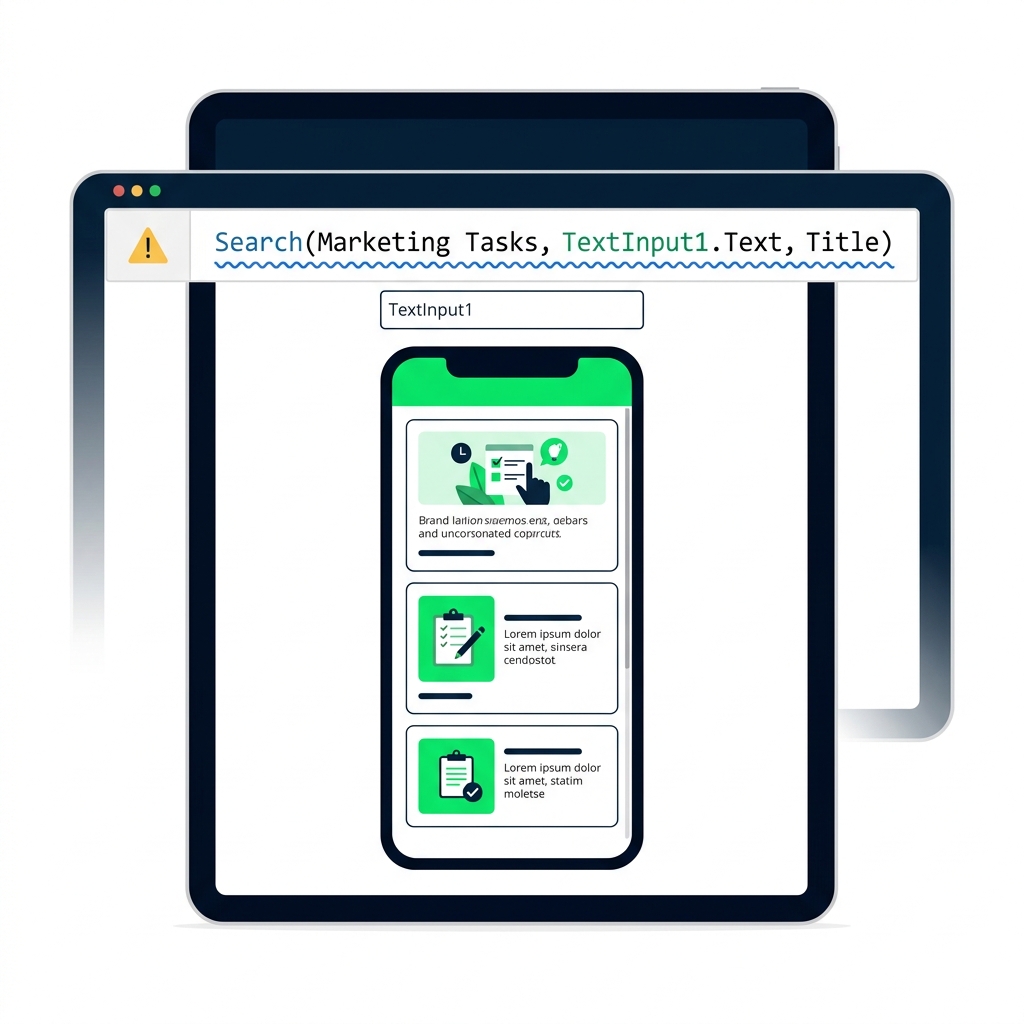
Pasek formuły Power Apps z niebieskim falistym podkreśleniem ostrzeżenia o delegowaniu oraz żółtym dymkiem ostrzeżenia z napisem „Ostrzeżenie o delegowaniu: wyniki mogą być niekompletne"


  • Niebieskie podkreślenie oznacza, że Power Apps nie może przekazać twojej formuły
  • Działa dla małych zbiorów danych, duże po cichu obcina
  • Zawsze zwracaj na nie uwagę; przepisz formułę, gdy to możliwe
Wprowadzenie do Power Apps

Łączenie Filter i StartsWith


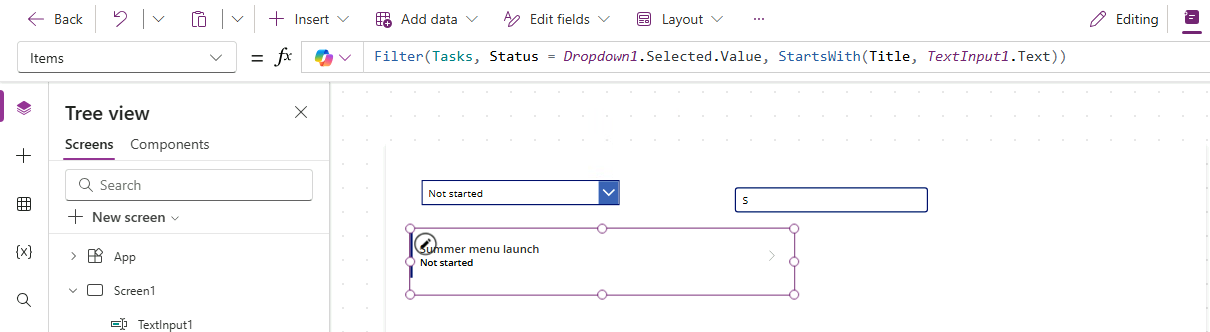
  • Jedna funkcja Filter() może przyjąć wiele warunków
  • Wypisz je po przecinku — wszystkie muszą być spełnione
  • Na przykład:

Filter(src, Status = sel, StartsWith(Title, txt))


$$

Power Apps Studio: lista rozwijana Status i pole wyszukiwania nad galerią, formuła Items galerii to Filter(Tasks, Status = Dropdown1.Selected.Value, StartsWith(Title, TextInput1.Text)), zawężająca listę do jednego pasującego zadania

Wprowadzenie do Power Apps

Co zbudujesz

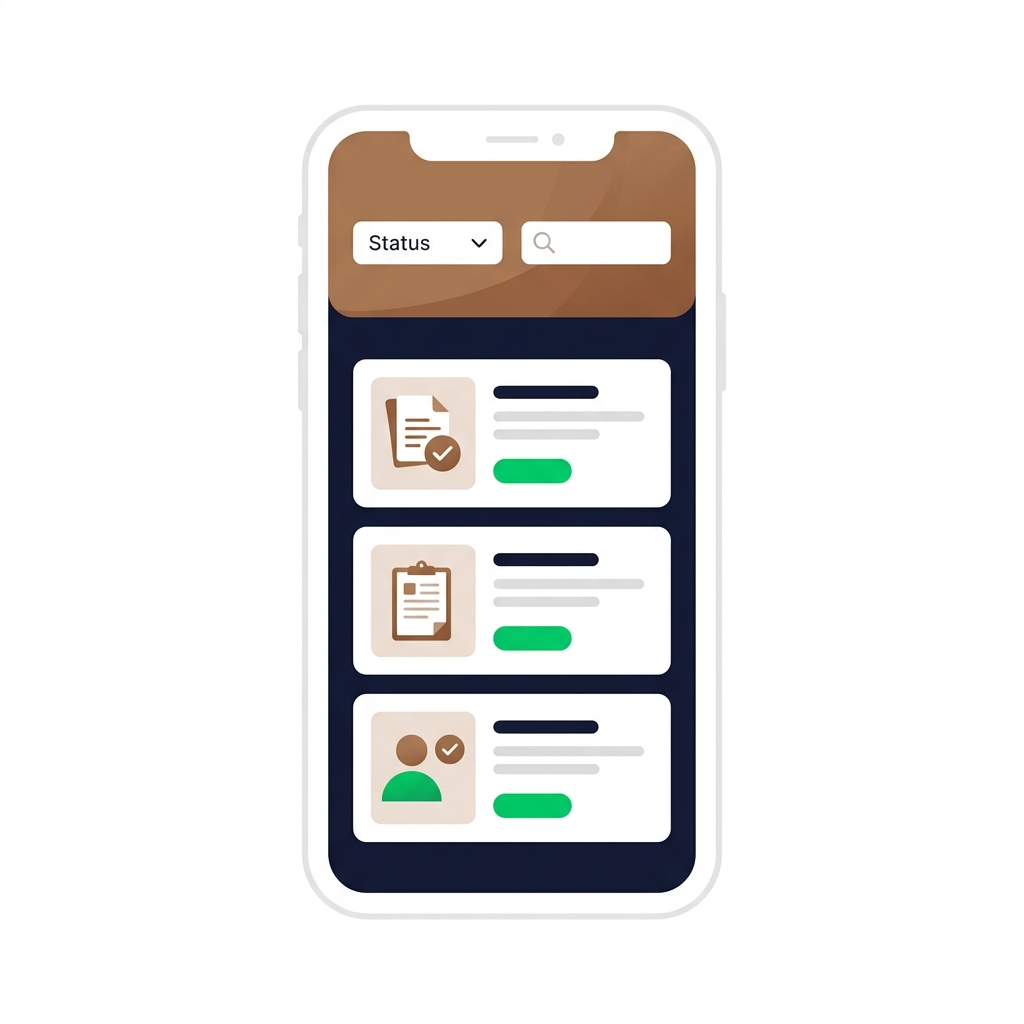
Gotowa aplikacja Lumen z listą rozwijaną Status i polem wyszukiwania nad przefiltrowaną galerią kart zadań, w ciepłych, kawowo-brązowych barwach


  • Filtruj po statusie za pomocą listy rozwijanej
  • Szukaj po tytule za pomocą StartsWith
  • Połącz oba w jeden filtr
Wprowadzenie do Power Apps

Czas na praktykę!

Wprowadzenie do Power Apps

Preparing Video For Download...