स्क्रीन के बीच नेविगेट करना

Power Apps परिचय

Luise Freese

Azure & Power Platform Architect

एक स्क्रीन से कई तक
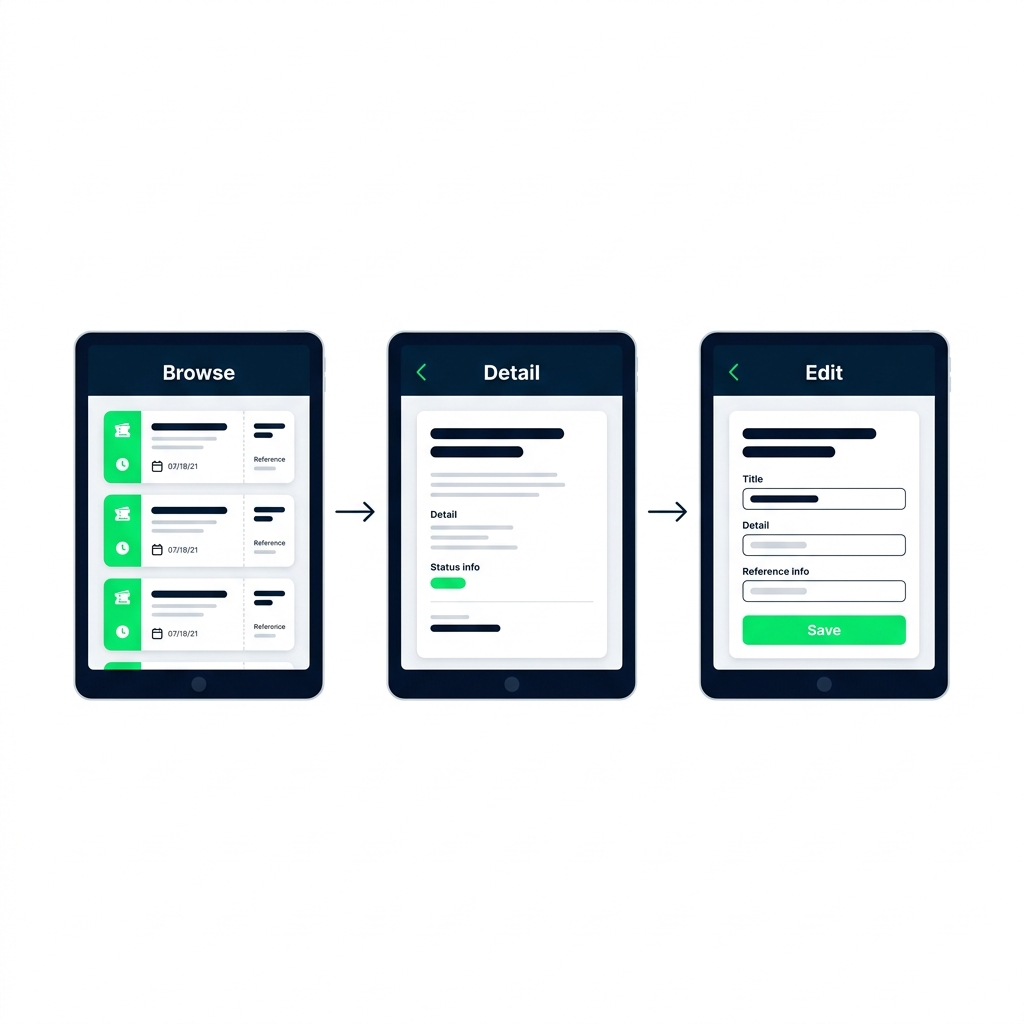
 

  • असली ऐप में एक से ज़्यादा स्क्रीन होती हैं
  • हर स्क्रीन के अपने कंट्रोल और लेआउट होते हैं
  • Power Fx यूज़र को इनके बीच ले जाता है

ब्राउज़, डिटेल, और एडिट के तीन टैबलेट स्क्रीन तीरों से जुड़े हुए, हेल्प-डेस्क टिकट सूची, विस्तृत विवरण, और एक संपादन योग्य फॉर्म दिखाते हुए.

Power Apps परिचय

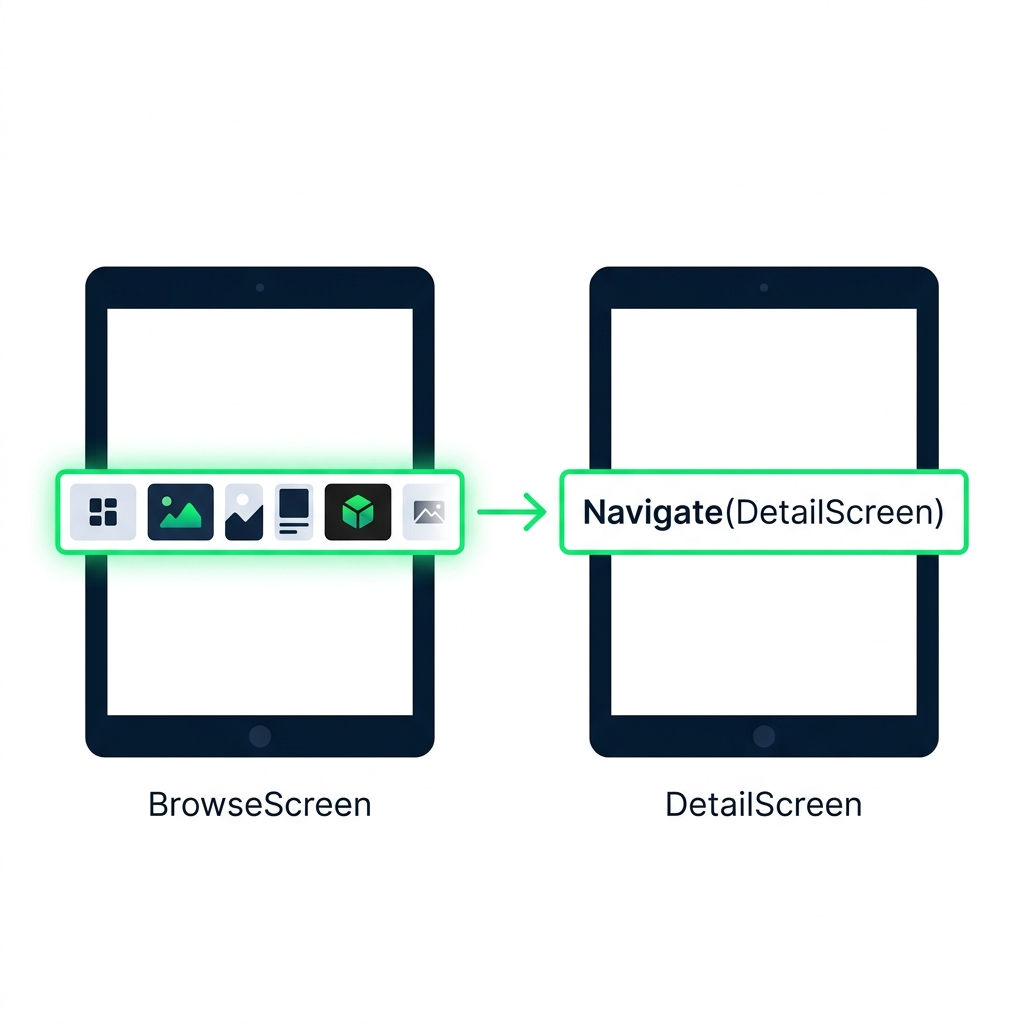
Navigate()

दो टैबलेट स्क्रीन एक तीर से जुड़ीं, दिखाते हुए कि Navigate() कैसे BrowseScreen की चुनी हुई गैलरी रो से DetailScreen पर जाता है.


  • Navigate(ScreenName) यूज़र को उसी स्क्रीन पर ले जाता है
  • इसे Button या Gallery के OnSelect पर लगाएँ
  • यूज़र तुरंत नई स्क्रीन पर पहुँचता है
Power Apps परिचय

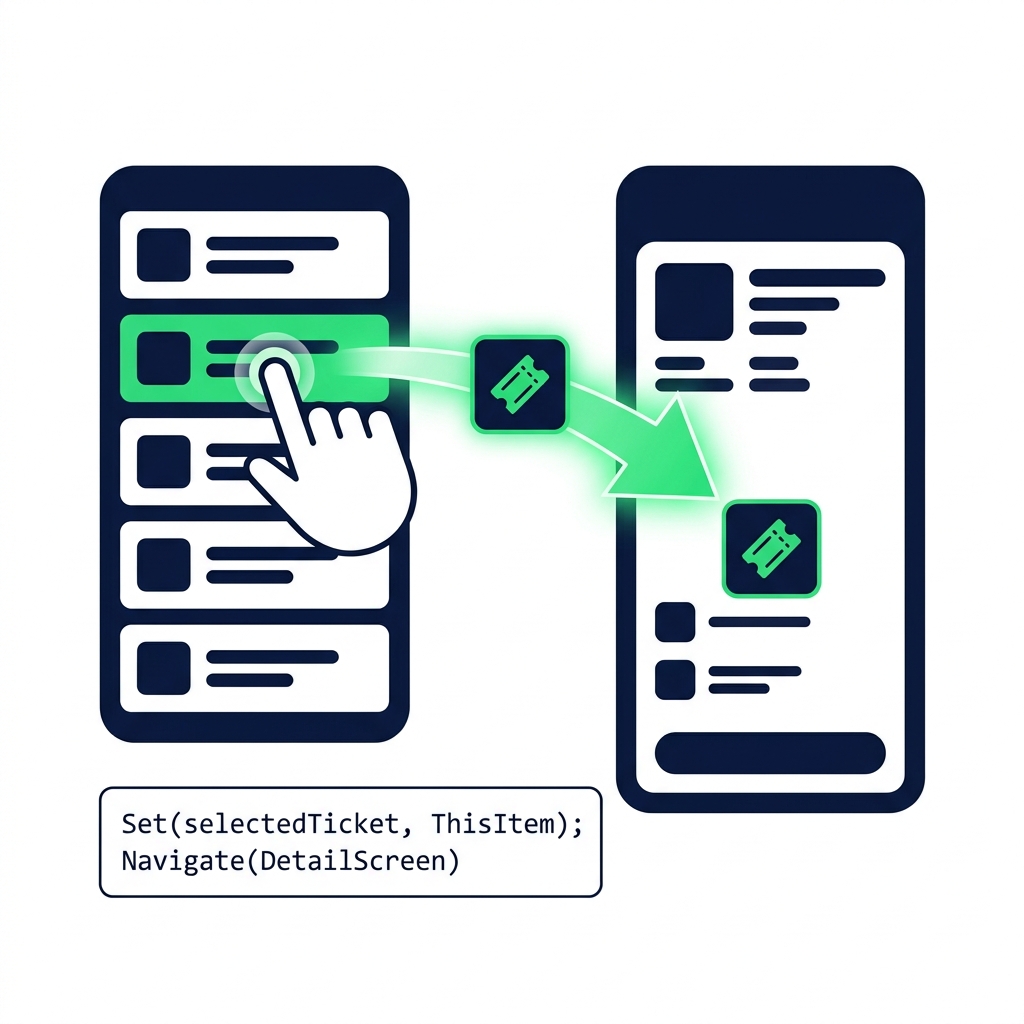
Set(), डेटा साथ ले जाते हुए

टैप की गई गैलरी रो Set() के ज़रिए selectedTicket डेटा भेजती है, जो उसी OnSelect फ़ॉर्मूला में Navigate() के साथ चेन है, और डिटेल स्क्रीन तक जाता है.

  • Set(name, value) एक ऐप-वाइड वैरिएबल बनाता है
  • Set() और Navigate() को semicolon से चेन करें
  • डिटेल स्क्रीन selectedTicket.Title, .Priority, कुछ भी पढ़ती है
Power Apps परिचय

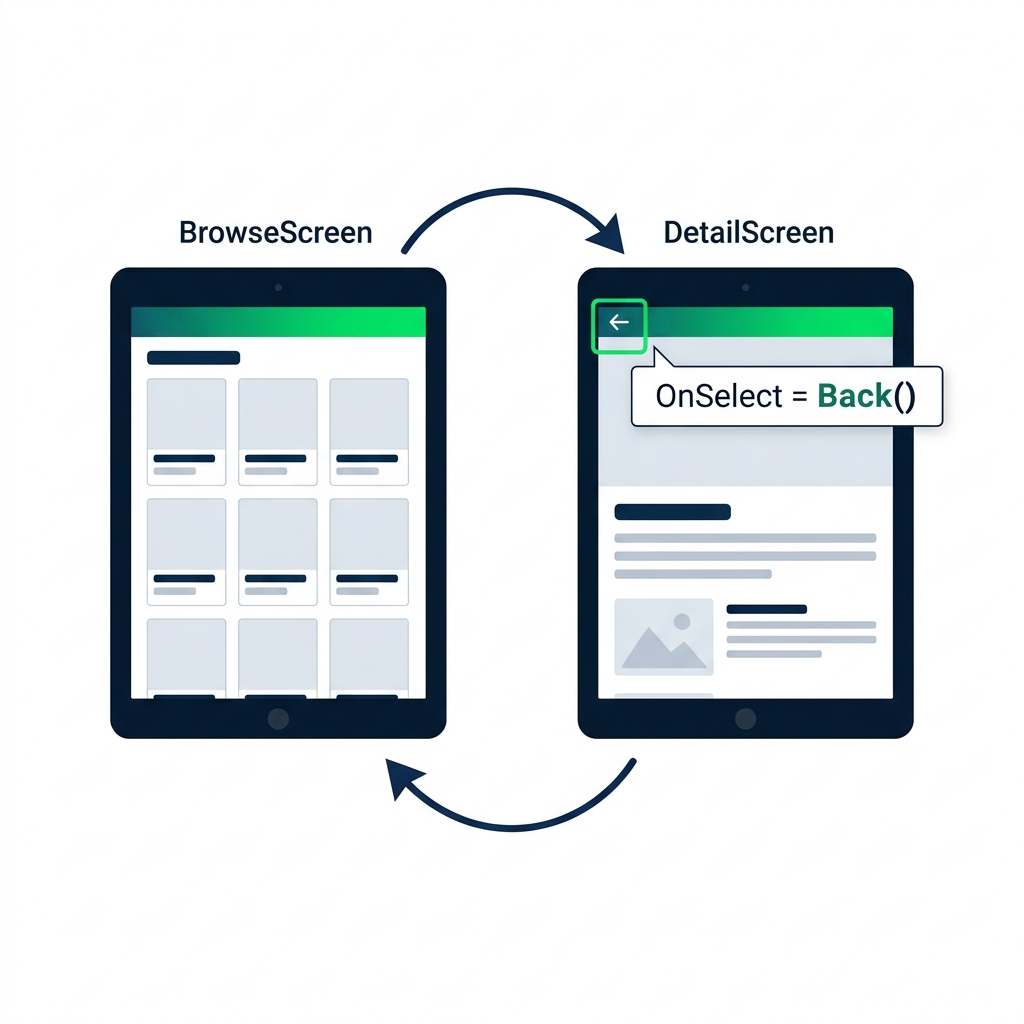
Back()

DetailScreen में हाइलाइटेड बैक-एरो आइकन `Back()` से जुड़ा है, जो यूज़र को पिछले BrowseScreen गैलरी व्यू पर लौटाता है.


  • Back() यूज़र को पिछली स्क्रीन पर लौटाता है
  • कोई आर्ग्युमेंट नहीं, Power Apps याद रखता है वे कहाँ से आए थे
  • इसे बैक-एरो आइकन या बटन से वायर करें
Power Apps परिचय

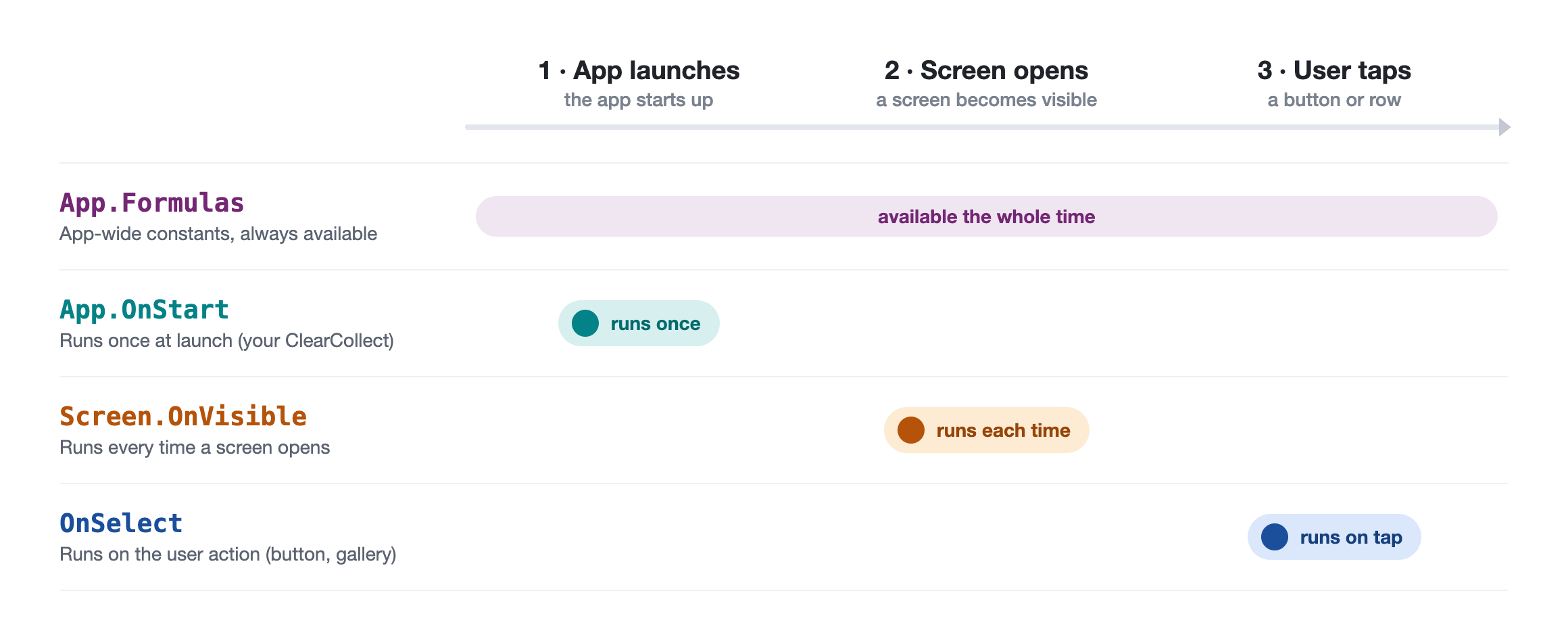
Variable scope: कहाँ रखना है?


  • App.Formulas: ऐप-वाइड कॉन्स्टेंट्स, हमेशा उपलब्ध
  • App.OnStart: लॉन्च पर एक बार चलता है, जहाँ आपका ClearCollect होता है
  • Screen.OnVisible: हर बार स्क्रीन खुलने पर चलता है
  • Button OnSelect: यूज़र एक्शन पर चलता है


चार-लेन टाइमलाइन कि वैल्यू कहाँ रहती है: App.Formulas पूरे समय उपलब्ध, App.OnStart लॉन्च पर एक बार चलता है, Screen.OnVisible हर बार स्क्रीन खुलने पर चलता है, और OnSelect यूज़र टैप पर चलता है

Power Apps परिचय

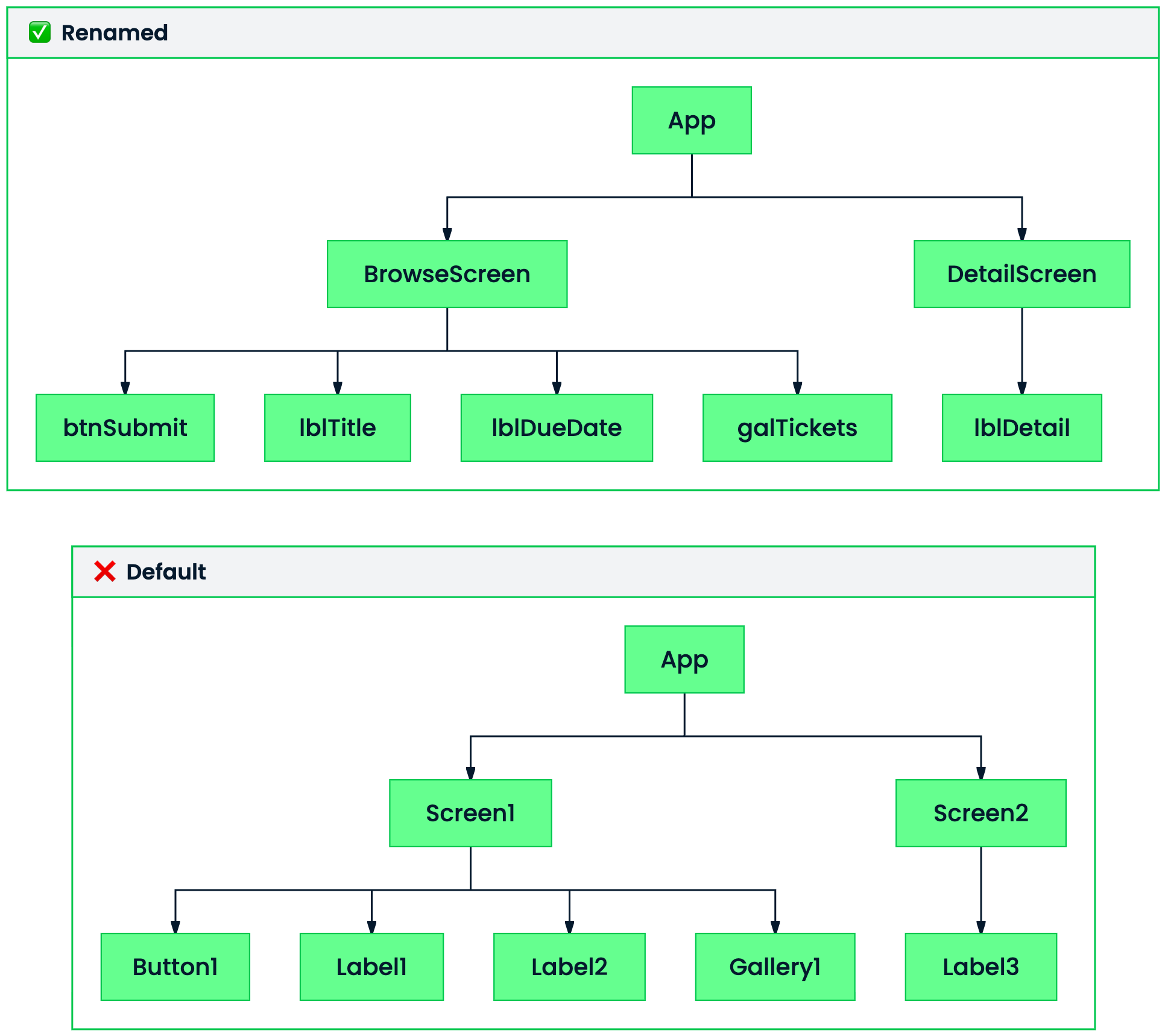
कंट्रोल्स का नाम प्रो की तरह रखें

$$ ट्री व्यू पैनल्स जो डिफॉल्ट नाम जैसे Label1 की तुलना स्पष्ट प्रीफ़िक्स वाले नामों से करते हैं, जैसे lblTitle, btnSubmit, और galTickets.


  • डिफॉल्ट नाम: Label1, Button2, Gallery1, पढ़ना मुश्किल
  • टाइप से प्रीफ़िक्स करें: lblTitle, btnSubmit, galTickets
  • तब मदद करता है जब स्क्रीन पर 15+ कंट्रोल हों
Power Apps परिचय

आप क्या बनाएँगे


  • browse → detail फ़्लो वायर करें
  • किसी रो पर टैप कर उसके डिटेल देखें
  • back-arrow से गैलरी पर लौटें

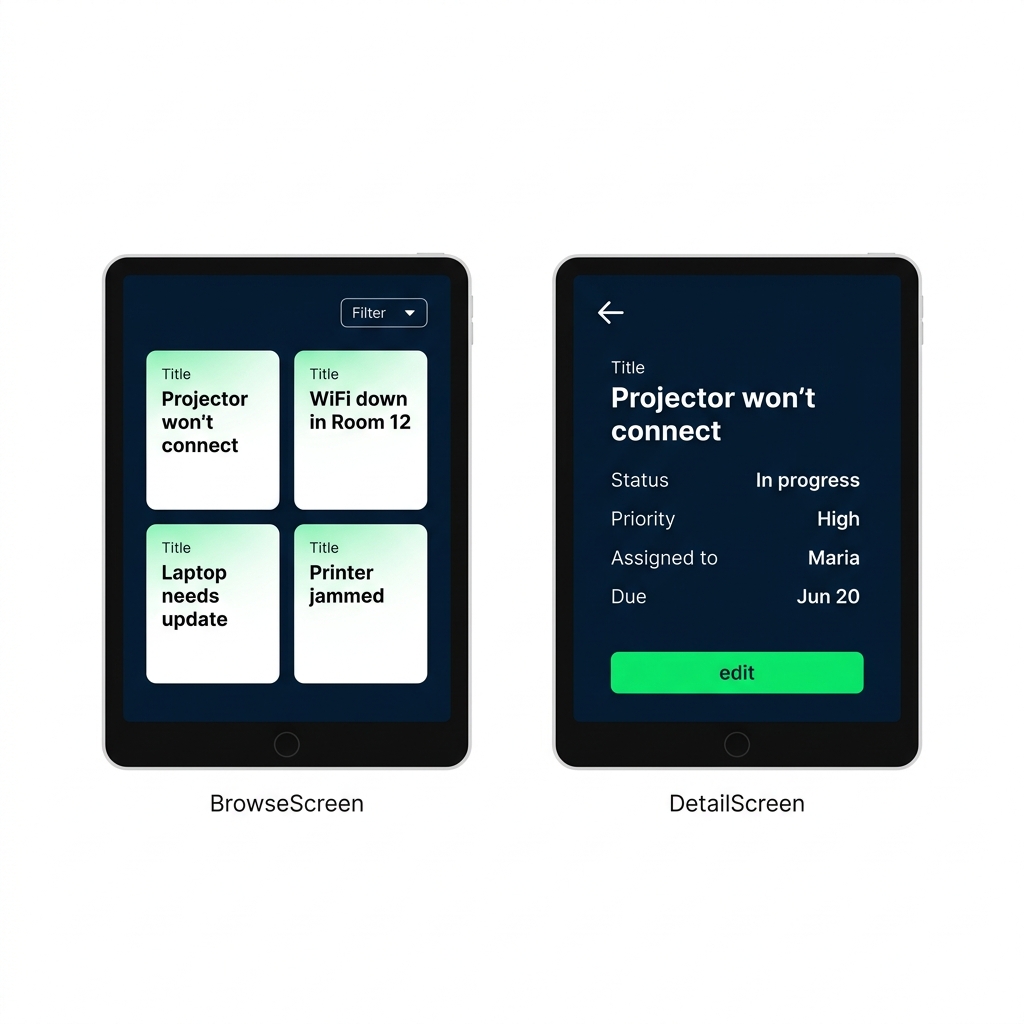
ब्राउज़ और डिटेल स्क्रीन, टिकट गैलरी, टिकट फ़ील्ड दिखाता डिटेल व्यू, और नेवी हेडर बार में बैक-एरो.

Power Apps परिचय

अभ्यास करते हैं!

Power Apps परिचय

Preparing Video For Download...