गैलरी से डेटा दिखाना

Power Apps परिचय

Luise Freese

Azure & Power Platform Architect

SharePoint से data source जोड़ना
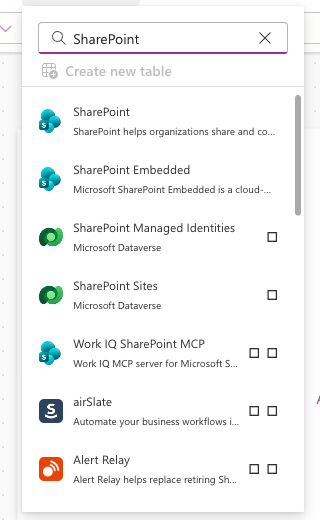
 

  • Data panel → + Add data → SharePoint
  • अपना site चुनें, फिर अपनी list
  • list एक data source के रूप में दिखेगी

Power Apps डेटा पैनल में SharePoint खोजा गया है, SharePoint कनेक्टर शीर्ष परिणाम के रूप में दिख रहा है

Power Apps परिचय

Flexible-height galleries

$$

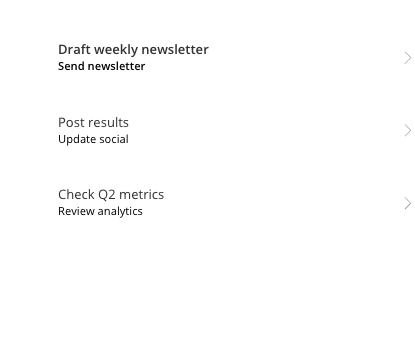
Power Apps गैलरी तीन task पंक्तियाँ दिखाती है जिनमें शीर्षक और उपशीर्षक हैं, हर पंक्ति अपने कंटेंट के मुताबिक अपने-आप साइज होती है


  • पंक्तियाँ कंटेंट के मुताबिक खुद-ब-खुद बढ़ती हैं
  • न कटे हुए शीर्षक, न status pills
  • modern canvas apps में यह default है
Power Apps परिचय

टेम्पलेट को कस्टमाइज़ करना


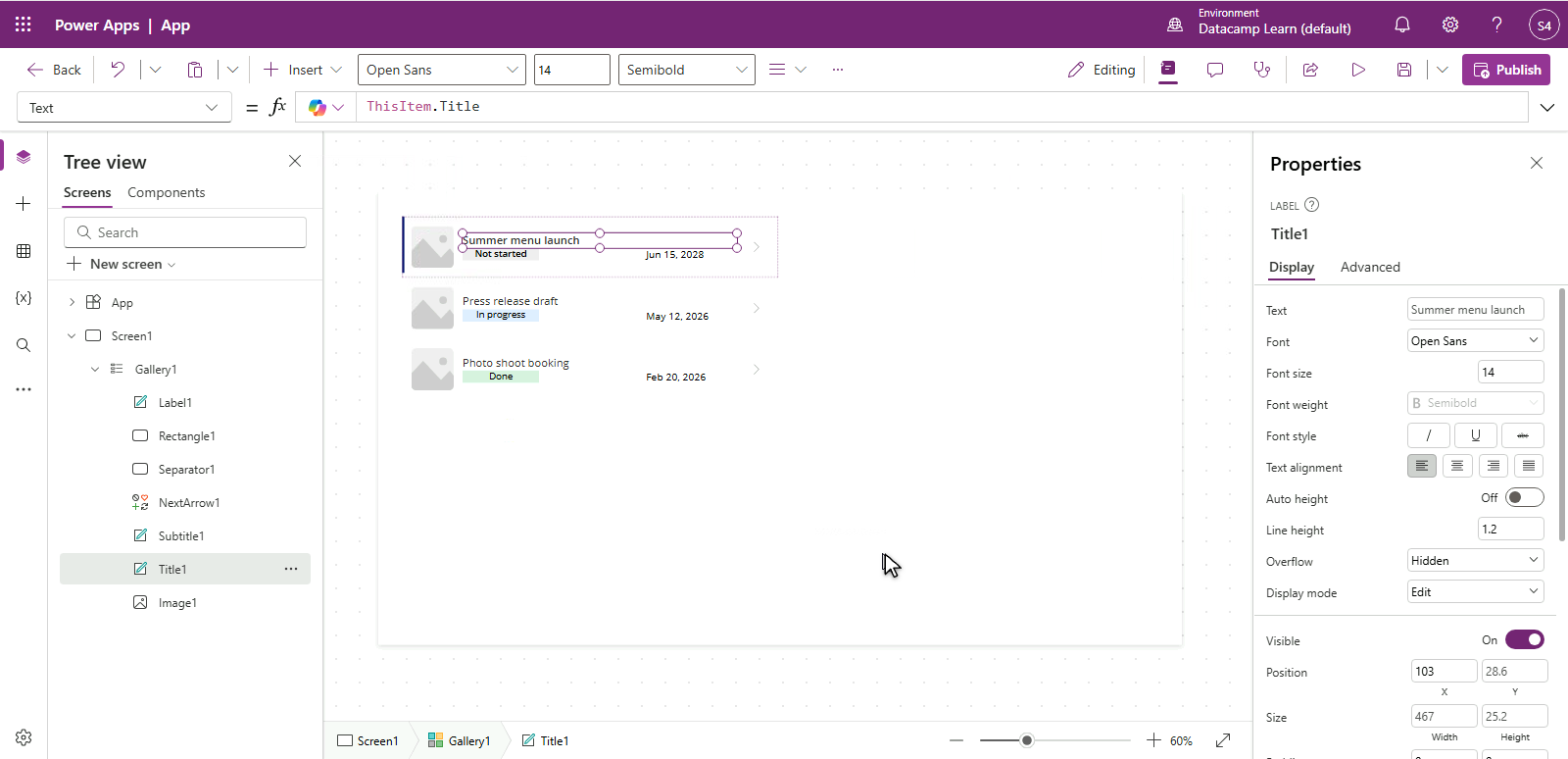
  • Template row (ऊपर का कार्ड) चुनें
  • Template के हर control में ThisItem.Column होता है
  • एक बार एडिट करें, हर पंक्ति अपडेट होगी

$$

Power Apps गैलरी टेम्पलेट-एडिट मोड में, शीर्षक लेबल चुना हुआ है और formula bar में ThisItem.Title है, इसलिए हर पंक्ति अपना task शीर्षक दिखाती है

Power Apps परिचय

Text() से मान पढ़ना


Text(ThisItem.DueDate, "[$-en-US]mmm d")
  • किसी object के बाद . टाइप करें ताकि उसकी properties और columns दिखें
  • Values के types होते हैं: Text, Number, Boolean, Date/Time, Record, Table
  • ThisItem.DueDate Date है, तो Text() उसे Jun 15 की तरह format करता है
  • [$-en-US] भाषा सेट करता है, mmm d pattern सेट करता है
Power Apps परिचय

Conditional formatting


  • किसी control का color row के डेटा पर निर्भर हो सकता है
  • Label की Color property में If() लगाएँ
  • उदाहरण:

If(ThisItem.Priority = "High", Color.Red, Color.Gray)


Power Apps गैलरी में Priority लेबल If(ThisItem.Priority = High, Red, Gray) से रंगा गया है, दो पंक्तियों पर High लाल और Medium धूसर दिख रहा है

Power Apps परिचय

DueDate हाइलाइट्स


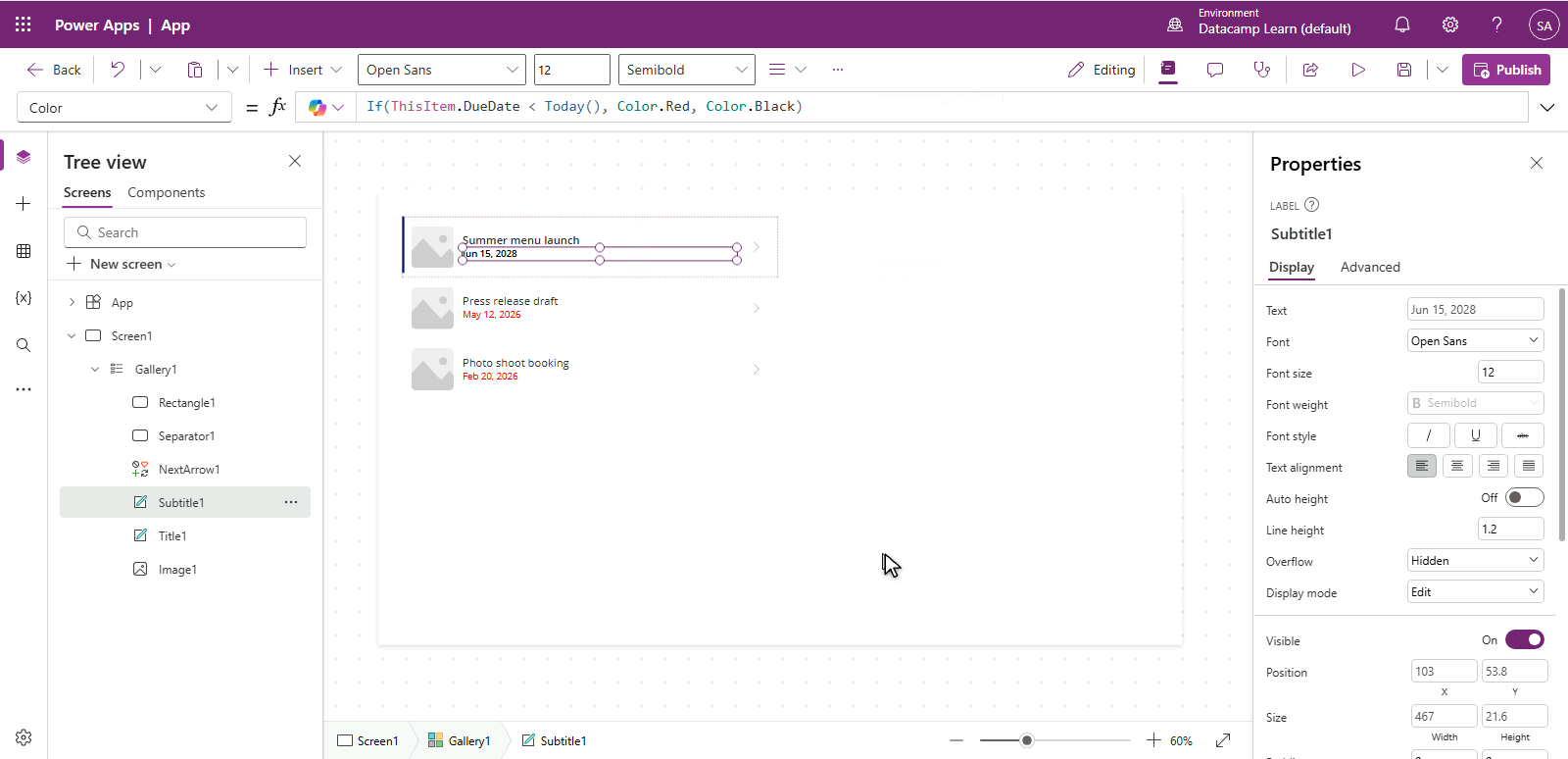
  • तारीखें भी इसी तरह format करें:

If(ThisItem.DueDate < Today(), Color.Red, Color.Black)

  • Overdue पंक्तियाँ तुरंत ध्यान खींचेंगी

Power Apps गैलरी में due-date लेबल If(ThisItem.DueDate < Today(), Red, Black) से रंगा गया है, बीती तारीखें लाल और भविष्य की काली दिख रही हैं

Power Apps परिचय

Empty states

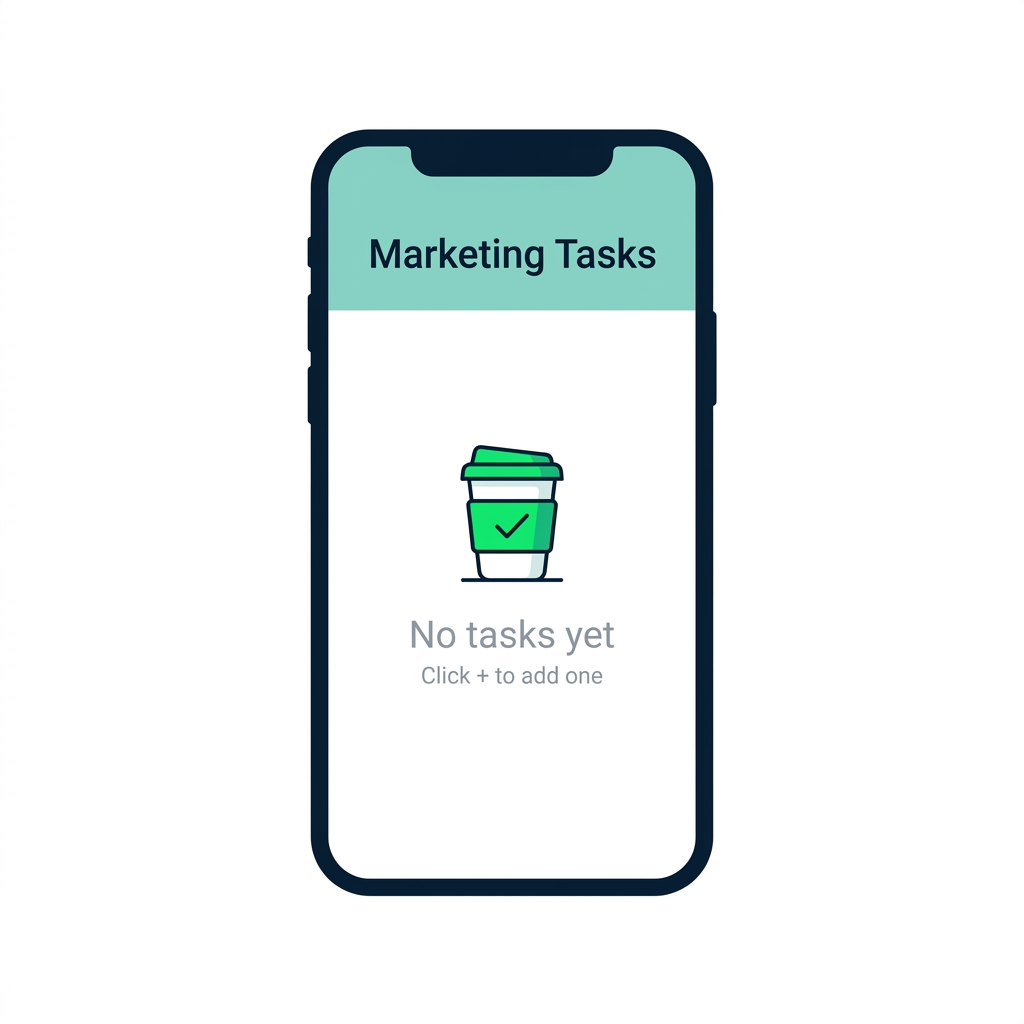
ऐप स्क्रीन खाली state दिखाती है: बीच में एक दोस्ताना कॉफी कप आइकन और "No matching tasks" संदेश


  • गैलरी खाली होने पर दोस्ताना संदेश दिखाएँ
  • Placeholder Label पर Visible = IsEmpty(Gallery1.AllItems) लगाएँ
  • खाली डेटा और zero filter results दोनों पर काम करता है
Power Apps परिचय

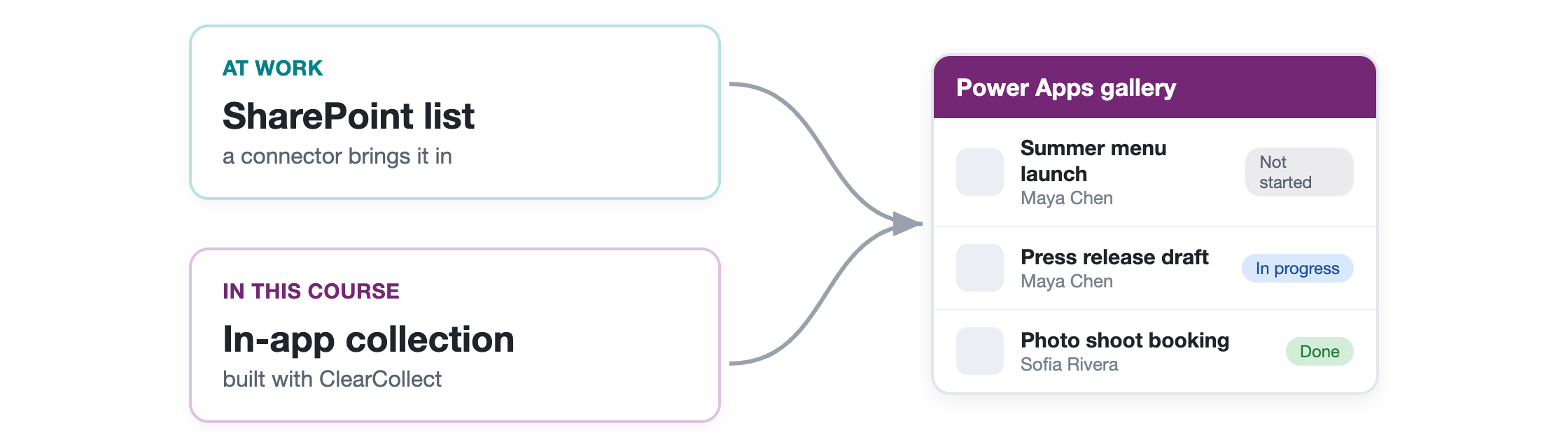
अभी collection, काम पर connector


  • इन अभ्यासों में आपकी पंक्तियाँ एक collection में हैं
  • आपके संगठन में आप SharePoint list या मिलते-जुलते स्रोत पर पॉइंट करेंगे
  • हर gallery कॉन्सेप्ट एक जैसा काम करता है

$$

$$

डायग्राम: एक SharePoint list और एक in-app collection, दोनों एक ही Power Apps गैलरी को फ़ीड कर रहे हैं, दिखाते हुए कि स्रोत चाहे जो हो, गैलरी एक जैसी चलती है

Power Apps परिचय

अभ्यास करते हैं!

Power Apps परिचय

Preparing Video For Download...