Apa itu Power Apps?

Pengantar Power Apps

Luise Freese

Azure & Power Platform Architect

Kenali instruktur Anda

 

Luise Freese, Arsitek Azure & Power Platform


  • Luise Freese, Arsitek Azure & Power Platform (Düsseldorf)
  • 2× Microsoft MVP, M365 Development + Business Applications
Pengantar Power Apps

Apa yang akan Anda pelajari


Ikon produk Microsoft Power Apps


  • Bab 1 → Orientasi dan buat aplikasi layar tunggal pertama
  • Bab 2 → Sambungkan ke data dan tampilkan di galeri
  • Bab 3 → Tambahkan navigasi, formulir, validasi, alur kerja nyata
  • Bab 4 → Jadikan responsif, publikasikan, bagikan
Pengantar Power Apps

Ke mana kursus ini membawa Anda

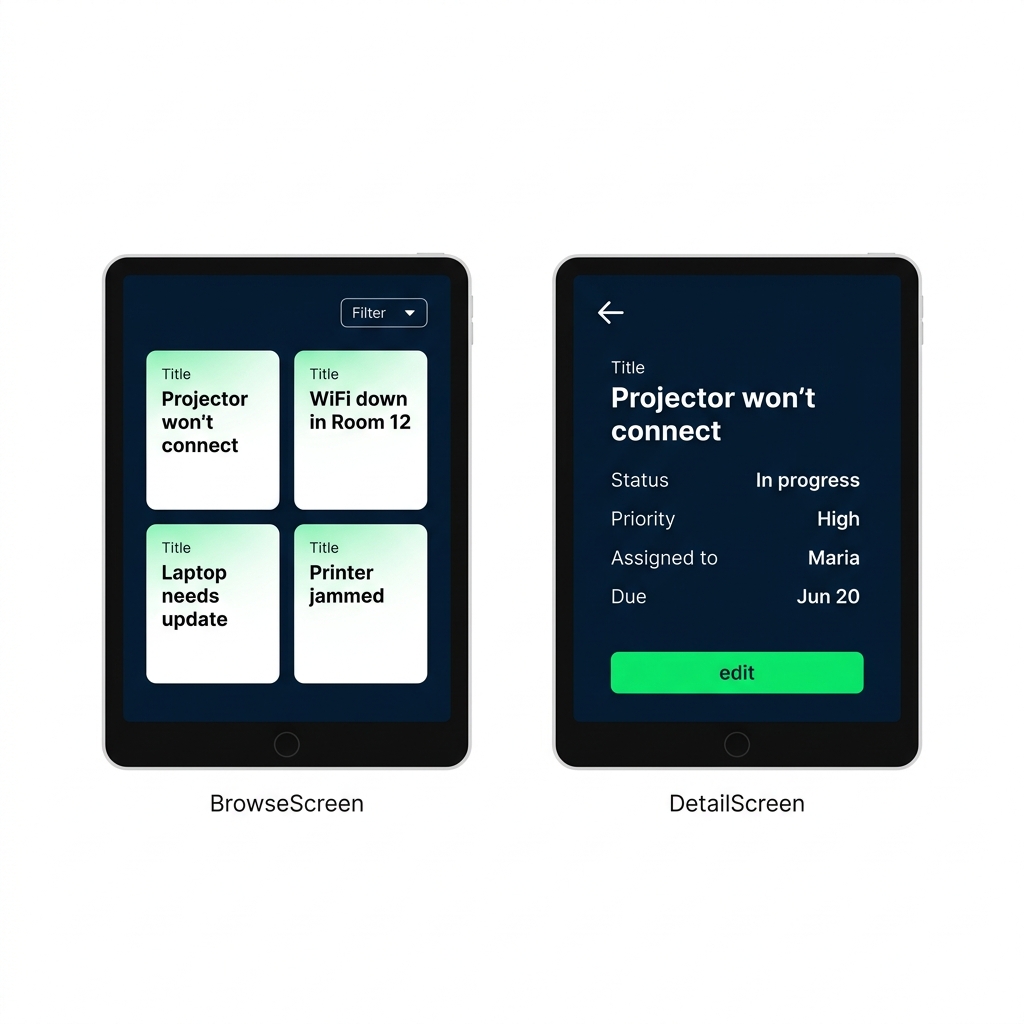
Tangkapan layar nyata aplikasi Bramblewood di Power Apps Studio menampilkan layar daftar galeri berdampingan dengan layar formulir detail/edit


  • Aplikasi multi-layar yang mendaftar data, membuka detail, dan memungkinkan menambah atau mengedit catatan
  • Catatan tersimpan dalam koleksi yang dibuat aplikasi saat mulai
  • Semua dibuat dengan Power Fx, tanpa pengkodean tradisional
Pengantar Power Apps

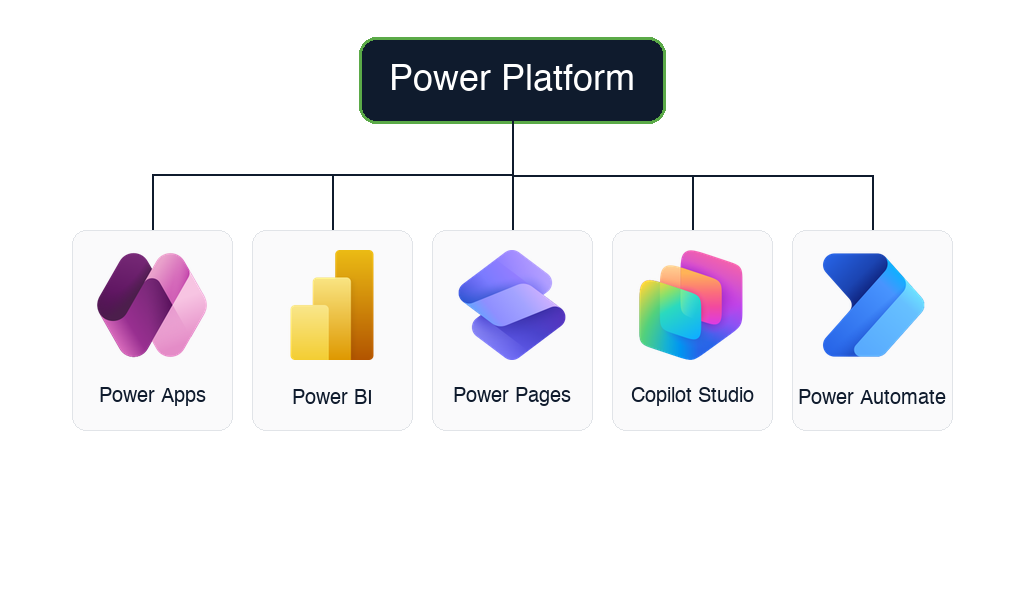
Kenali Power Platform


  • Power Apps → aplikasi bisnis kustom (kursus ini)
  • Power Automate → alur kerja otomatis
  • Power BI → dasbor dan laporan
  • Power Pages → situs dan portal eksternal
  • Copilot Studio → agen AI dan chatbot kustom

$$

Bagan keluarga Microsoft Power Platform dengan logo resmi kelima alat: Power Apps, Power BI, Power Pages, Copilot Studio, dan Power Automate, masing-masing dalam kartu berlabel di bawah header "Power Platform"

Pengantar Power Apps

Aplikasi kanvas


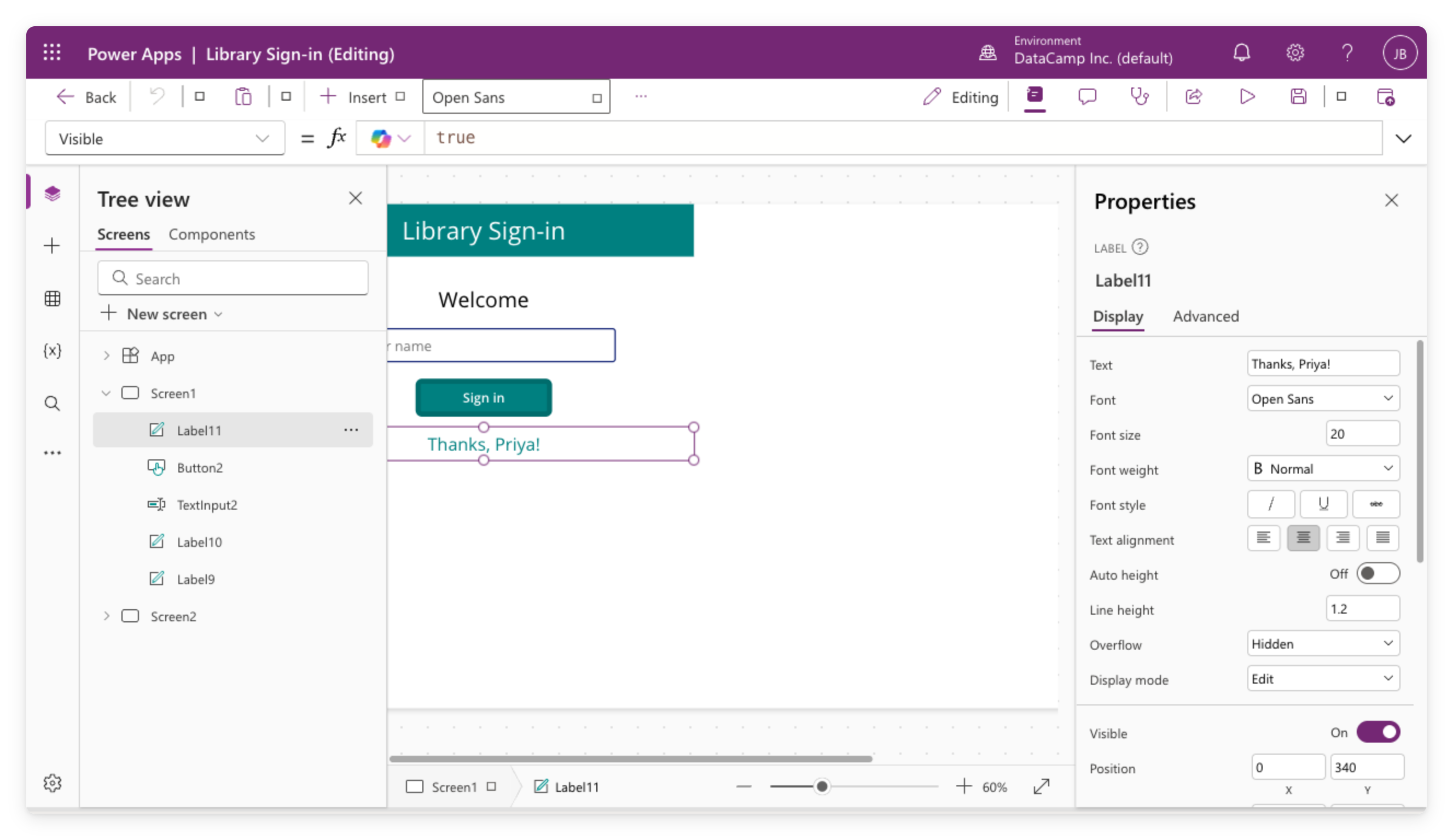
Tangkapan layar nyata aplikasi kanvas Library Sign-in terbuka di Power Apps Studio, menampilkan tampilan pohon, kanvas dengan kontrol, bilah rumus, dan panel properti


  • Anda merancang layar, piksel demi piksel
  • Cocok untuk alat tujuan tunggal: kios masuk, formulir lapangan, aplikasi pencatatan
  • Berfungsi dengan banyak sumber data: SharePoint, Excel, dan lainnya
Pengantar Power Apps

Aplikasi model-driven


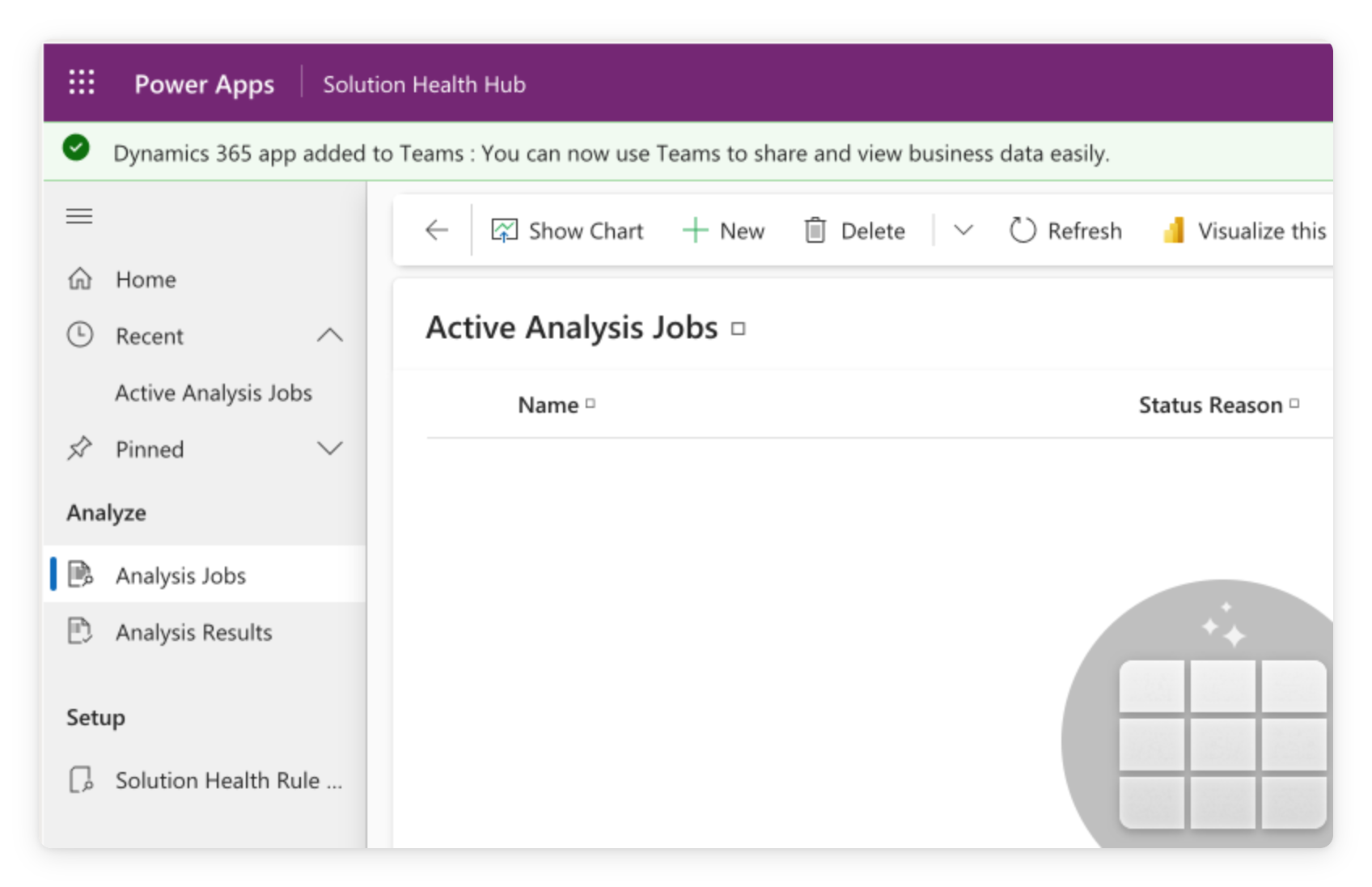
  • Dibuat otomatis dari tabel data Anda
  • Tata letak terstandar: daftar, formulir, tampilan
  • Ideal untuk CRM, service desk, manajemen kasus skala besar


Aplikasi model-driven menampilkan tampilan grid standar dengan navigasi sidebar, bilah header, dan kolom data

Pengantar Power Apps

Kontrol modern dan tema


  • Kontrol klasik → set lama, lama dipakai di aplikasi kanvas
  • Kontrol modern + tema → lebih baru, dibangun di Fluent 2, nonaktif bawaan
  • Tema menetapkan palet, tipografi, batas, bayangan → seluruh aplikasi
  • Kontrol mempertahankan ukuran, bentuk, orientasi masing-masing

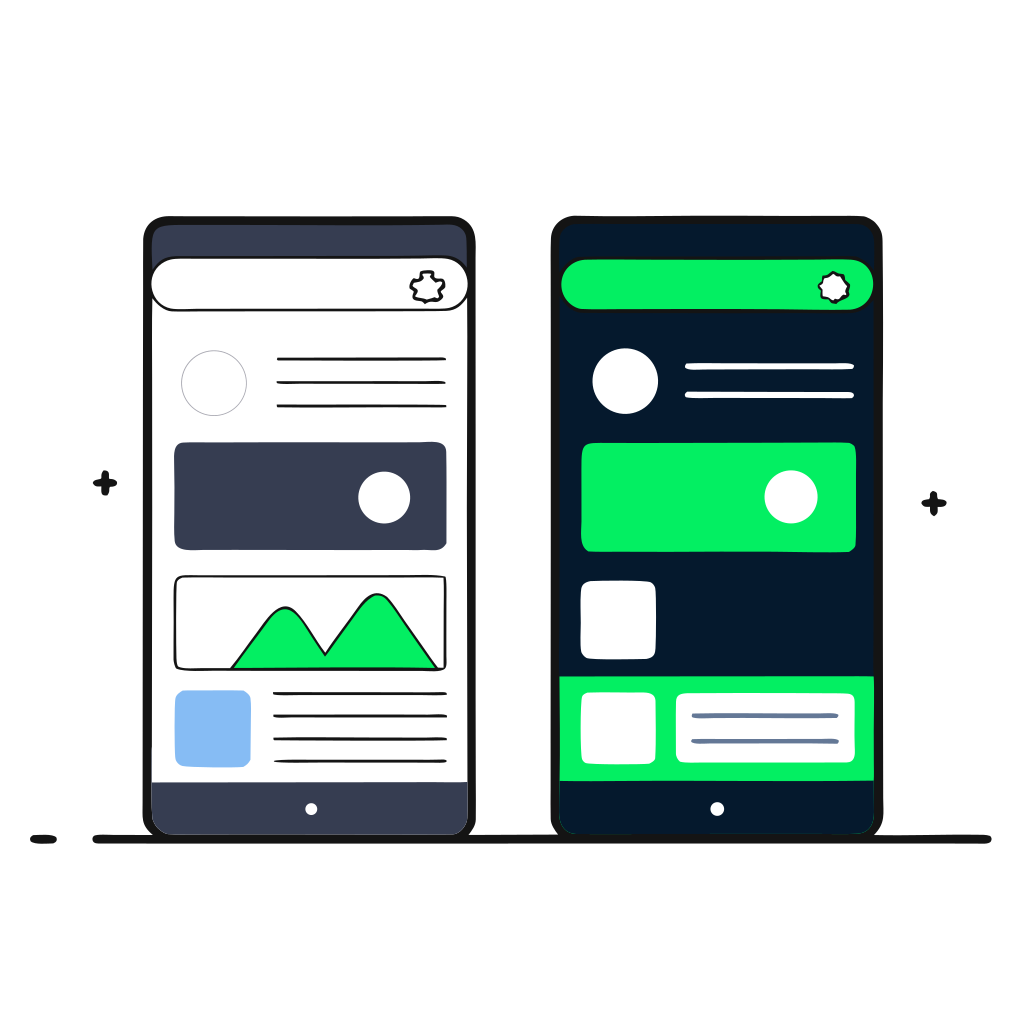
Dua layar aplikasi ponsel berdampingan. Kiri menggunakan kontrol klasik, dengan tombol persegi tajam, batas tebal, dan palet krem-abu. Kanan menggunakan kontrol modern, dengan tombol membulat, isian rata, dan palet biru-hijau. Panah menunjuk dari klasik ke modern.

Pengantar Power Apps

Mengapa Power Apps?

Tiga pekerja bisnis, masing-masing memegang ponsel yang menjalankan aplikasi kecil berbeda, dengan figur tengah menunjuk ke layarnya.


  • Low-code: UI seret-dan-lepas, rumus alih-alih kode
  • Pelaku bisnis merilis aplikasi tanpa menunggu TI
  • Termasuk dalam sebagian besar paket Microsoft 365
Pengantar Power Apps

Mulai membuat aplikasi baru

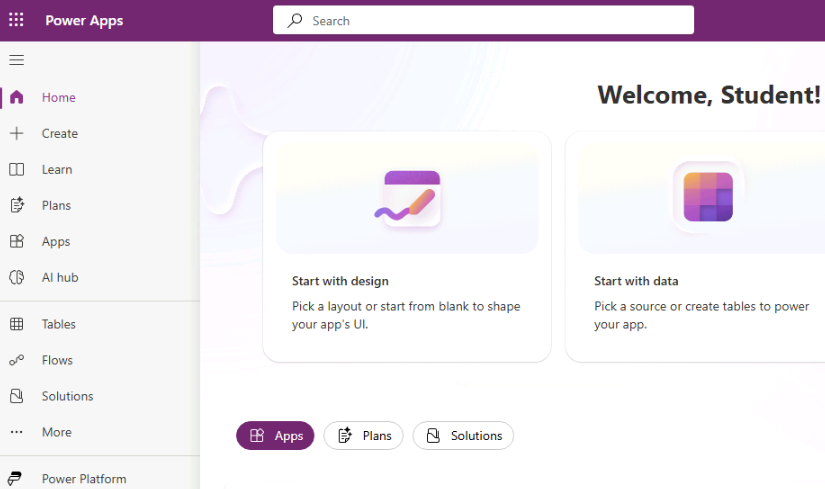
  • Navigasi kiri membawa Anda ke mana saja di portal pembuat
  • Aplikasi baru mulai di + Create


Full menu.png

  • Saat diciutkan ke ikon, entri adalah +
  • Keduanya membuka halaman Create an app
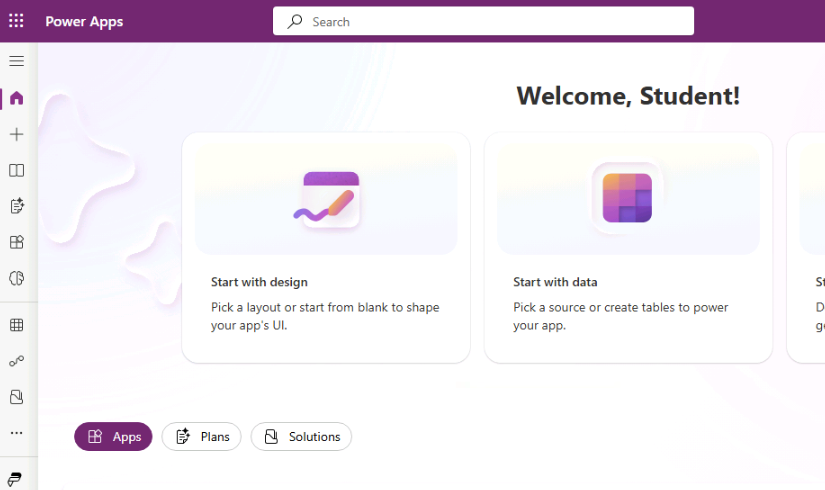
 

Collapsed menu.png

Pengantar Power Apps

Ayo berlatih!

Pengantar Power Apps

Preparing Video For Download...